
Audio aus einer Videodatei unter Windows extrahieren
Manchmal brauchen Sie nicht das ganze Video, sondern nur den Ton einer Besprechung, eines Vortrags, einer als Video aufgenommenen Sprachnotiz oder eines anderen Clips, den Sie verwenden dürfen.
Ein Audioextraktor mit Verarbeitung auf einem Server kann diese Aufgabe erledigen, muss aber zuerst die vollständige Videodatei erhalten. LocalFlux bietet für unterstützte Eingaben eine lokale Alternative, sodass die Aufnahme während der Konvertierung auf Ihrem Windows-PC bleibt.
Eine unterstützte Extraktion beginnt und endet auf dem PC; ein Konto oder Upload zu einem Konvertierungsdienst ist nicht erforderlich.
LocalFlux wählt für MP3 und WAV ausdrücklich die erste Audiospur (0:a:0) und codiert sie neu. MP3 ist verlustbehaftet; die WAV-Ausgabe verwendet unkomprimiertes 16-Bit-PCM (pcm_s16le). Das stellt keine verlorenen Details wieder her und ist keine unveränderte Kopie des ursprünglichen Audiostreams. Die Oberfläche bietet keine Spurauswahl. Wenn Sie schneiden oder mischen müssen, kann ein vorhandener Audio- oder Videoeditor besser passen.
Wann eine reine Audiokopie nützlich ist
Audio zu extrahieren kann sinnvoll sein, wenn Sie:
- eine Besprechung oder Schulungsaufnahme in einem Audioplayer anhören möchten,
- eine kleinere Hörkopie benötigen, weil das Bild nicht wichtig ist,
- den Ton aus einem eigenen Video für einen anderen unterstützten Ablauf vorbereiten möchten oder
- eine Aufnahme in einer Anwendung verwenden wollen, die Audio, aber kein Video akzeptiert.
LocalFlux erstellt eine neue Audiodatei und erhält das Quellvideo.
MP3-Audio mit LocalFlux extrahieren
- Installieren Sie LocalFlux aus dem Microsoft Store.
- Öffnen Sie die App auf Ihrem Windows-PC.
- Fügen Sie ein unterstütztes Video per Drag-and-drop, Dateiauswahl, Einfügen, Startübergabe oder über den Explorer-Befehl unter Windows 11 hinzu.
- Wählen Sie MP3 als Ausgabeformat.
- Starten Sie die Konvertierung.
- Öffnen Sie die neue Audiodatei oder ihren Ausgabeordner über die abgeschlossene Zeile.
Sie können mehrere unterstützte Videos hinzufügen und die bereiten Zeilen in einem Stapel verarbeiten, wenn sie dasselbe Ausgabeformat verwenden.
Dokumentierter Beispielablauf
Die Prüfung verwendete ein sechs Sekunden langes, synthetisches MP4 ohne Sprache oder persönliche Angaben. Nach dem Hinzufügen zeigte LocalFlux das bereite Video und wählte MP3 als unterstützte Audioausgabe.
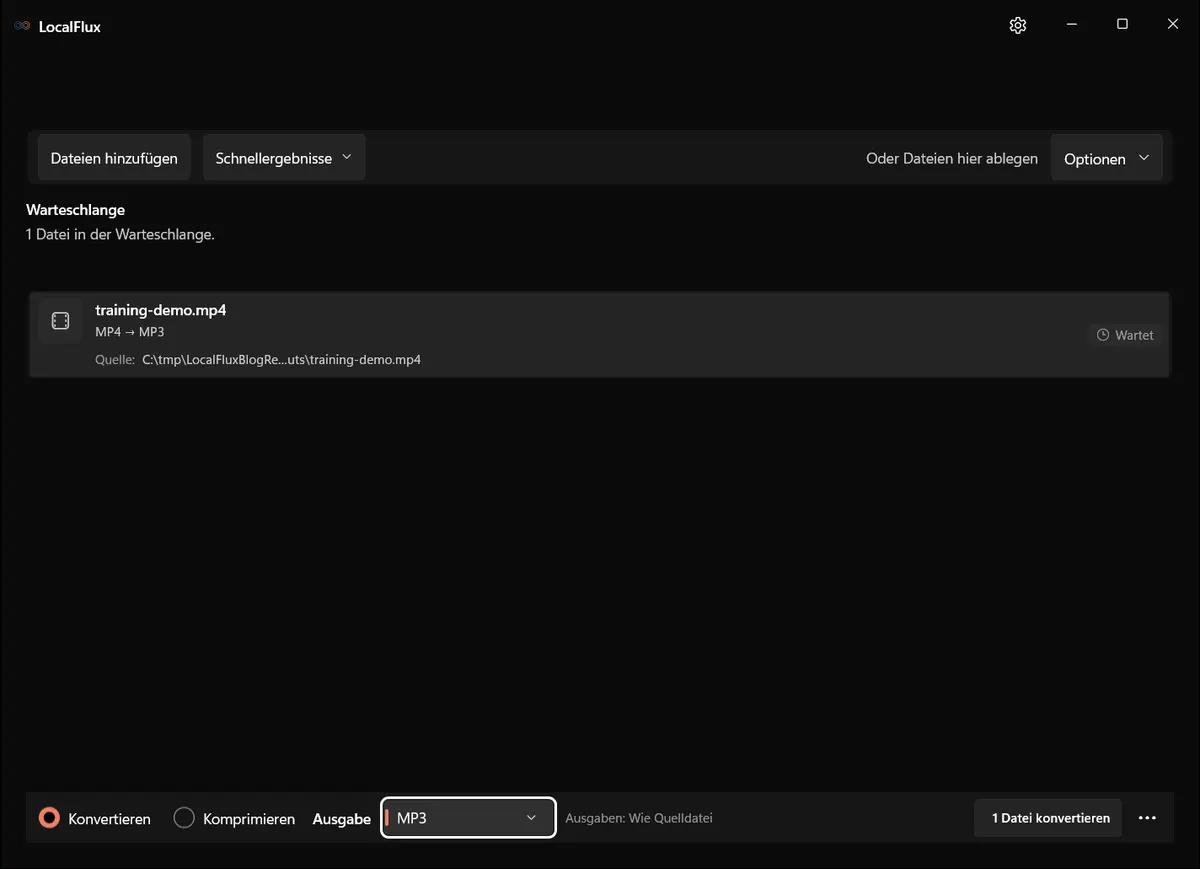
Das Ausgabemenü für dieses MP4 bot MP3 und WAV neben unterstützten Videozielen an. Die Liste hängt vom Quellformat ab. Wählen Sie eine Audioausgabe nur, wenn die Zeile als bereit angezeigt wird.
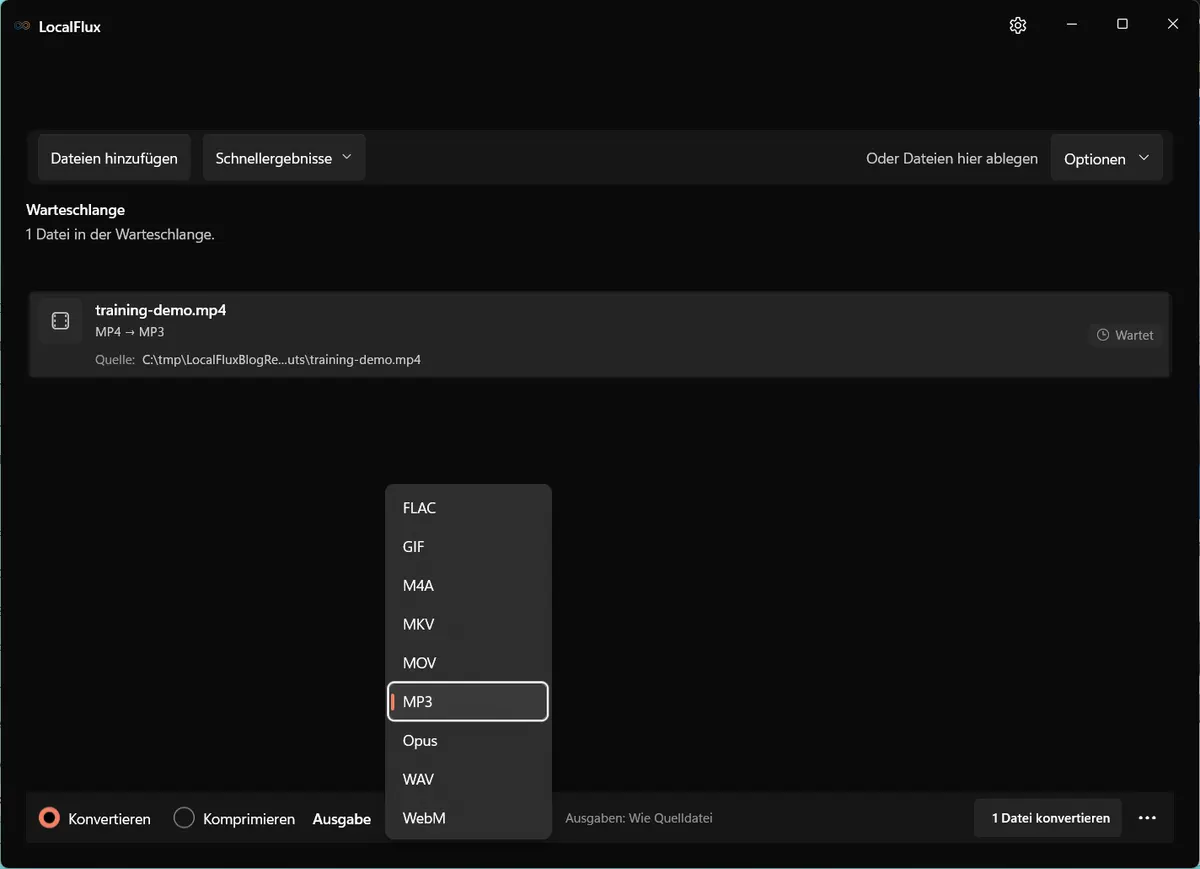
MP3 ist eine praktische Hörkopie, wenn Kompatibilität und Dateigröße wichtig sind. Die WAV-Ausgabe von LocalFlux verwendet unkomprimiertes 16-Bit-PCM und eignet sich häufig besser für Bearbeitung, benötigt aber meist wesentlich mehr Speicher. Die Umwandlung in MP3 verbessert keinen Ton, der im Video bereits komprimiert war.
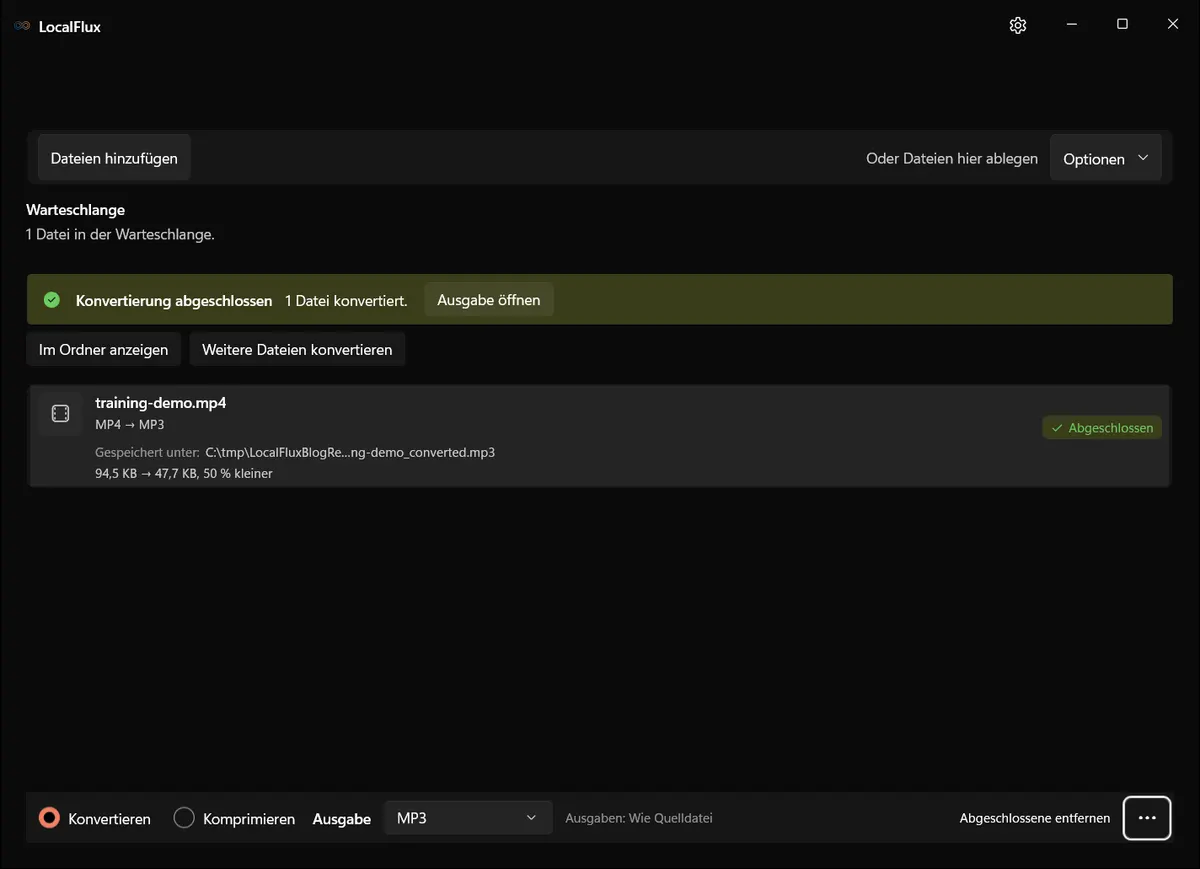
Durchgehende Aufnahme vom Oktober 2026 mit LocalFlux 1.0.10.0.
Videotranskript: Eine synthetische MP4-Datei liegt mit ausgewähltem MP3-Format in der Warteschlange. Das Ausgabemenü öffnet sich, die Konvertierung startet und LocalFlux meldet eine fertige Ausgabe. Die Aufnahme zeigt die Konvertierungssteuerung und den Abschluss, jedoch keine Prüfung des Ausgabeinhalts. Konvertierung abgeschlossen. Die MP3-Datei öffnen und prüfen.
Gemessenes Ergebnis und Grenzen bei Audiospuren
Diese Messwerte beschreiben die verlinkten Download-Dateien, erneut geprüft am 13. Oktober 2026. Die neue Aufnahme nutzt eine rekonstruierte LocalFlux-Version 1.0.10.0; deren Ausgabe kann abweichen. Die Wellenform wurde aus der verlinkten MP3 neu erzeugt und belegt weder Sprachverständlichkeit noch Hörqualität.
| Eigenschaft | MP4-Quelle | MP3-Ausgabe |
|---|---|---|
| Dauer | 6,000 s | 6,014 s |
| Dateigröße | 96.815 Byte | 48.813 Byte |
| Audio | AAC-LC, 44,1 kHz, Mono | MP3, 44,1 kHz, Mono |
| Gesamtbitrate der Datei | 129,1 kb/s | 64,9 kb/s |
| Video | H.264, 640 × 360 | Keines |
| Original erhalten | Ja | Neue Kopie |
Dies ist eine Messung an einer Probe und keine Größengarantie. Die MP3-Datei war etwa 50,4 % so groß wie das MP4, weil sie keine Videodaten mehr enthielt. Das Ergebnis hängt von Dauer, Bitraten, Spuren und Einstellungen ab.

Sie können die synthetische MP4-Quelle und die tatsächliche MP3-Ausgabe von LocalFlux prüfen.
Die Probe enthielt genau eine Audiospur. Bei Dateien mit Kommentaren, Sprachen oder alternativen Mischungen ist eine automatisch gewählte erste Spur möglicherweise nicht die gewünschte. Hören Sie das Ergebnis an, bevor Sie etwas löschen oder archivieren, und verwenden Sie für eine andere Spur ein Werkzeug mit expliziter Spurauswahl. LocalFlux extrahiert das vollständige Audioprogramm; es schneidet nicht, trennt keine Stimmen, transkribiert nicht und entfernt kein Rauschen.
MP3 oder WAV?
Wählen Sie MP3, wenn breite Kompatibilität und eine kleinere Datei im Vordergrund stehen. Das Format ist praktisch zum Anhören und Teilen.
Wählen Sie WAV, wenn Sie eine unkomprimierte Audiodatei für die Bearbeitung oder einen anderen Ablauf benötigen, der dieses Format erwartet. WAV-Ausgaben sind meist deutlich größer als MP3-Dateien.
Was passiert mit der Aufnahme?
Bei der normalen Konvertierung verarbeitet LocalFlux die Datei auf Ihrem PC und lädt sie nicht zu einem Konvertierungsdienst hoch. Die App erfordert keine Anmeldung, verfolgt die Nutzung nicht und sendet keine externen Absturzberichte.
Unterstützte Konvertierungen können nach der Installation offline laufen, da die benötigten Komponenten in der App enthalten sind.
Bei privaten Aufnahmen auch den Sicherheitsleitfaden für Dateikonverter prüfen: Konvertierung ändert das Format, nicht die Berechtigung zum Empfang des Inhalts.
Unterstützte Videoeingaben
LocalFlux bietet ausdrückliche Video-zu-Audio-Routen für unterstützte MP4-, MOV-, MKV-, WebM-, AVI-, WMV-, M4V-, FLV-, MPEG/MPG- und MTS/M2TS-Eingaben. Verfügbare Routen hängen vom Quellformat ab; wählen Sie MP3 oder WAV daher nur, wenn die Zeile in der Warteschlange als bereit angezeigt wird.
LocalFlux ist ein Konverter und kein Medieneditor. Die App transkribiert, schneidet, untertitelt, teilt oder verbindet keine Aufnahmen.
Häufig gestellte Fragen
Lädt LocalFlux mein Video hoch?
Nein. Die unterstützte Konvertierung läuft lokal auf Ihrem Windows-PC.
Benötige ich ein Konto?
Nein. LocalFlux erfordert weder Registrierung noch Anmeldung.
Kann ich die App offline nutzen?
Ja. Nach der Installation benötigen unterstützte Konvertierungen keine Internetverbindung.
Wird das Originalvideo überschrieben?
Nein. LocalFlux erstellt eine neue Audiodatei und lässt das Quellvideo bei der normalen Konvertierung unverändert.
Transkribiert oder bearbeitet LocalFlux die Aufnahme?
Nein. LocalFlux extrahiert oder konvertiert die Audiospur für unterstützte Routen. Die App bietet keine Transkriptions- oder Videobearbeitungsfunktionen.
Erstellen Sie eine Audiokopie auf Ihrem PC
Laden Sie LocalFlux aus dem Microsoft Store herunter, um MP3- oder WAV-Audio aus unterstützten Videos unter Windows zu extrahieren.