
Come estrarre l'audio da un file video su Windows
A volte la parte più utile di un video è il suo audio: una lezione da ripassare mentre cammini, la registrazione di una riunione che hai il permesso di elaborare, un’intervista ripresa come video o una clip il cui audio deve entrare in un altro flusso di lavoro.
Con LocalFlux su Windows 11, aggiungi un video supportato, scegli MP3 o WAV e avvia la conversione. L’app crea una copia contenente solo l’audio sul tuo PC e lascia invariato il video sorgente.
LocalFlux inizia con un’area per l’acquisizione dei file locali. Per una conversione supportata normale non servono account né caricamenti.
Ideale per: registrazioni private o di grandi dimensioni, conversioni ricorrenti, diversi video compatibili e persone che desiderano un’interfaccia Windows essenziale.
Probabilmente superfluo per: una singola clip non sensibile, quando un editor video che già usi può esportare il formato audio che ti serve. LocalFlux converte i file; non è un editor con timeline.
In breve
- Apri LocalFlux su Windows 11.
- Aggiungi uno o più file video supportati.
- Scegli Converti.
- Seleziona MP3 per una copia compatta da ascoltare o WAV per l’output PCM a 16 bit non compresso dell’app.
- Seleziona Converti.
- Apri il nuovo file audio o la relativa cartella dalla riga completata.
- Ascolta l’inizio e la fine prima di affidarti al risultato.
Scarica LocalFlux dal Microsoft Store oppure controlla i formati attualmente supportati.
Cosa significa qui «estrarre l’audio»
Un file video è solitamente un contenitore. Può contenere video, una o più tracce audio, sottotitoli e altri dati. Una conversione in solo audio sceglie un flusso audio, esclude il video e gli altri flussi e scrive un nuovo file audio.
Esistono due approcci tecnici generali:
- Copia del flusso: sposta un flusso audio compresso compatibile in un altro contenitore senza decodificarlo e ricodificarlo.
- Transcodifica: decodifica il flusso selezionato e lo codifica in un nuovo formato audio.
La documentazione di FFmpeg rende esplicita questa distinzione. Gli attuali percorsi da video ad audio di LocalFlux transcodificano: selezionano la prima traccia audio e la codificano in MP3 o WAV PCM a 16 bit. Per questo questa guida non promette un’«estrazione senza perdita» né la conservazione del codec audio originale.
Passaggio 1: aggiungi il video
Trascina il file su LocalFlux, usa Aggiungi file, incollalo oppure utilizza un passaggio supportato da Esplora file di Windows 11. La coda compatta mostra nome, percorso sorgente e MP4 → MP3. Verifica dimensioni, risoluzione e tracce nelle proprietà del file o in uno strumento multimediale.
Nel test seguente è stato usato un MP4 sintetico di sei secondi chiamato training-demo.mp4. Contiene un flusso video generato da 640 × 360 e una traccia AAC mono generata a 44,1 kHz. Non contiene dati di riunioni, voci, clienti o dati personali.
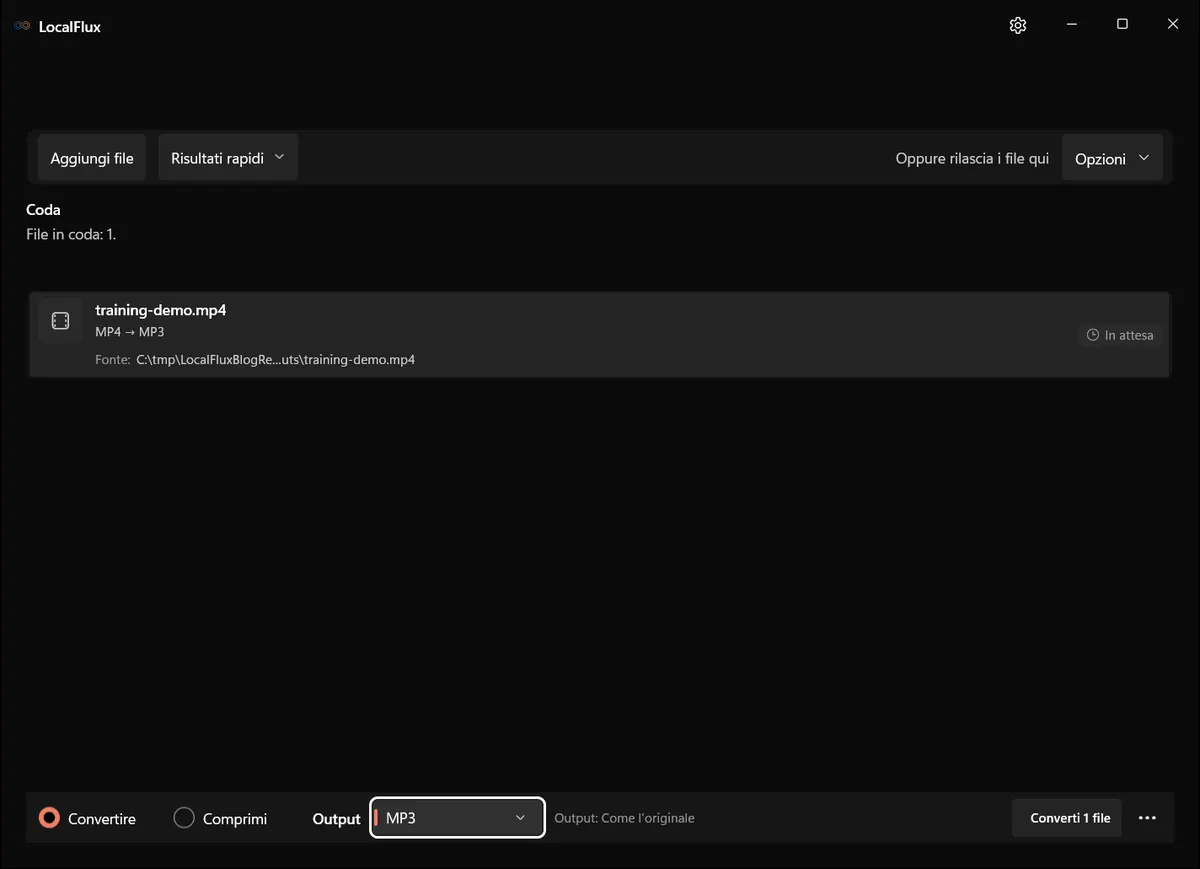
L’MP4 è in attesa con il percorso esplicito da MP4 a MP3 pronto. Il sorgente non è stato modificato.
Passaggio 2: scegli MP3 o WAV
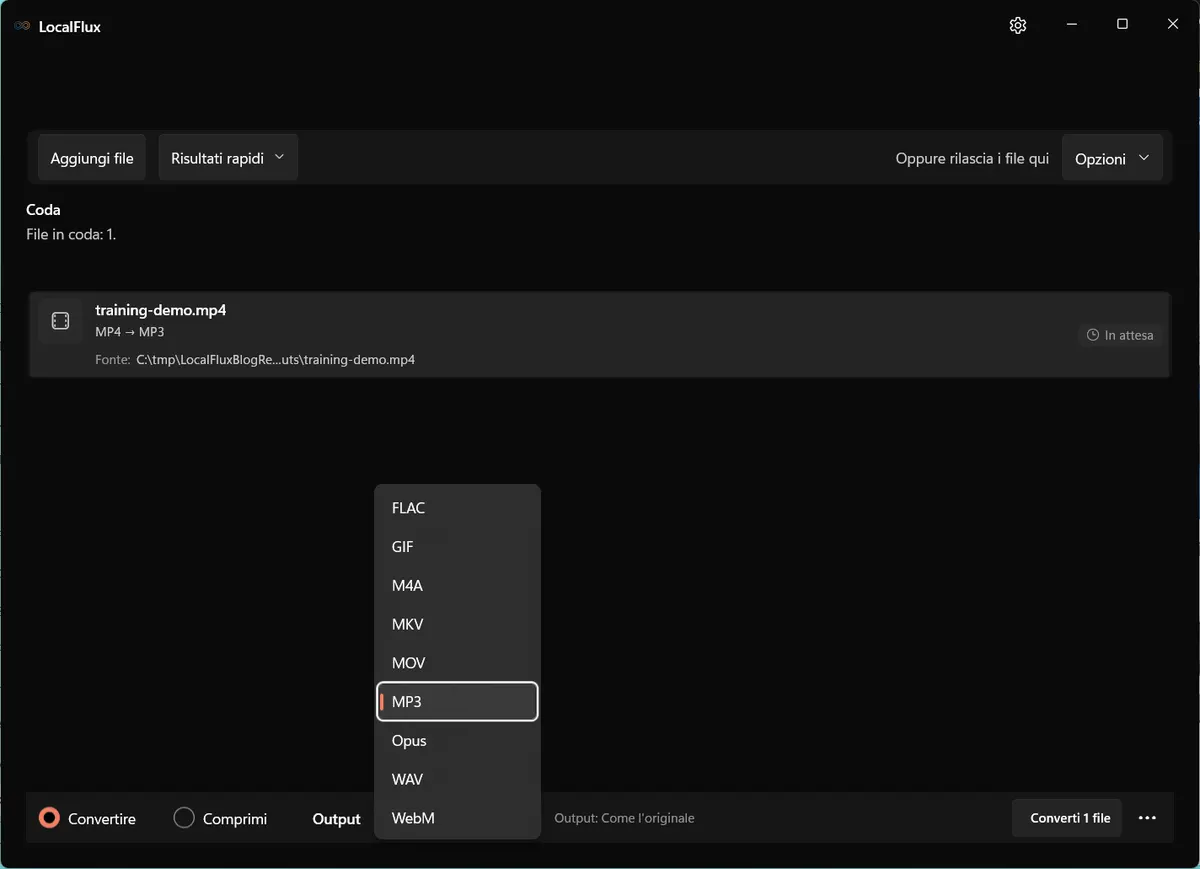
Apri il menu dell’output e seleziona il formato audio di cui ha effettivamente bisogno l’app successiva. Non scegliere basandoti soltanto sulla parola «qualità»: considera compatibilità, esigenze di editing e spazio di archiviazione.
| Esigenza | Scegli | Compromesso |
|---|---|---|
| Ascolto, condivisione, ampia compatibilità dei lettori, file più piccoli | MP3 | La ricodifica con perdita può aggiungere un’ulteriore perdita generazionale |
| Un flusso di lavoro che richiede audio PCM non compresso | WAV | Di solito molto più grande |
| Editing, taglio, missaggio o scelta di un intervallo temporale | Un editor video/audio | LocalFlux non offre strumenti di timeline |
WAV è un contenitore e non è intrinsecamente non compresso in ogni possibile utilizzo. L’affermazione accurata e specifica del prodotto è che l’attuale percorso WAV di LocalFlux scrive pcm_s16le: PCM a 16 bit non compresso. L’attuale percorso MP3 usa il codificatore LAME MP3.
Passaggio 3: converti e controlla il risultato
Seleziona Converti 1 file. LocalFlux elabora il percorso supportato con il motore FFmpeg incluso. Lo stato di completamento mostra la nuova destinazione e offre le azioni Apri output e Mostra nella cartella.
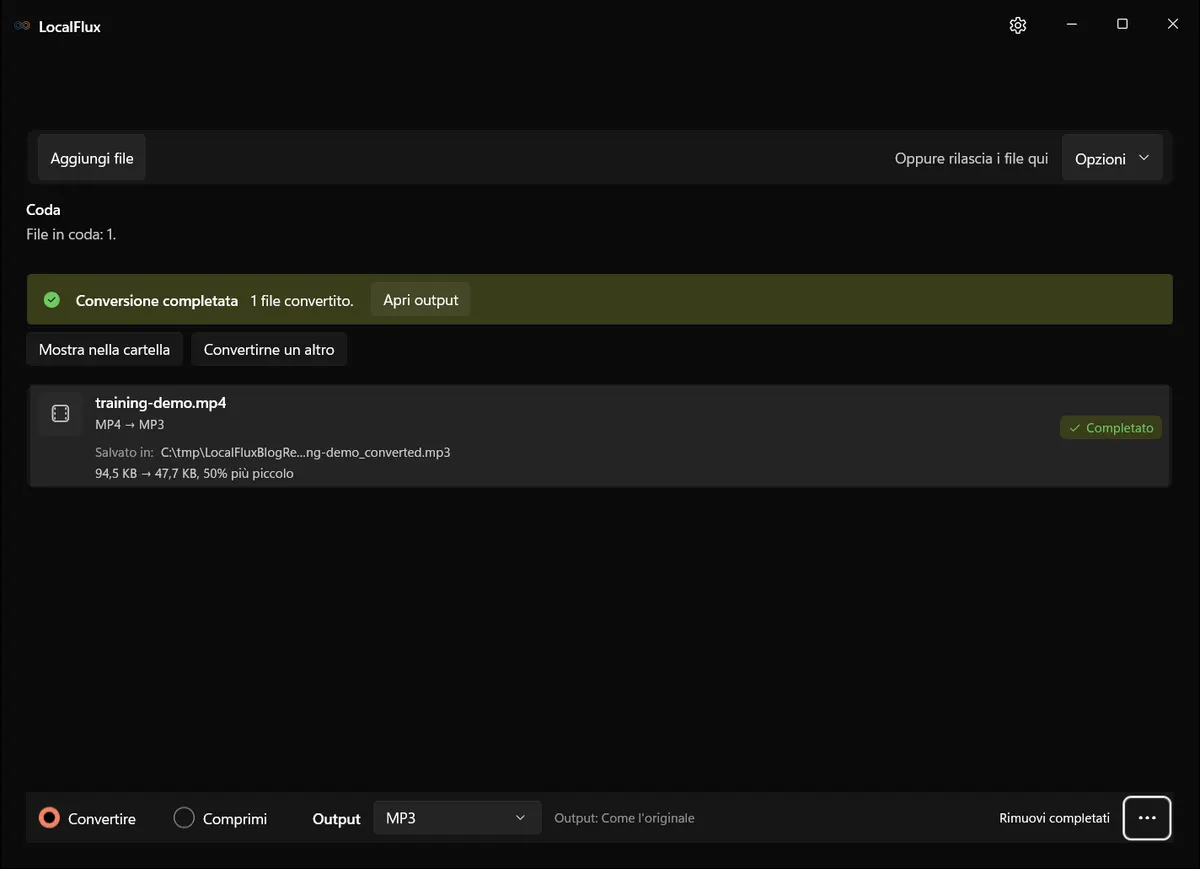
Il risultato contenente solo l’audio è stato salvato come training-demo_converted.mp3; il sorgente MP4 di sei secondi è rimasto al suo posto.
Leggi la trascrizione del video
Registrazione continua di ottobre 2026 con LocalFlux 1.0.10.0.
Trascrizione del video: Un file MP4 sintetico è in coda con MP3 selezionato. Si apre il menu di output, parte la conversione e LocalFlux segnala un output completato. La registrazione mostra i comandi di conversione e il completamento, senza verificare il contenuto del risultato. Conversione completata. Apri e controlla il file MP3.
Risultato testato: da MP4 con AAC a MP3
Il sorgente conteneva una sola traccia audio AAC, quindi il comportamento dell’app «prima traccia audio» era non ambiguo in questo caso di test.
Queste misurazioni descrivono i file scaricabili collegati, ricontrollati il 13 ottobre 2026. La nuova registrazione usa una build ricostruita di LocalFlux 1.0.10.0; il suo output può differire. La forma d’onda è stata rigenerata dall’MP3 collegato e non dimostra intelligibilità del parlato o qualità d’ascolto.
| Proprietà | MP4 sorgente | MP3 output |
|---|---|---|
| Dimensione file | 96.815 byte | 48.813 byte |
| Durata indicata | 6,000 secondi | 6,014 secondi |
| Video | H.264 High, 640 × 360, 30 fps | Nessuno |
| Codec audio | AAC-LC | MP3 |
| Frequenza di campionamento | 44,1 kHz | 44,1 kHz |
| Canali | Mono | Mono |
| Bitrate complessivo indicato | 129,1 kb/s | 64,9 kb/s |
| Originale conservato | Sì | Nuova copia di output |
La piccola differenza nella durata indicata è compatibile con la codifica audio e la temporizzazione del contenitore; non dimostra che siano state aggiunte voce o musica. Per una registrazione reale, ascolta l’inizio e la fine e controlla il materiale in cui la sincronizzazione è importante prima di eliminare eventuali copie di lavoro separate.
La forma d’onda qui sotto è stata generata dall’output MP3 effettivo di LocalFlux. Dimostra che il risultato contiene audio, non è un’affermazione sulla comprensibilità del parlato o sulla qualità soggettiva.

Puoi esaminare il sorgente MP4 sintetico con diritti autorizzati e l’output MP3 effettivo di LocalFlux.
Input video supportati
La build testata offre percorsi espliciti da questi gruppi di sorgenti verso MP3 e WAV:
- MP4
- MOV
- MKV
- WebM
- AVI
- WMV
- M4V
- FLV
- MPEG o MPG
- MTS o M2TS
Gli output disponibili dipendono dal percorso e possono cambiare in base al sorgente. Scegli MP3 o WAV solo quando la coda indica che la riga è pronta. La sola estensione del file non garantisce che un file danneggiato o insolito venga decodificato correttamente.
Il limite della prima traccia audio
Alcuni file MKV, MP4 e broadcast contengono più flussi audio: per esempio una traccia nella lingua principale, il commento del regista o una descrizione per l’accessibilità. L’attuale percorso di estrazione di LocalFlux seleziona il primo flusso audio (0:a:0) e non espone un selettore di tracce.
Questo è importante. Se nel risultato compare la lingua o il commento sbagliato, usa uno strumento che consenta di esaminare e selezionare esplicitamente i flussi. LocalFlux inoltre non unisce più tracce audio in un unico output.
Il caso di test di questo articolo aveva una sola traccia audio. Il comportamento con più tracce è supportato dalla revisione dell’implementazione, ma qui non è stato dimostrato come caso di successo.
Convertire diversi video in un unico batch
Aggiungi i video compatibili a una sola coda, scegli una volta MP3 o WAV e avvia il batch. Un batch di LocalFlux usa un unico formato di output selezionato. Ogni sorgente pronta riceve un output denominato in modo sicuro e ogni originale rimane invariato.
La conversione in batch è utile per una cartella di clip di formazione, video del telefono o registrazioni di riunioni che devono avere tutte lo stesso formato da ascoltare. È meno adatta quando i file richiedono tracce audio, intervalli temporali, elaborazioni del volume o decisioni di editing diverse.
Privacy e funzionamento offline
Un estrattore che elabora i file su un server deve ricevere il video completo prima di poterlo elaborare. Per una registrazione di grandi dimensioni questo aggiunge tempo di caricamento e download; per materiale riservato crea inoltre un’altra copia in un altro sistema.
Durante una conversione supportata normale, LocalFlux elabora il file sul PC e non lo carica su un servizio di conversione. L’app non richiede l’accesso a un account e i componenti di conversione necessari sono inclusi, quindi il lavoro supportato può funzionare offline dopo l’installazione. L’originale rimane al suo posto e il risultato audio viene scritto come nuovo file.
Queste affermazioni si applicano al normale percorso di conversione di LocalFlux. Non descrivono il sito web, la distribuzione tramite Microsoft Store o ciò che accade se in seguito condividi l’output tramite un altro servizio.
Per registrazioni private, consulta anche la guida alla sicurezza dei convertitori: la conversione cambia il formato, non chi è autorizzato a ricevere il contenuto.
Un’alternativa Windows attuale: Clipchamp
Microsoft Clipchamp può separare l’audio su una timeline di editing video ed esportare un progetto contenente solo l’audio. L’attuale documentazione di supporto Microsoft afferma che il download risultante contenente solo l’audio è in formato M4A. Può essere una buona opzione quando hai già bisogno di editing, disattivazione dell’audio o controllo della timeline.
Non è lo stesso flusso di lavoro di un convertitore di file senza account. Microsoft spiega che i contenuti multimediali personali di Clipchamp vengono elaborati localmente a meno che non siano abilitati il backup o la condivisione, mentre i dati del progetto, come titoli e nomi dei file, vengono memorizzati nell’account Clipchamp; i contenuti multimediali di lavoro e dell’istituto scolastico vengono sottoposti a backup in OneDrive o SharePoint. Consulta le istruzioni Microsoft per separare l’audio, la documentazione sull’esportazione e la spiegazione dell’archiviazione.
Scegli Clipchamp quando il lavoro è l’editing. Scegli LocalFlux quando il lavoro è una conversione locale ripetibile di file in MP3 o WAV PCM.
Limitazioni importanti
LocalFlux non taglia, trascrive, aggiunge sottotitoli, divide, normalizza il volume, rimuove il rumore, mixa le tracce né offre un editor della forma d’onda. Non può riparare ogni contenitore danneggiato, crittografato o insolito. Per gli attuali percorsi da video ad audio seleziona sempre la prima traccia audio.
La ricodifica in MP3 di una sorgente AAC, Opus o MP3 già con perdita può introdurre un’ulteriore perdita. Se la qualità audio è fondamentale e la destinazione supporta il codec sorgente, può essere più appropriato uno strumento in grado di copiare il flusso. Converti solo registrazioni che possiedi o per le quali hai il permesso di utilizzo.
Domande frequenti
LocalFlux copia l’audio originale senza modificarlo?
No. Gli attuali percorsi MP3 e WAV transcodificano il primo flusso audio. MP3 usa una codifica con perdita; il percorso WAV scrive PCM a 16 bit non compresso.
Perché il WAV è probabilmente molto più grande dell’MP3?
Il PCM memorizza direttamente ogni campione, mentre MP3 usa la compressione percettiva. Un output WAV può essere utile nei flussi di editing compatibili, ma non è la scelta più efficiente in termini di spazio.
Posso scegliere una traccia di commento o in una seconda lingua?
Non nell’interfaccia attuale di LocalFlux. Il percorso seleziona il primo flusso audio. Usa un editor che consente di selezionare le tracce o un flusso di lavoro FFmpeg quando la selezione della traccia è importante.
L’estrazione dell’audio rimuoverà il video dal file originale?
No. LocalFlux crea un nuovo file contenente solo l’audio e conserva il video sorgente durante la conversione normale.
Posso estrarre l’audio da più video contemporaneamente?
Sì, quando ogni riga è compatibile con l’output MP3 o WAV selezionato. Usa batch separati quando l’output desiderato è diverso.
Crea la copia audio sul tuo PC
Per un sorgente supportato con la traccia audio corretta, LocalFlux trasforma la conversione da video ad audio in un breve flusso di lavoro locale: aggiungi, scegli MP3 o WAV, converti e verifica la nuova copia.
Scarica LocalFlux dal Microsoft Store oppure consulta i formati e i percorsi supportati.