
Como extrair o áudio de um arquivo de vídeo no Windows
Às vezes, a parte útil de um vídeo é o som: uma aula que você quer rever enquanto caminha, a gravação de uma reunião que tem autorização para processar, uma entrevista capturada em vídeo ou um clipe cujo áudio precisa entrar em outro fluxo de trabalho.
Com o LocalFlux no Windows 11, adicione um vídeo compatível, escolha MP3 ou WAV e inicie a conversão. O aplicativo cria uma cópia somente de áudio no seu PC e mantém o vídeo de origem inalterado.
O LocalFlux começa com uma área para receber arquivos locais. As conversões normalmente compatíveis não exigem conta nem etapa de upload.
Mais indicado para: gravações particulares ou grandes, conversões recorrentes, vários vídeos compatíveis e pessoas que preferem uma interface objetiva no Windows.
Provavelmente desnecessário para: um único clipe sem conteúdo confidencial quando um editor de vídeo que você já usa consegue exportar o formato de áudio necessário. O LocalFlux converte arquivos; ele não é um editor com linha do tempo.
Versão resumida
- Abra o LocalFlux no Windows 11.
- Adicione um ou mais arquivos de vídeo compatíveis.
- Escolha Converter.
- Selecione MP3 para obter uma cópia compacta para ouvir ou WAV para usar a saída PCM de 16 bits sem compactação do aplicativo.
- Selecione Converter.
- Abra o novo arquivo de áudio ou a pasta dele pela linha concluída.
- Ouça o início e o fim antes de depender do resultado.
Baixe o LocalFlux na Microsoft Store ou consulte os formatos compatíveis no momento.
O que “extrair áudio” significa aqui
Um arquivo de vídeo costuma ser um contêiner. Ele pode conter vídeo, uma ou mais faixas de áudio, legendas e outros dados. Uma conversão somente de áudio escolhe um fluxo de áudio, exclui o vídeo e os demais fluxos e grava um novo arquivo de áudio.
Existem duas abordagens técnicas gerais:
- Cópia de fluxo transfere um fluxo de áudio compactado compatível para outro contêiner sem decodificá-lo e codificá-lo novamente.
- Transcodificação decodifica o fluxo selecionado e codifica um novo formato de áudio.
A documentação do FFmpeg explicita essa diferença. As rotas atuais do LocalFlux para converter vídeo em áudio fazem a transcodificação: selecionam a primeira faixa de áudio e a codificam como MP3 ou WAV PCM de 16 bits. É por isso que este guia não promete uma “extração sem perdas” nem a manutenção do codec de áudio original.
Etapa 1: adicione o vídeo
Arraste o arquivo para o LocalFlux, use Adicionar arquivos, cole-o ou use uma forma compatível de transferência pelo Explorador do Windows 11. A fila compacta mostra o nome, o caminho de origem e MP4 → MP3. Confira tamanho, dimensões e faixas nas propriedades do arquivo ou em uma ferramenta de mídia.
O teste abaixo usou um MP4 sintético de seis segundos chamado training-demo.mp4. Ele contém um fluxo de vídeo gerado de 640 × 360 e uma faixa AAC mono gerada de 44,1 kHz. Não contém dados de reuniões, vozes, clientes nem informações pessoais.
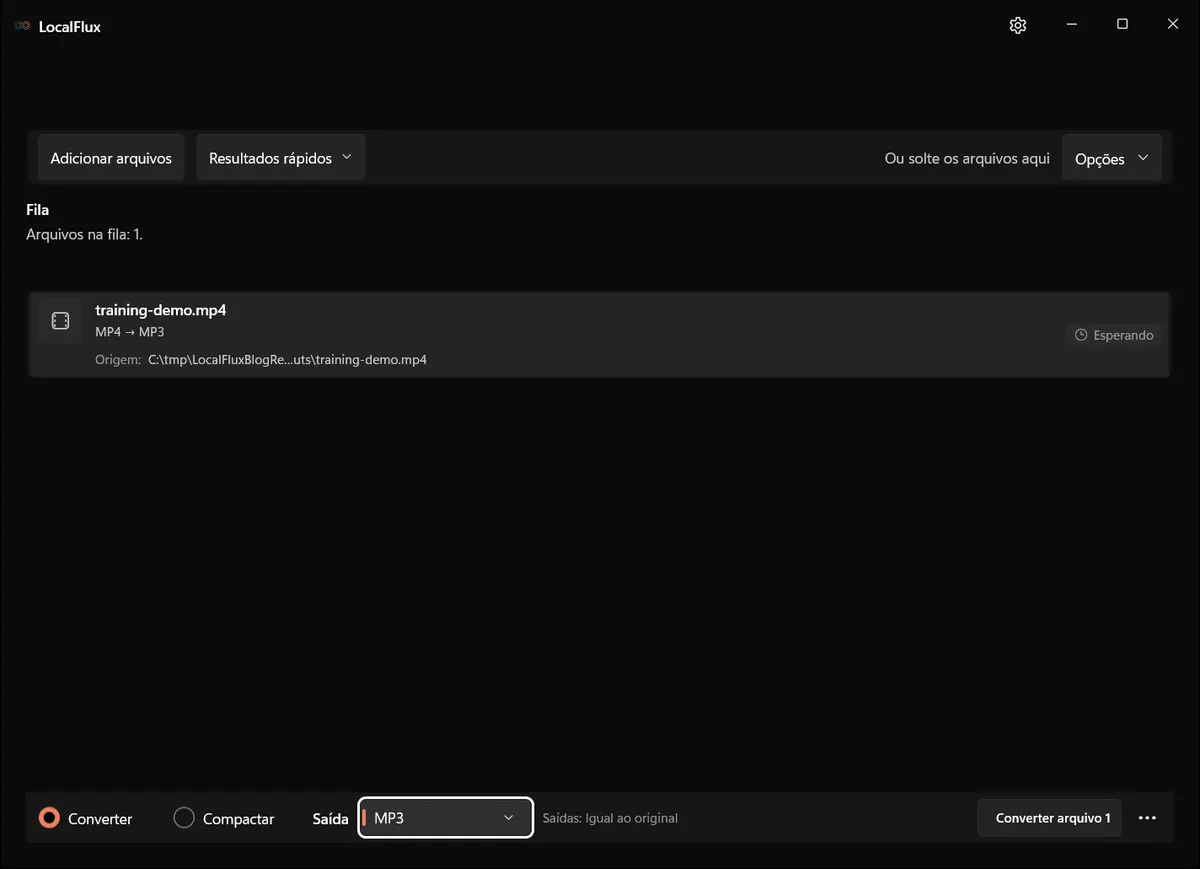
O MP4 está aguardando, com a rota explícita de MP4 para MP3 pronta. A origem não foi alterada.
Etapa 2: escolha MP3 ou WAV
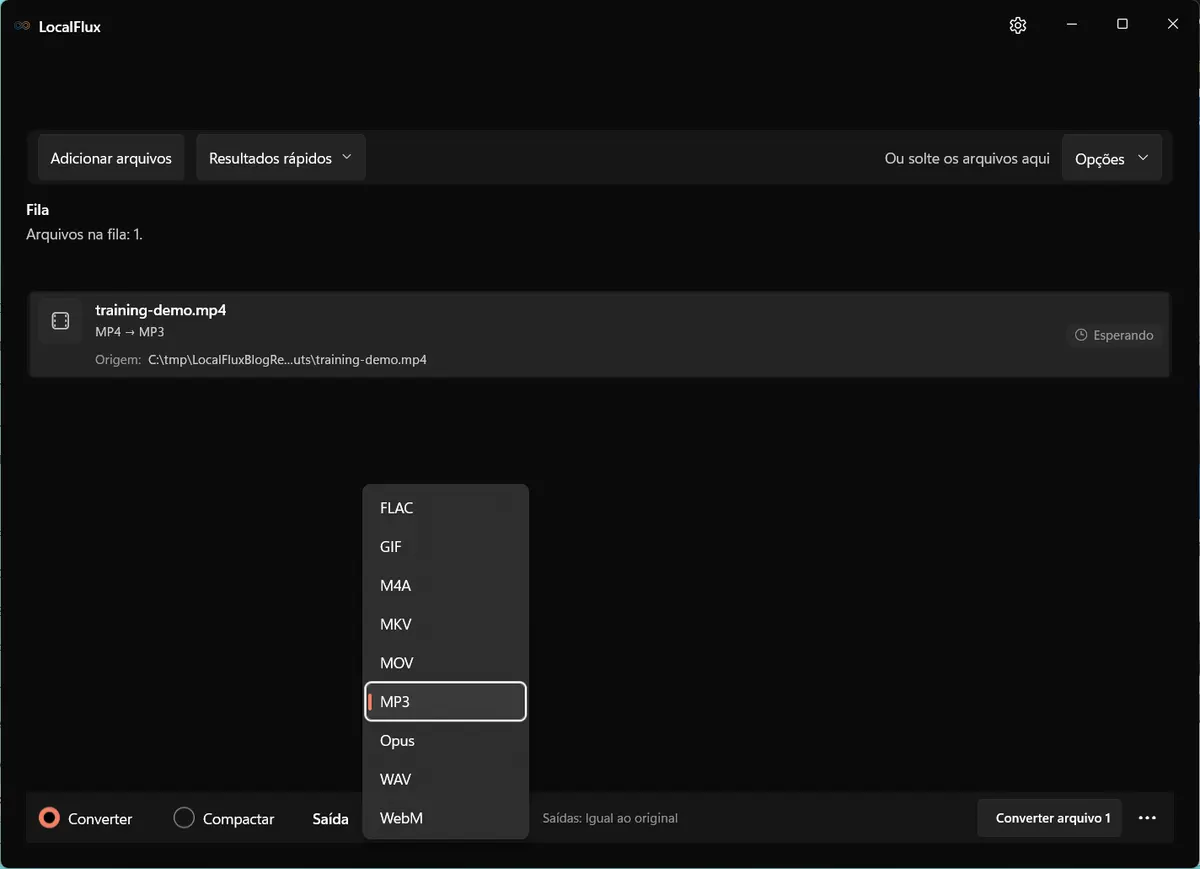
Abra o menu de saída e selecione o formato de áudio que o próximo aplicativo realmente exige. Não escolha apenas com base na palavra “qualidade”; considere a compatibilidade, as necessidades de edição e o armazenamento.
| Necessidade | Escolha | Diferença |
|---|---|---|
| Ouvir, compartilhar, usar em diversos players e obter arquivos menores | MP3 | A recodificação com perdas pode acrescentar perda de geração |
| Um fluxo de trabalho que exige áudio PCM sem compactação | WAV | Normalmente é muito maior |
| Editar, cortar, mixar ou escolher um intervalo de tempo | Um editor de vídeo/áudio | O LocalFlux não oferece ferramentas de linha do tempo |
WAV é um contêiner e não é necessariamente sem compactação em todos os usos possíveis. A afirmação exata e específica sobre o produto é que a rota WAV atual do LocalFlux grava pcm_s16le: PCM de 16 bits sem compactação. A rota MP3 atual usa o codificador LAME MP3.
Etapa 3: converta e confira o resultado
Inicie a conversão do arquivo. O LocalFlux processa a rota compatível com o mecanismo FFmpeg incluído. O estado de conclusão mostra o novo destino e oferece as ações Abrir saída e Mostrar na pasta.
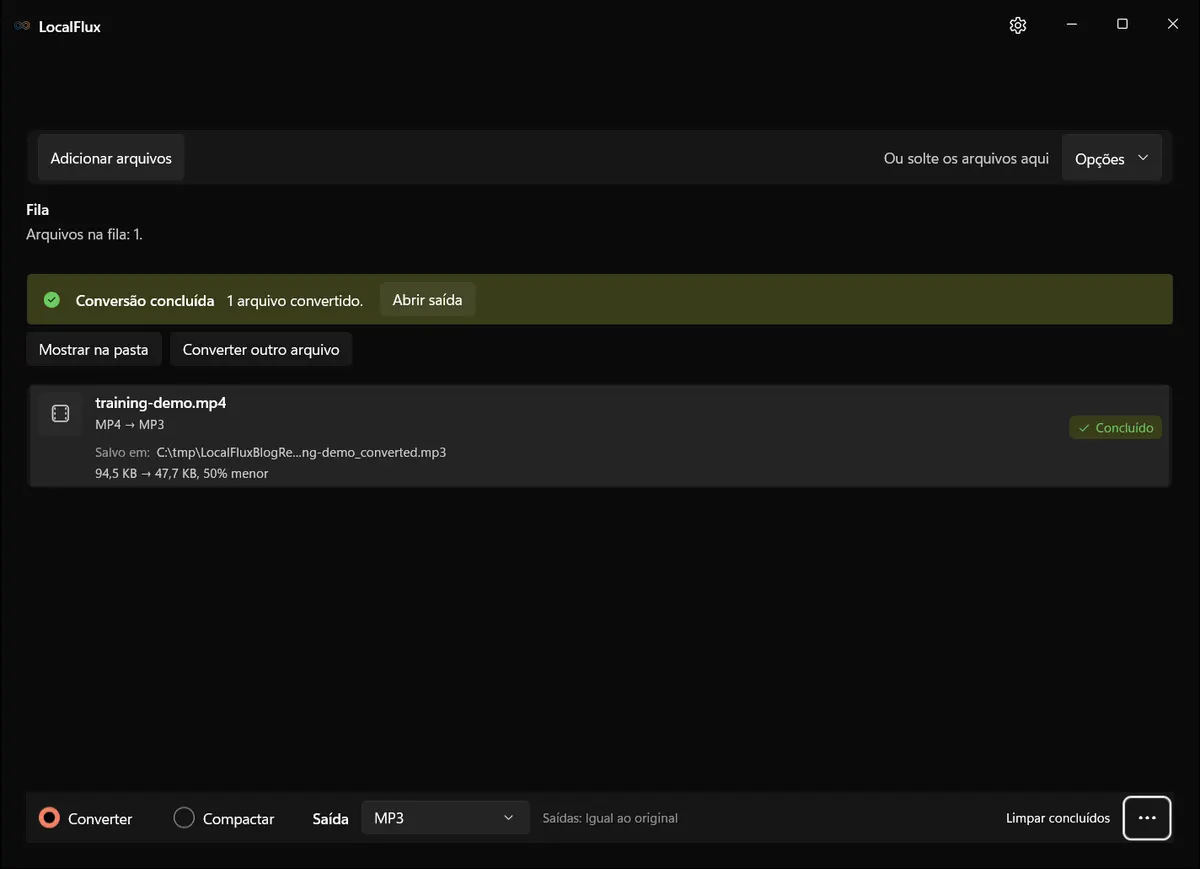
O resultado somente de áudio foi salvo como training-demo_converted.mp3; o MP4 de origem com seis segundos permaneceu no local.
Gravação contínua de outubro de 2026 com LocalFlux 1.0.10.0.
Transcrição do vídeo: Um arquivo MP4 sintético está na fila com MP3 selecionado. O menu de saída é aberto, a conversão começa e o LocalFlux informa uma saída concluída. A gravação mostra os controles de conversão e a conclusão, sem verificar o conteúdo do resultado. Conversão concluída. Abra e confira o arquivo MP3.
Resultado do teste: MP4 com AAC para MP3
A origem continha uma única faixa de áudio AAC; por isso, o comportamento do aplicativo de selecionar a “primeira faixa de áudio” não gerou ambiguidades nesse arquivo de teste.
Estas medições descrevem os arquivos para download vinculados, conferidos novamente em 13 de outubro de 2026. A nova gravação usa uma compilação reconstruída do LocalFlux 1.0.10.0; sua saída pode diferir. A forma de onda foi regenerada a partir do MP3 vinculado e não comprova clareza da fala nem qualidade de audição.
| Propriedade | Origem MP4 | Saída MP3 |
|---|---|---|
| Tamanho do arquivo | 96.815 bytes | 48.813 bytes |
| Duração informada | 6,000 segundos | 6,014 segundos |
| Vídeo | H.264 High, 640 × 360, 30 fps | Nenhum |
| Codec de áudio | AAC-LC | MP3 |
| Taxa de amostragem | 44,1 kHz | 44,1 kHz |
| Canais | Mono | Mono |
| Taxa de bits total informada | 129,1 kb/s | 64,9 kb/s |
| Original preservado | Sim | Nova cópia de saída |
A pequena diferença na duração informada é compatível com a codificação de áudio e a temporização do contêiner; ela não é uma evidência de que fala ou música foram acrescentadas. Em uma gravação real, ouça o início e o fim e confira materiais que dependam de sincronização antes de descartar qualquer cópia de trabalho separada.
A forma de onda abaixo foi gerada a partir da saída MP3 real do LocalFlux. Ela comprova que o resultado contém áudio, não que a fala seja inteligível nem que a qualidade subjetiva tenha determinado nível.

Você pode examinar a origem MP4 sintética com uso autorizado e a saída MP3 real do LocalFlux.
Entradas de vídeo compatíveis
A versão testada oferece rotas explícitas para MP3 e WAV a partir destes grupos de origem:
- MP4
- MOV
- MKV
- WebM
- AVI
- WMV
- M4V
- FLV
- MPEG ou MPG
- MTS ou M2TS
As saídas disponíveis dependem da rota e podem mudar de acordo com a origem. Escolha MP3 ou WAV somente quando a fila marcar a linha como pronta. A extensão do arquivo, sozinha, não garante que um arquivo danificado ou incomum seja decodificado com sucesso.
A limitação da primeira faixa de áudio
Alguns arquivos MKV, MP4 e de transmissão contêm mais de um fluxo de áudio: por exemplo, uma faixa no idioma principal, comentários do diretor ou audiodescrição. A rota de extração atual do LocalFlux seleciona o primeiro fluxo de áudio (0:a:0) e não oferece um seletor de faixas.
Isso faz diferença. Se o resultado trouxer o idioma ou os comentários errados, use uma ferramenta que permita examinar e selecionar os fluxos explicitamente. O LocalFlux também não combina várias faixas de áudio em uma única saída.
O arquivo de teste deste artigo tinha apenas uma faixa de áudio. O comportamento com várias faixas é sustentado pela análise da implementação, mas não foi demonstrado aqui como um caso bem-sucedido.
Como converter vários vídeos em um único lote
Adicione os vídeos compatíveis a uma fila, escolha MP3 ou WAV uma vez e inicie o lote. Um lote do LocalFlux usa um único formato de saída selecionado. Cada origem pronta recebe uma saída própria com nome seguro, e todos os originais permanecem inalterados.
A conversão em lote é útil para uma pasta de vídeos de treinamento, vídeos do celular ou gravações de reuniões que precisam do mesmo formato para reprodução. Ela é menos adequada quando os arquivos exigem faixas de áudio, intervalos de tempo, processamento de volume ou decisões de edição diferentes.
Privacidade e funcionamento offline
Um extrator que processa os arquivos em um servidor precisa receber o vídeo completo antes de processá-lo. Em uma gravação grande, isso acrescenta tempo de upload e download; em materiais confidenciais, também cria outra cópia em outro sistema.
Durante as conversões normalmente compatíveis, o LocalFlux processa o arquivo no PC e não o envia a um serviço de conversão. O aplicativo não exige login, e os componentes de conversão necessários estão incluídos; portanto, os trabalhos compatíveis podem ser executados offline depois da instalação. O original permanece onde estava, e o resultado em áudio é gravado como um novo arquivo.
Essas afirmações se aplicam ao caminho normal de conversão do LocalFlux. Elas não descrevem o site, a distribuição pela Microsoft Store nem o que acontece se você compartilhar a saída posteriormente por outro serviço.
Para gravações privadas, consulte também o guia de segurança de conversores: a conversão muda o formato, não quem está autorizado a receber o conteúdo.
Uma alternativa atual do Windows: Clipchamp
O Microsoft Clipchamp pode separar o áudio em uma linha do tempo de edição de vídeo e exportar um projeto somente de áudio. O material atual de suporte da Microsoft informa que o download somente de áudio resultante usa M4A. Essa pode ser uma boa opção quando você também precisa de edição, silenciamento ou controle pela linha do tempo.
Não é o mesmo fluxo de um conversor de arquivos sem conta. A Microsoft explica que as mídias pessoais do Clipchamp são processadas localmente, a menos que o backup ou o compartilhamento esteja ativado, enquanto dados do projeto, como títulos e nomes de arquivos, ficam armazenados na conta do Clipchamp; mídias de contas corporativas e escolares têm backup no OneDrive ou no SharePoint. Consulte as instruções da Microsoft para separar o áudio, a documentação de exportação e a explicação sobre armazenamento.
Escolha o Clipchamp quando o trabalho for editar. Escolha o LocalFlux quando o trabalho for uma conversão local e repetível de arquivos para MP3 ou WAV PCM.
Limitações importantes
O LocalFlux não corta, transcreve, legenda, divide, normaliza o volume, remove ruídos, mixa faixas nem oferece um editor de formas de onda. Ele não consegue reparar todos os contêineres danificados, criptografados ou incomuns. Nas rotas atuais de vídeo para áudio, ele sempre seleciona a primeira faixa de áudio.
Recodificar para MP3 uma origem AAC, Opus ou MP3 que já tenha perdas pode introduzir perdas adicionais. Se a qualidade do áudio for essencial e o destino aceitar o codec de origem, uma ferramenta capaz de copiar fluxos pode ser mais apropriada. Converta somente gravações que pertençam a você ou para as quais tenha autorização de uso.
Perguntas frequentes
O LocalFlux copia o áudio original sem alterá-lo?
Não. As rotas atuais para MP3 e WAV transcodificam o primeiro fluxo de áudio. O MP3 usa codificação com perdas; a rota WAV grava PCM de 16 bits sem compactação.
Por que o WAV provavelmente ficará muito maior do que o MP3?
O PCM armazena cada amostra diretamente, enquanto o MP3 usa compactação perceptual. Uma saída WAV pode ser útil em fluxos de edição compatíveis, mas não é a opção eficiente para armazenamento.
Posso escolher uma faixa de comentários ou em outro idioma?
Não na interface atual do LocalFlux. A rota seleciona o primeiro fluxo de áudio. Use um editor que reconheça fluxos ou um fluxo de trabalho com FFmpeg quando a seleção da faixa for importante.
Extrair o áudio removerá o vídeo do arquivo original?
Não. O LocalFlux cria um novo arquivo somente de áudio e preserva o vídeo de origem durante a conversão normal.
Posso extrair o áudio de vários vídeos de uma só vez?
Sim, quando todas as linhas forem compatíveis com a saída MP3 ou WAV selecionada. Use lotes separados quando a saída desejada for diferente.
Crie a cópia em áudio no seu PC
Para uma origem compatível cuja primeira faixa de áudio seja a correta, o LocalFlux transforma a conversão de vídeo em áudio em um fluxo local curto: adicione, escolha MP3 ou WAV, converta e confira a nova cópia.
Baixe o LocalFlux na Microsoft Store ou consulte os formatos e as rotas compatíveis.