
如何在 Windows 上从视频文件中提取音频
有时,视频中真正有用的是声音:想在散步时复习的讲座、获准处理的会议录像、以视频形式录制的访谈,或需要把音频送入其他工作流程的片段。
在 Windows 11 上使用 LocalFlux,添加受支持的视频,选择 MP3 或 WAV,然后开始转换。应用会在电脑上创建纯音频副本,并让源视频保持不变。
LocalFlux 从本地文件接收区开始。正常的受支持转换不需要账户或上传步骤。
最适合:私密或大型录像、重复转换、多个兼容视频,以及希望使用专注型 Windows 界面的用户。
可能没有必要:只有一个非敏感片段,而且你已经使用的视频编辑器能导出所需音频格式。LocalFlux 用于转换文件,不是时间线编辑器。
简短版本
- 在 Windows 11 上打开 LocalFlux。
- 添加一个或多个受支持的视频文件。
- 选择转换。
- 要获得适合收听的小型副本,请选择 MP3;要使用应用的未压缩 16 位 PCM 输出,请选择 WAV。
- 选择转换。
- 从完成的项目中打开新音频文件或所在文件夹。
- 在依赖结果之前,试听开头和结尾。
从 Microsoft Store 获取 LocalFlux,或查看当前支持的格式。
此处“提取音频”的含义
视频文件通常是一个容器,可以容纳视频、一条或多条音轨、字幕和其他数据。纯音频转换会选择一条音频流,排除视频和其他流,并写入新的音频文件。
技术上主要有两种方法:
- 流复制会把兼容的压缩音频流移动到另一个容器,不再进行解码和编码。
- 转码会解码所选媒体流,并编码为新的音频格式。
FFmpeg 文档明确说明了这一区别。LocalFlux 当前的视频到音频路径采用转码:选择第一条音轨,并将它编码为 MP3 或 16 位 PCM WAV。因此,本指南不会承诺“无损提取”,也不会声称原始音频编解码器保持不变。
第 1 步:添加视频
把文件拖到 LocalFlux,使用添加文件,粘贴文件,或使用受支持的 Windows 11 资源管理器传递方式。简洁队列显示文件名、源路径和 MP4 → MP3。请在文件属性或媒体工具中检查大小、尺寸和音轨。
下面的测试使用一个名为 training-demo.mp4 的六秒合成 MP4。它包含生成的 640 × 360 视频流和生成的 44.1 kHz 单声道 AAC 音轨,不含会议、语音、客户或个人数据。
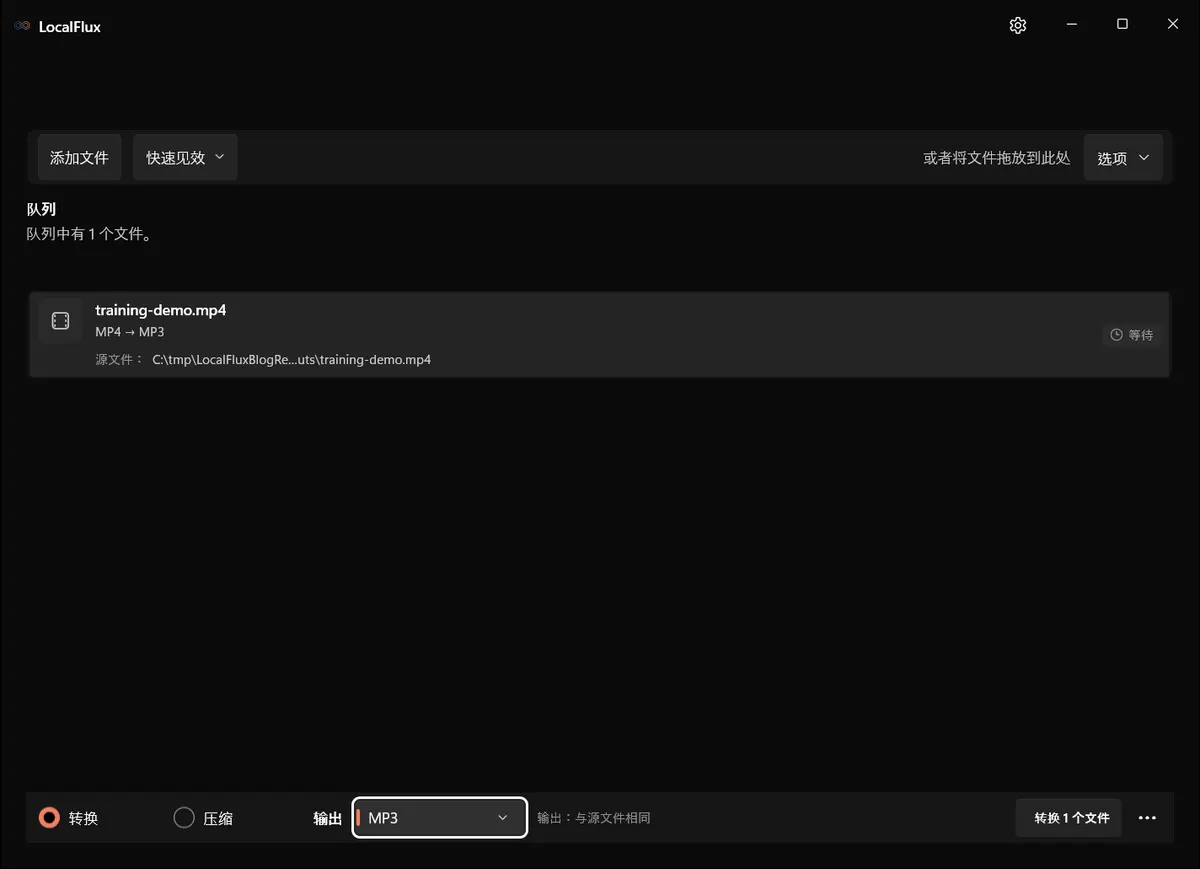
MP4 正在等待,而且明确的 MP4 到 MP3 路径已经就绪。源文件尚未改变。
第 2 步:选择 MP3 或 WAV
打开输出菜单,选择下一款应用真正需要的音频格式。不要只根据“质量”一词选择;应考虑兼容性、编辑需求和存储空间。
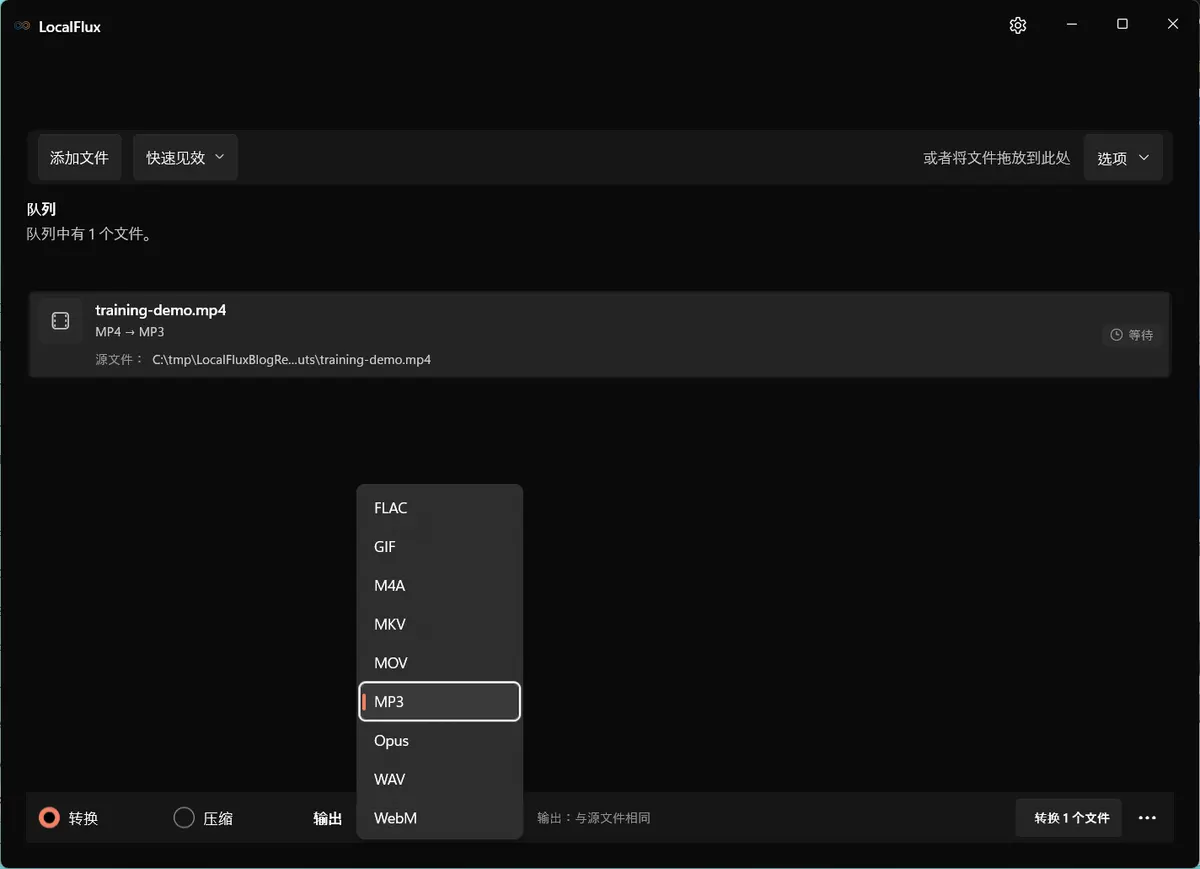
| 需求 | 选择 | 取舍 |
|---|---|---|
| 收听、分享、广泛的播放器支持和更小文件 | MP3 | 有损重编码可能增加代际损失 |
| 要求未压缩 PCM 音频的工作流程 | WAV | 通常大得多 |
| 编辑、裁剪、混音或选择时间范围 | 视频/音频编辑器 | LocalFlux 不提供时间线工具 |
WAV 是一种容器,并非在所有情况下都必然未压缩。准确的产品说明是:LocalFlux 当前的 WAV 路径写入 pcm_s16le,即未压缩 16 位 PCM;当前 MP3 路径使用 LAME MP3 编码器。
第 3 步:转换并检查结果
选择转换 1 个文件。LocalFlux 使用内置 FFmpeg 引擎处理受支持的路径。完成状态会显示新的目标位置,并提供打开输出和在文件夹中显示操作。
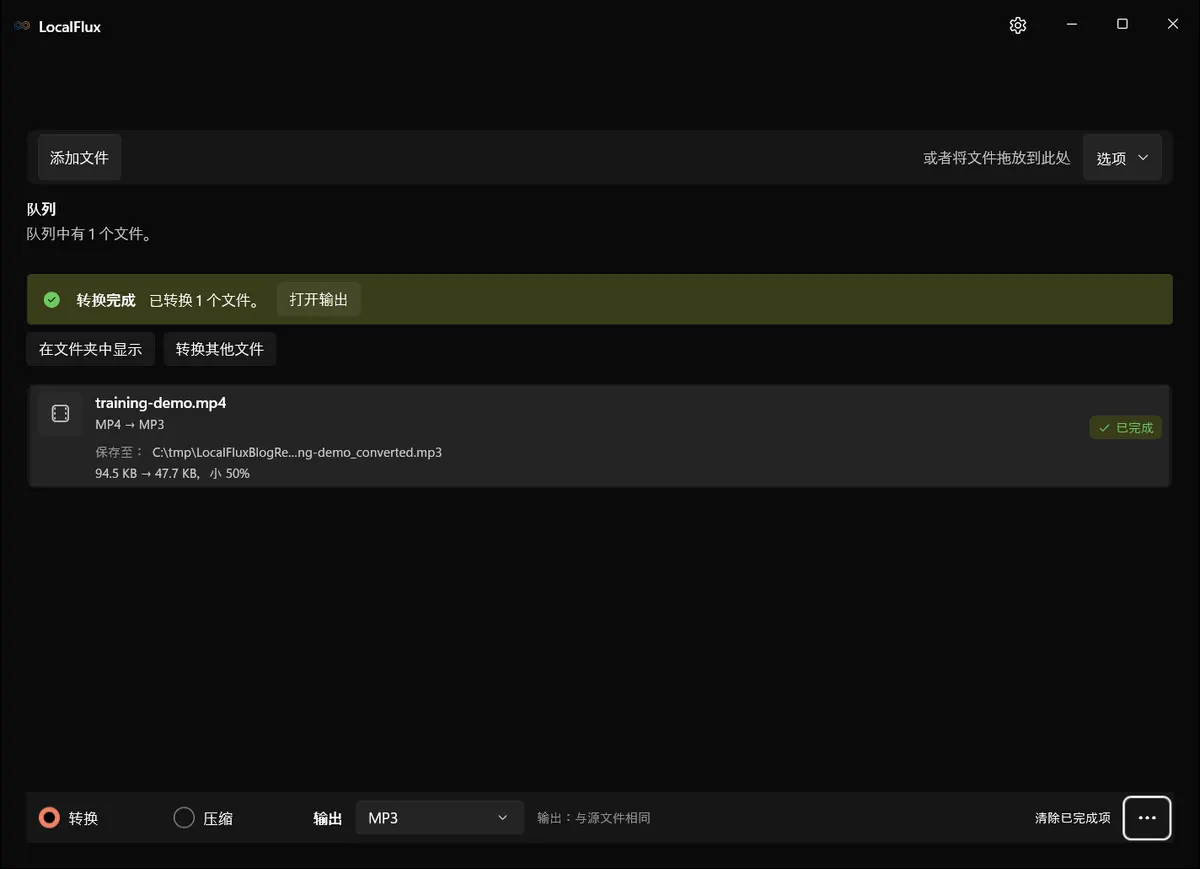
纯音频结果保存为 training-demo_converted.mp3;六秒的源 MP4 仍保留在原处。
这是使用 LocalFlux 1.0.10.0 于 2026 年 10 月连续录制的视频。
视频文字稿: 合成数据的 MP4 文件已加入队列,输出格式选为 MP3。打开输出菜单并开始转换后,LocalFlux 报告一个输出已完成。 视频展示转换操作及完成状态,不包含对输出内容的检查。 转换完成。请打开并检查 MP3 文件。
测试结果:含 AAC 的 MP4 转 MP3
源文件只有一条 AAC 音轨,因此应用“第一条音轨”的行为在此测试文件中没有歧义。
这些测量值描述链接的下载文件,已于 2026 年 10 月 13 日重新检查。新操作视频使用重新构建的 LocalFlux 1.0.10.0,输出可能不同。波形已从链接的 MP3 重新生成,不能证明语音清晰度或听感质量。
| 属性 | 源 MP4 | 输出 MP3 |
|---|---|---|
| 文件大小 | 96,815 字节 | 48,813 字节 |
| 报告时长 | 6.000 秒 | 6.014 秒 |
| 视频 | H.264 High,640 × 360,30 fps | 无 |
| 音频编解码器 | AAC-LC | MP3 |
| 采样率 | 44.1 kHz | 44.1 kHz |
| 声道 | 单声道 | 单声道 |
| 报告的整体比特率 | 129.1 kb/s | 64.9 kb/s |
| 原始文件已保留 | 是 | 新输出副本 |
报告中的细微时长差异符合音频编码和容器计时特征,并不表示添加了语音或音乐。对于真实录音,请试听开头和结尾,并在删除任何单独工作副本前检查对同步敏感的素材。
下方波形由 LocalFlux 的实际 MP3 输出生成。它可以证明结果包含音频,但不能证明语音可懂度或主观质量。

你可以检查已获得权利许可的合成 MP4 源文件和 LocalFlux 实际 MP3 输出。
支持的视频输入
测试版本为以下源文件组提供明确的 MP3 和 WAV 路径:
- MP4
- MOV
- MKV
- WebM
- AVI
- WMV
- M4V
- FLV
- MPEG 或 MPG
- MTS 或 M2TS
可用输出取决于转换路径,也可能随源文件改变。只有队列把项目标为就绪时,才能选择 MP3 或 WAV。扩展名本身无法保证损坏或不常见的文件能够成功解码。
仅选择第一条音轨的限制
有些 MKV、MP4 和广播文件包含多条音频流,例如主语言音轨、导演评论或无障碍讲述。LocalFlux 当前的提取路径会选择第一条音频流(0:a:0),且不提供音轨选择器。
这一点很重要。如果结果中出现错误语言或评论音轨,请使用允许明确检查和选择媒体流的工具。LocalFlux 也不会把多条音轨合并为一个输出。
本文测试文件只有一条音轨。实现审查确认了多音轨时的行为,但本文并未将其作为成功案例演示。
一批转换多个视频
把兼容视频加入同一个队列,统一选择一次 MP3 或 WAV,然后启动批次。一个 LocalFlux 批次只使用一种所选输出格式。每个就绪的源文件都会获得一个安全命名的独立输出,而且所有原始文件都保持不变。
批量转换适合一整个文件夹的培训片段、手机视频或会议录像,而且它们都需要相同的收听格式。如果文件需要不同音轨、时间范围、响度处理或编辑决策,则不太适合。
隐私和离线行为
在服务器上处理文件的提取器必须先接收完整视频才能处理。大型录像会增加上传和下载时间;机密材料还会在另一个系统中产生副本。
在正常的受支持转换中,LocalFlux 在电脑上处理文件,不会将其上传到转换服务。应用无需登录,所需转换组件也已内置,因此安装后可以离线完成受支持的工作。原始文件保留在原处,音频结果则作为新文件写入。
这些说明适用于 LocalFlux 的正常转换路径,不涉及网站、Microsoft Store 交付,或你后来通过其他服务分享输出时的情况。
对于非公开录音录像,还应查看文件转换器安全指南:转换改变的是格式,不是接收内容的授权。
当前的 Windows 替代方案:Clipchamp
Microsoft Clipchamp 可以在视频编辑时间线上分离音频并导出纯音频项目。Microsoft 当前的支持材料称,生成的纯音频下载格式为 M4A。当你本来就需要编辑、静音或时间线控制时,它可能是不错的选择。
这与无需账户的文件转换器流程并不相同。Microsoft 说明,个人版 Clipchamp 媒体会在本地处理,除非启用了备份或分享;标题和文件名等项目数据则存储在 Clipchamp 账户中。工作和学校版的媒体会备份到 OneDrive 或 SharePoint。请参阅 Microsoft 的音频分离说明、导出文档和存储说明。
需要编辑时选择 Clipchamp;需要重复、本地地把文件转换为 MP3 或 PCM WAV 时选择 LocalFlux。
重要限制
LocalFlux 不提供裁剪、转录、字幕、分割、响度标准化、降噪、混音或波形编辑器,也无法修复所有损坏、加密或不常见的容器。当前视频到音频路径始终选择第一条音轨。
把已经有损的 AAC、Opus 或 MP3 源文件重新编码为 MP3 可能引入更多损失。如果音频质量至关重要,而且目标环境支持源编解码器,具备流复制能力的工具可能更合适。只能转换自己拥有或获准使用的录音。
常见问题
LocalFlux 会原样复制音频吗?
不会。当前 MP3 和 WAV 路径会转码第一条音频流。MP3 使用有损编码;WAV 路径写入未压缩 16 位 PCM。
为什么 WAV 可能比 MP3 大得多?
PCM 直接存储每个采样,而 MP3 使用感知压缩。WAV 输出适合兼容的编辑工作流程,但存储效率不高。
可以选择评论音轨或第二语言音轨吗?
当前 LocalFlux 界面不支持。路径会选择第一条音频流。需要选择音轨时,请使用可识别媒体流的编辑器或 FFmpeg 工作流程。
提取音频会从原文件中删除视频吗?
不会。正常转换时,LocalFlux 会创建新的纯音频文件,并保留源视频。
可以同时从多个视频中提取音频吗?
可以,前提是每个项目都与所选 MP3 或 WAV 输出兼容。所需输出不同时,请使用不同批次。
在电脑上创建音频副本
如果受支持源文件的第一条音轨正是所需内容,LocalFlux 可以把视频到音频转换变成简短的本地流程:添加、选择 MP3 或 WAV、转换并验证新副本。