
Come convertire MOV in MP4 su Windows senza caricarlo online
Il formato video MOV è comune su iPhone e fotocamere, ma una copia MP4 può essere più facile da usare con siti web, app di messaggistica, software per presentazioni e flussi di lavoro su Windows. Non è necessario caricare una registrazione privata o molto grande su un sito di conversione per cambiarne il contenitore.
Con LocalFlux su Windows 11, aggiungi il file MOV, scegli Converti, seleziona MP4 e avvia la conversione. L’elaborazione avviene sul tuo PC, il MOV originale rimane invariato e il risultato viene salvato come nuovo file con un nome sicuro, ad esempio holiday-video_converted.mp4.
LocalFlux si apre con un’area locale in cui trascinare i file. Per una normale conversione non sono richiesti né un account né il caricamento online.
Ideale per: video privati o di grandi dimensioni, più file MOV, conversioni ripetute e chi desidera un flusso di lavoro grafico su Windows.
Probabilmente superfluo per: un singolo clip non sensibile, quando un editor che usi già può esportare l’MP4 di cui hai bisogno. Microsoft Clipchamp, ad esempio, può esportare un progetto modificato come MP4. LocalFlux è un convertitore, non un editor video con timeline.
In breve
- Apri LocalFlux su Windows 11.
- Aggiungi uno o più file
.mov. - Scegli Converti anziché Comprimi.
- Seleziona MP4 come formato di output.
- Lascia i controlli avanzati sui valori predefiniti, a meno che tu non debba ridimensionare o ricomprimere il video.
- Seleziona Converti.
- Apri la nuova copia
_converted.mp4dalla riga completata o dalla cartella di output.
Ottieni LocalFlux dal Microsoft Store oppure controlla i formati attualmente supportati prima di iniziare.
Passaggio 1: aggiungi il video MOV
Trascina un MOV su LocalFlux oppure usa Aggiungi file. La coda compatta mostra il nome, il percorso sorgente e MOV → MP4. Controlla dimensioni del file e risoluzione nelle proprietà o con uno strumento multimediale.
Questa guida usa un video sintetico di due secondi chiamato iphone-sample.mov. Contiene un pattern di test e un tono generati, non una registrazione personale. La copia usata per le acquisizioni è stata collocata in C:\tmp\LocalFluxBlogRefresh, quindi nessuna schermata rivela un profilo utente o la struttura di una cartella privata.
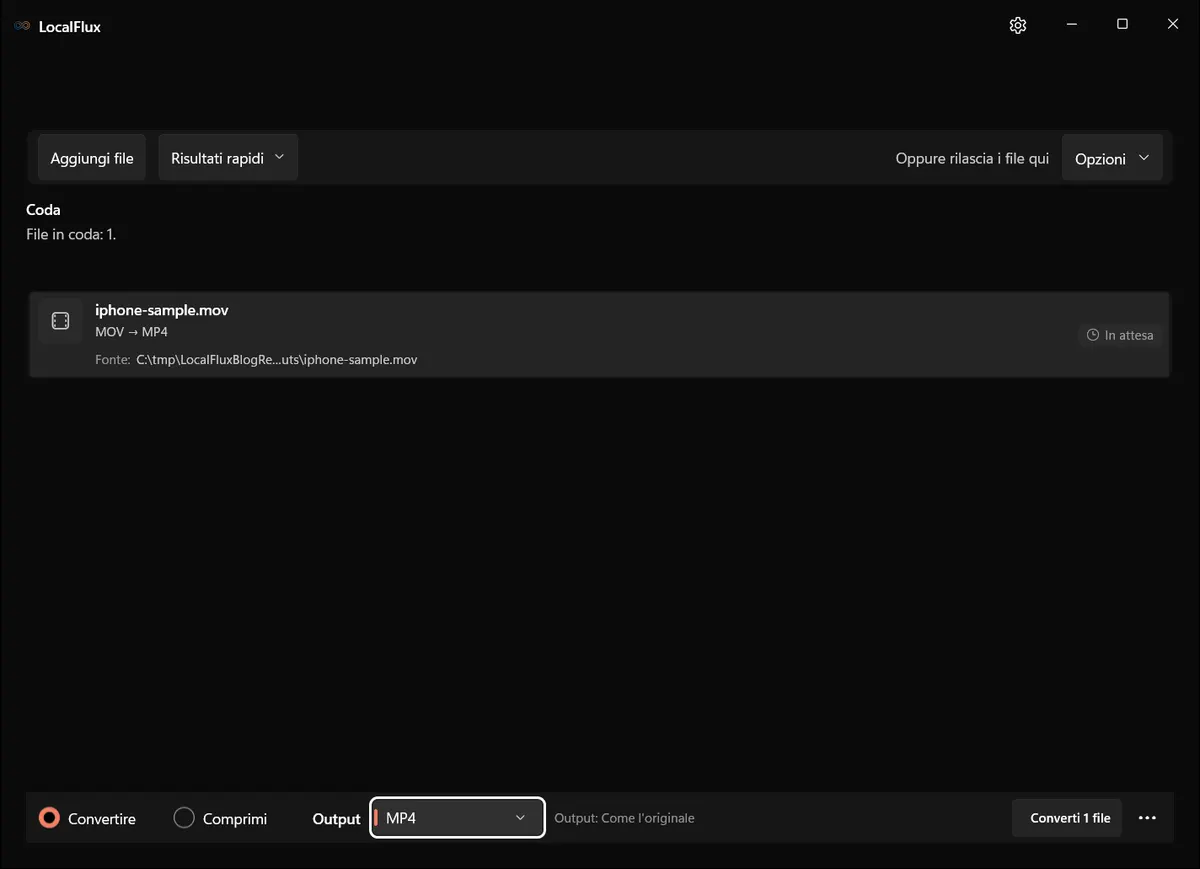
Il file sorgente è in coda come MOV → MP4. A questo punto LocalFlux non ha modificato il file.
Passaggio 2: scegli Converti e MP4
LocalFlux dispone di modalità distinte, Converti e Comprimi. Usa Converti quando desideri un formato di file diverso. Comprimi mantiene un video supportato nel formato esistente e punta a creare una copia più piccola.
Dopo aver scelto Converti, apri il menu di output e seleziona MP4. L’elenco di output tiene conto del percorso di conversione: mostra i formati che LocalFlux può creare dal file sorgente selezionato, non garantisce che ogni formato possa essere convertito in qualsiasi altro formato.
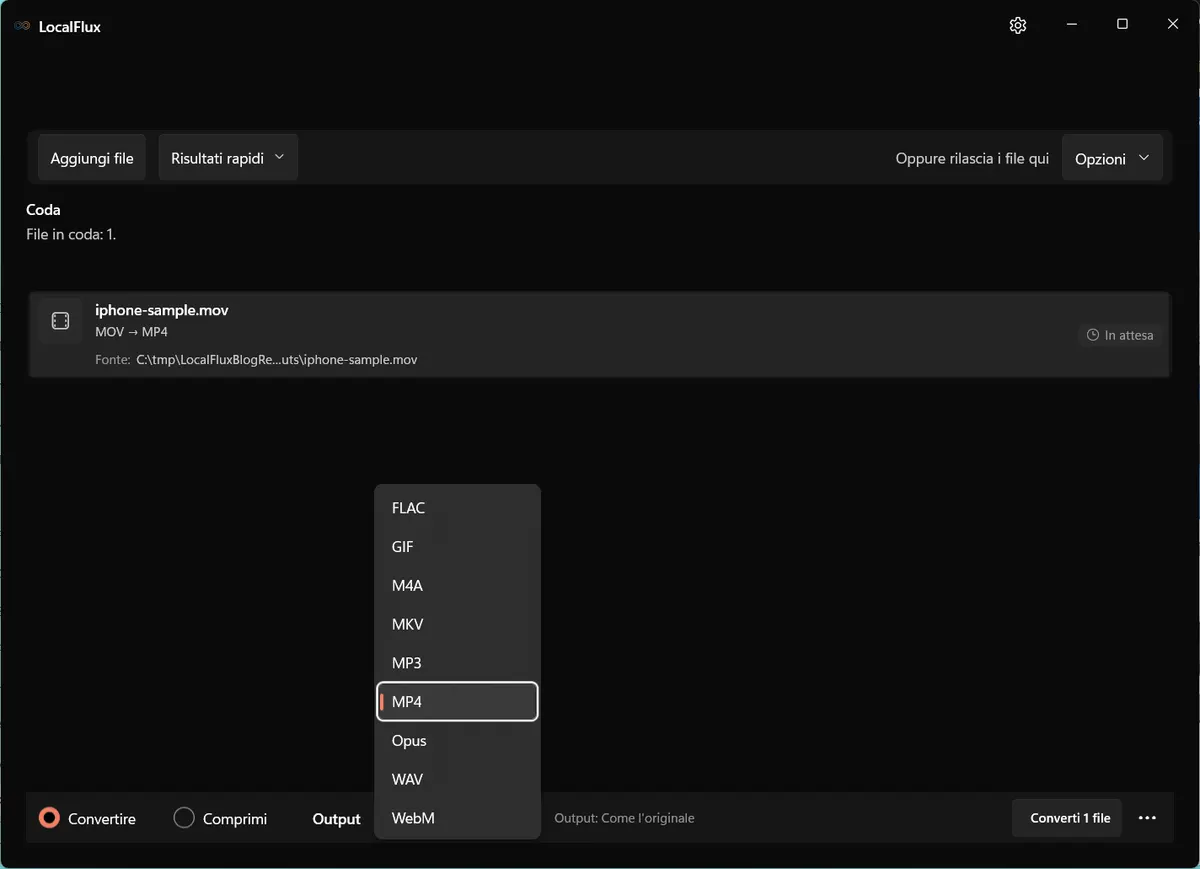
MP4 viene selezionato una sola volta per la coda corrente.
Passaggio 3: controlla le impostazioni facoltative
In genere puoi lasciare invariate le Regolazioni avanzate per una semplice conversione da MOV a MP4. Se ti serve una risoluzione diversa, scegli un’impostazione predefinita di ridimensionamento oppure inserisci le dimensioni mantenendo bloccate le proporzioni. Una regolazione della compressione può ridurre la fedeltà per ottenere un file più piccolo.
La modifica delle dimensioni o del livello di compressione può richiedere la ricodifica del video. Questo processo richiede più tempo e può modificare la qualità dell’immagine. LocalFlux non dichiara un output senza perdita per ogni file MOV o impostazione.
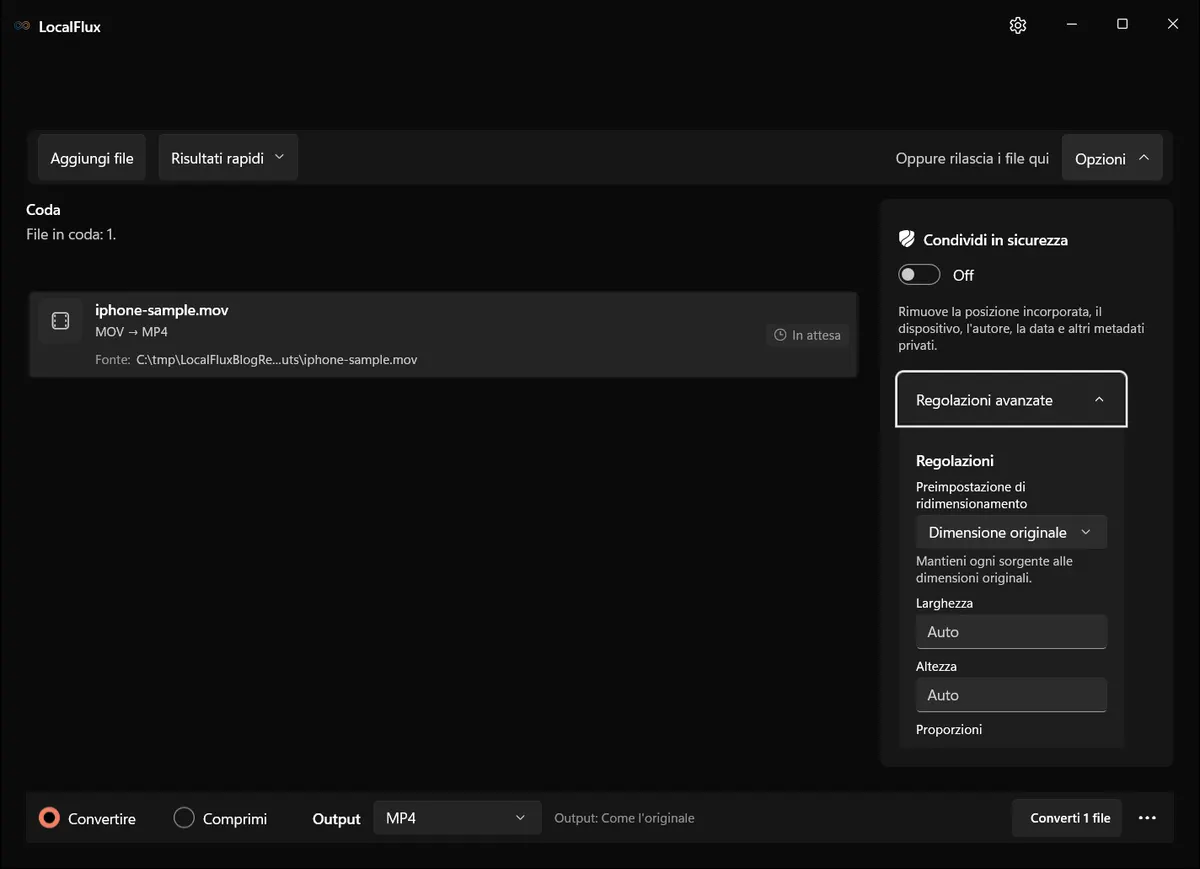
La conversione verificata ha mantenuto le dimensioni originali e usato l’impostazione di compressione predefinita.
Passaggio 4: converti e apri la nuova copia
Seleziona Converti 1 file. LocalFlux elabora localmente il percorso supportato con il motore FFmpeg incluso. Al termine della riga, il pannello di completamento mostra la nuova destinazione e offre le azioni Apri output e Mostra nella cartella.
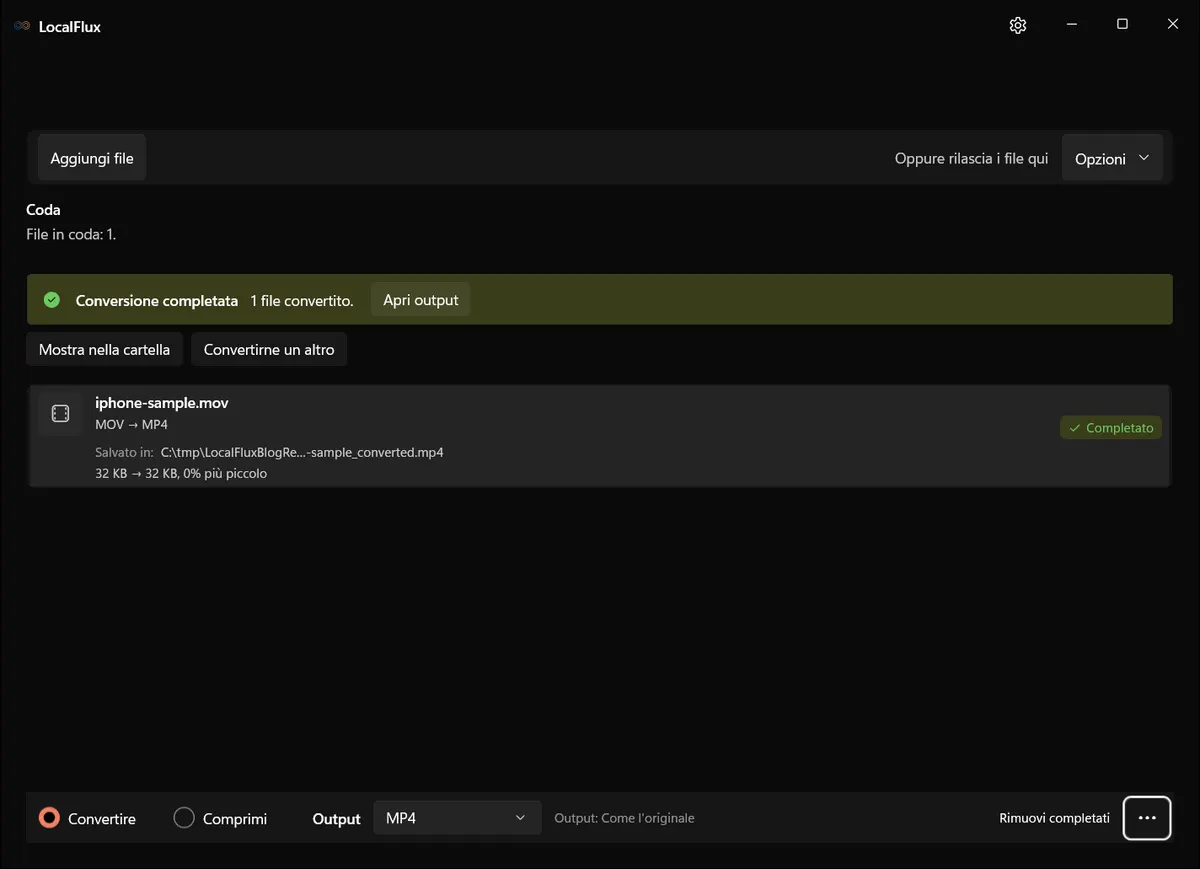
Il risultato è stato salvato come iphone-sample_converted.mp4; l’originale iphone-sample.mov è rimasto al suo posto.
Leggi la trascrizione del video
Registrazione continua di ottobre 2026 con LocalFlux 1.0.10.0.
Trascrizione del video: Un MOV sintetico è in coda con MP4 selezionato. Si apre il menu di output, poi il pannello delle regolazioni avanzate con la dimensione originale selezionata. Il pannello si chiude, parte la conversione e LocalFlux segnala un output completato. La registrazione mostra i comandi e il completamento, senza verificare il contenuto del risultato. Apri e controlla l’MP4.
Risultato verificato: che cosa è cambiato?
Il file sorgente del test usava già video H.264 e audio AAC, compatibili con l’output MP4. Poiché non erano state richieste regolazioni visive, LocalFlux ha riconfezionato questi flussi nel contenitore MP4 senza ricodificarli.
Queste misurazioni descrivono i file scaricabili collegati, ricontrollati il 13 ottobre 2026. La nuova registrazione usa una build ricostruita di LocalFlux 1.0.10.0. Per questo esempio sintetico gli hash dei pacchetti video e audio codificati coincidono nei download originale e convertito; non è una garanzia per altri MOV.
| Proprietà | MOV sorgente | MP4 di output |
|---|---|---|
| Dimensione del file | 32.817 byte | 32.766 byte |
| Durata | 2,00 secondi | 2,00 secondi |
| Dimensioni | 320 × 240 | 320 × 240 |
| Frequenza dei fotogrammi | 30 fps | 30 fps |
| Video | H.264 High, yuv420p | H.264 High, yuv420p |
| Audio | AAC-LC, 48 kHz mono | AAC-LC, 48 kHz mono |
| Originale conservato | Sì | Nuova copia di output |
I fotogrammi del file sorgente e dell’output acquisiti a un secondo sono identici byte per byte come immagini PNG:
| Fotogramma sorgente | Fotogramma di output |
|---|---|
 |  |
Questo è un utile esempio di compatibilità, non un benchmark di velocità o compressione. Una lunga registrazione 4K da iPhone è molto più grande e un MOV che contiene flussi non adatti al percorso MP4 potrebbe richiedere la ricodifica. Il tempo di elaborazione e la dimensione dell’output variano in base ai codec sorgente, alla durata, alla risoluzione, alle impostazioni, all’hardware e allo spazio di archiviazione disponibile.
Puoi esaminare esattamente il MOV sorgente e l’MP4 convertito, entrambi autorizzati per l’uso, impiegati per questo risultato.
Convertire più file MOV contemporaneamente
Aggiungi tutti i file MOV compatibili alla stessa coda, scegli MP4 una sola volta e avvia l’elaborazione in batch. Un batch di conversione di LocalFlux usa un solo formato di output selezionato. Se alcuni file richiedono un output diverso, convertili in un batch separato.
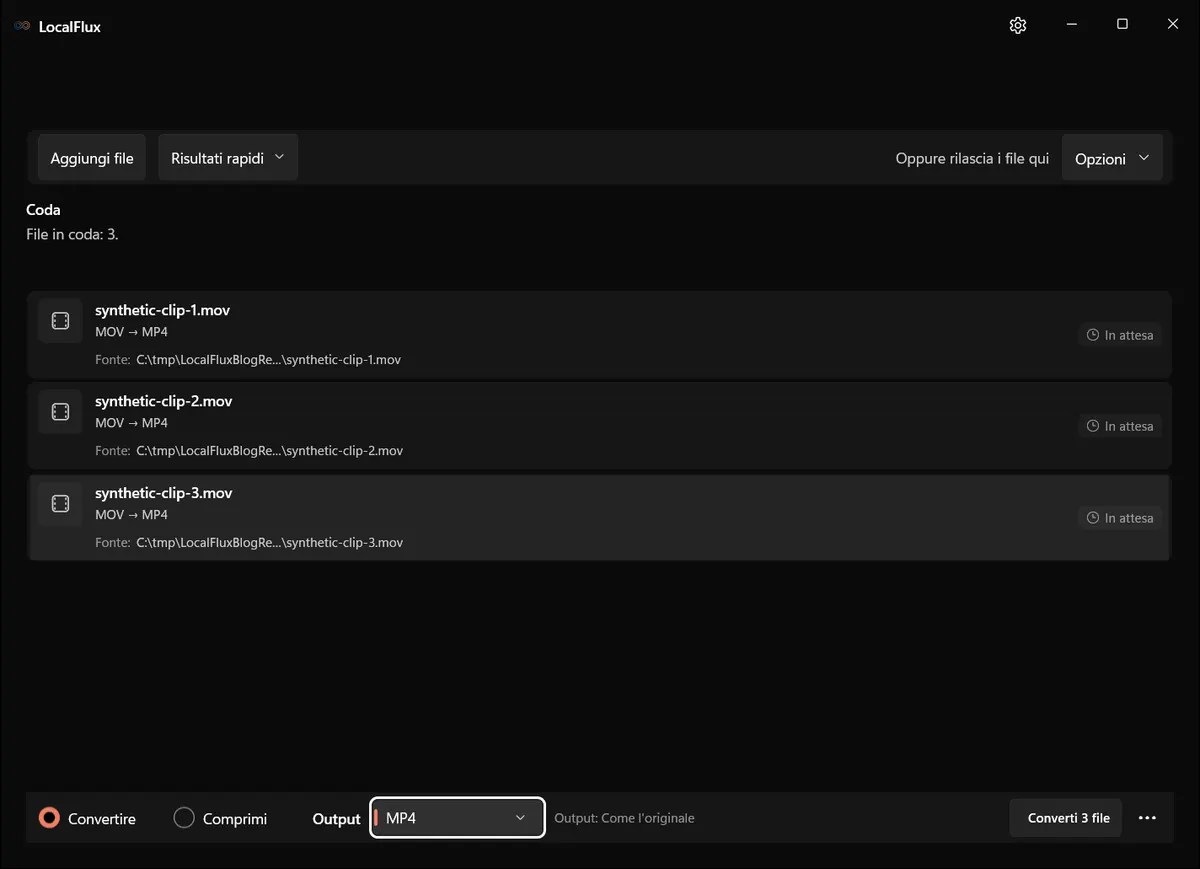
Tre copie con nomi diversi dello stesso MOV sintetico sono in coda per MP4. La nuova acquisizione usa la cartella neutra C:\tmp\LocalFluxBlogRefresh. Mostra l’aggiunta di un batch, non le prestazioni su tre registrazioni indipendenti.
LocalFlux gestisce le righe singolarmente, crea per ogni file sorgente un output distinto con un nome sicuro e lascia al suo posto ogni originale. La conversione in batch è particolarmente utile quando si trasferiscono più clip da iPhone o si elaborano periodicamente riprese di una fotocamera.
MOV, MP4 e qualità video
MOV e MP4 sono contenitori. Racchiudono video, audio e le relative informazioni sui flussi; l’estensione del file, da sola, non indica quale codec video è presente. Rinominare .mov in .mp4 cambia soltanto il nome: non esamina i flussi, non crea un contenitore MP4 valido e non corregge un codec incompatibile.
Quando i flussi esistenti sono compatibili e non hai richiesto modifiche visive, LocalFlux può usare un percorso di copia dei flussi come nell’esempio verificato. Quando è necessaria la ricodifica, i risultati possono variare. Controlla sempre un output importante verificando la riproduzione, la sincronizzazione audio, l’orientamento, i colori e le dimensioni previste prima di eliminare qualsiasi elemento o archiviarlo altrove.
Limitazioni importanti
Non presumere che tutte le tracce vengano conservate. La copia dei flussi da MOV a MP4 seleziona il primo flusso video e i flussi audio, ed esclude sottotitoli e dati. La selezione può cambiare durante la ricodifica. Controlla audio, sottotitoli e capitoli necessari nel lettore di destinazione.
LocalFlux converte i percorsi supportati; non è un editor video completo. Non garantisce strumenti per tagliare, ritagliare, modificare su una timeline, creare sottotitoli, modificare capitoli, applicare filigrane, controllare la frequenza dei fotogrammi o selezionare codec in dettaglio. Quando hai bisogno di questi strumenti, usa un editor video.
L’app non può inoltre garantire la corretta conversione di ogni file MOV danneggiato, crittografato, insolito o con un nome errato. Mantieni spazio libero sufficiente per l’output, assicurati che la destinazione sia scrivibile e, se un’impostazione personalizzata non funziona, prova prima le regolazioni predefinite.
La conversione normale rimane locale, ma questo non significa automaticamente che tutti i metadati vengano rimossi. Il controllo separato Condividi in sicurezza è destinato ai flussi di lavoro supportati per la rimozione dei metadati. Non presumere che una conversione standard da MOV a MP4 renda anonimo un file.
Converti MOV in MP4 localmente su Windows
LocalFlux è un’utilità per Windows 11 acquistabile una sola volta, pensata per le conversioni supportate di immagini, video, audio e documenti. I suoi motori di conversione sono inclusi, le operazioni supportate possono essere eseguite offline dopo l’installazione e la conversione normale non richiede né un account né il caricamento online.
Ottieni LocalFlux dal Microsoft Store oppure consulta i formati e i percorsi supportati.
Flussi di lavoro locali correlati
Prosegui con Come estrarre l’audio da un file video su Windows quando lo stesso progetto include quel file o quel requisito di consegna.