
Como converter MOV em MP4 no Windows sem fazer upload
Vídeos MOV são comuns em iPhones e câmeras, mas uma cópia em MP4 pode ser mais fácil de usar em sites, aplicativos de mensagens, softwares de apresentação e fluxos de trabalho no Windows. Você não precisa enviar uma gravação privada ou muito grande a um site de conversão para mudar seu contêiner.
Com o LocalFlux no Windows 11, adicione o arquivo MOV, escolha Converter, selecione MP4 e inicie a conversão. O trabalho é executado no seu PC, o MOV original permanece inalterado e o resultado é salvo como um novo arquivo com um nome seguro, como holiday-video_converted.mp4.
O LocalFlux começa com uma área local para soltar arquivos. A conversão normal não exige conta nem etapa de upload.
Ideal para: vídeos privados ou grandes, vários arquivos MOV, conversões recorrentes e quem prefere um fluxo gráfico no Windows.
Provavelmente desnecessário para: um único clipe sem conteúdo sensível quando um editor que você já usa consegue exportar o MP4 necessário. O Microsoft Clipchamp, por exemplo, pode exportar um projeto editado como MP4. O LocalFlux é um conversor, não um editor de vídeo com linha do tempo.
Versão resumida
- Abra o LocalFlux no Windows 11.
- Adicione um ou mais arquivos
.mov. - Escolha Converter, e não Compactar.
- Selecione MP4 como saída.
- Mantenha os controles avançados nos valores padrão, a menos que precise redimensionar ou recomprimir o vídeo.
- Selecione Converter.
- Abra a nova cópia
_converted.mp4pela linha concluída ou pela pasta de saída.
Baixe o LocalFlux pela Microsoft Store ou consulte os formatos aceitos atualmente antes de começar.
Etapa 1: adicione o vídeo MOV
Arraste um MOV para o LocalFlux ou use Adicionar arquivos. A fila compacta mostra nome, caminho de origem e MOV → MP4. Confira tamanho e dimensões nas propriedades do arquivo ou em uma ferramenta de mídia.
Este passo a passo usa um vídeo sintético de dois segundos chamado iphone-sample.mov. Ele contém um padrão de teste e um tom gerados, não uma gravação pessoal. A cópia usada nas capturas foi colocada em C:\tmp\LocalFluxBlogRefresh, por isso nenhuma imagem revela um perfil de usuário ou uma estrutura de pastas privada.
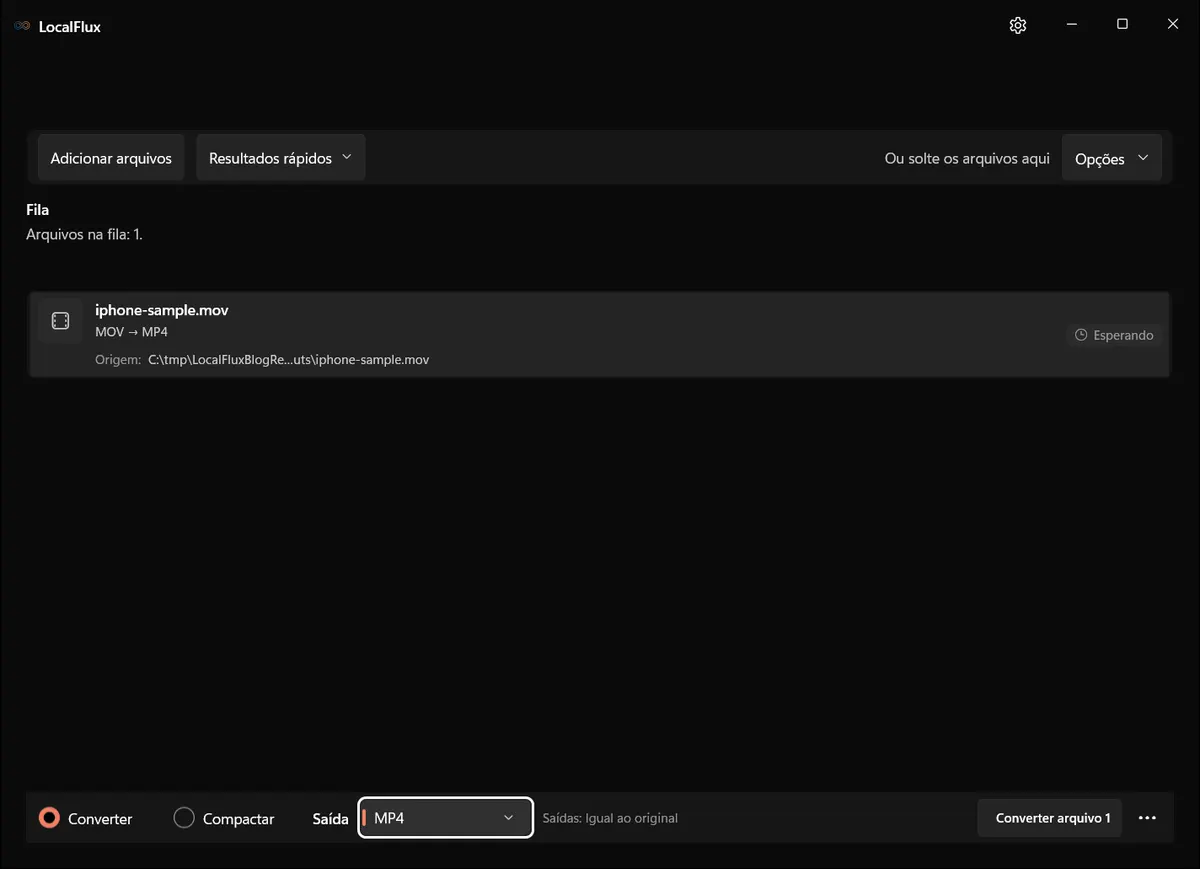
A origem está na fila como MOV → MP4. Neste ponto, o LocalFlux ainda não alterou o arquivo.
Etapa 2: escolha Converter e MP4
O LocalFlux tem modos separados de Converter e Compactar. Use Converter quando quiser outro formato de arquivo. Compactar mantém um vídeo compatível no formato atual e busca criar uma cópia menor.
Depois de escolher Converter, abra o menu de saída e selecione MP4. A lista de saídas considera a rota de conversão: ela mostra os formatos que o LocalFlux pode criar a partir da origem selecionada, e não promete que todo formato possa ser convertido em qualquer outro.
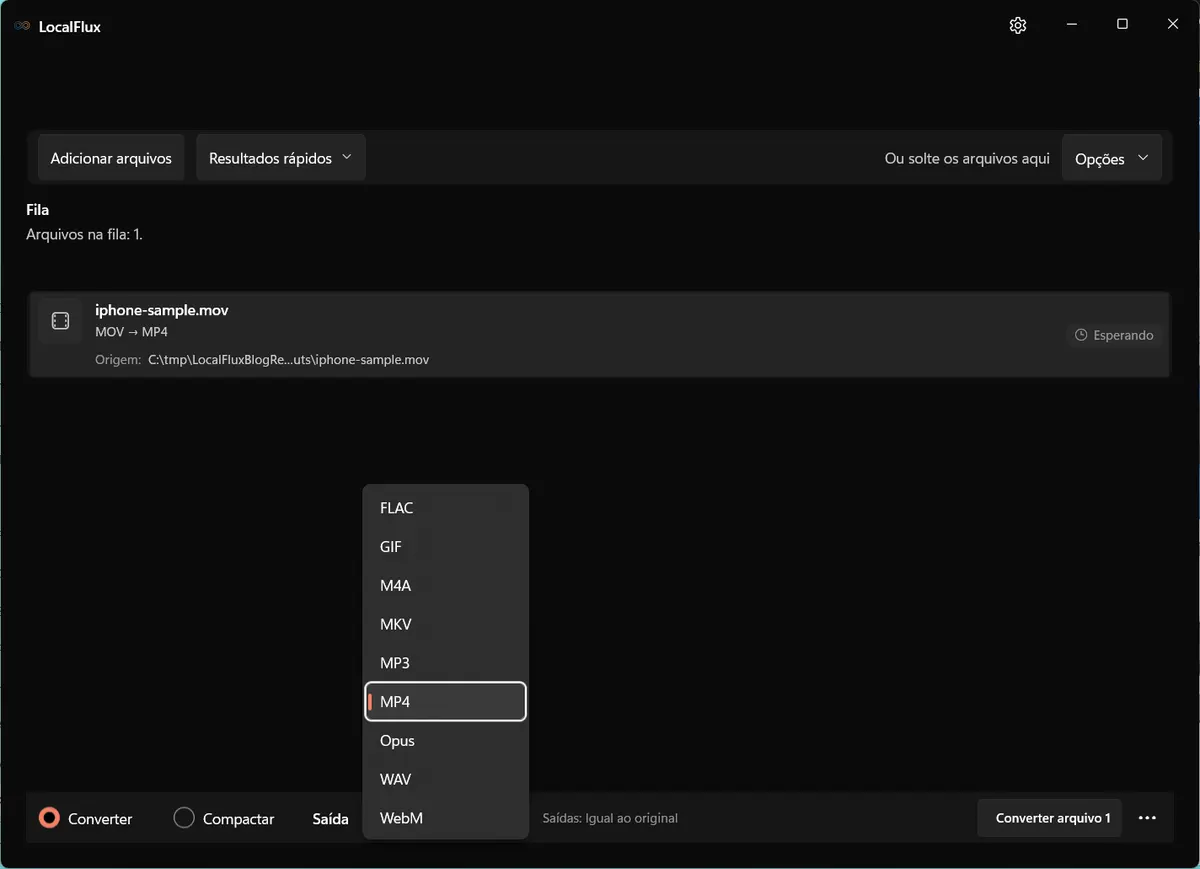
O MP4 é selecionado uma vez para a fila atual.
Etapa 3: confira as configurações opcionais
Em uma conversão simples de MOV para MP4, normalmente é possível deixar os Ajustes avançados inalterados. Se precisar de outra resolução, escolha uma predefinição de redimensionamento ou informe as dimensões mantendo a proporção bloqueada. Um ajuste de compactação pode trocar parte da fidelidade por um arquivo menor.
Alterar as dimensões ou o nível de compactação pode exigir a recodificação do vídeo. Isso leva mais tempo e pode mudar a qualidade da imagem. O LocalFlux não afirma que a saída será sem perdas para todo arquivo MOV ou toda configuração.
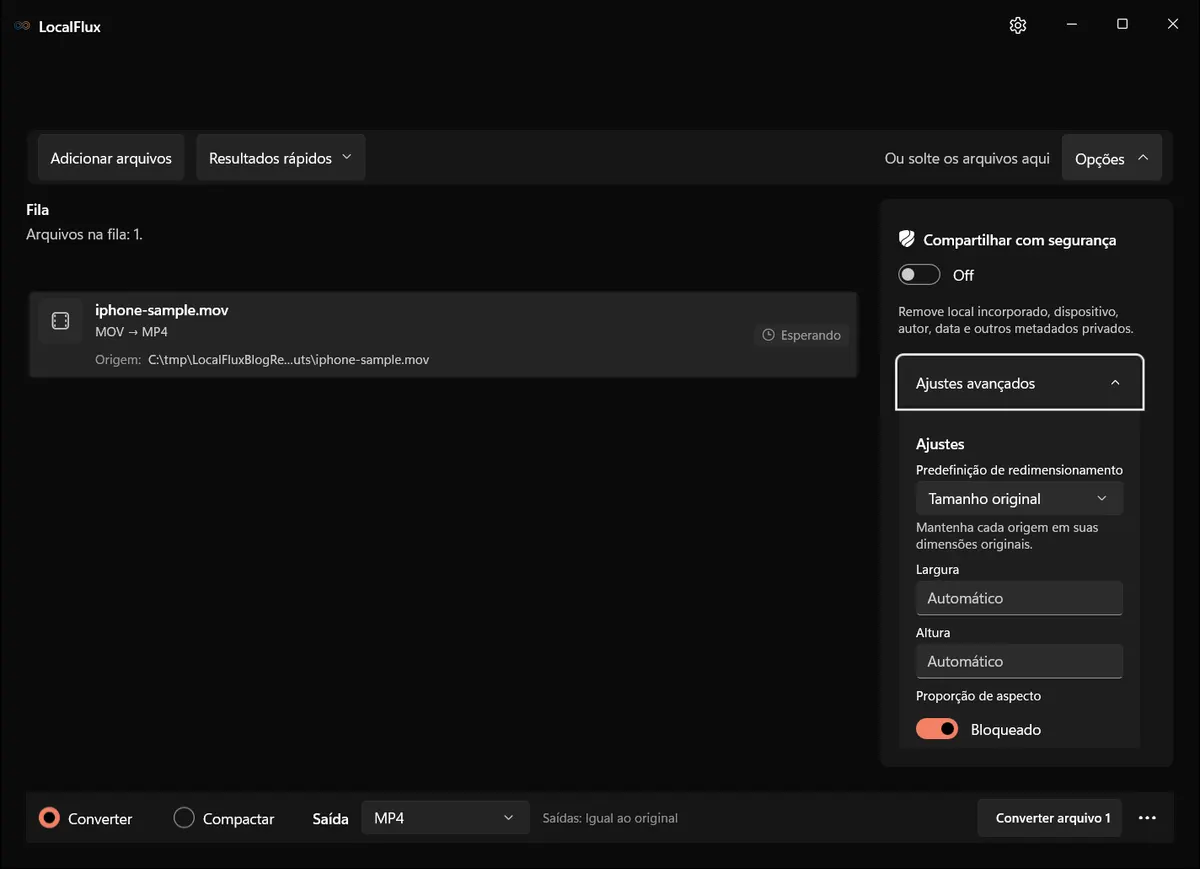
A conversão testada manteve as dimensões originais e usou a configuração de compactação padrão.
Etapa 4: converta e abra a nova cópia
Inicie a conversão do arquivo. O LocalFlux processa localmente a rota compatível com seu mecanismo FFmpeg incluído. Quando a linha termina, o painel de conclusão mostra o novo destino e oferece as ações Abrir saída e Mostrar na pasta.
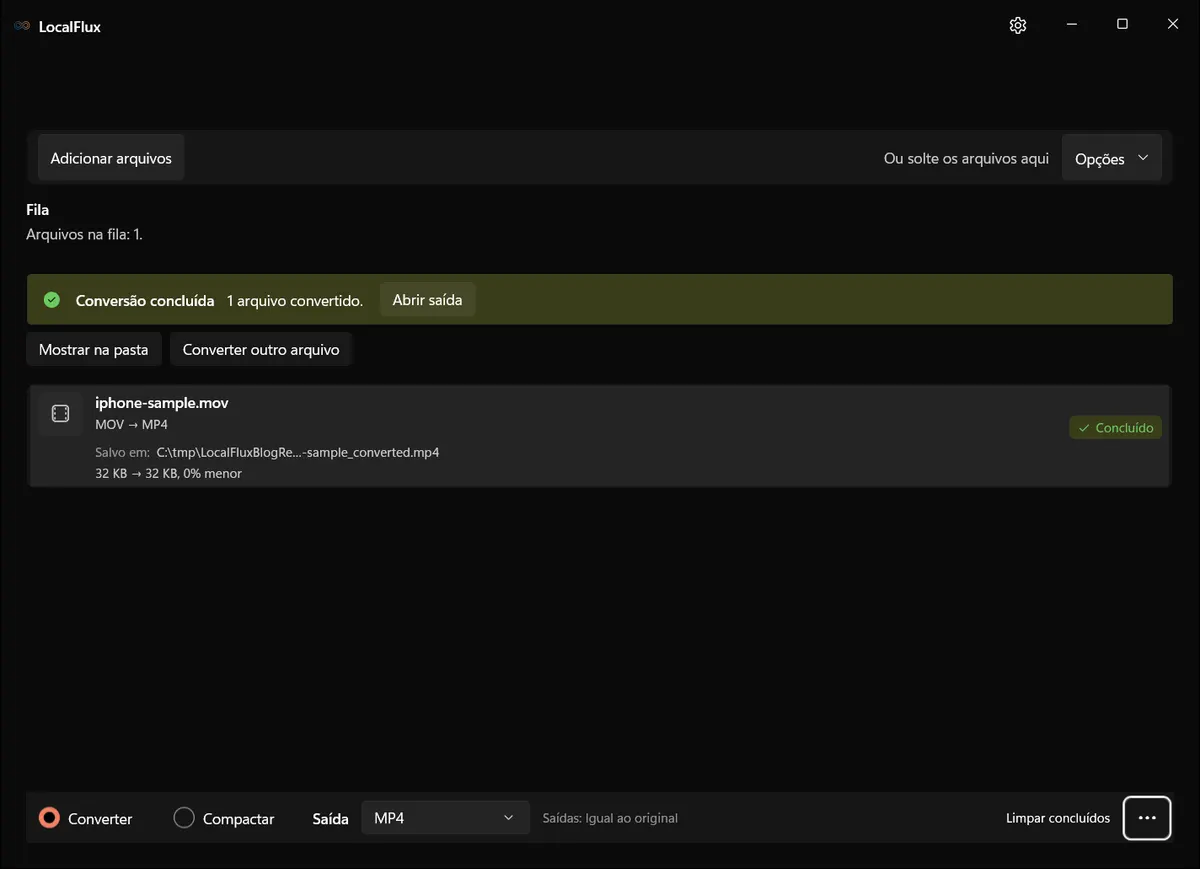
O resultado foi salvo como iphone-sample_converted.mp4; o original iphone-sample.mov permaneceu no lugar.
Gravação contínua de outubro de 2026 com LocalFlux 1.0.10.0.
Transcrição do vídeo: Um MOV sintético está na fila com MP4 selecionado. O menu de saída é aberto, seguido dos ajustes avançados com o tamanho original selecionado. O painel é fechado, a conversão começa e o LocalFlux informa uma saída concluída. A gravação mostra os controles e a conclusão, sem verificar o conteúdo do resultado. Abra e confira o MP4.
Resultado testado: o que mudou?
A origem de teste já usava vídeo H.264 e áudio AAC, compatíveis com a saída MP4. Como nenhum ajuste visual foi solicitado, o LocalFlux reempacotou esses fluxos no contêiner MP4 sem recodificá-los.
Estas medições descrevem os arquivos para download vinculados, conferidos novamente em 13 de outubro de 2026. A nova gravação usa uma compilação reconstruída do LocalFlux 1.0.10.0. Nesta amostra sintética, os hashes dos pacotes de vídeo e áudio codificados coincidem nos downloads original e convertido; isso não garante o mesmo resultado para outros MOV.
| Propriedade | MOV de origem | MP4 de saída |
|---|---|---|
| Tamanho do arquivo | 32.817 bytes | 32.766 bytes |
| Duração | 2,00 segundos | 2,00 segundos |
| Dimensões | 320 × 240 | 320 × 240 |
| Taxa de quadros | 30 fps | 30 fps |
| Vídeo | H.264 High, yuv420p | H.264 High, yuv420p |
| Áudio | AAC-LC, 48 kHz mono | AAC-LC, 48 kHz mono |
| Original preservado | Sim | Nova cópia de saída |
Os quadros da origem e da saída capturados em um segundo são idênticos byte a byte como imagens PNG:
| Quadro da origem | Quadro da saída |
|---|---|
 |  |
Este é um exemplo útil de compatibilidade, não um teste de velocidade ou compactação. Uma gravação longa em 4K feita com iPhone é muito maior, e um MOV com fluxos inadequados para a rota MP4 pode precisar de recodificação. O tempo de processamento e o tamanho da saída variam conforme os codecs da origem, a duração, a resolução, as configurações, o hardware e o espaço disponível.
Você pode examinar o MOV de origem e o MP4 convertido com direitos de uso liberados que foram utilizados neste resultado.
Converter vários arquivos MOV de uma só vez
Adicione todos os arquivos MOV compatíveis à mesma fila, escolha MP4 uma vez e inicie o lote. Um lote de conversão do LocalFlux usa um único formato de saída selecionado. Se alguns arquivos precisarem de outra saída, converta-os em um lote separado.
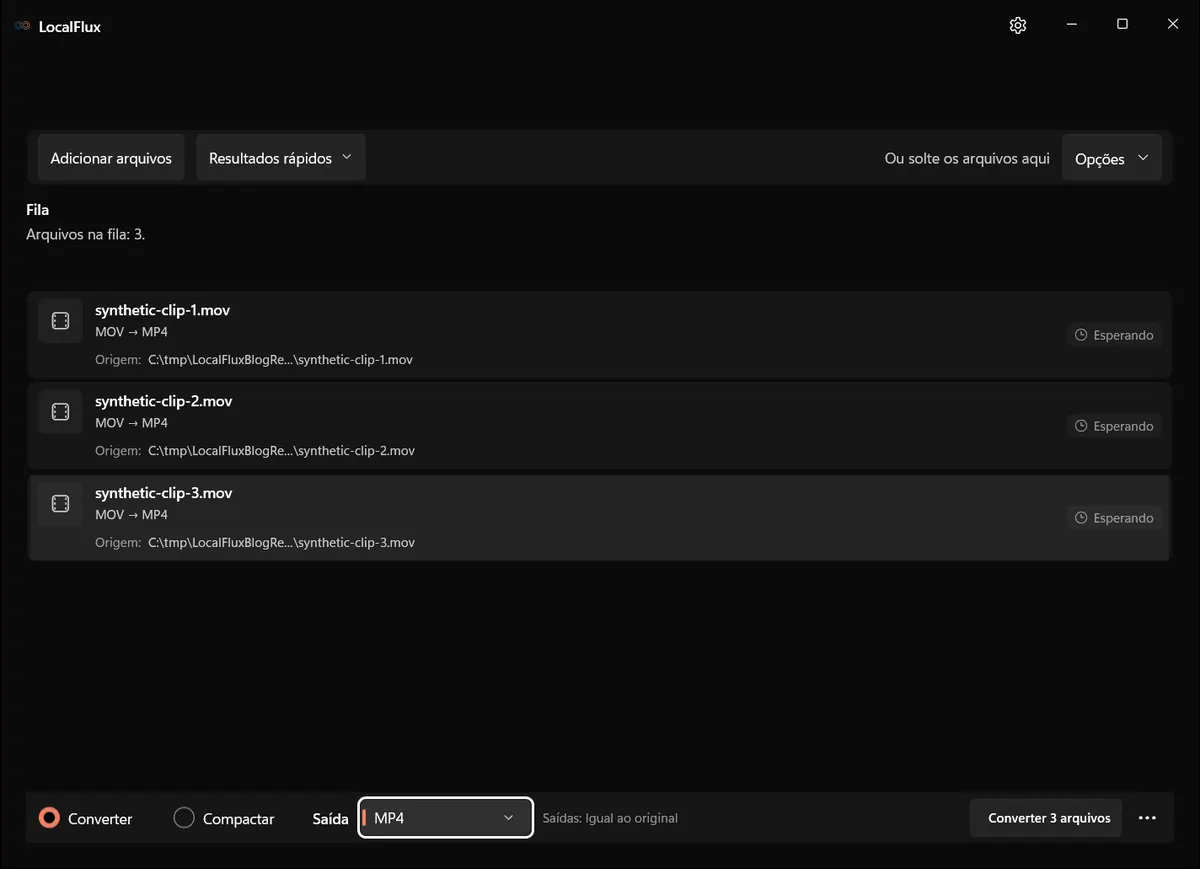
Três cópias com nomes diferentes do mesmo MOV sintético estão na fila para MP4. A nova captura usa a pasta neutra C:\tmp\LocalFluxBlogRefresh. Ela demonstra a adição de um lote, sem medir o desempenho de três gravações independentes.
O LocalFlux processa as linhas individualmente, cria uma saída separada com nome seguro para cada origem e mantém todos os originais no lugar. A conversão em lote é especialmente útil ao transferir vários clipes de iPhone ou processar filmagens recorrentes de uma câmera.
MOV, MP4 e qualidade de vídeo
MOV e MP4 são contêineres. Eles armazenam vídeo, áudio e informações relacionadas aos fluxos; a extensão do arquivo, por si só, não informa qual codec de vídeo está dentro dele. Renomear .mov para .mp4 muda apenas o nome: não examina os fluxos, não cria um contêiner MP4 válido nem corrige um codec incompatível.
Quando os fluxos existentes são compatíveis e você não solicitou mudanças visuais, o LocalFlux pode usar uma rota de cópia de fluxo como a do exemplo testado. Quando é necessário recodificar, os resultados podem ser diferentes. Antes de excluir ou arquivar qualquer conteúdo em outro lugar, sempre confira em uma saída importante a reprodução, a sincronia do áudio, a orientação, as cores e as dimensões esperadas.
Limitações importantes
Não presuma que todas as faixas serão preservadas. A cópia de fluxos de MOV para MP4 seleciona o primeiro fluxo de vídeo e os fluxos de áudio, e exclui legendas e dados. A seleção pode mudar na recodificação. Confira as faixas de áudio, legendas e capítulos necessários no reprodutor de destino.
O LocalFlux processa rotas compatíveis; ele não é um editor de vídeo completo. Não promete recursos de corte, recorte de quadro, edição em linha do tempo, criação de legendas, edição de capítulos, marca-d’água, controles de taxa de quadros ou seleção detalhada de codecs. Use um editor de vídeo quando precisar dessas ferramentas.
O aplicativo também não pode garantir que todo arquivo MOV danificado, criptografado, incomum ou nomeado incorretamente será convertido com sucesso. Mantenha espaço livre suficiente para a saída, confirme que é possível gravar no destino e tente primeiro os ajustes padrão quando uma configuração personalizada falhar.
A conversão normal permanece local, mas isso não significa automaticamente que todos os metadados sejam removidos. O controle separado Compartilhar com segurança se destina a fluxos compatíveis de remoção de metadados. Não presuma que uma conversão comum de MOV para MP4 torna um arquivo anônimo.
Converta MOV em MP4 localmente no Windows
O LocalFlux é um utilitário para Windows 11 adquirido com pagamento único, voltado a conversões compatíveis de imagens, vídeos, áudios e documentos. Seus mecanismos de conversão estão incluídos, o processamento compatível pode funcionar offline após a instalação e a conversão normal não exige conta nem etapa de upload.
Baixe o LocalFlux pela Microsoft Store ou consulte os formatos e as rotas compatíveis.
Fluxos locais relacionados
Continue com Como extrair o áudio de um arquivo de vídeo no Windows quando esse arquivo ou requisito de entrega aparecer no mesmo projeto.