
如何在 Windows 上将 MOV 转换为 MP4,无需上传
MOV 视频常见于 iPhone 和相机,但 MP4 副本通常更容易用于网站、消息应用、演示软件和 Windows 工作流。要更改视频容器,您不必把私人录像或体积很大的录像上传到转换网站。
在 Windows 11 上使用 LocalFlux 时,添加 MOV 文件,选择转换,再选择 MP4 并开始转换。处理会在您的电脑上运行,原始 MOV 保持不变,结果则以 holiday-video_converted.mp4 这样的安全名称保存为新文件。
LocalFlux 启动后会显示本地文件拖放区。正常转换无需帐户,也没有上传步骤。
最适合:私人或大型视频、多个 MOV 文件、重复转换,以及希望使用 Windows 图形化工作流的用户。
可能没有必要:仅转换一个非敏感短片,并且您正在使用的编辑器已经能导出所需 MP4。例如,Microsoft Clipchamp 可以将编辑后的项目导出为 MP4。LocalFlux 是转换器,而不是时间线视频编辑器。
简要步骤
- 在 Windows 11 上打开 LocalFlux。
- 添加一个或多个
.mov文件。 - 选择转换,而不是压缩。
- 选择 MP4 作为输出格式。
- 除非需要调整视频尺寸或重新压缩,否则保留高级控件的默认设置。
- 选择转换。
- 从已完成的任务行或输出文件夹中打开新的
_converted.mp4副本。
从 Microsoft Store 获取 LocalFlux,或在开始前查看目前支持的格式。
第 1 步:添加 MOV 视频
将 MOV 拖入 LocalFlux,或使用添加文件。简洁队列显示文件名、源路径和 MOV → MP4。请在文件属性或媒体工具中检查文件大小和尺寸。
本演示使用名为 iphone-sample.mov 的两秒合成视频。它包含生成的测试图案和音调,不是私人录像。用于截图的副本放在 C:\tmp\LocalFluxBlogRefresh 下,因此截图不会泄露用户配置文件或私人文件夹结构。
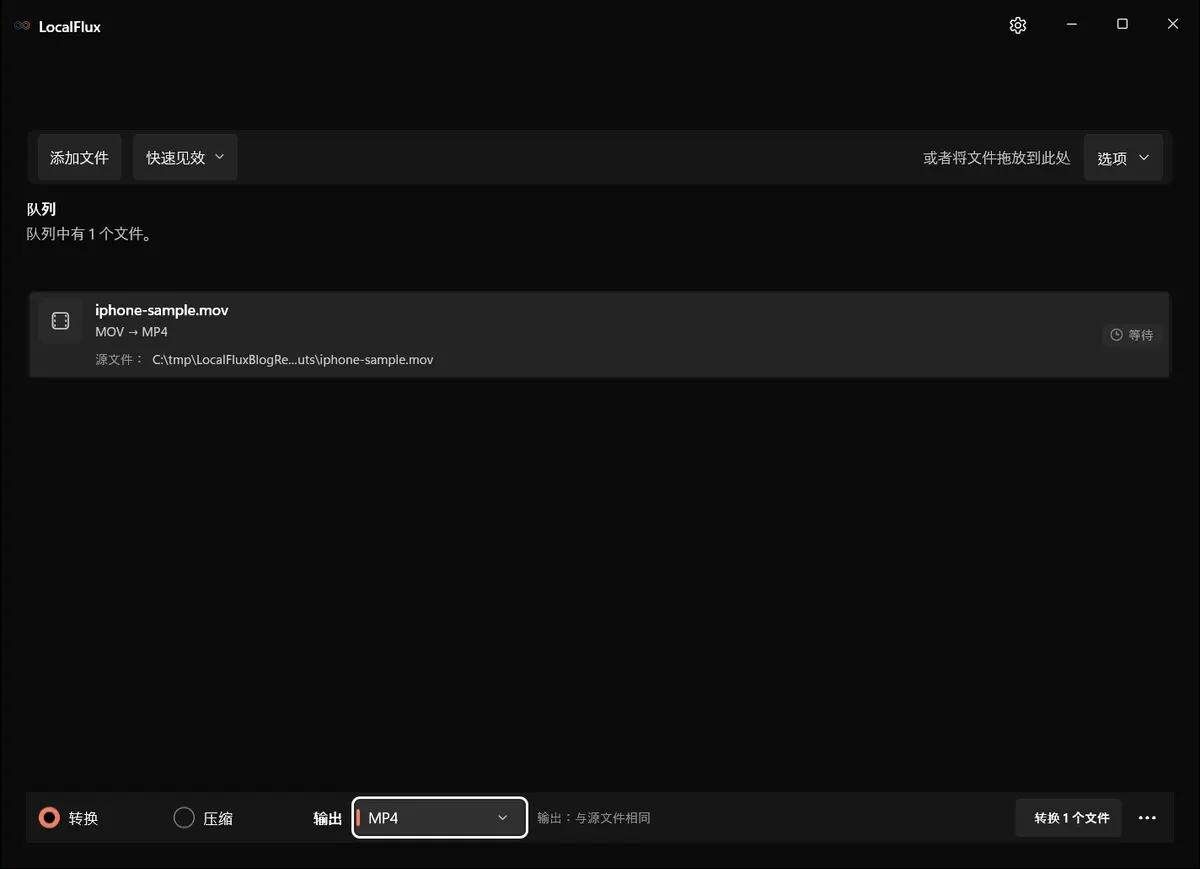
源文件已按 MOV → MP4 加入队列。此时 LocalFlux 尚未更改该文件。
第 2 步:选择“转换”和 MP4
LocalFlux 提供独立的转换和压缩模式。需要更改文件格式时,请使用转换。压缩会保留受支持视频的现有格式,并尝试创建更小的副本。
选择转换后,打开输出菜单并选择 MP4。输出列表会根据转换路线显示相应选项:它列出 LocalFlux 能从所选源格式生成的格式,而不是承诺每种格式都能相互转换。
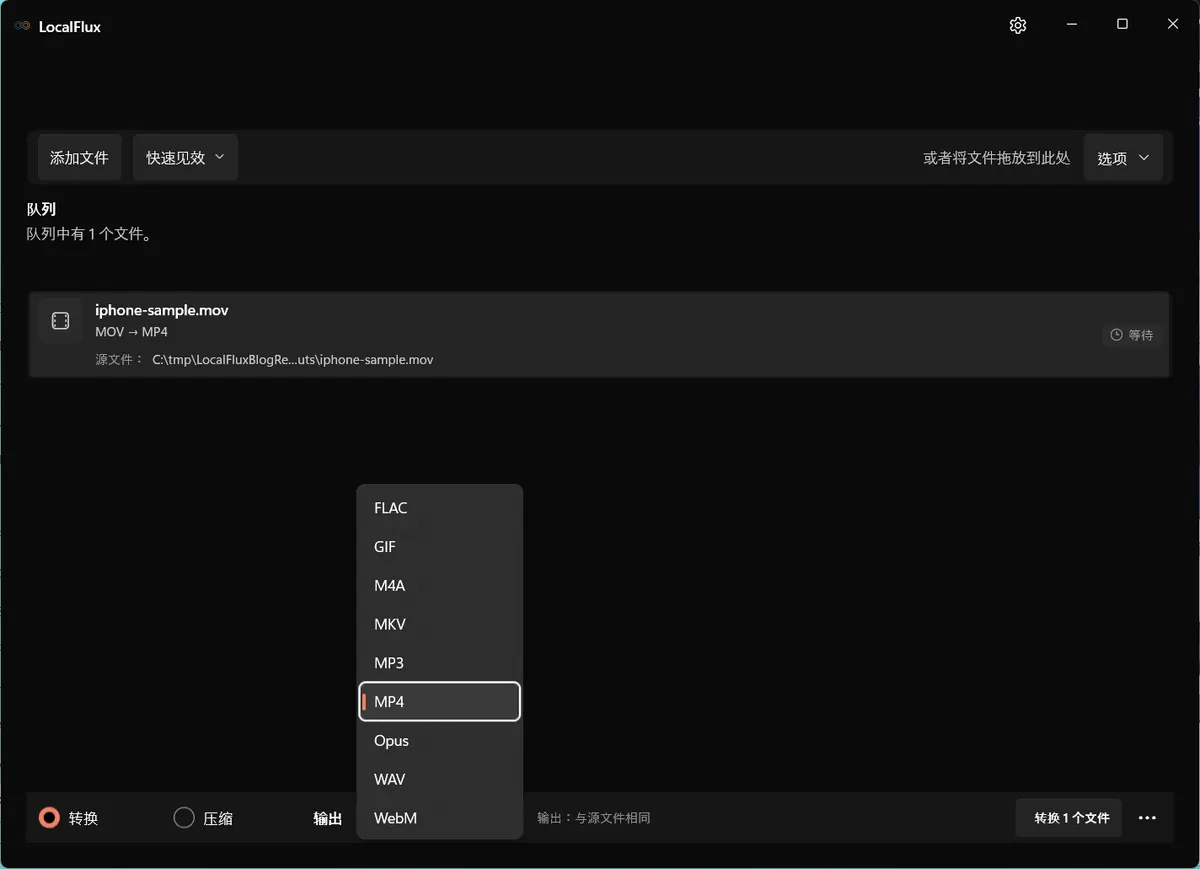
为当前队列统一选择一次 MP4。
第 3 步:检查可选设置
对于直接的 MOV 转 MP4,通常可以保持高级调整不变。如果需要不同的分辨率,请选择尺寸调整预设,或在锁定宽高比的情况下输入尺寸。压缩调整可以用一部分保真度换取更小的文件。
更改尺寸或压缩级别可能需要重新编码视频。这会花费更长时间,也可能改变画质。LocalFlux 不声称每个 MOV 文件或每种设置都能获得无损输出。
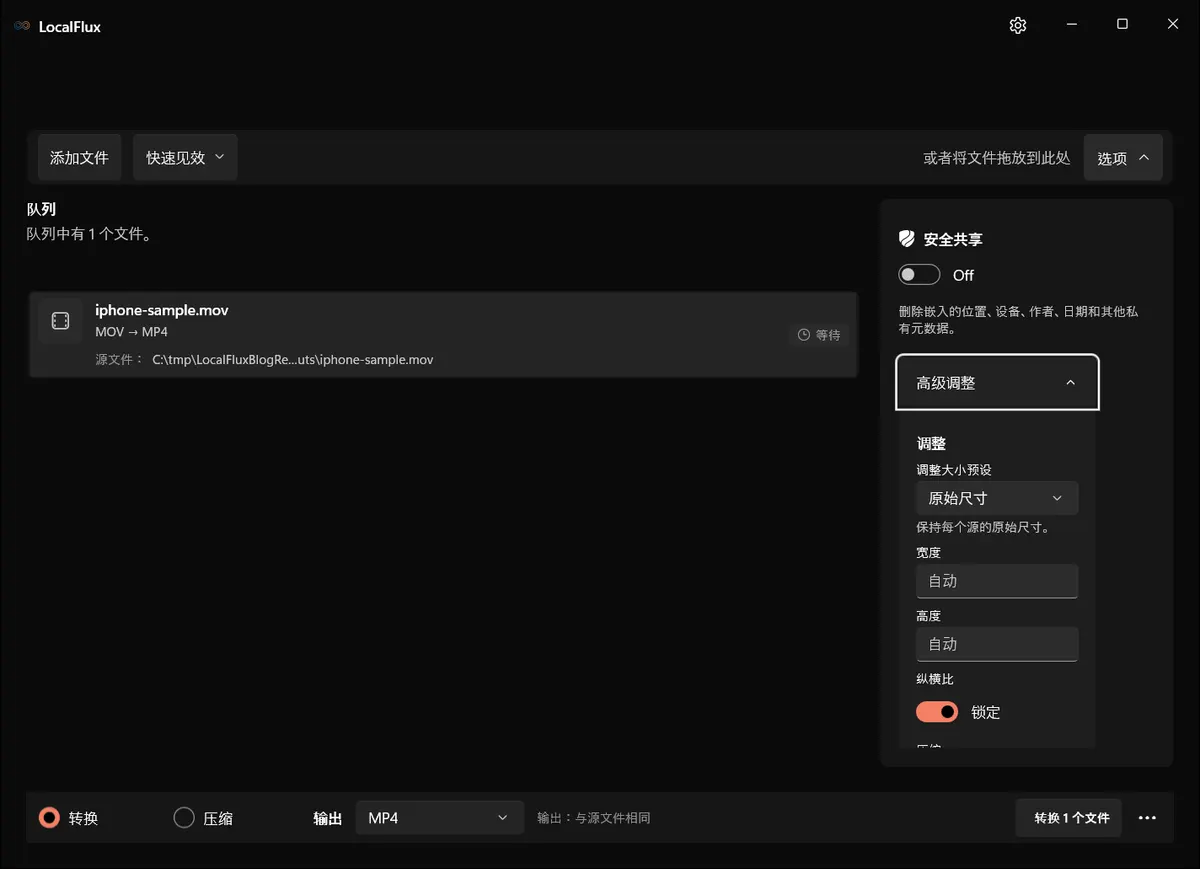
实测转换保留了原始尺寸,并使用默认压缩设置。
第 4 步:转换并打开新副本
选择转换 1 个文件。LocalFlux 使用随应用提供的 FFmpeg 引擎在本地处理受支持的转换路线。任务行完成后,完成面板会显示新文件的保存位置,并提供打开输出和在文件夹中显示操作。
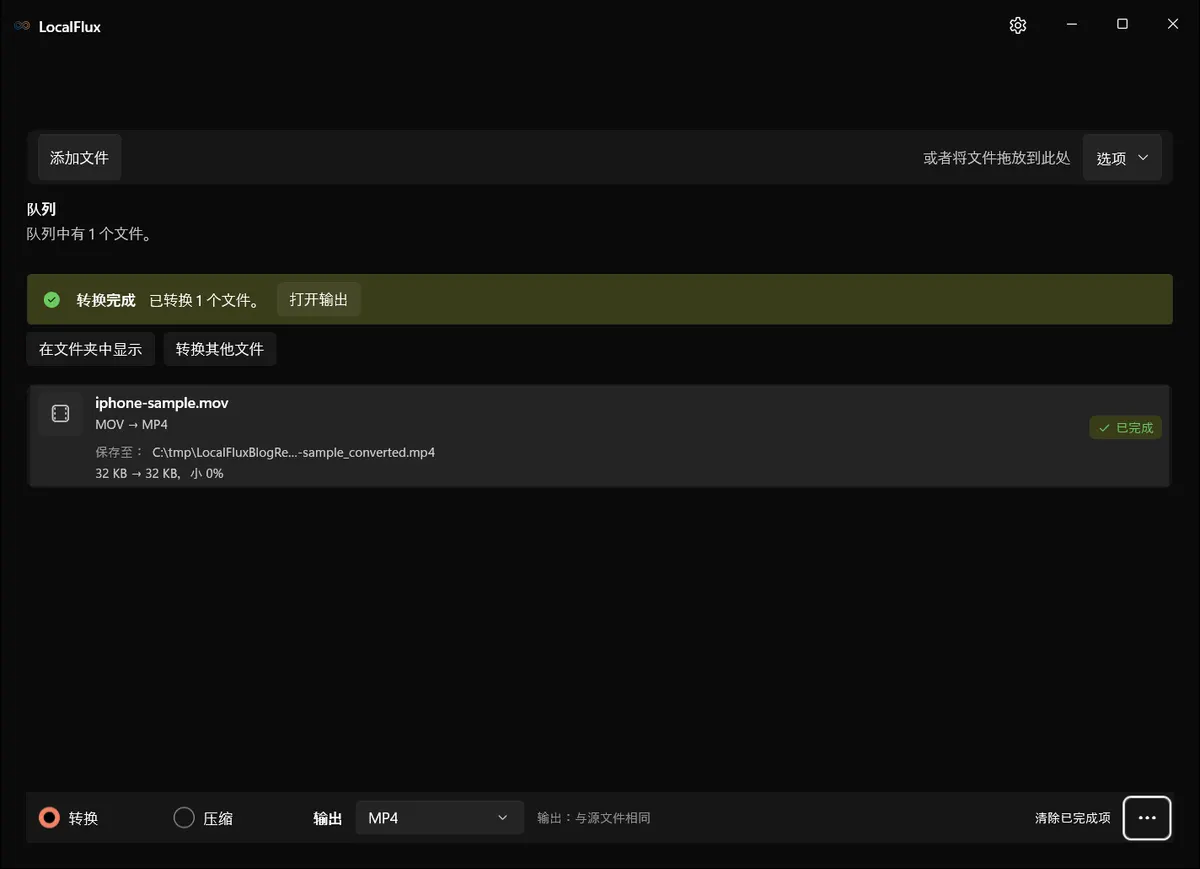
结果保存为 iphone-sample_converted.mp4;原始 iphone-sample.mov 保留在原处。
这是使用 LocalFlux 1.0.10.0 于 2026 年 10 月连续录制的视频。
视频文字记录: 合成 MOV 文件已加入队列,输出选为 MP4。先打开输出菜单,再打开高级调整,显示已选择原始尺寸。关闭面板并开始转换后,LocalFlux 报告一个输出已完成。视频展示操作和完成状态,不包含输出内容检查。请打开并检查 MP4。
实测结果:发生了哪些变化?
测试源文件已使用与 MP4 输出兼容的 H.264 视频和 AAC 音频。在没有要求视觉调整的情况下,LocalFlux 将这些流重新封装到 MP4 容器中,没有重新编码。
这些测量值描述链接的下载文件,已于 2026 年 10 月 13 日重新检查。新操作视频使用重新构建的 LocalFlux 1.0.10.0。在此合成样本中,原始和转换后下载文件的已编码视频与音频数据包哈希一致;这不保证其他 MOV 也会得到相同结果。
| 属性 | 源 MOV | 输出 MP4 |
|---|---|---|
| 文件大小 | 32,817 字节 | 32,766 字节 |
| 时长 | 2.00 秒 | 2.00 秒 |
| 尺寸 | 320 × 240 | 320 × 240 |
| 帧率 | 30 fps | 30 fps |
| 视频 | H.264 High, yuv420p | H.264 High, yuv420p |
| 音频 | AAC-LC, 48 kHz 单声道 | AAC-LC, 48 kHz 单声道 |
| 原文件已保留 | 是 | 新的输出副本 |
在一秒处截取的源视频帧和输出视频帧,保存为 PNG 图像后逐字节完全相同:
| 源视频帧 | 输出视频帧 |
|---|---|
 |  |
这是一个有助于说明兼容性的示例,而不是速度或压缩基准。较长的 4K iPhone 录像会大得多;如果 MOV 包含不适合 MP4 路线的流,则可能需要重新编码。处理时间和输出大小会因源编解码器、时长、分辨率、设置、硬件及可用存储空间而异。
您可以查看本次结果使用且权利已明确的确切源 MOV 和转换后的 MP4。
一次转换多个 MOV 文件
将所有兼容的 MOV 文件添加到同一个队列,只需选择一次 MP4,然后开始批处理。一个 LocalFlux 转换批次使用一种选定的输出格式。如果部分文件需要不同的输出格式,请在单独的批次中转换。
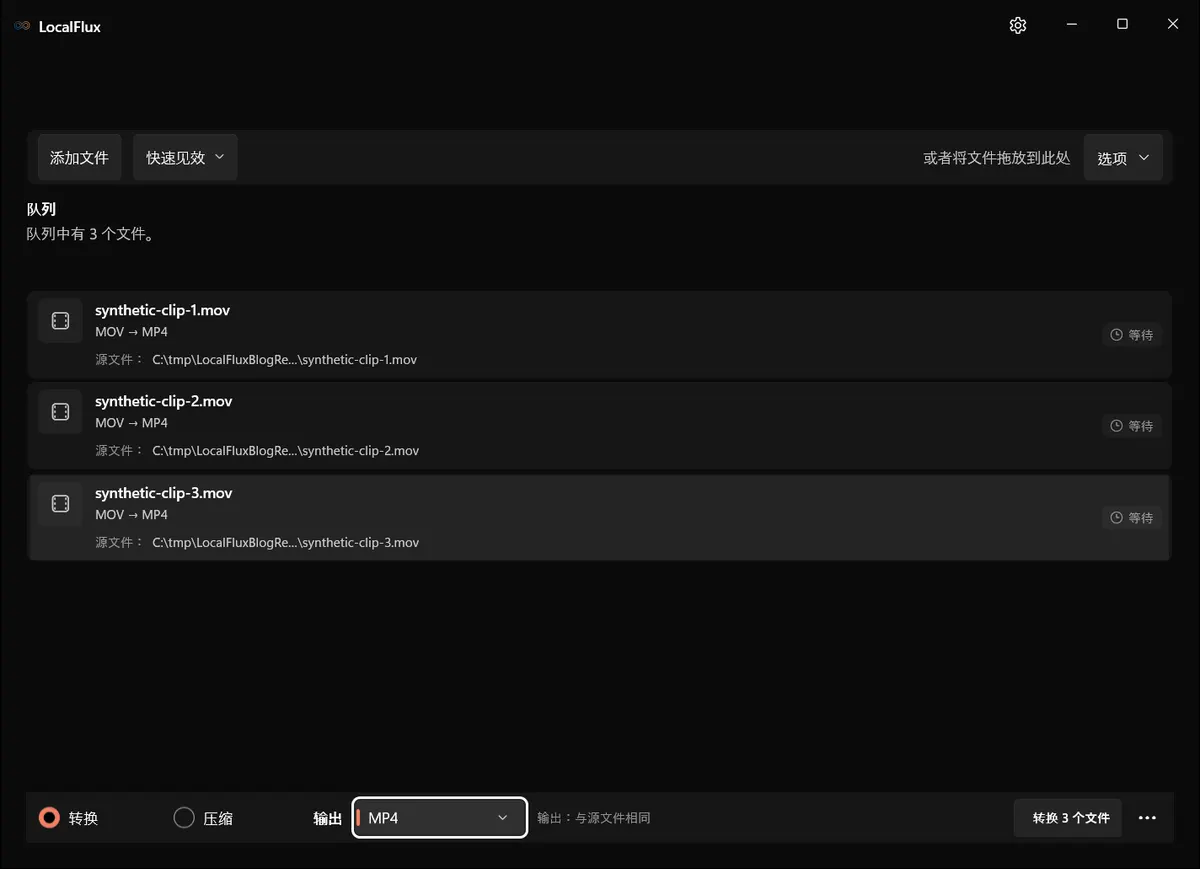
同一个合成 MOV 的三个不同名称副本已加入 MP4 转换队列。新截图使用中立的 C:\tmp\LocalFluxBlogRefresh 文件夹。这展示了批量添加操作,不是对三段独立录像的性能测试。
LocalFlux 会逐行处理任务,为每个源文件分别创建安全命名的输出,并将所有原文件保留在原处。批量转换尤其适合传输多个 iPhone 短片,或处理定期生成的相机素材。
MOV、MP4 与视频质量
MOV 和 MP4 都是容器。它们容纳视频、音频及相关流信息;仅凭文件扩展名无法判断内部使用了哪种视频编解码器。将 .mov 重命名为 .mp4 只会更改名称;它不会检查流、创建有效的 MP4 容器,也不会修复不兼容的编解码器。
如果现有流兼容,并且您没有要求视觉调整,LocalFlux 可以像实测示例一样使用流复制路线。需要重新编码时,结果可能不同。在删除原文件或将其归档到其他位置之前,请务必检查重要输出的播放、音画同步、方向、颜色和预期尺寸。
重要限制
不要假定转换会保留所有轨道。MOV 转 MP4 的流复制会选择第一个视频流及各个音频流,并排除字幕和数据流。重新编码时,轨道选择可能不同。请在目标播放器中检查所需的音轨、字幕和章节。
LocalFlux 负责受支持路线的转换,并不是完整的视频编辑器。它不承诺提供剪切、裁剪、时间线编辑、字幕制作、章节编辑、水印、帧率控制或详细的编解码器选择。需要这些工具时,请使用视频编辑器。
对于已损坏、加密、异常或扩展名错误的 MOV 文件,本应用也不能保证全部转换成功。请为输出留出足够的可用空间,确保目标位置可写;如果自定义设置失败,请先尝试默认调整。
正常转换会留在本地,但这并不自动意味着所有元数据都会被移除。独立的安全分享控件用于受支持的元数据移除工作流。不要认为标准的 MOV 转 MP4 转换会自动匿名化文件。
在 Windows 上本地将 MOV 转换为 MP4
LocalFlux 是一款一次性购买的 Windows 11 实用工具,支持图像、视频、音频和文档转换。转换引擎随应用提供;安装后,受支持的工作可以离线运行,正常转换无需帐户或上传步骤。
从 Microsoft Store 获取 LocalFlux,或查看支持的格式和转换路线。
相关本地工作流
如果同一项目中出现此文件或交付要求,请继续阅读如何在 Windows 上从视频文件提取音频。