
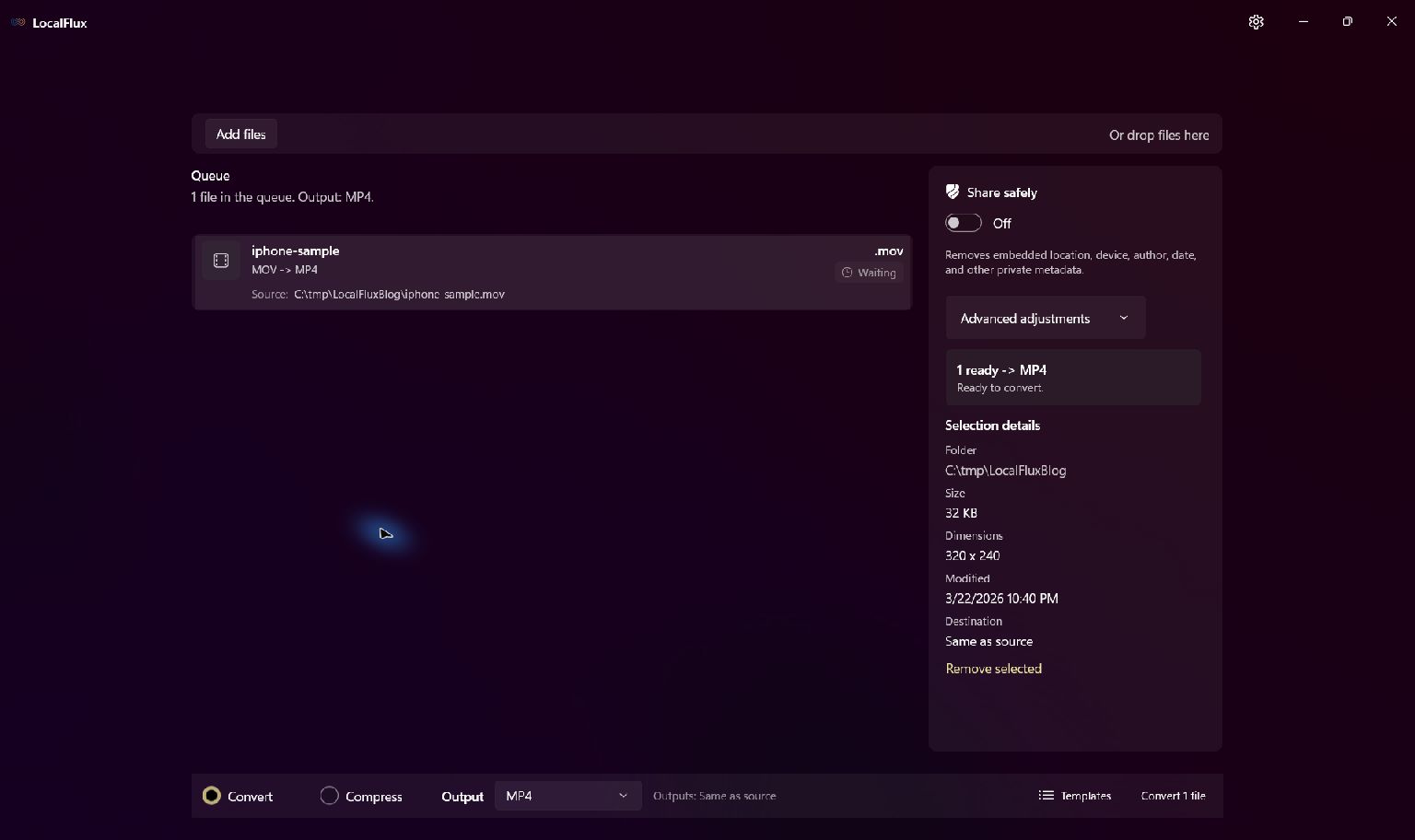
MOV 转 MP4 的三个清晰步骤
-
添加 MOV 文件
将支持的 MOV 文件拖入 LocalFlux,或选择“添加文件”。
-
选择 MP4
选择“转换”,并确认 MP4 是这批文件的输出格式。
-
在电脑上转换
选择保存位置、开始任务,然后检查新副本。
这条转换路径适用的情况
当网站、演示应用、消息服务或 Windows 工作流程需要 MP4 时很实用。如果 MOV 是相机原文件或剪辑母版,请保留它。
更换容器与重新编码是两回事
兼容的 H.264/AAC 流可能无需重新编码视频就能重新封装,其他 MOV 编解码器则需要转换。请在目标环境中检查播放、时长、音频、旋转、色彩和元数据。
关于这项转换的问题
MOV 转 MP4 一定会降低画质吗?
不一定。兼容的流有时可以直接重新封装。其他源文件需要重新编码,因此请验证实际输出,不要只根据扩展名判断。
LocalFlux 会上传源文件吗?
不会。常规的受支持转换会在您的 Windows 电脑上运行,无需上传文件或创建账户。
LocalFlux 会覆盖原文件吗?
不会。LocalFlux 会写入新的输出副本,并保持源文件不变。
在本地从 MOV 创建 MP4 副本
从 Microsoft Store 安装 LocalFlux,让支持的日常转换留在您的 Windows 电脑上进行。