
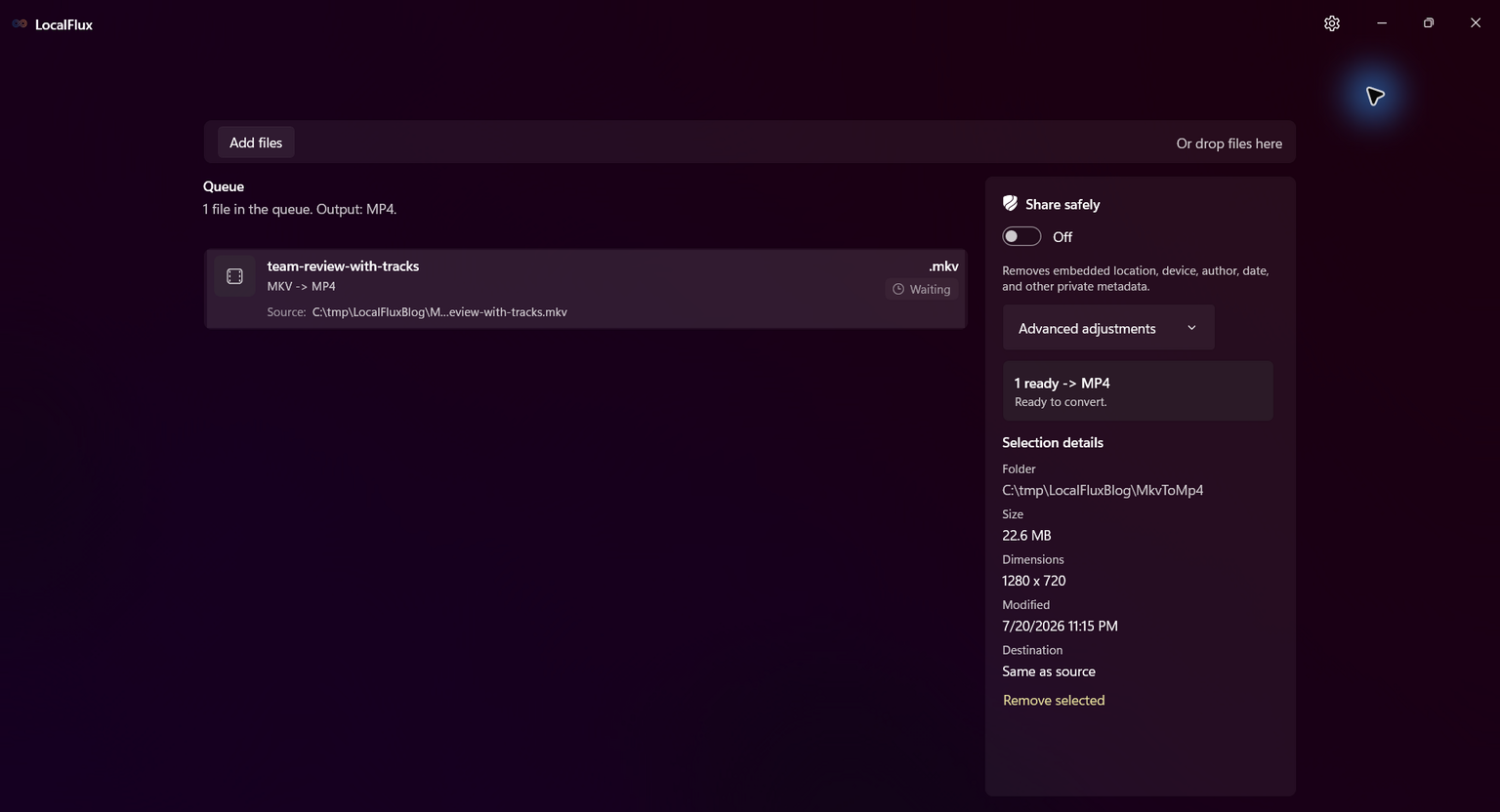
MKV 转 MP4 的三个清晰步骤
-
添加 MKV 文件
将支持的 MKV 文件拖入 LocalFlux,或选择“添加文件”。
-
选择 MP4
选择“转换”,并确认 MP4 是这批文件的输出格式。
-
在电脑上转换
选择保存位置、开始任务,然后检查新副本。
这条转换路径适用的情况
最适合简单的播放副本。如果 MKV 包含日后可能需要的备用音频、字幕、附件、章节或其他流,请保留 MKV。
保留轨道比扩展名更重要
MKV 可以包含多个音频和字幕流,而简单的 MP4 转换未必会保留它们。交付前请检查每一种所需语言、字幕、时长和高负荷视频场景。
关于这项转换的问题
MKV 字幕会出现在 MP4 中吗?
不要想当然。受控测试没有保留任何字幕轨。字幕或备用轨道很重要时,请检查输出并保留 MKV 母版。
LocalFlux 会上传源文件吗?
不会。常规的受支持转换会在您的 Windows 电脑上运行,无需上传文件或创建账户。
LocalFlux 会覆盖原文件吗?
不会。LocalFlux 会写入新的输出副本,并保持源文件不变。
在本地从 MKV 创建 MP4 副本
从 Microsoft Store 安装 LocalFlux,让支持的日常转换留在您的 Windows 电脑上进行。