
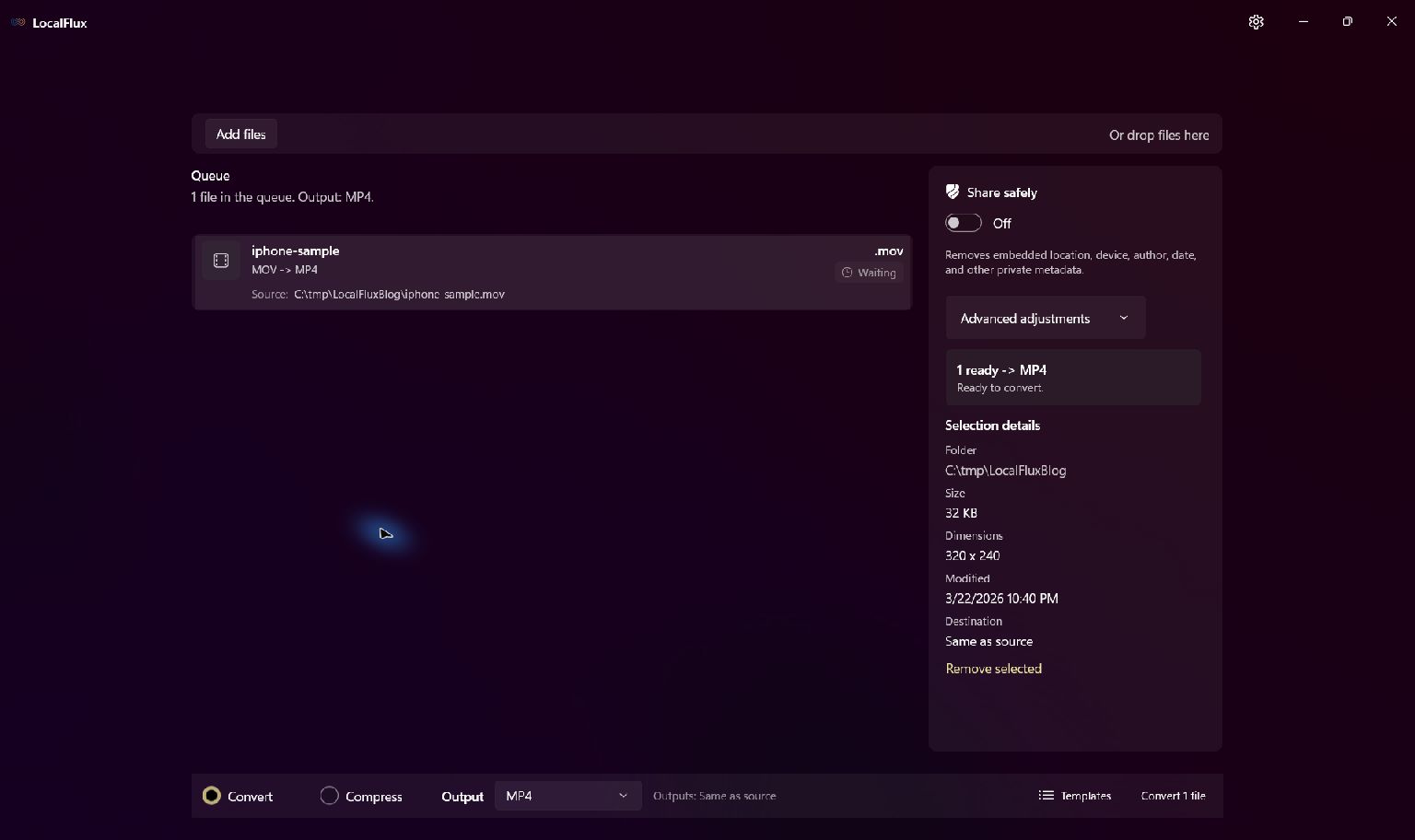
MOV 轉 MP4 的三個清楚步驟
-
加入 MOV 檔案
將支援的 MOV 檔案拖入 LocalFlux,或選擇「加入檔案」。
-
選擇 MP4
選擇「轉換」,並確認 MP4 是這批檔案的輸出格式。
-
在電腦上轉換
選擇儲存位置、開始工作,然後檢查新副本。
這條轉換路徑適用的情況
當網站、簡報應用程式、通訊服務或 Windows 工作流程需要 MP4 時很實用。如果 MOV 是相機原始檔或剪輯母版,請保留它。
更換容器與重新編碼是兩回事
相容的 H.264/AAC 串流可能不需重新編碼影片就能重新封裝,其他 MOV 編解碼器則需要轉換。請在目的地檢查播放、長度、音訊、旋轉、色彩及中繼資料。
關於這項轉換的問題
MOV 轉 MP4 一定會降低畫質嗎?
不一定。相容的串流有時可以直接重新封裝。其他來源檔需要重新編碼,因此請驗證實際輸出,不要只依賴副檔名判斷。
LocalFlux 會上傳來源檔案嗎?
不會。一般的支援轉換會在您的 Windows 電腦上執行,不需上傳檔案或建立帳戶。
LocalFlux 會覆寫原始檔嗎?
不會。LocalFlux 會寫入新的輸出副本,並保持來源檔案不變。
在本機從 MOV 建立 MP4 副本
從 Microsoft Store 安裝 LocalFlux,讓支援的日常轉換留在您的 Windows 電腦上進行。