
如何在 Windows 上压缩大型视频且无需上传
大型视频不便通过电子邮件、聊天或归档分享。如果素材私密,或只是不想等待上传,可以直接在 Windows 电脑上压缩。
本操作流程使用 LocalFlux 压缩一个合成的 12 秒 1080p MP4。使用平衡预设后,文件从 17.3 MB 减至 9.8 MB,缩小 43%。输出保留原始 1920 × 1080 尺寸,源文件则没有改变。
这是测试结果,并非保证:压缩节省取决于源视频的比特率、编解码器、运动量、时长、分辨率和此前的压缩。你的结果可能不同。
从 Microsoft Store 获取 LocalFlux
如果上传限制严格,请使用已在安装的 Store 1.0.10.0 x64 软件包上记录的目标大小流程:选择压缩,打开选项,选择目标大小,设置低于提交端限制的自定义上限。检查输出的确切字节数和画质。这比下文 1.0.6.0 的预设测试更新;旧测试及其禁用控件仍是对应版本的有效历史记录。支持目标大小不代表支持无损视频压缩。 目标大小指南
何时适合本地视频压缩
以下情况适合使用此工作流程:
- 分享前减小 MP4、MOV 或 WebM;
- 让客户、家庭、产品或内部素材留在电脑上;
- 无需等待浏览器上传和下载即可工作;
- 使用同一预设压缩多个兼容视频;
- 保留原始文件,并创建单独的较小副本。
如果需要时间线编辑、剪切、字幕、转场或完整创意导出流程,它就不是合适的工具。这些任务应使用视频编辑器。还要记住,重编码通常有损:即使差异难以察觉,较小文件也是通过丢弃部分信息得到的。
什么决定视频的文件大小?
视频大小并不只由分辨率控制,主要因素包括:
- 时长:录制时间越长,包含的视频和音频数据越多。
- 比特率:每秒比特数越多,通常文件越大,也可能保留更多细节。
- 分辨率:4K 的像素远多于 1080p 或 720p。
- 编解码器和编码器设置:时长和分辨率相同的两个文件,大小可能差异很大。
- 帧率和音频:更高的每秒帧数和音频比特率会增加数据量。
- 源文件:已经高效编码的源文件,可能没有太多能在不产生可见质量损失的情况下缩减的空间。
因此,压缩应用无法承诺一个通用百分比。它必须为当前文件平衡大小、尺寸、兼容性和视觉质量。
开始之前
本操作流程采用以下受控设置:
2026 年 10 月复核:十个平衡输出均与下方历史输出逐字节相同。12 秒合成样本验证此流程,不验证数 GB 文件或长时间录制的处理性能。新截图和连续录像使用重建的 1.0.10.0;1.0.6.0 测量及原始下载保留为历史记录。应用的 MB 显示使用二进制单位(MiB)。 2026-10
| 项目 | 测试值 |
|---|---|
| 应用 | LocalFlux 1.0.6.0,本地 x64 测试版本 |
| Windows 工作流程 | 压缩 → 平衡 → 与输入格式相同 |
| 源文件 | 合成 MP4;不含个人素材 |
| 源视频 | H.264,1920 × 1080,30 fps |
| 源音频 | AAC-LC,48 kHz,单声道 |
| 源时长 | 12.00 秒 |
| 源大小 | 18,180,873 字节(应用中显示为 17.3 MB) |
我们有意使用高比特率合成测试图案,让变化可以测量并复现。手机录像、屏幕录制或此前已经压缩的下载文件会有不同表现。
如何使用 LocalFlux 在 Windows 上压缩视频
1. 添加视频
打开 LocalFlux,选择压缩并添加文件。可以把文件拖入窗口,也可以使用添加文件。应用会读取文件,并在处理前显示大小、尺寸和就绪状态。
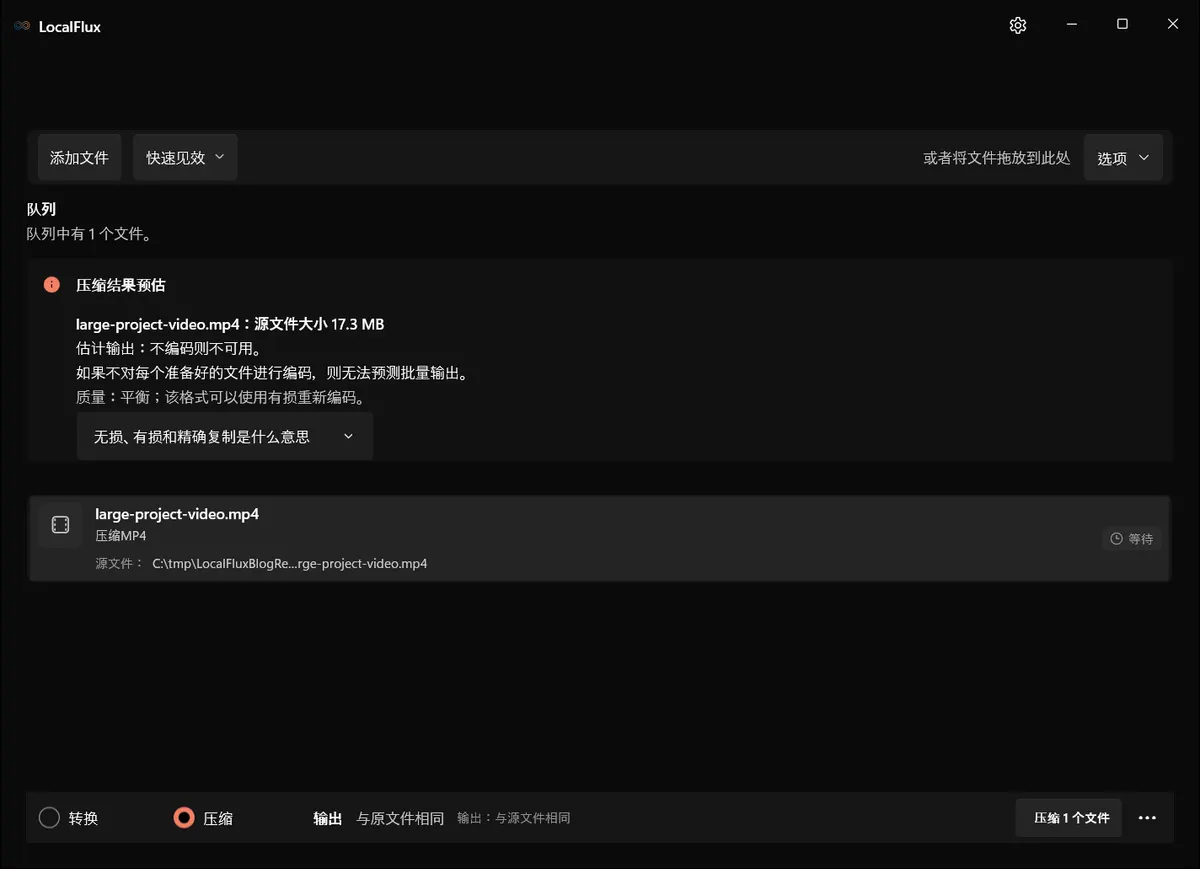
界面截图于2026年10月使用根据已记录的 LocalFlux 1.0.10.0 发布源码重新构建的版本拍摄。下方历史测量值和下载资料仍保留原始测试范围。截图记录: 1
合成源文件已在“压缩”模式中就绪。唯一可见文件夹是 C:\tmp 下的中性测试路径。
在此 MP4 工作流程中,LocalFlux 会创建新的输出文件,而不是替换源文件。
2. 选择压缩预设
打开预设菜单,可用选择为:
| 预设 | 最适合 | 取舍 |
|---|---|---|
| 最高质量 | 最重视保真度的素材 | 节省较少 |
| 平衡(推荐) | 日常分享、邮件和存储 | 实用的中间选择 |
| 最小文件 | 最重视传输大小 | 可能降低尺寸并显示更多质量损失 |
| 自定义 | 希望进行高级调整 | 需要作出更多决定 |
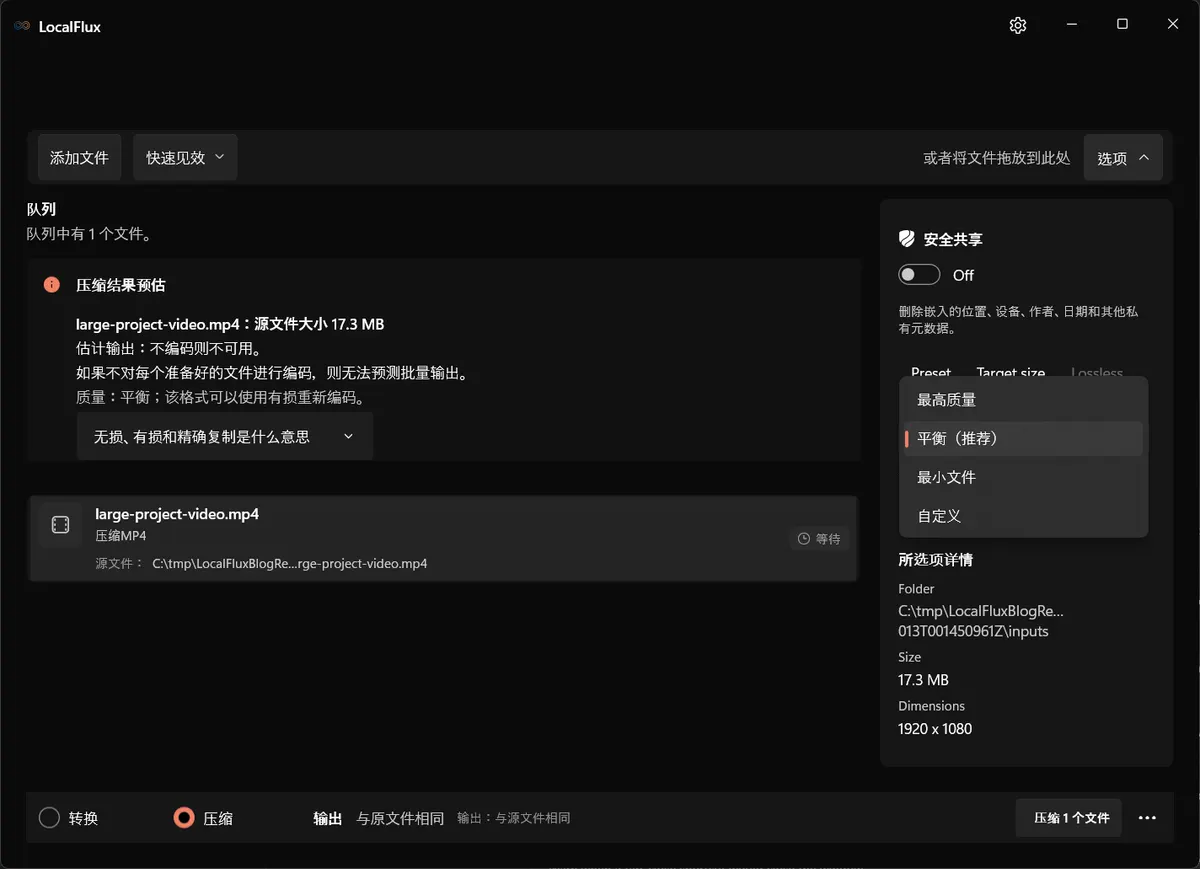
尚不确定压缩强度时,“平衡”是稳妥起点。
历史 1.0.6.0 测试中,此 MP4 的 Target size 和 Lossless 不可用。更新后的 1.0.10.0 界面支持此源文件的 Target size,Lossless 仍不可用。需要字节上限时请用 Target size 并检查结果;预设不保证满足上传上限。
3. 检查尺寸和输出格式
当前选项面板显示所选预设及源信息,必要时请在面板内滚动。压缩模式显示与原文件相同,MP4 仍输出 MP4。下方 1920 × 1080 是实测输出,不是源尺寸显示所作的保证。
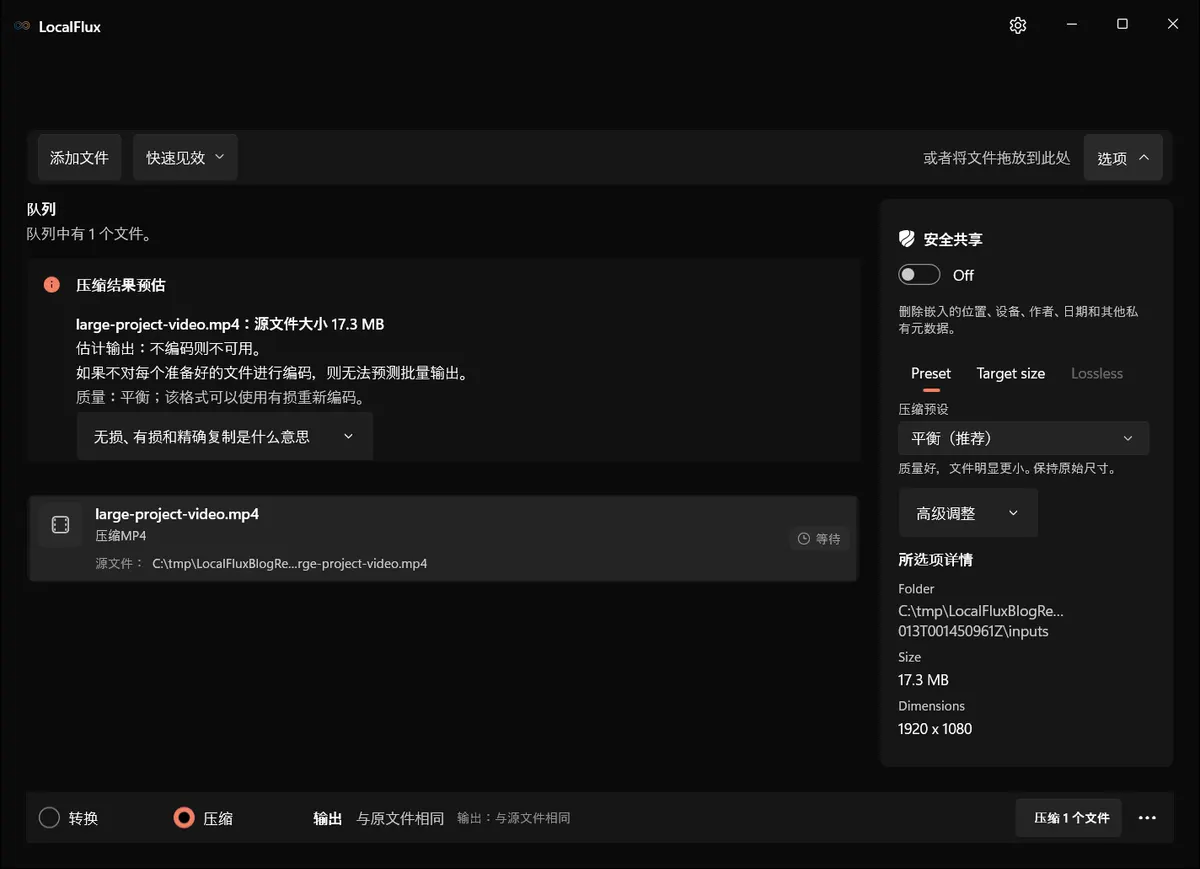
“平衡”为此测试文件保留了源尺寸。“最小”预设可能在适当时降低尺寸。
如果必须保留 4K 或特定帧尺寸,请在开始前检查这些数值。如果目标只需要较小预览,降低尺寸可以节省更多空间。
4. 开始压缩
选择压缩 1 个文件。LocalFlux 在本地处理视频,并把单独文件写入所选目标位置。本次测试的输出名称为:
large-project-video_compressed.mp4
任务结束后,原始 large-project-video.mp4 仍然存在,并且字节完全相同。
5. 检查结果
处理完成后,LocalFlux 会显示原始大小、输出大小和节省百分比。
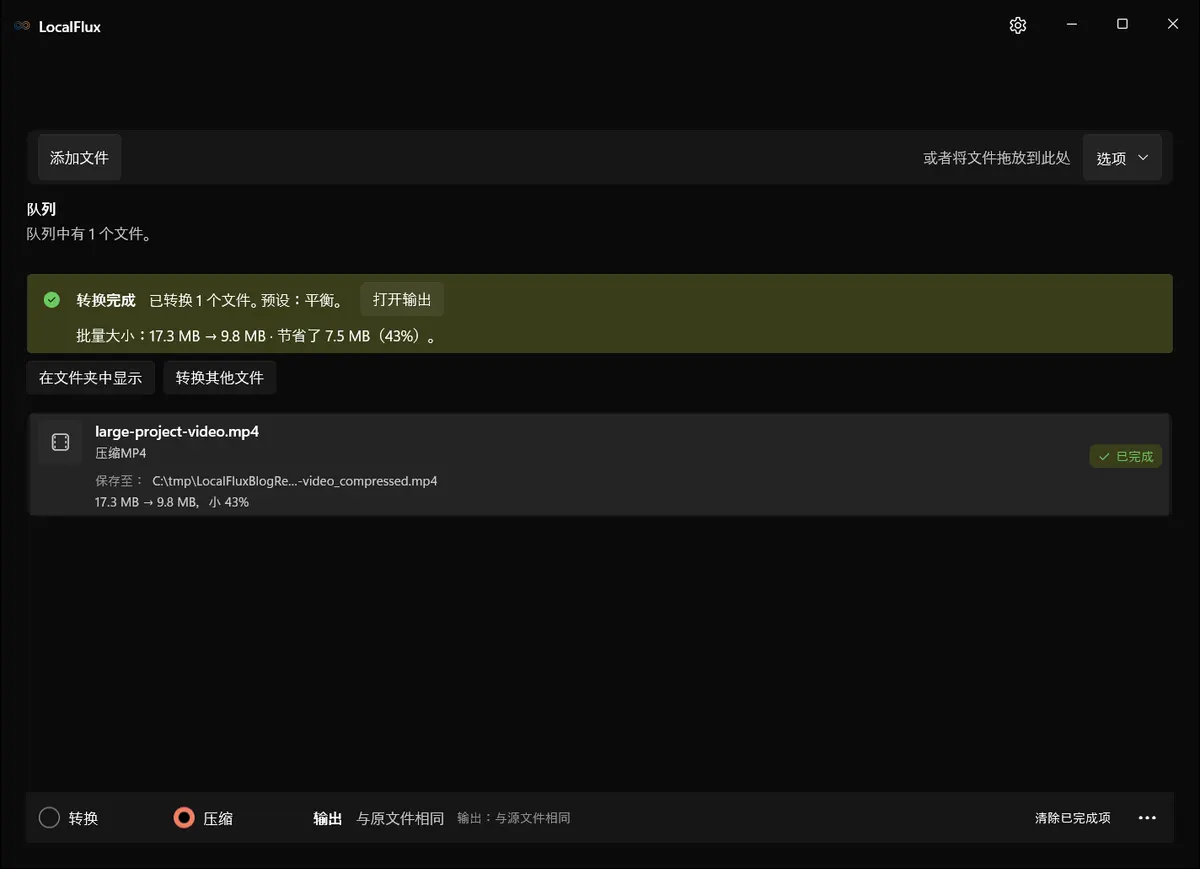
此测试文件的测量结果:应用中从 17.3 MB 减至 9.8 MB,即缩小 43%。
以下是从文件中取得的精确值:
| 测量项 | 源文件 | 平衡输出 |
|---|---|---|
| 文件大小 | 18,180,873 字节 | 10,319,778 字节 |
| 缩减 | 不适用 | 7,861,095 字节(43.24%) |
| 时长 | 12.00 s | 12.01 s |
| 整体比特率 | 12,120 kb/s | 6,874 kb/s |
| 尺寸 | 1920 × 1080 | 1920 × 1080 |
| 视频 | H.264,yuv420p | H.264,yuv420p |
| 音频 | AAC-LC,48 kHz 单声道 | AAC-LC,48 kHz 单声道 |
输出的较低比特率贡献了大部分节省。保留相同像素尺寸,并不意味着两个编码文件包含同样多的数据。
你可以检查已获得权利许可的合成源 MP4和本结果使用的实际“平衡”输出。
比较压缩前后的帧
这些帧取自实际源文件和实际“平衡”输出的第六秒。
| 源文件 | 平衡输出 |
|---|---|
 |  |
在正常观看尺寸下,合成图案在视觉上仍很接近。作为技术交叉检查,完整视频 SSIM 比较的总体结果为 0.988607(在该指标中 1.0 表示相同)。SSIM 是此受控测试文件的有用证据,但不能保证每个源文件看起来都相同,也不能保证观看者都偏爱每项结果。请亲自检查重要素材,尤其是人脸、文字、渐变、快速运动和暗部场景。
观看录制的操作流程
17.3 MB 合成 MP4 已选择平衡预设。打开并关闭选项后开始压缩,队列显示完成的 9.8 MB 输出,节省 43%。这是 2026 年 10 月连续录像,不是速度基准或输出画质检查。
一批压缩多个视频
可以添加多个兼容文件,并对它们应用相同工作流程和预设。这适合具有相同目标要求的一整个文件夹,例如会议录像、产品演示或相机片段。
处理大型批次前,请先测试一个有代表性的文件,检查其文字、运动、声音和文件大小。结果可接受后,再把相同设置应用到其余文件。这个小测试可以避免整批文件过大或压缩过度。
如何选择合适的压缩级别
请从目标环境出发,而不是从预设名称出发:
- 云端分享:“平衡”通常可以缩短传输时间,同时保留完整尺寸。
- 审阅副本:如果接收方只需查看内容,较小尺寸可能可以接受。
- 归档或母版:保留原始文件。压缩衍生文件不应成为不可替代素材的唯一副本。
- 画面文字:优先选择“最高质量”或“平衡”,并以 100% 比例检查小号文字。
如果第一次结果仍太大,请尝试更激进的预设或“自定义”设置。如果画面过软或有瑕疵,请向“最高质量”方向调整。压缩需要迭代选择,并非一键保证。
Clipchamp 呢?
Windows 用户也可以从 Microsoft Clipchamp 导出视频。Microsoft 当前文档称,Clipchamp 可根据情况导出 480p、720p、1080p 和 4K MP4。Microsoft 还说明,输出大小会随帧率、比特率、分辨率、时长和编解码器变化,导出文件甚至可能比源文件更大。请参阅在 Clipchamp 中导出和保存视频和输出视频文件为何可能大于原始文件。
2026 年 10 月核查:工作或学校版 Clipchamp 的项目与媒体使用 OneDrive 或 SharePoint,涉及在线存储。 Microsoft
还需要编辑和项目时间线时使用 Clipchamp;任务只是添加文件、选择大小与质量之间的预设并创建较小副本时,使用专门的压缩器。
常见问题
可以不上传就压缩视频吗?
可以。本地桌面工作流程会在电脑上处理文件。本指南测试的流程不要求 LocalFlux 把视频上传到 Web 服务。
压缩视频会降低质量吗?
通常会,至少从技术上说如此。有损视频压缩通过移除信息来减小体积。选择得当时,差异可能难以察觉,但仍应检查结果,不能假定视觉上完全相同。
压缩会降低分辨率吗?
不一定。本测试中的“平衡”结果仍为 1920 × 1080。更激进的设置可能降低尺寸,“自定义”设置也可以有意改变尺寸。
为什么压缩后没有小很多?
源文件可能已经使用高效编解码器或较低比特率。短视频、静态场景和此前压缩的下载内容可能没有太多冗余数据可移除。可以尝试更激进的设置、降低尺寸,或判断剩余节省是否值得再做一次有损编码。
原始视频会被覆盖吗?
本测试中不会。LocalFlux 创建了名称含 _compressed 的新文件,源文件保持不变。不过,对于不可替代的媒体仍应备份,并在运行大型批次前确认目标位置。
在不发送素材的情况下创建较小副本
对于直接的 Windows 压缩任务,流程很简单:添加视频、从“平衡”开始、确认尺寸和格式、运行任务,然后检查输出。测试文件在保留 1080p 尺寸的同时缩小 43%,整个处理过程都留在 Windows 电脑上。
相关本地工作流程
如果同一项目出现相应文件或交付要求,请继续阅读如何在 Windows 上离线将 MP4 转换为 GIF。