
Come comprimere un video di grandi dimensioni su Windows senza caricarlo online
Un video di grandi dimensioni può essere scomodo da inviare via email, condividere in chat o archiviare. Se il filmato è privato, o se semplicemente non vuoi aspettare che venga caricato online, puoi comprimerlo direttamente sul tuo PC Windows.
Per questa guida, abbiamo compresso con LocalFlux un MP4 sintetico di 12 secondi in 1080p. Il file è passato da 17,3 MB a 9,8 MB, con una riduzione del 43%, usando il preset Bilanciato. Il file di output ha mantenuto le dimensioni originali di 1920 × 1080 e il file sorgente è rimasto intatto.
Risultato del test, non una garanzia: il risparmio ottenuto con la compressione dipende da bitrate, codec, movimento, durata, risoluzione e compressione precedente del video sorgente. Il tuo risultato potrebbe essere diverso.
Scarica LocalFlux dal Microsoft Store
Per un limite di caricamento rigido, usa il flusso con dimensione obiettivo documentato con il pacchetto Store installato 1.0.10.0 x64: scegli Comprimi, apri le opzioni, seleziona la dimensione obiettivo e imposta un massimo inferiore al limite del destinatario. Controlla byte esatti e qualità. È una prova più recente del test dei preset 1.0.6.0 qui sotto; i controlli disattivati restano osservazioni storiche valide. La dimensione obiettivo non dimostra la compressione video senza perdite. Guida alla dimensione obiettivo
Quando è utile comprimere un video localmente
Questo flusso di lavoro è adatto quando vuoi:
- ridurre le dimensioni di un MP4, MOV o WebM prima di condividerlo;
- conservare sul PC filmati di clienti, familiari, prodotti o contenuti interni;
- lavorare senza attendere il caricamento e il download tramite browser;
- comprimere più video compatibili con lo stesso preset; oppure
- conservare il file originale e creare una copia separata più piccola.
Non è lo strumento giusto se ti servono montaggio su timeline, tagli, sottotitoli, transizioni o un flusso di esportazione creativo completo. Per queste attività, usa un editor video. Vale inoltre la pena ricordare che la ricodifica è normalmente con perdita di dati: un file più piccolo viene prodotto eliminando alcune informazioni, anche quando la differenza è difficile da notare.
Cosa determina le dimensioni di un file video?
Le dimensioni di un video non dipendono soltanto dalla risoluzione. I fattori principali sono:
- Durata: una registrazione più lunga contiene più dati video e audio.
- Bitrate: un numero maggiore di bit al secondo comporta in genere un file più grande e potenzialmente più dettagli conservati.
- Risoluzione: il 4K ha molti più pixel del 1080p o del 720p.
- Codec e impostazioni dell’encoder: due file con la stessa durata e risoluzione possono avere dimensioni molto diverse.
- Frame rate e audio: più fotogrammi al secondo e bitrate audio più elevati aggiungono dati.
- Il file sorgente: una sorgente codificata in modo efficiente potrebbe lasciare poco margine per ridurne ulteriormente le dimensioni senza una perdita di qualità visibile.
Ecco perché un’app di compressione non può promettere un’unica percentuale valida in ogni caso. Deve trovare un equilibrio tra dimensioni del file, risoluzione, compatibilità e qualità visiva per il file che deve elaborare.
Prima di iniziare
Per questa guida abbiamo usato la seguente configurazione controllata:
Ricontrollo di ottobre 2026: tutti i dieci output Bilanciato sono identici byte per byte al risultato storico sotto. Il campione sintetico di 12 secondi verifica questo percorso, non file di più gigabyte o le prestazioni di registrazioni lunghe. Nuove schermate e registrazioni continue usano la versione ricostruita 1.0.10.0; misure di 1.0.6.0 e download originali restano storici. I MB dell’app sono unità binarie (MiB). 2026-10
| Voce | Valore testato |
|---|---|
| App | LocalFlux 1.0.6.0, build di test x64 locale |
| Flusso di lavoro su Windows | Comprimi → Bilanciato → Stesso formato del file di input |
| Sorgente | MP4 sintetico; nessun filmato personale |
| Video sorgente | H.264, 1920 × 1080, 30 fps |
| Audio sorgente | AAC-LC, 48 kHz, mono |
| Durata della sorgente | 12,00 secondi |
| Dimensioni della sorgente | 18.180.873 byte (visualizzati come 17,3 MB nell’app) |
Abbiamo usato deliberatamente un pattern di test sintetico con bitrate elevato, in modo che la variazione fosse misurabile e riproducibile. Una registrazione da smartphone, una cattura dello schermo o un video scaricato e già compresso si comporteranno in modo diverso.
Come comprimere un video su Windows con LocalFlux
1. Aggiungi il video
Apri LocalFlux, scegli Comprimi e aggiungi il file. Puoi trascinarlo nella finestra oppure usare Aggiungi file. L’app legge il file e ne mostra dimensioni, risoluzione e stato di preparazione prima dell’elaborazione.
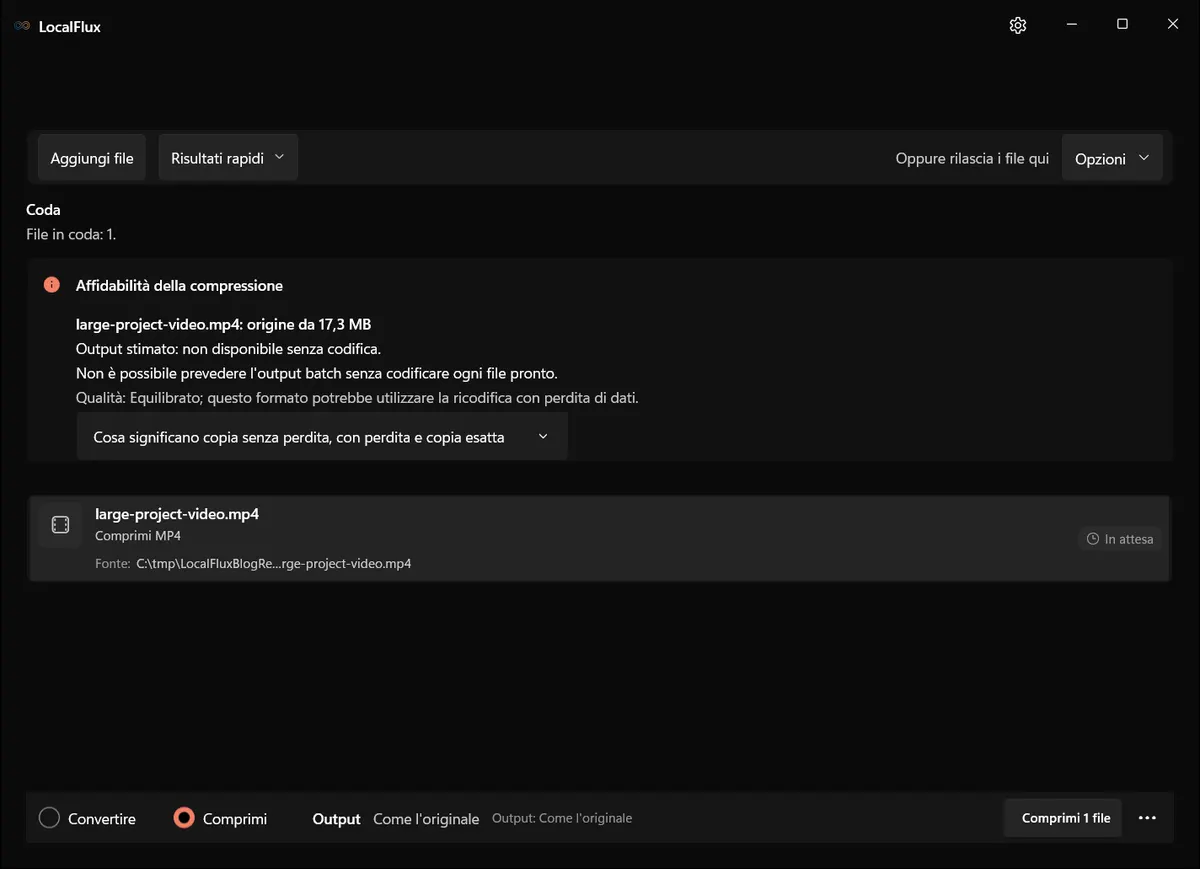
Le schermate dell’interfaccia sono state aggiornate nell’ottobre 2026 con una build ricostruita dal codice documentato di LocalFlux 1.0.10.0. Le misurazioni e i download storici mantengono l’ambito dei test originali. Registri delle acquisizioni: 1
La sorgente sintetica è pronta in modalità Comprimi. L’unica cartella visibile è il percorso di test neutro in C:\tmp.
Per questo flusso di lavoro con MP4, LocalFlux crea un nuovo file di output anziché sostituire la sorgente.
2. Scegli un preset di compressione
Apri il menu dei preset. Le opzioni disponibili sono:
| Preset | Ideale per | Compromesso |
|---|---|---|
| La migliore qualità | Filmati per i quali la fedeltà è prioritaria | Risparmio più contenuto |
| Bilanciato (consigliato) | Condivisione quotidiana, email e archiviazione | Un pratico compromesso |
| Il più piccolo | Quando le dimensioni di trasferimento sono prioritarie | Può ridurre la risoluzione e rendere più visibile la perdita di qualità |
| Personalizzato | Quando vuoi effettuare regolazioni avanzate | Richiede più decisioni |
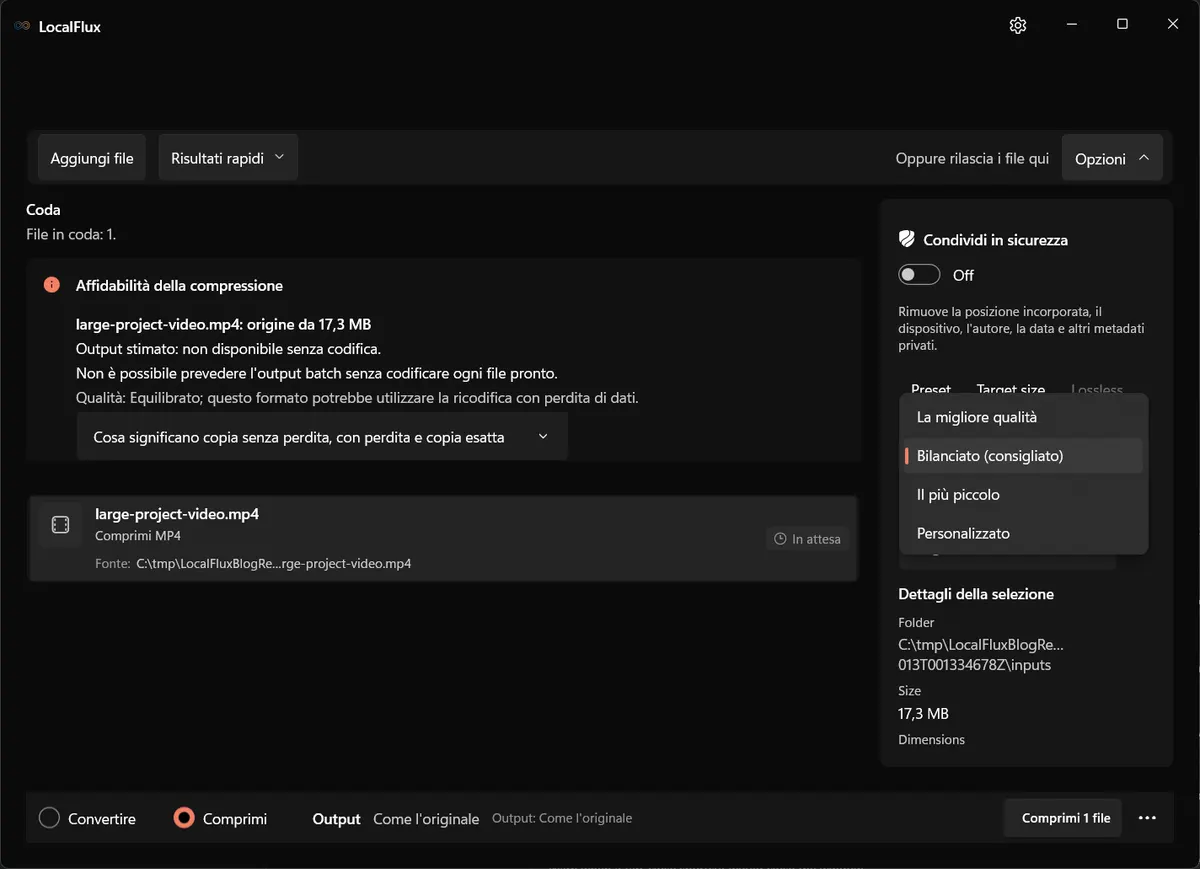
Bilanciato è un punto di partenza ragionevole quando non sai ancora quanto comprimere il video.
Nel test storico con 1.0.6.0, Target size e Lossless erano disabilitati per questo MP4. L’interfaccia aggiornata di 1.0.10.0 supporta Target size per questa sorgente; Lossless resta indisponibile. Per un tetto in byte usa Target size e verifica il risultato. I preset non garantiscono un limite di caricamento.
3. Controlla la risoluzione e il formato di output
Il pannello Opzioni attuale mostra il preset selezionato e i dettagli della sorgente; scorri nel pannello se necessario. Comprimi indica Come l’originale e mantiene MP4 come MP4. Il risultato 1920 × 1080 qui sotto è misurato, non garantito dall’indicazione delle dimensioni sorgente.
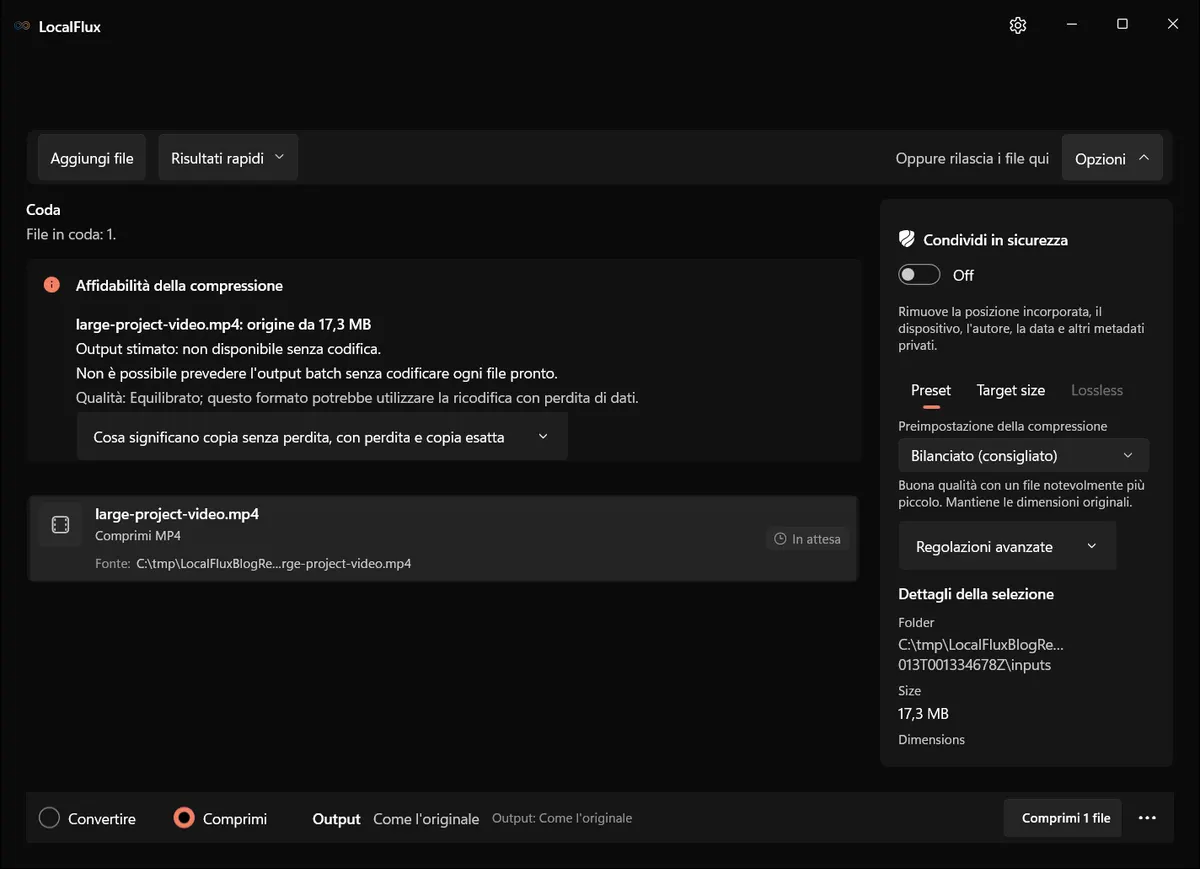
Bilanciato ha mantenuto la risoluzione della sorgente per questo file di prova. Il preset Il più piccolo può ridurla quando opportuno.
Se devi mantenere il 4K o una specifica risoluzione dei fotogrammi, controlla questi valori prima di iniziare. Se per la destinazione è sufficiente un’anteprima più piccola, ridurre la risoluzione può far risparmiare molto più spazio.
4. Avvia la compressione
Scegli Comprimi 1 file. LocalFlux elabora il video localmente e salva un file separato nella destinazione scelta. In questo test, il nome del file di output era:
large-project-video_compressed.mp4
Il file originale large-project-video.mp4 era ancora presente e identico byte per byte al termine dell’operazione.
5. Controlla il risultato
Al termine dell’elaborazione, LocalFlux mostra le dimensioni originali e quelle del file di output, oltre alla percentuale risparmiata.
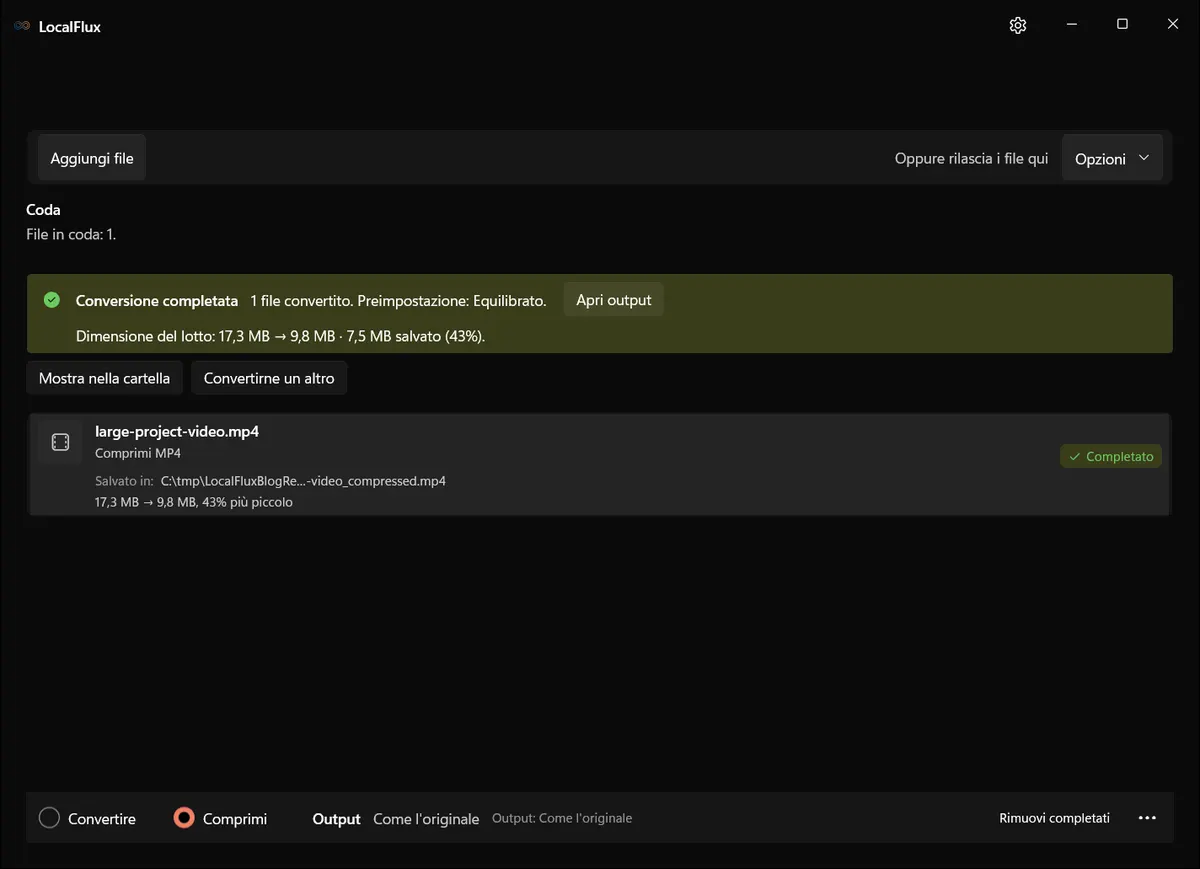
Risultato misurato per questo file di prova: da 17,3 MB a 9,8 MB, ovvero il 43% in meno nell’app.
Ecco i valori esatti ricavati dai file:
| Misurazione | Sorgente | Output Bilanciato |
|---|---|---|
| Dimensioni del file | 18.180.873 byte | 10.319.778 byte |
| Riduzione | Non applicabile | 7.861.095 byte (43,24%) |
| Durata | 12,00 s | 12,01 s |
| Bitrate complessivo | 12.120 kb/s | 6.874 kb/s |
| Risoluzione | 1920 × 1080 | 1920 × 1080 |
| Video | H.264, yuv420p | H.264, yuv420p |
| Audio | AAC-LC, 48 kHz mono | AAC-LC, 48 kHz mono |
Il bitrate inferiore del file di output è responsabile della maggior parte del risparmio. Mantenere la stessa risoluzione in pixel non significa che i file codificati contengano la stessa quantità di dati.
Puoi esaminare l’MP4 sorgente sintetico, utilizzabile senza restrizioni di diritti, e l’effettivo file di output Bilanciato usati per ottenere questo risultato.
Confronta un fotogramma prima e dopo
Questi fotogrammi sono stati estratti in corrispondenza del sesto secondo dalla sorgente effettiva e dall’effettivo file di output Bilanciato.
| Sorgente | Output Bilanciato |
|---|---|
 |  |
Il pattern sintetico rimane visivamente simile alle normali dimensioni di visualizzazione. Come verifica tecnica incrociata, un confronto SSIM sull’intero video ha restituito un valore complessivo di 0,988607 (dove 1,0 indica immagini identiche secondo questa metrica, non file identici byte per byte). L’SSIM è una prova utile per questo file di test controllato, ma non garantisce che ogni sorgente avrà lo stesso aspetto o che gli spettatori preferiranno ogni risultato. Controlla sempre personalmente i filmati importanti, soprattutto volti, testo, sfumature, movimenti rapidi e scene scure.
Guarda il processo registrato
Leggi la trascrizione del video
Un MP4 sintetico da 17,3 MB è pronto con Bilanciato. Opzioni si apre e si chiude, parte la compressione e la coda indica 9,8 MB con il 43% risparmiato. Questa registrazione continua di ottobre 2026 non è un benchmark né un controllo della qualità di output.
Comprimi più video in un unico batch
Puoi aggiungere più file compatibili e applicare a tutti lo stesso flusso di lavoro e lo stesso preset. È utile per una cartella di registrazioni di riunioni, demo di prodotti o clip di videocamere che condividono gli stessi requisiti di destinazione.
Prima di avviare un batch di grandi dimensioni, esegui una prova con un file rappresentativo. Controllane il testo, il movimento, l’audio e le dimensioni. Quando il risultato è soddisfacente, applica le stesse impostazioni agli altri file. Questo piccolo test può evitare che un intero batch risulti troppo grande o eccessivamente compresso.
Come scegliere il livello di compressione giusto
Parti dalla destinazione, non dal nome del preset:
- Condivisione sul cloud: in molti casi, Bilanciato può ridurre i tempi di trasferimento mantenendo la risoluzione completa.
- Una copia per la revisione: una risoluzione inferiore può essere accettabile se i destinatari devono soltanto vedere il contenuto.
- Un archivio o un master: conserva l’originale. Una versione compressa non dovrebbe essere l’unica copia di un filmato insostituibile.
- Testo sullo schermo: preferisci La migliore qualità o Bilanciato e controlla i caratteri piccoli con una scala del 100%.
Se il primo risultato è ancora troppo grande, prova un preset più aggressivo o le impostazioni Personalizzate. Se appare troppo sfocato o mostra artefatti, passa a La migliore qualità. La compressione è una scelta iterativa, non una garanzia ottenibile con un solo clic.
E Clipchamp?
Gli utenti Windows possono anche esportare un video da Microsoft Clipchamp. La documentazione attuale di Microsoft indica che Clipchamp esporta video MP4 a 480p, 720p, 1080p e, dove opportuno, 4K. Microsoft spiega inoltre che le dimensioni del file di output variano in base a frame rate, bitrate, risoluzione, durata e codec; un’esportazione può persino essere più grande del file sorgente. Consulta Esportazione e salvataggio di un video in Clipchamp e Perché il file video di output potrebbe essere più grande dell’originale.
Verificato a ottobre 2026: progetti e contenuti Clipchamp aziendali/scolastici usano OneDrive o SharePoint; il percorso richiede archiviazione online. Microsoft
Usa Clipchamp quando ti servono anche il montaggio e una timeline di progetto. Usa invece un compressore dedicato quando devi semplicemente aggiungere file, scegliere un preset che bilanci dimensioni e qualità e creare copie più piccole.
Domande frequenti
Posso comprimere un video senza caricarlo online?
Sì. Un flusso di lavoro desktop locale elabora il file sul PC. Per il flusso di lavoro testato in questa guida, LocalFlux non ha richiesto il caricamento del video su un servizio web.
La compressione di un video ne riduce la qualità?
Di solito sì, almeno dal punto di vista tecnico. La compressione video con perdita elimina informazioni per ridurre le dimensioni. Un’impostazione ben scelta può rendere la differenza difficile da notare, ma dovresti controllare il risultato anziché presumere che sia visivamente identico.
La compressione riduce la risoluzione?
Non sempre. Il risultato ottenuto con Bilanciato in questo test è rimasto a 1920 × 1080. Impostazioni più aggressive possono ridurre la risoluzione, mentre quelle Personalizzate consentono di modificarla intenzionalmente.
Perché il mio file compresso non è molto più piccolo?
Il file sorgente potrebbe già usare un codec efficiente o un bitrate basso. Video brevi, scene statiche e file scaricati già compressi possono contenere meno dati ridondanti da eliminare. Prova un’impostazione più aggressiva, riduci la risoluzione oppure valuta se il risparmio residuo giustifica un’altra codifica con perdita.
Il video originale viene sovrascritto?
Non è successo in questo test. LocalFlux ha creato un nuovo file con _compressed nel nome, mentre la sorgente è rimasta invariata. Conserva comunque copie di backup dei contenuti multimediali insostituibili e verifica la destinazione prima di eseguire un batch di grandi dimensioni.
Crea una copia più piccola senza inviare il filmato altrove
Per una semplice operazione di compressione su Windows, il processo è lineare: aggiungi il video, inizia con Bilanciato, conferma la risoluzione e il formato, avvia l’operazione e controlla il file di output. Il file testato è diventato più piccolo del 43% mantenendo la risoluzione 1080p e ogni fase dell’elaborazione è rimasta sul PC Windows.
Comprimi i video localmente con LocalFlux
Flussi di lavoro locali correlati
Continua con Come convertire MP4 in GIF offline su Windows se nello stesso progetto incontri quel tipo di file o requisito di consegna.