
Como converter e compactar um vídeo no Windows sem enviá-lo para a internet
Saiba quando converter, compactar ou fazer ambos localmente no Windows, com capturas reais do LocalFlux, um vídeo curto e resultados medidos de MOV para MP4.
Nesta página
- Resposta resumida
- Converter, compactar, ambos ou nenhum?
- Por que a conversão pode não reduzir o tamanho
- Configuração do teste
- Etapa 1: converta MOV em MP4
- Etapa 2: compacte o MP4 convertido
- Compare o resultado visual
- Veja a conversão seguida da compactação
- Baixe e verifique as etapas medidas
- Converter ou compactar primeiro?
- Quanta compactação usar?
- O que determina o tamanho do vídeo?
- Erros comuns
- Checklist de envio
- Perguntas frequentes
- Resolva primeiro a compatibilidade, depois o tamanho
Converter e compactar um vídeo resolvem problemas diferentes.
- Converta quando o formato ou contêiner não for aceito pelo player, editor, site ou destinatário.
- Compacte quando o formato já funcionar, mas o arquivo for grande demais para armazenar, enviar ou fazer upload.
- Faça ambos quando o vídeo for incompatível e maior do que precisa ser.
Essa distinção importa porque mudar MOV para MP4 não garante um arquivo menor. Em nosso teste medido do LocalFlux, a conversão de contêiner transformou um MOV de 18.180.924 bytes em um MP4 de 18.180.873 bytes, apenas 51 bytes menor. A compactação Equilibrado reduziu então o MP4 para 10.319.778 bytes, economia de 43,24% em relação ao arquivo convertido.
| Etapa | Formato | Tamanho exato | Exibição no app | Dimensões | Taxa de bits aprox. |
|---|---|---|---|---|---|
| Origem | MOV | 18.180.924 bytes | 17,3 MB | 1920 × 1080 | 12,120 Mb/s |
| Após conversão | MP4 | 18.180.873 bytes | 17,3 MB | 1920 × 1080 | 12,120 Mb/s |
| Após compactação Equilibrado | MP4 | 10.319.778 bytes | 9,8 MB | 1920 × 1080 | 6,874 Mb/s |
A origem e as duas saídas tinham cerca de 12 segundos, 30 fps e continham vídeo H.264 com áudio AAC. O LocalFlux criou novos arquivos em cada etapa e manteve o MOV intacto.
Exemplo medido, não uma proporção universal: este arquivo de teste é sintético e de uso autorizado. Seu resultado depende de duração, resolução, taxa de quadros, codecs, taxa de bits, movimento, ruído, áudio e configurações escolhidas.
Baixe o LocalFlux na Microsoft Store
Resposta resumida
Para converter e depois compactar um vídeo localmente com o LocalFlux:
- Adicione a origem no modo Converter.
- Escolha o formato compatível, como MP4.
- Converta e examine a nova cópia.
- Adicione novamente essa cópia ao LocalFlux.
- Mude para Compactar e escolha um preset como Equilibrado.
- Compacte e confira tamanho final, dimensões, áudio e qualidade visual.
Este é um fluxo de duas etapas. Converter muda o formato. Compactar cria uma cópia menor no mesmo formato compatível.
Converter, compactar, ambos ou nenhum?
Use o requisito do destino:
| Situação | Melhor ação inicial |
|---|---|
| O vídeo funciona e o tamanho é aceito | Nenhuma |
| O formato é rejeitado, mas o tamanho é aceitável | Converter |
| O formato é aceito, mas o arquivo é grande | Compactar |
| O formato é rejeitado e o arquivo é grande | Converter, verificar e compactar |
Por exemplo, um serviço pode aceitar MP4 e rejeitar MOV. Converter resolve a compatibilidade mantendo vídeo e áudio codificados quase inalterados. Se também houver limite de tamanho, a compactação é um segundo requisito separado.
Por que a conversão pode não reduzir o tamanho
Um arquivo de vídeo contém fluxos de mídia codificados dentro de um contêiner. MOV, MP4 e MKV são contêineres; H.264, HEVC, VP9 e AV1 são codecs de vídeo. AAC, Opus e MP3 são codecs de áudio.
Quando os fluxos existentes servem ao novo contêiner, o conversor pode copiá-los sem recodificar. Neste teste, o LocalFlux preservou H.264 e AAC, dimensões, quadros, duração e taxa aproximada, mudando apenas o contêiner. A diferença de 51 bytes veio da estrutura do contêiner, não de mudança relevante de tamanho ou qualidade.
Outras conversões precisam recodificar porque o destino não comporta o codec, porque as configurações mudam ou porque o aplicativo usa um perfil normalizado. A recodificação pode deixar o arquivo menor ou maior e afetar a qualidade. A palavra “converter” sozinha não prevê o resultado.
Configuração do teste
Usamos um arquivo controlado, não uma gravação pessoal:
| Item | Valor testado |
|---|---|
| Aplicativo | Build local x64 do LocalFlux 1.0.7.0 |
| Windows | Windows 11 x64, build 26200 |
| Origem | MOV sintético remontado localmente a partir do vídeo autorizado do projeto |
| Mídia | Vídeo H.264, áudio AAC mono |
| Duração e quadros | 12,00 segundos, 30 fps |
| Dimensões | 1920 × 1080 |
| Fluxo | MOV → MP4, depois MP4 → MP4 compactado com Equilibrado |
| Destino | Mesma pasta de cada origem |
Verificação de outubro de 2026: dez conversões MOV e dez compactações seguintes com Equilibrado reproduziram os tamanhos e SHA-256 históricos. Os dados codificados dos pacotes da única faixa de vídeo e áudio coincidem entre MOV e MP4 convertido. Isso não comprova a preservação de várias faixas, legendas ou todos os metadados. A indicação MB usa MiB. Para um teto, use Target size quando disponível e confira os bytes; presets não garantem um limite. 2026-10
O vídeo sintético contém movimento e som para testes reproduzíveis. Ele serve como evidência deste fluxo, mas não representa toda gravação de celular, captura de tela, animação ou arquivo mestre de câmera.
Etapa 1: converta MOV em MP4
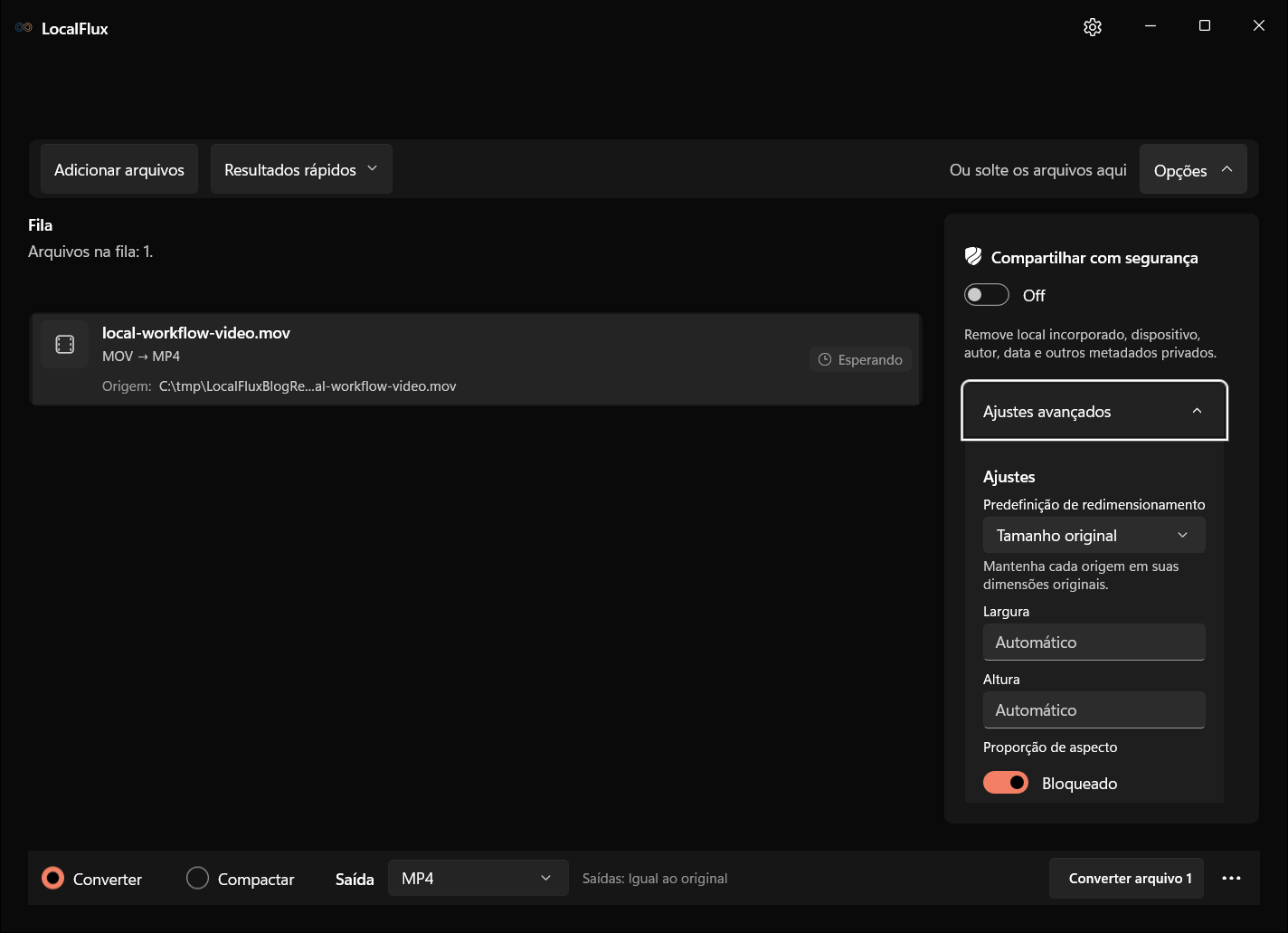
1. Adicione o MOV e selecione MP4
Abra o LocalFlux, adicione o MOV e mantenha Converter selecionado. Abra Opções se quiser ver os detalhes e escolha MP4 no menu de saída.
As capturas da interface foram atualizadas em outubro de 2026 com uma compilação reconstruída a partir do código documentado do LocalFlux 1.0.10.0. As medições e os downloads históricos mantêm o escopo dos testes originais. Registros das capturas: 1 · 2
A origem é sintética e neutra em C:\tmp\LocalFluxBlogRefresh. Nenhum caminho pessoal nem gravação privada aparece.
Se o objetivo for apenas compatibilidade, mantenha as dimensões, salvo exigência do destino. Alterar resolução ou qualidade acrescenta outra transformação e dificulta saber se apenas a mudança de formato resolveu o problema.
2. Converta e examine a cópia MP4
Selecione Converter arquivo 1. Ao terminar, o LocalFlux informa o arquivo salvo e os tamanhos antes e depois.
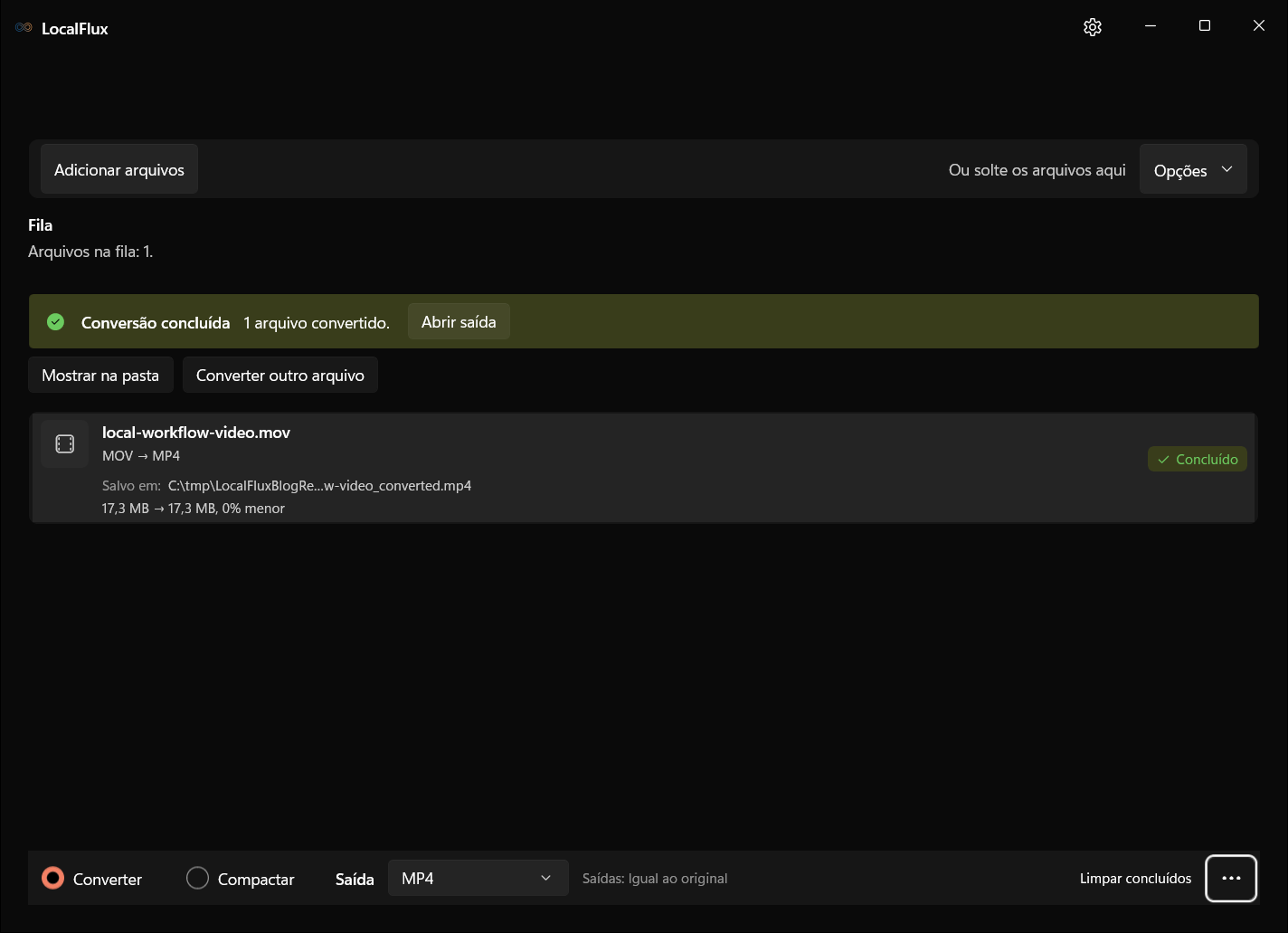
O resultado exato foi:
- MOV de origem: 18.180.924 bytes
- MP4 convertido: 18.180.873 bytes
- Diferença: 51 bytes, cerca de 0,00028%
É praticamente o mesmo tamanho. A conversão foi bem-sucedida porque o objetivo era compatibilidade, não compactação.
Antes de continuar, abra o MP4 e verifique duração, sincronização, orientação, proporção, faixas de áudio necessárias e legendas. A conversão de contêiner pode mudar a representação de faixas e metadados. Uma origem complexa com vários áudios, legendas, capítulos, timecode ou metadados de edição exige mais análise. Veja Como converter MKV em MP4 offline no Windows.
Etapa 2: compacte o MP4 convertido
3. Adicione o arquivo convertido e escolha Compactar
Adicione o novo MP4 e selecione Compactar. O modo Compactar mantém o formato compatível, portanto este MP4 gerará outro MP4. Comece a segunda etapa com uma fila nova contendo somente o MP4 convertido. Selecionar uma linha não cria configurações individuais de conversão.
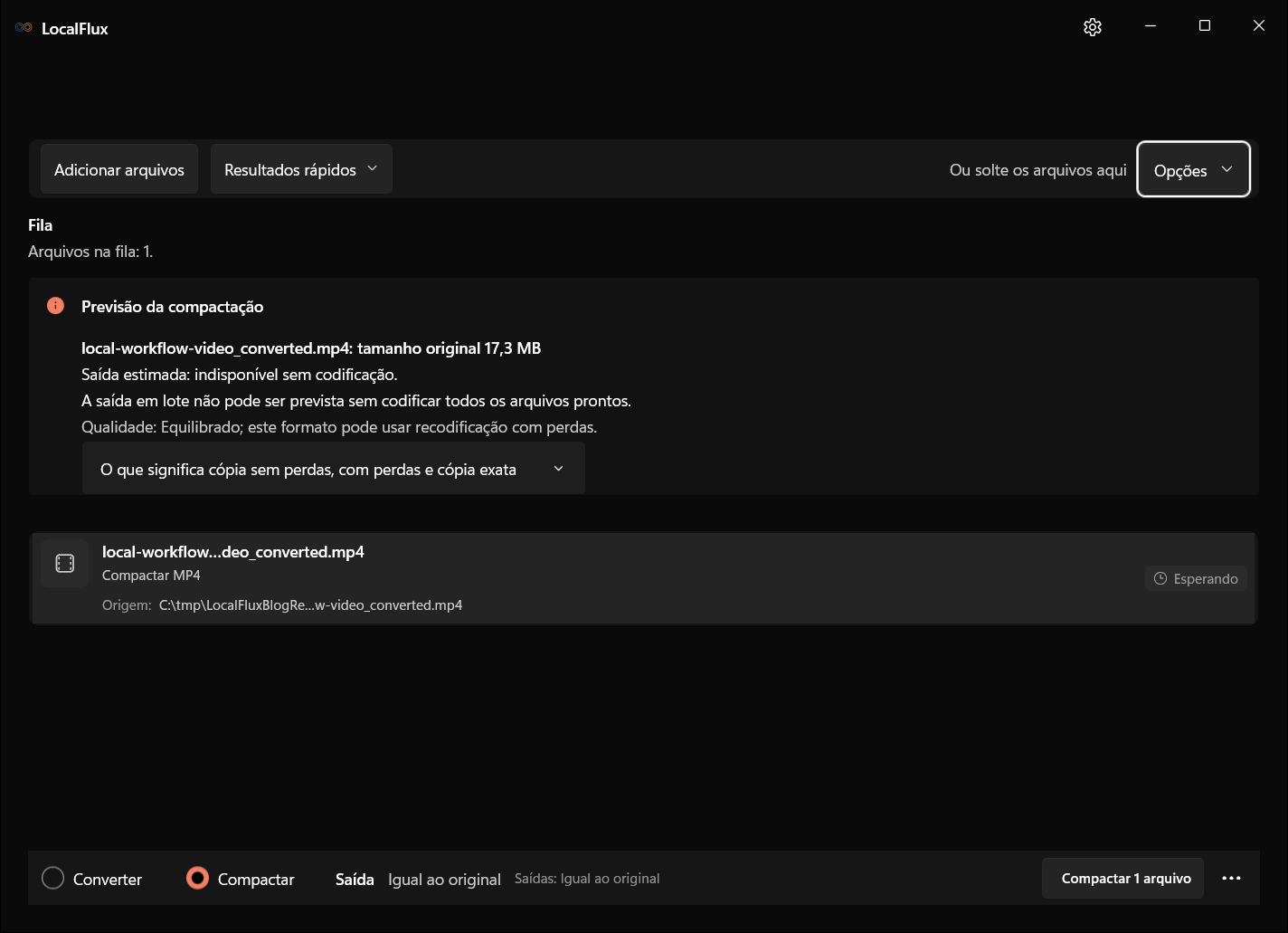
Esta etapa separada deixa a intenção clara: a primeira saída resolveu o contêiner; a segunda reduzirá o tamanho.
4. Escolha um preset
Abra Opções. Selecionamos Equilibrado (recomendado), descrito no aplicativo testado como capaz de manter boa qualidade com arquivo perceptivelmente menor e dimensões originais.
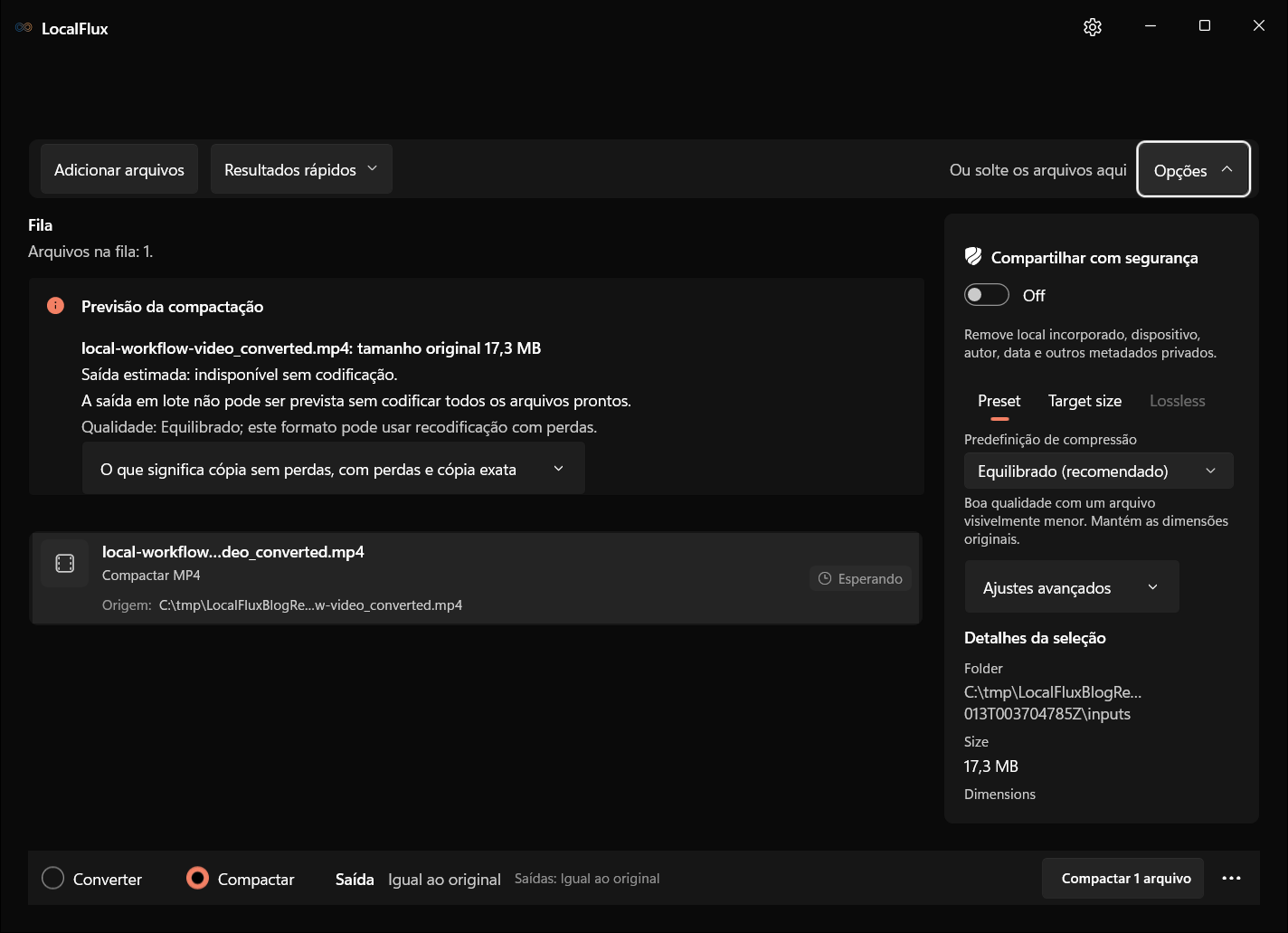
- Melhor qualidade: compactação mais suave e saída geralmente maior.
- Equilibrado: meio-termo para cópias cotidianas.
- Menor: redução agressiva que também pode limitar dimensões grandes.
- Personalizado: controle direto quando você conhece dimensões ou nível exigidos.
Nenhum preset promete uma porcentagem para todos os vídeos. Uma apresentação com pouco movimento se compacta de forma diferente de uma filmagem com água, confetes, folhagens, granulação ou câmera rápida.
5. Execute a compactação local
Selecione Compactar 1 arquivo. O LocalFlux trabalha no PC e mostra o trabalho ativo na fila.
O tempo varia com duração, resolução, codec, hardware e configurações. A demonstração abaixo é uma sequência editada de estados reais, não uma medição de velocidade.
6. Confira o MP4 final
O trabalho concluído informou 17,3 MB → 9,8 MB, 43% menor.
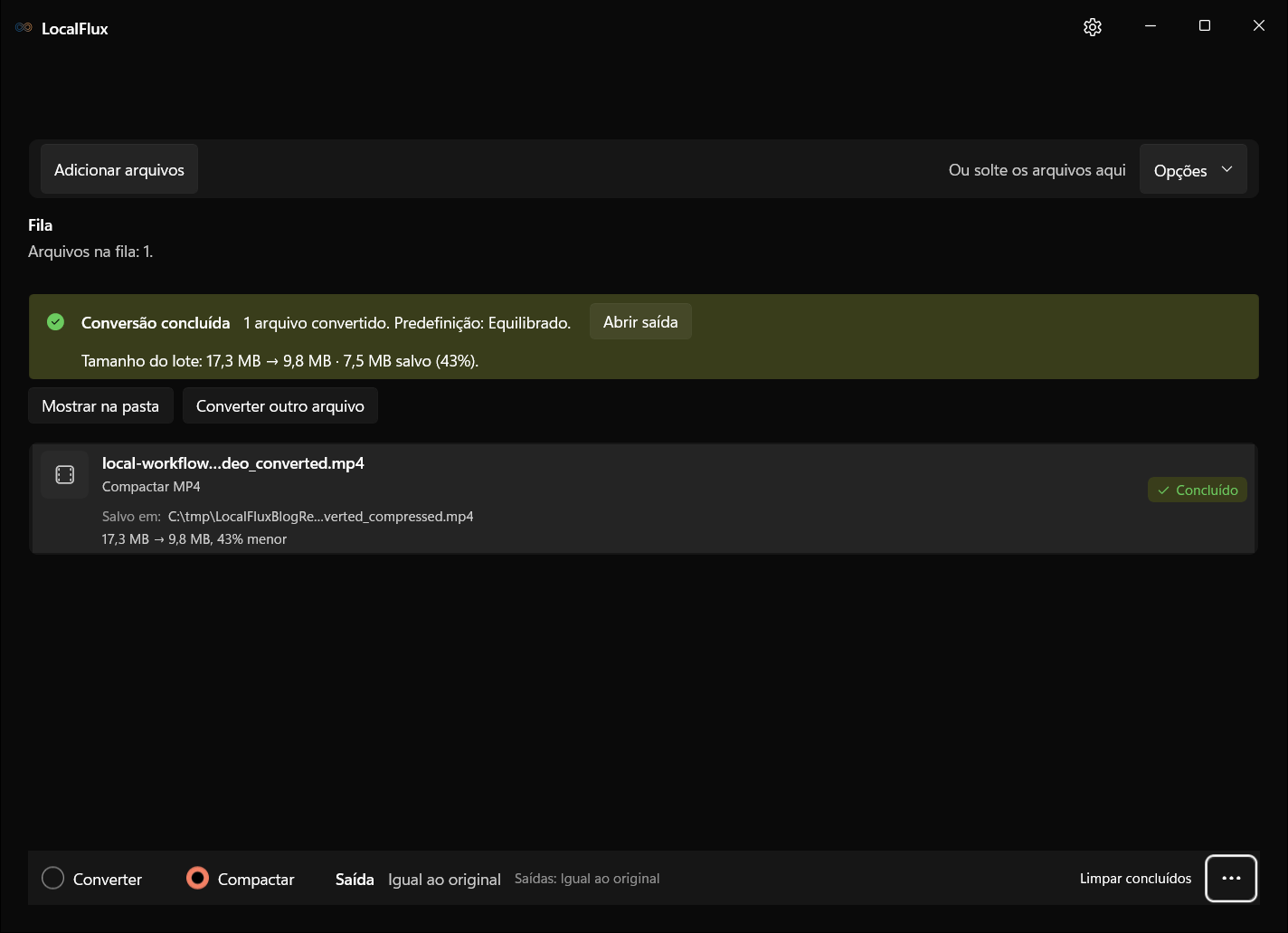
| Medição | MP4 convertido | MP4 compactado |
|---|---|---|
| Tamanho | 18.180.873 bytes | 10.319.778 bytes |
| Taxa geral | 12,120 Mb/s | 6,874 Mb/s |
| Dimensões | 1920 × 1080 | 1920 × 1080 |
| Duração | 12,00 segundos | 12,01 segundos |
| Quadros | 30 fps | 30 fps |
| Codec de vídeo | H.264 | H.264 |
| Codec de áudio | AAC | AAC |
A redução foi de 43,24%. As dimensões ficaram iguais e a taxa caiu. Esse é um resultado de compactação, não apenas mudança de contêiner.
Compare o resultado visual
Estes quadros mostram o mesmo arquivo aos 6 segundos. Abra-os no tamanho completo para examinar o padrão quadriculado, diagonais, pontos e texto do tempo.
| MP4 convertido antes | MP4 compactado com Equilibrado |
|---|---|
 |  |
Na reprodução normal, a composição continua reconhecível. Em tamanho completo, o quadro compactado mostra pequenas mudanças em bordas contrastantes e padrões finos. Este par comprova apenas este arquivo, não equivalência de todo vídeo após redução de 43,24%.
Veja a conversão seguida da compactação
Duas gravações reais de outubro de 2026 foram unidas: MOV → MP4 e depois compactação do MP4 verificado com Equilibrado. O corte omite reabrir o aplicativo e adicionar o arquivo intermediário. O primeiro resultado mostra 17,3 MB; o segundo, 9,8 MB e 43% menos. Essa edição não mede velocidade.
Baixe e verifique as etapas medidas
- MOV de origem, 18.180.924 bytes
- MP4 convertido real, 18.180.873 bytes
- MP4 Equilibrado real, 10.319.778 bytes
- Manifesto com SHA-256 e cálculos
O manifesto registra tamanhos, hashes, duração, dimensões, quadros, codecs e percentuais. A amostra compactada publicada tem o mesmo SHA-256 da saída deste passo a passo. A reprodução no navegador é uma verificação rápida; baixe e compare no tamanho pretendido quando a qualidade importar.
Converter ou compactar primeiro?
Quando o requisito final for outro formato, converta primeiro. Verifique a cópia compatível antes de gastar tempo compactando. Assim, você cria um ponto de controle e evita otimizar um formato rejeitado.
Há exceções. Se a tela de conversão permitir escolher dimensões e qualidade finais, uma conversão bem configurada pode evitar outra codificação, economizando tempo e uma geração com perdas. A desvantagem é mudar formato e tamanho juntos, dificultando diagnosticar um resultado ruim.
O método de duas etapas prioriza clareza:
- Resolva a compatibilidade.
- Verifique faixas e reprodução.
- Resolva o tamanho.
- Verifique a qualidade novamente.
Quanta compactação usar?
Comece pela opção menos agressiva que atenda à restrição real.
- Para arquivamento ou edição futura, mantenha o original.
- Para prévia de cliente, Equilibrado é um bom início.
- Para limite rígido, use Personalizado ou menos pixels.
- Para compartilhar no celular, reduzir resolução pode importar mais que outra mudança de taxa.
Não compacte repetidamente uma cópia já compactada. Cada geração com perdas descarta informações. Volte ao original ou ao arquivo convertido verificado ao testar outro preset.
O que determina o tamanho do vídeo?
Para duração fixa, a taxa total é o melhor indicador aproximado:
tamanho (bytes) ≈ duração (segundos) × taxa combinada de vídeo/áudio (bits/s) ÷ 8, mais os dados do contêiner
Resolução e quadros afetam a dificuldade da codificação, mas não são o tamanho. Dois vídeos 1080p a 30 fps podem diferir muito por duração, taxa, codecs e conteúdo. Este teste manteve 1920 × 1080 e 30 fps e encolheu 43,24% porque usou taxa menor para a mesma duração e dimensões.
Erros comuns
Presumir que MP4 é sempre menor que MOV
MOV e MP4 são contêineres. Ambos podem guardar fluxos eficientes ou ineficientes. Codecs e taxas importam mais que a extensão.
Renomear a extensão
Mudar .mov para .mp4 não regrava o contêiner. Cria um nome enganoso e pode piorar a compatibilidade.
Compactar antes de verificar compatibilidade
Um MOV menor ainda falha se o destino exigir MP4. Confirme o formato antes das configurações.
Excluir a origem imediatamente
Mantenha o original até as cópias passarem nos testes de reprodução, faixas e qualidade. Faça backup de gravações insubstituíveis.
Avaliar apenas a porcentagem
Grande economia não é automaticamente melhor. A menor saída pode borrar texto, rostos ou movimento necessário.
Continuar quando reprodução, faixas ou qualidade estão erradas
Volte ao MOV intacto ou ao ponto convertido. Corrija formato ou faixas antes de compactar; se a qualidade for ruim, tente Melhor qualidade ou Personalizado menos agressivo e reduza resolução apenas quando apropriado.
Checklist de envio
- Confirme que o destino aceita MP4 e seus codecs.
- Confirme o tamanho exato abaixo do limite.
- Reproduza início, meio e fim.
- Ouça sincronização, distorção ou áudio ausente.
- Confira legendas, capítulos e faixas alternativas.
- Examine texto e movimento rápido no tamanho pretendido.
- Confirme orientação, dimensões e quadros.
- Mantenha o mestre e identifique claramente a cópia final.
Perguntas frequentes
Converter reduz a qualidade?
Não necessariamente. A cópia compatível de fluxos muda apenas o contêiner. Recodificar vídeo ou áudio pode afetar a qualidade. Examine a saída.
Converter MOV em MP4 o deixa menor?
Às vezes, mas não de forma confiável. O contêiner sozinho não prevê o resultado; meça a saída.
O LocalFlux converte e compacta em um clique?
Converter e Compactar são modos separados na versão testada. A conversão pode incluir ajustes, mas duas etapas permitem verificar compatibilidade e tamanho separadamente.
A compactação muda MP4 para outro formato?
Não neste fluxo. O MP4 gerou outro MP4. Use Converter para outro formato.
Por que o vídeo manteve a resolução?
Equilibrado manteve 1920 × 1080 neste arquivo e reduziu a taxa. Opções mais agressivas podem mudar isso.
Posso processar vários vídeos?
Sim. Adicione arquivos compatíveis à fila. Como faixas, codecs e compactação variam, teste arquivos representativos antes de um lote importante.
E se eu precisar apenas de MOV para MP4?
Pare quando o convertido passar na verificação. Veja o passo a passo de MOV para MP4.
E se meu MP4 só estiver grande demais?
Pule a conversão e vá para Como compactar um vídeo grande no Windows sem enviá-lo.
Resolva primeiro a compatibilidade, depois o tamanho
“Converter” e “compactar” não são sinônimos. Neste teste, MOV para MP4 resolveu o contêiner mudando apenas 51 bytes. Equilibrado trouxe a redução real: 18.180.873 para 10.319.778 bytes, com as mesmas dimensões de 1920 × 1080.
Use apenas a etapa necessária. Se precisar das duas, mantenha-as explícitas, verifique cada saída e preserve a origem como mestre.