
Como converter MKV para MP4 offline no Windows
Um MKV pode conter um vídeo em perfeitas condições e ainda assim não ser reproduzido no aplicativo, dispositivo, sistema de apresentação ou formulário de upload que você precisa usar. Criar uma cópia em MP4 costuma ser a solução prática de compatibilidade, mas apenas quando você entende o que pode acontecer com o vídeo, as faixas de áudio e as legendas durante o processo.
Este guia usa o LocalFlux para converter um MKV sintético de 30 segundos inteiramente em um PC com Windows. A origem contém deliberadamente duas faixas de áudio e duas faixas de legenda, de modo que o resultado revela mais do que uma demonstração simples com uma única faixa.
A conversão produziu um MP4 H.264/AAC de 1280 × 720 e reduziu o arquivo de 22,56 MiB para 5,20 MiB. Houve uma limitação importante: a saída manteve uma faixa de áudio e não preservou nenhuma das faixas de legenda. Se o seu MKV contiver outros idiomas, comentários, legendas descritivas ou legendas forçadas, leia a seção sobre faixas antes de converter.
Resultado de teste, não uma promessa universal: o tamanho, a qualidade visual, a velocidade e os fluxos preservados dependem da origem. Trate este fluxo como uma conversão de compatibilidade para cópias de reprodução simples, não como uma ferramenta completa de gerenciamento de faixas Matroska.
Baixe o LocalFlux pela Microsoft Store
Novo teste da versão Store em 12 de outubro de 2026 (1.0.10.0, x64). O mesmo MKV voltou a produzir uma faixa de vídeo e uma de áudio; a segunda faixa de áudio e as duas de legendas ficaram ausentes. Confira as faixas necessárias antes de aceitar o MP4. O teste anterior abaixo permanece como um registro histórico separado. Registro do novo teste
Versão resumida
- Verifique se o MKV contém faixas extras de áudio e legendas.
- Abra o LocalFlux e adicione o MKV.
- Mantenha Converter selecionado e escolha MP4 como saída.
- Não altere as dimensões, a menos que queira redimensionar deliberadamente.
- Inicie a conversão.
- Reproduza o novo MP4 e confira o vídeo, o idioma do áudio, as legendas e a duração antes de compartilhá-lo.
O LocalFlux grava um novo arquivo _converted.mp4 e mantém o MKV original no lugar. As conversões compatíveis funcionam offline após a instalação.
Por que um MKV pode falhar quando um MP4 funciona?
MKV e MP4 são contêineres. Um contêiner pode guardar vídeo, áudio, legendas, metadados e outros fluxos. A visão geral oficial do Matroska descreve o Matroska como um contêiner capaz de armazenar vários fluxos de vídeo, áudio e legendas em um único arquivo.
Um contêiner não é a mesma coisa que um codec. O codec determina como um fluxo de vídeo ou áudio é codificado dentro desse contêiner. Essa distinção explica duas surpresas comuns:
- Renomear
movie.mkvparamovie.mp4não converte nada. Só muda o nome do arquivo. - Um arquivo terminado em
.mp4ainda pode falhar em um player específico se o codec, o perfil, o nível, o DRM ou a estrutura não forem compatíveis.
Para uma compatibilidade ampla no Windows, vídeo H.264 com áudio AAC dentro de um MP4 é um bom destino. A documentação de codecs do Windows da Microsoft lista compatibilidade com H.264 e AAC-LC, e o guia de transcodificação de mídia descreve um perfil MP4 que usa vídeo H.264 e áudio AAC.
Isso ainda não significa que todo MP4 será reproduzido em qualquer lugar. O aplicativo de destino pode impor seus próprios limites de duração, taxa de bits, perfil, resolução, taxa de quadros ou tamanho de upload. Teste o arquivo final no destino real.
O que este passo a passo testou
A origem é sintética e tem os direitos de uso liberados. Ela foi criada especificamente para revelar o comportamento da seleção de faixas.
| Propriedade | Origem MKV sintética |
|---|---|
| Duração | 30,02 segundos |
| Dimensões | 1280 × 720 |
| Taxa de bits geral | 6.303 kb/s |
| Vídeo | MPEG-4 Part 2, yuv420p, 30 fps |
| Faixa de áudio 1 | Inglês, Opus, 48 kHz, estéreo, padrão, “Main stereo” |
| Faixa de áudio 2 | Espanhol, AAC-LC, 48 kHz, mono, “Commentary mono” |
| Faixa de legenda 1 | Inglês SubRip/SRT, padrão, “English captions” |
| Faixa de legenda 2 | Espanhol SubRip/SRT, “Spanish captions” |
| Tamanho do arquivo | 23.655.098 bytes (22,56 MiB; exibido como 22,6 MB no LocalFlux) |
O teste usou o LocalFlux 1.0.6 com Converter → MP4, as dimensões originais de 1280 × 720, a pasta de origem como destino e Compartilhar com segurança desativado.
Como converter MKV para MP4 no Windows
1. Primeiro, verifique as faixas do MKV
Antes de converter um MKV importante, abra-o em um player ou em uma ferramenta de inspeção de mídia capaz de listar os fluxos. Procure por:
- mais de um idioma de áudio;
- comentários ou faixas de audiodescrição;
- legendas normais, forçadas ou para pessoas com deficiência auditiva;
- legendas baseadas em imagem, como PGS ou VobSub;
- capítulos, anexos ou fontes incorporadas; e
- codecs incomuns de vídeo ou áudio.
Uma mensagem de conversão bem-sucedida significa que o arquivo de saída foi criado. Ela não comprova que todas as faixas da origem foram transferidas. Mantenha o MKV original até conferir a cópia convertida.
2. Adicione o MKV ao LocalFlux
Abra o LocalFlux e adicione o arquivo procurando por ele ou arrastando-o para a janela. O aplicativo identifica a origem como MKV e sugere MP4 como saída para essa rota de vídeo.
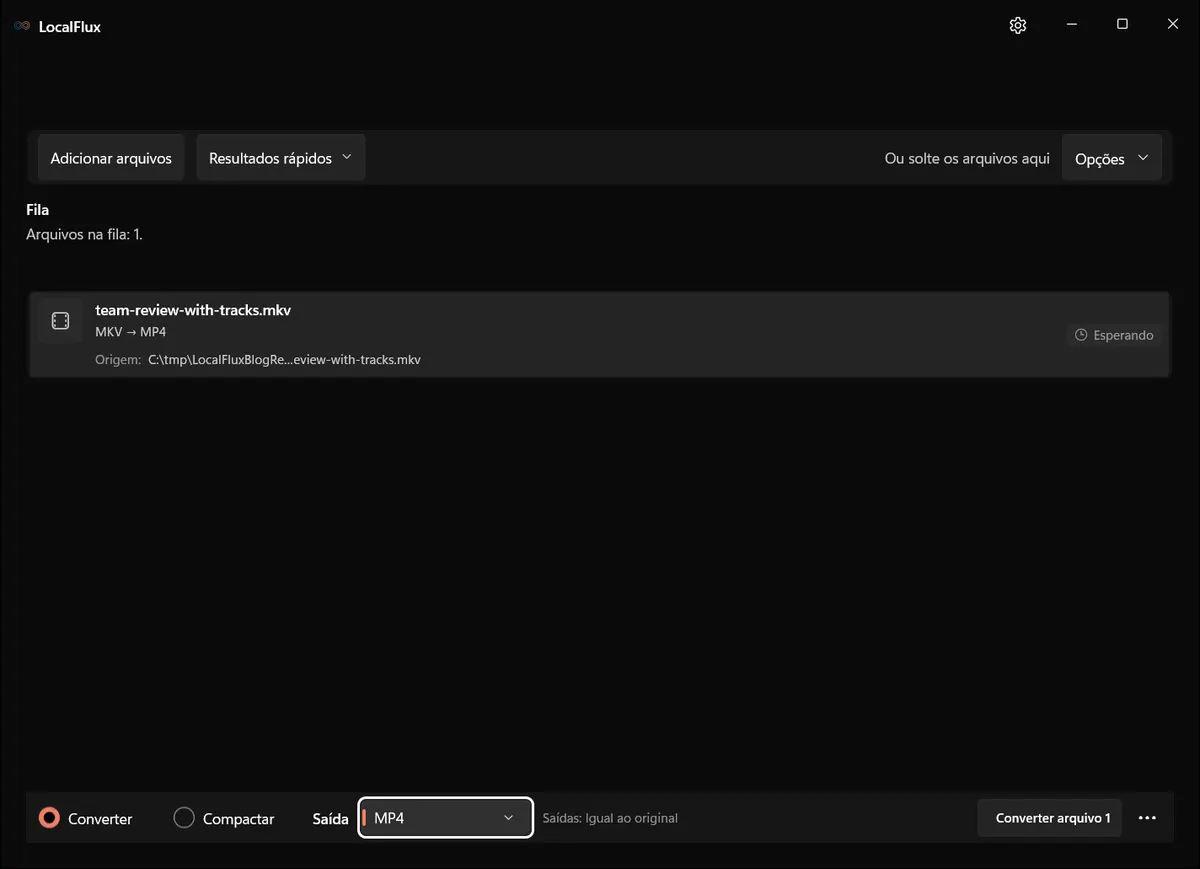
Exceto pelas imagens identificadas expressamente como históricas: As capturas da interface foram atualizadas em outubro de 2026 com uma compilação reconstruída a partir do código documentado do LocalFlux 1.0.10.0. As medições e os downloads históricos mantêm o escopo dos testes originais. Registros das capturas: 1
O MKV sintético com várias faixas está pronto. A única pasta de trabalho visível fica em C:\tmp\LocalFluxBlogRefresh.
A fila compacta mostra o nome, o caminho de origem e MKV → MP4. Confira dimensões e faixas nas propriedades do arquivo ou em uma ferramenta de inspeção de mídia; a fila não exibe todos esses detalhes.
3. Confirme MP4 como saída
Mantenha Converter selecionado, abra o menu de saída e escolha MP4. Não escolha Compactar: MKV para MP4 é uma rota de conversão de formato, enquanto a compactação no mesmo formato é outra tarefa.
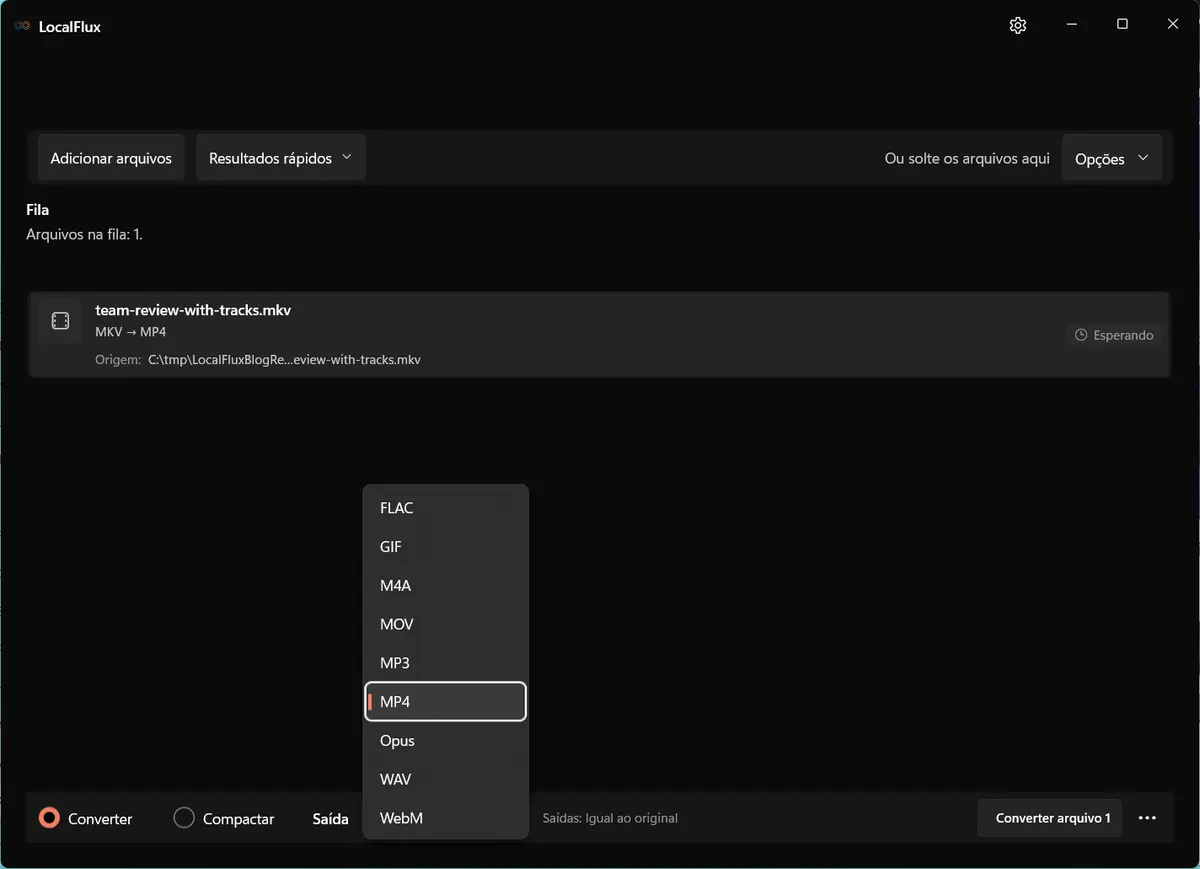
MP4 está selecionado como saída compartilhada para o arquivo pronto.
Mantenha as dimensões originais, a menos que você queira intencionalmente um quadro menor. Redimensionar e converter ao mesmo tempo dificulta descobrir qual alteração causou uma diferença visível.
4. Inicie a conversão
Inicie a conversão do arquivo. O LocalFlux mostra o progresso geral da fila e de cada arquivo enquanto decodifica e recodifica a mídia.
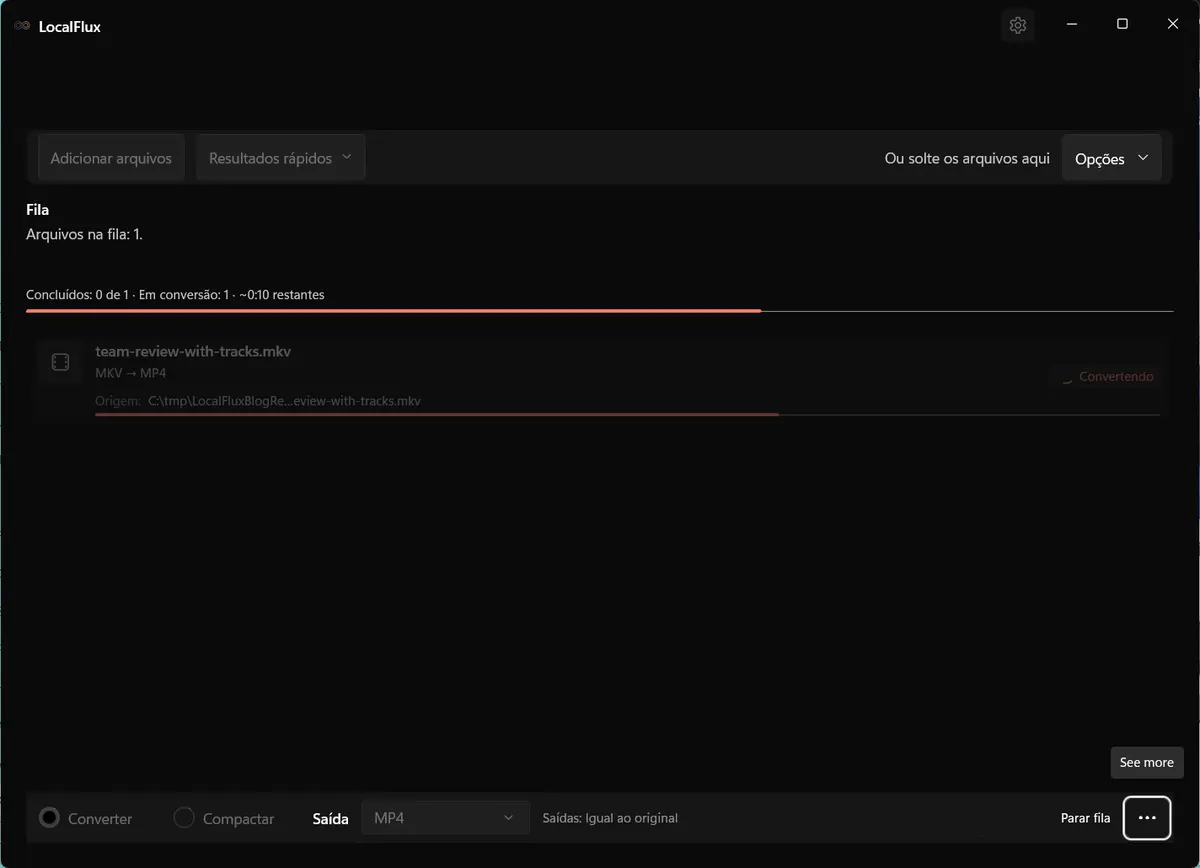
A rota testada é uma transcodificação. O vídeo não está simplesmente sendo renomeado de .mkv para .mp4.
O tempo de conversão varia conforme a duração, a resolução, a complexidade do codec, o hardware, a velocidade do armazenamento e outras cargas de trabalho ativas.
5. Abra e verifique a saída
Quando o trabalho termina, o LocalFlux cria team-review-with-tracks_converted.mp4 e mantém team-review-with-tracks.mkv no lugar.
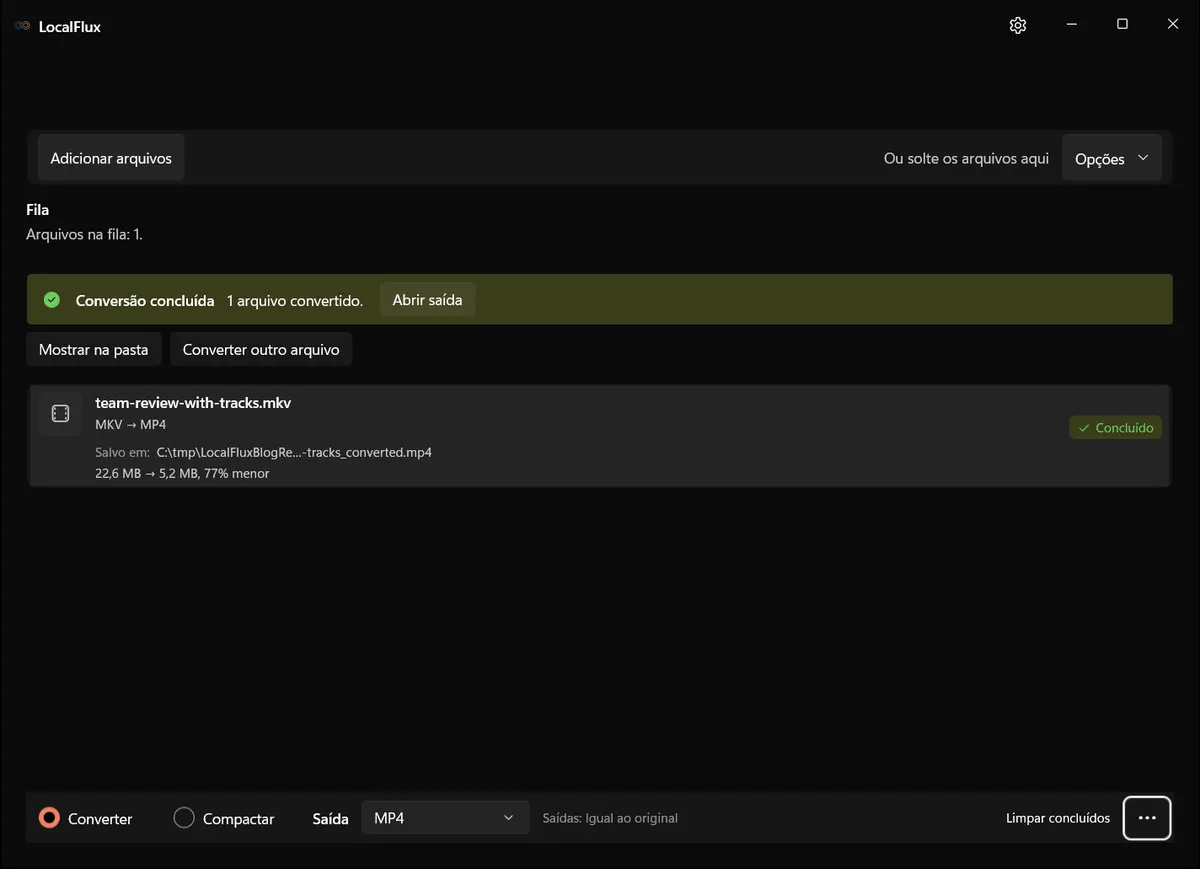
O LocalFlux informa o sucesso e mostra o caminho neutro do destino do novo MP4.
Não pare na tela de sucesso. Abra o MP4 e verifique se:
- o início, o meio e o fim são reproduzidos corretamente;
- a duração é próxima à da origem;
- o idioma de áudio esperado está presente;
- a fala está sincronizada com o vídeo;
- as legendas necessárias estão presentes ou você tem outro plano para elas;
- textos pequenos e movimentos rápidos permanecem aceitáveis; e
- o serviço de destino aceita o arquivo.
Assista ao fluxo real
Gravação contínua de outubro de 2026 com LocalFlux 1.0.10.0.
Transcrição do vídeo: Um arquivo MKV sintético está na fila com MP4 selecionado. O menu de saída é aberto, a conversão começa e o LocalFlux informa uma saída concluída. A gravação mostra os controles de conversão e a conclusão, sem verificar o conteúdo do resultado. Conversão concluída. Abra e confira o arquivo MP4.
Resultado medido antes e depois
As tabelas e os quadros abaixo descrevem os downloads preservados do LocalFlux 1.0.6, conferidos novamente em 13 de outubro de 2026. A gravação atualizada usa uma compilação reconstruída de 1.0.10.0 e pode produzir medições diferentes.
| Medição | Origem MKV | Saída MP4 |
|---|---|---|
| Tamanho do arquivo | 23.655.098 bytes | 5.448.036 bytes |
| Tamanho exibido | 22,56 MiB | 5,20 MiB |
| Diferença | Não se aplica | 18.207.062 bytes menor (76,97%) |
| Duração | 30,02 s | 30,00 s |
| Taxa de bits geral | 6.303 kb/s | 1.452 kb/s |
| Dimensões | 1280 × 720 | 1280 × 720 |
| Vídeo | MPEG-4 Part 2 | H.264 Constrained Baseline |
| Taxa de bits do vídeo | taxa-alvo da origem de aproximadamente 6 Mb/s | 1.317 kb/s medidos |
| Áudio | Opus estéreo + AAC mono | AAC-LC estéreo, 128 kb/s |
| Fluxos de legenda | 2 | 0 |
A redução de 76,97% não é uma economia prometida para MKV para MP4. Essa origem tinha deliberadamente uma taxa de bits alta e ineficiente para seu conteúdo. Um MKV moderno com codificação eficiente pode permanecer com tamanho semelhante, ficar maior ou exigir outra concessão de qualidade.
Comparação de quadros aos 15 segundos
| Origem MKV | Saída MP4 |
|---|---|
 |  |
A saída manteve as mesmas dimensões, mas apresenta suavização visível nesse padrão sintético exigente. Uma comparação SSIM do vídeo completo mediu 0,864119 no total. SSIM é uma métrica técnica de similaridade, não uma garantia de qualidade percebida; 1,0 seria idêntico de acordo com essa métrica.
Em imagens reais, inspecione rostos, textos pequenos, gradientes, áreas escuras, confetes, água, folhagens e movimentos rápidos da câmera. Mantenha o MKV como arquivo mestre, a menos que você tenha outra cópia de arquivamento.
Você também pode inspecionar a origem MKV sintética com direitos liberados e a saída MP4 real usadas neste teste.
O que aconteceu com as faixas de áudio e as legendas?
Esta é a constatação mais importante do teste.
| Fluxo | Origem MKV | Saída MP4 | Resultado |
|---|---|---|---|
| Vídeo | MPEG-4 Part 2, 1280 × 720 | H.264, 1280 × 720 | Recodificado |
| Áudio principal em inglês | Opus, estéreo, padrão | AAC-LC, estéreo, padrão | Preservado e recodificado |
| Comentário em espanhol | AAC-LC, mono | Ausente | Não preservado |
| Legendas em inglês | SubRip/SRT, padrão | Ausentes | Não preservadas |
| Legendas em espanhol | SubRip/SRT | Ausentes | Não preservadas |
A interface atual do LocalFlux não oferece um seletor de faixas de áudio ou legenda para essa rota. Nesse arquivo, ela manteve a faixa estéreo em inglês, descartou o comentário mono em espanhol e descartou as duas faixas de legenda em texto.
Isso é compatível com o modelo de seleção automática de fluxos documentado pelo FFmpeg: sem um mapeamento explícito, ele normalmente escolhe um fluxo aceitável de cada tipo, e a seleção depende de propriedades como o número de canais de áudio e a compatibilidade do destino.
Presuma que uma cópia de compatibilidade de MKV para MP4 não preservará todas as faixas de áudio ou legenda. Verifique o resultado.
Se você precisar manter vários idiomas, comentários, legendas forçadas, capítulos, anexos ou fontes incorporadas, preserve o MKV e use um fluxo que ofereça mapeamento explícito dos fluxos. Se as legendas precisarem estar sempre visíveis, talvez seja necessário gravá-las na imagem com uma ferramenta de vídeo compatível com legendas, mas isso as torna permanentes e geralmente exige outra recodificação.
Também diferencie legendas incorporadas de um arquivo .srt separado. Converter o vídeo não inclui automaticamente um arquivo de legenda externo no novo MP4.
Converta vários arquivos MKV em um único lote
O LocalFlux pode colocar vários MKVs compatíveis na fila e aplicar a mesma saída MP4 a todos.
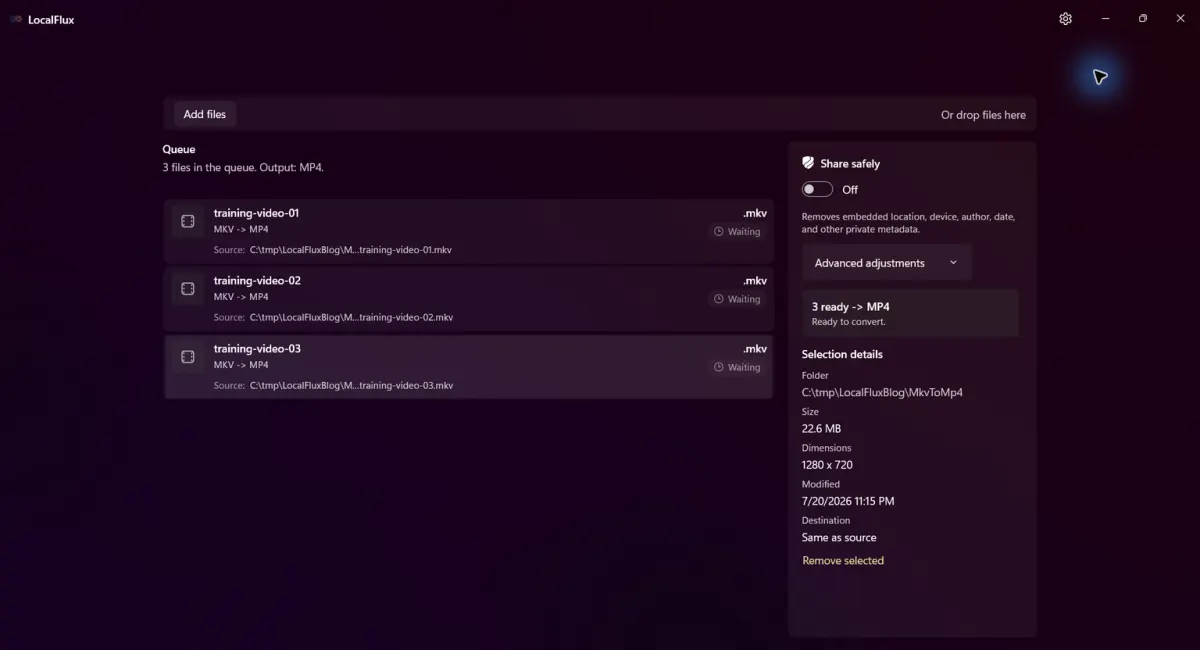
Captura histórica em inglês; LocalFlux 1.0.6.
Três MKVs sintéticos estão prontos para o mesmo fluxo em MP4.
A conversão em lote é útil para vídeos de treinamento, exportações de câmeras, acervos baixados ou cópias para revisão. No entanto, ela amplia os erros com a mesma eficiência com que economiza cliques. Antes de iniciar um lote grande:
- Converta um MKV representativo.
- Confira o idioma do áudio e os requisitos de legenda.
- Inspecione a qualidade visual e o tamanho do arquivo.
- Confirme que o destino o aceita.
- Só então coloque os demais arquivos compatíveis na fila.
Uma saída selecionada é aplicada ao lote. Arquivos que não puderem usar essa saída devem ser processados em outro lote. Não presuma que todos os MKVs de uma pasta têm os mesmos fluxos internos só porque as extensões são iguais.
Solução de problemas de MKV para MP4
O MP4 ainda não é reproduzido
Experimente outro player e o dispositivo de destino real. Se ambos falharem, inspecione os codecs de vídeo e áudio, confirme que o arquivo foi copiado por completo e verifique se o destino limita perfil, taxa de bits, resolução, taxa de quadros ou duração. “MP4” descreve o contêiner, não todos os requisitos de compatibilidade.
O idioma de áudio errado foi preservado
A origem provavelmente contém várias faixas de áudio. Esse fluxo testado não tem um seletor manual de faixas. Mantenha o MKV e use uma ferramenta que permita mapear o fluxo de áudio exato antes de criar o MP4.
As legendas desapareceram
Isso ocorreu no teste controlado: as duas faixas SRT incorporadas estavam ausentes na saída. Preserve o MKV, mantenha arquivos de legenda separados ou use um fluxo explícito de conversão ou gravação das legendas na imagem, conforme o destino.
O MP4 ficou muito menor ou maior
As duas situações são possíveis. O tamanho depende de duração, taxa de bits, codec, configurações do codificador, áudio e eficiência existente da origem, não apenas da extensão do contêiner. Menor não significa automaticamente melhor ou pior. Inspecione cenas exigentes e mantenha o original.
Posso apenas renomear .mkv para .mp4?
Não. Renomear só muda o nome do arquivo. Uma conversão real precisa criar um contêiner MP4 e, quando necessário, recodificar ou remultiplexar os fluxos compatíveis.
A conversão é offline?
As conversões compatíveis podem funcionar offline após a instalação. Este teste confirma o processamento local com o mecanismo incluído e sem upload; ele não documenta um teste com a rede desconectada.
Uma cópia prática de compatibilidade, desde que você verifique as faixas
Para um MKV simples, com uma única faixa de áudio, o fluxo é curto: adicione o arquivo, selecione MP4, converta e teste o resultado. A saída testada usou a combinação amplamente compatível H.264/AAC, manteve as dimensões de 1280 × 720 e deixou o MKV original intacto.
Para um MKV complexo, a verificação das faixas não é opcional. Este teste controlado comprovou que “conversão concluída” não significava “todos os fluxos preservados”: uma faixa de áudio permaneceu, outra não, e as duas legendas estavam ausentes. Trate o MP4 como uma cópia para reprodução e mantenha o MKV como a origem completa.
Converta arquivos MKV localmente com o LocalFlux ou leia os guias relacionados para converter MOV para MP4 e compactar um vídeo grande.