
如何在 Windows 離線將 MKV 轉換成 MP4
MKV 即使包含完全正常的影片,仍可能無法在您需要使用的應用程式、裝置、簡報系統或上傳表單中播放。建立 MP4 副本通常是解決相容性問題的實用方法,但您必須先瞭解在轉換過程中,影片、音軌和字幕可能會發生哪些變化。
本指南使用 LocalFlux,在一部 Windows PC 上完整轉換一個合成的 30 秒 MKV。來源檔刻意包含兩條音軌和兩條字幕軌,因此測試結果比單純的單軌示範更具參考價值。
轉換後得到 1280 × 720 的 H.264/AAC MP4,檔案從 22.56 MiB 縮小至 5.20 MiB。不過有一項重要限制:輸出檔只保留一條音軌,且兩條字幕軌均未保留。如果您的 MKV 包含其他語言、評論音軌、字幕或強制字幕,請先閱讀音軌與字幕部分再進行轉換。
這是測試結果,不是適用於所有情況的承諾:檔案大小、畫面品質、速度和保留的串流取決於來源檔。請將此流程視為建立簡單播放副本的相容性轉換,而不是完整的 Matroska 軌道管理工具。
從 Microsoft Store 取得 LocalFlux
Store 版複測:2026年10月12日(1.0.10.0,x64)。 同一 MKV 範例再次只產生一個視訊軌與一個音軌;第二個音軌及兩個字幕軌均未保留。採用 MP4 前,請檢查所需軌道。 下方舊測試作為獨立歷史紀錄保留。 本次測試紀錄
簡要步驟
- 檢查 MKV 是否包含額外的音軌和字幕軌。
- 開啟 LocalFlux 並加入 MKV。
- 保持選取轉換,並選擇 MP4 作為輸出格式。
- 除非您刻意要調整大小,否則請維持原始尺寸。
- 開始轉換。
- 分享前,請播放新的 MP4,並確認影片、音訊語言、字幕和片長是否正確。
LocalFlux 會建立新的 _converted.mp4 檔案,並將原始 MKV 保留在原位。安裝後,支援的轉換皆可離線完成。
為什麼 MKV 無法播放,MP4 卻可以?
MKV 和 MP4 都是容器。容器可以包含影片、音訊、字幕、中繼資料和其他串流。Matroska 官方的 Matroska 概覽將 Matroska 描述為能在單一檔案中容納多條影片、音訊及字幕串流的容器。
容器與編解碼器並不相同。編解碼器決定容器內的影片或音訊串流如何編碼。這項差異解釋了兩個常見的意外情況:
- 將
movie.mkv重新命名為movie.mp4並不會轉換任何內容,只會變更檔名。 - 即使檔案以
.mp4結尾,如果特定播放器不支援其編解碼器、設定檔、層級、DRM 或結構,仍可能無法播放。
若要獲得廣泛的 Windows 相容性,MP4 容器中的 H.264 影片搭配 AAC 音訊是一個實用的目標。Microsoft 的 Windows 編解碼器文件列出對 H.264 和 AAC-LC 的支援,而其媒體轉碼指南則說明了使用 H.264 影片和 AAC 音訊的 MP4 設定檔。
但這仍不代表每個 MP4 都能在任何地方播放。接收檔案的應用程式可能對片長、位元率、設定檔、解析度、幀率或上傳大小設有限制。請務必在實際要使用檔案的目的地測試最終成品。
本次逐步操作測試了什麼
來源檔是合成且已完成權利清理的素材,專為呈現軌道選擇行為而設計。
| 屬性 | 合成 MKV 來源檔 |
|---|---|
| 片長 | 30.02 秒 |
| 尺寸 | 1280 × 720 |
| 整體位元率 | 6,303 kb/s |
| 影片 | MPEG-4 Part 2、yuv420p、30 fps |
| 音軌 1 | 英語、Opus、48 kHz、立體聲、預設、「Main stereo」(主要立體聲) |
| 音軌 2 | 西班牙語、AAC-LC、48 kHz、單聲道、「Commentary mono」(單聲道評論) |
| 字幕軌 1 | 英語 SubRip/SRT、預設、「English captions」(英語字幕) |
| 字幕軌 2 | 西班牙語 SubRip/SRT、「Spanish captions」(西班牙語字幕) |
| 檔案大小 | 23,655,098 位元組(22.56 MiB;LocalFlux 中顯示為 22.6 MB) |
本次測試使用 LocalFlux 1.0.6,設定為轉換 → MP4,保留原始 1280 × 720 尺寸,以來源資料夾作為目的地,並關閉安全分享。
如何在 Windows 將 MKV 轉換成 MP4
1. 先檢查 MKV 的軌道
轉換重要的 MKV 前,請使用能列出串流的播放器或媒體檢測工具開啟檔案。請留意:
- 是否有多於一種音訊語言;
- 評論或口述影像音軌;
- 一般、強制或聽障字幕;
- PGS 或 VobSub 等圖像式字幕;
- 章節、附件或內嵌字型;以及
- 不常見的影片或音訊編解碼器。
顯示轉換成功只代表輸出檔已建立,並不表示來源檔的每條軌道均已轉移。請保留原始 MKV,直到您完成檢查轉換後的副本。
2. 將 MKV 加入 LocalFlux
開啟 LocalFlux,瀏覽並選取檔案,或將檔案拖曳到視窗中。應用程式會將來源辨識為 MKV,並針對此影片轉換流程建議以 MP4 作為輸出格式。
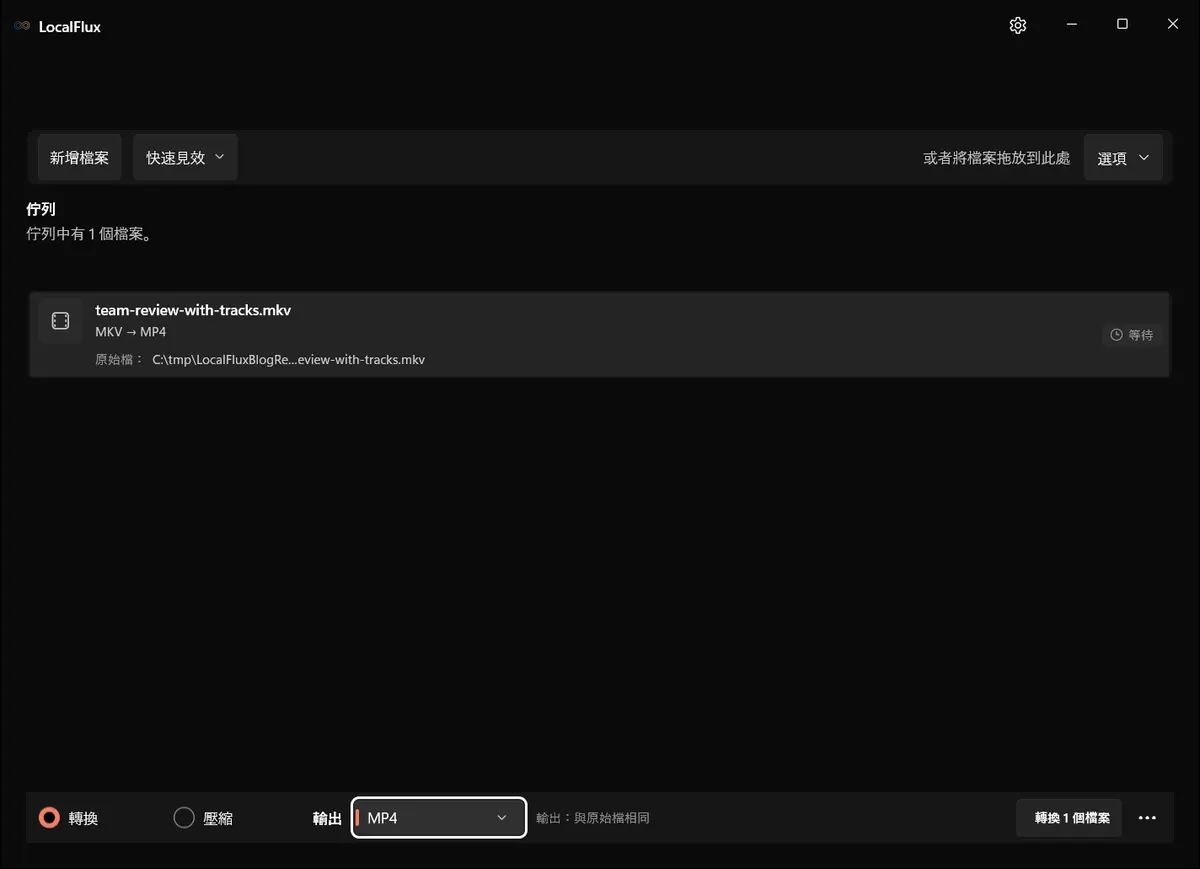
明確標為歷史圖片的除外。介面截圖於2026年10月使用依據已記錄的 LocalFlux 1.0.10.0 發佈原始碼重新建置的版本拍攝。下方歷史測量值與下載資料仍保留原始測試範圍。截圖記錄: 1
合成的多軌 MKV 已準備就緒。畫面上唯一可見的工作資料夾位於 C:\tmp\LocalFluxBlogRefresh。
精簡佇列顯示檔名、來源路徑與 MKV → MP4。請在檔案內容或媒體檢測工具中查看尺寸及軌道詳情;佇列不會顯示全部資訊。
3. 確認以 MP4 作為輸出格式
保持選取轉換,然後開啟輸出選單並選擇 MP4。請勿選擇壓縮:MKV 轉 MP4 是格式轉換流程,而同格式壓縮則是另一種工作。
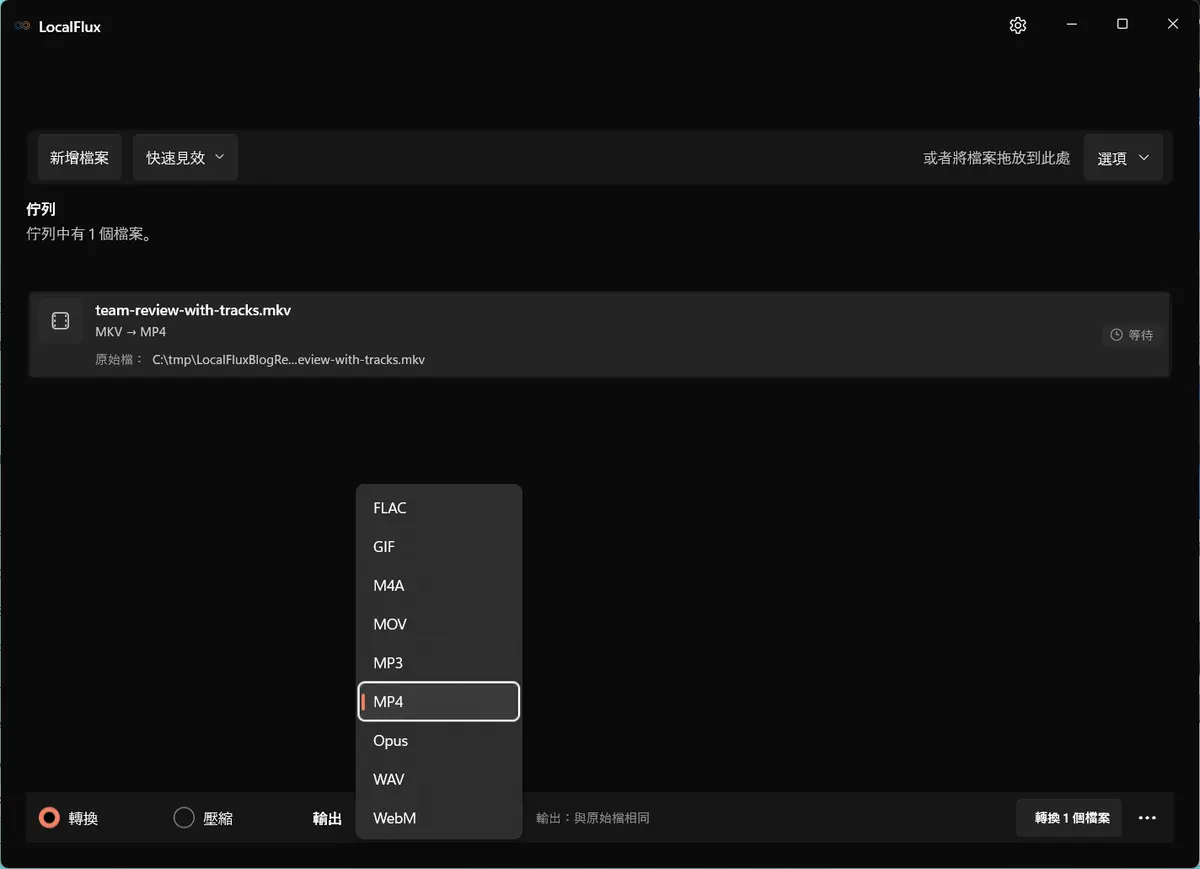
已選取 MP4,作為準備就緒檔案的共用輸出格式。
除非您刻意想縮小畫面,否則請保留原始尺寸。同時調整尺寸與轉換格式,會更難判斷畫面上任何可見差異是由哪項變更造成。
4. 開始轉換
選擇轉換 1 個檔案。LocalFlux 在解碼及重新編碼媒體時,會顯示整體佇列進度及個別檔案進度。
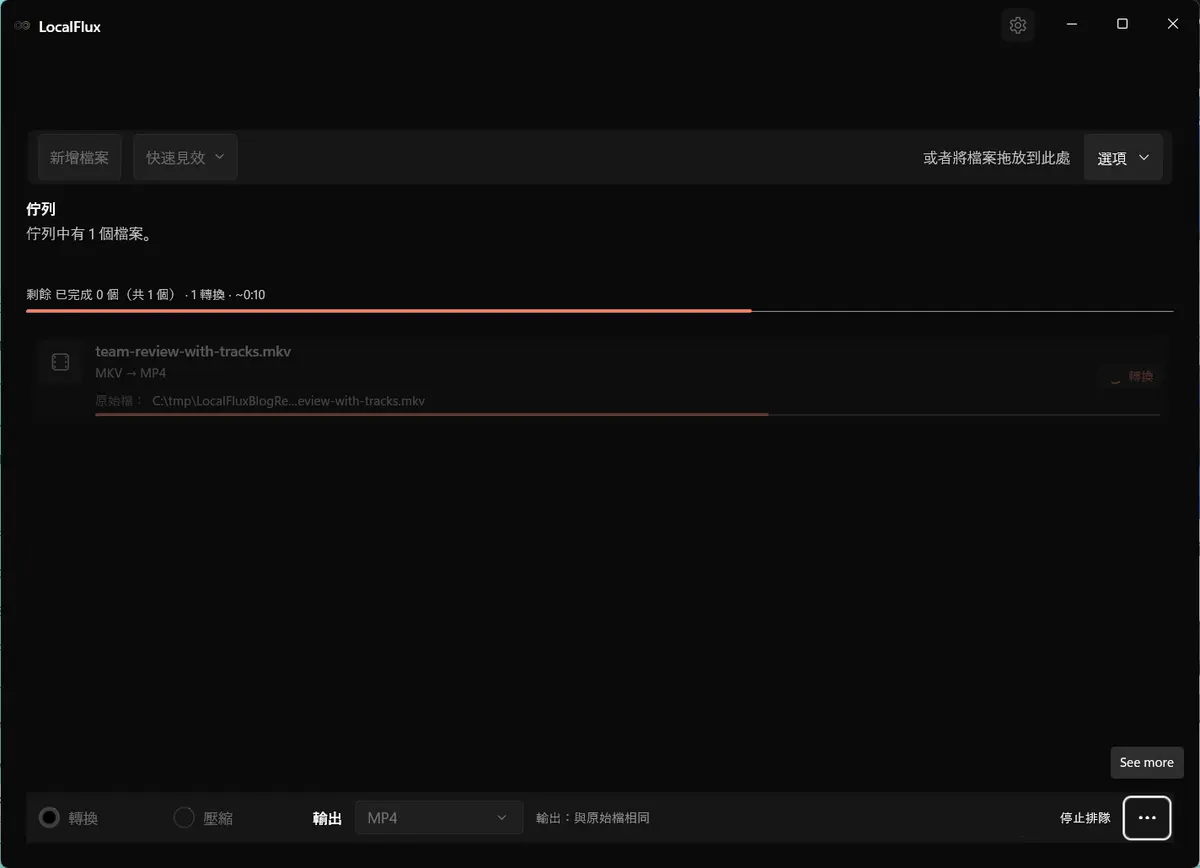
測試的流程會進行轉碼,並非只是將影片從 .mkv 重新命名為 .mp4。
轉換時間會因片長、解析度、編解碼器複雜度、硬體、儲存裝置速度和其他進行中的工作而異。
5. 開啟並驗證輸出檔
工作完成後,LocalFlux 會建立 team-review-with-tracks_converted.mp4,並將 team-review-with-tracks.mkv 保留在原位。
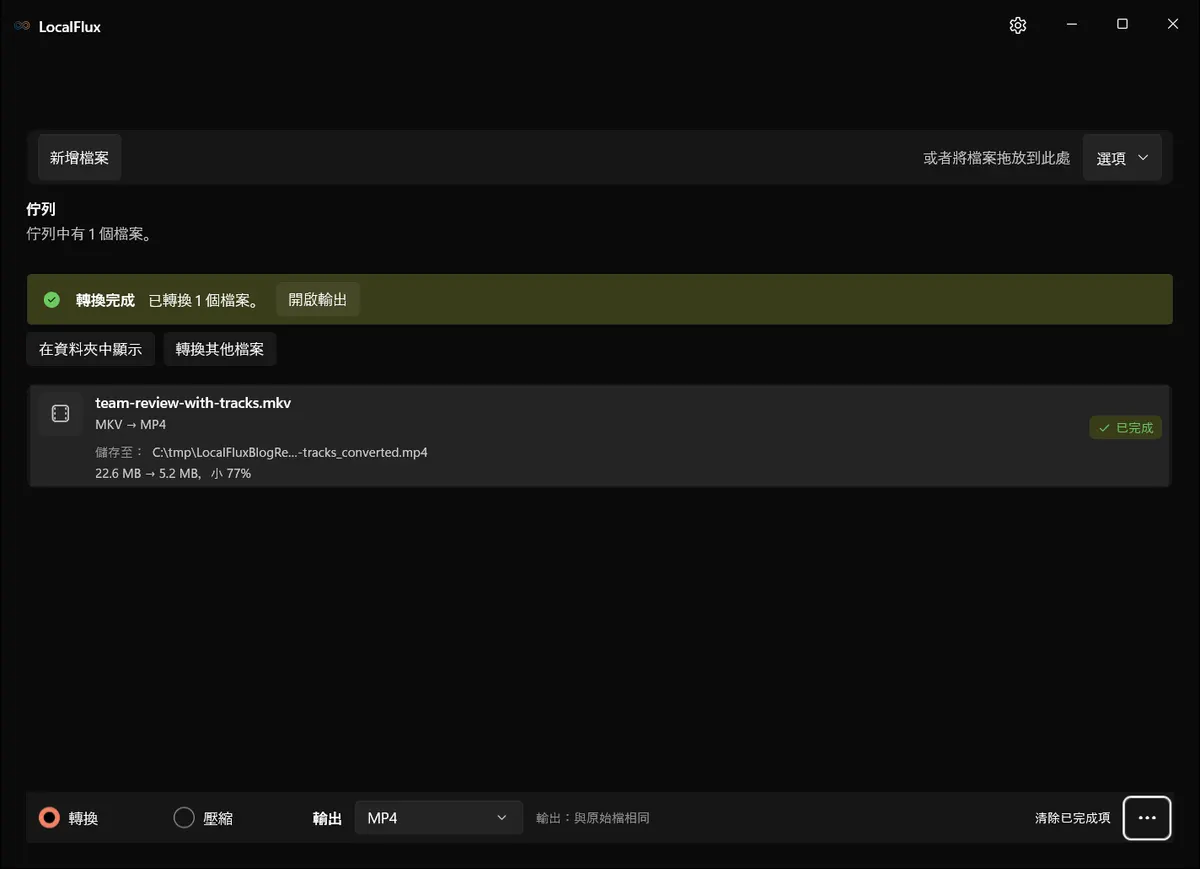
LocalFlux 顯示轉換成功,並列出新 MP4 的中性目的地路徑。
不要只看見成功畫面就停止。請開啟 MP4 並確認:
- 開頭、中段和結尾均可正常播放;
- 片長與來源檔大致相符;
- 包含預期的音訊語言;
- 語音與畫面同步;
- 必要的字幕仍然存在,或您已有其他字幕處理方案;
- 小型文字和快速動作的畫質仍可接受;以及
- 目的地服務接受此檔案。
觀看實際操作流程
這是使用 LocalFlux 1.0.10.0 於 2026 年 10 月連續錄製的影片。
影片文字稿: 合成資料的 MKV 檔案已加入佇列,輸出格式選為 MP4。開啟輸出選單並開始轉換後,LocalFlux 回報一個輸出已完成。 影片展示轉換操作及完成狀態,不包含對輸出內容的檢查。 轉換完成。請開啟並檢查 MP4 檔案。
實測轉換前後結果
下方表格與畫格比較描述保留的 LocalFlux 1.0.6 下載檔案,已於 2026 年 10 月 13 日重新檢查。更新的操作影片使用重新建置的 1.0.10.0,測量結果可能不同。
| 測量項目 | MKV 來源檔 | MP4 輸出檔 |
|---|---|---|
| 檔案大小 | 23,655,098 位元組 | 5,448,036 位元組 |
| 顯示大小 | 22.56 MiB | 5.20 MiB |
| 差異 | 不適用 | 縮小 18,207,062 位元組(76.97%) |
| 片長 | 30.02 s | 30.00 s |
| 整體位元率 | 6,303 kb/s | 1,452 kb/s |
| 尺寸 | 1280 × 720 | 1280 × 720 |
| 影片 | MPEG-4 Part 2 | H.264 Constrained Baseline |
| 影片位元率 | 來源目標約 6 Mb/s | 實測 1,317 kb/s |
| 音訊 | Opus 立體聲 + AAC 單聲道 | AAC-LC 立體聲,128 kb/s |
| 字幕串流 | 2 | 0 |
縮小 76.97% 並非承諾 MKV 轉 MP4 必然能達到的節省幅度。此來源檔刻意採用高位元率,且相對其內容而言編碼效率不佳。使用現代高效率編碼的 MKV,檔案大小可能維持相近、變得更大,或需要在品質上作出不同取捨。
15 秒處的畫格比較
| MKV 來源檔 | MP4 輸出檔 |
|---|---|
 |  |
輸出檔保留相同尺寸,但這個高難度合成圖樣可見畫面變得較柔和。完整影片的 SSIM 比較結果為整體 0.864119。SSIM 是技術性的相似度指標,不保證感知品質;在該指標下,1.0 代表完全相同。
對於實拍影片,請檢查臉部、小型文字、漸層、暗部、彩紙、水面、樹葉和快速運鏡。除非另有封存副本,否則請將 MKV 保留為母檔。
您也可以查看本次測試使用、已完成權利清理的合成 MKV 來源檔和實際 MP4 輸出檔。
音軌和字幕發生了什麼變化?
這是本次測試最重要的發現。
| 串流 | MKV 來源檔 | MP4 輸出檔 | 結果 |
|---|---|---|---|
| 影片 | MPEG-4 Part 2、1280 × 720 | H.264、1280 × 720 | 已重新編碼 |
| 英語主要音訊 | Opus、立體聲、預設 | AAC-LC、立體聲、預設 | 已保留並重新編碼 |
| 西班牙語評論 | AAC-LC、單聲道 | 不存在 | 未保留 |
| 英語字幕 | SubRip/SRT、預設 | 不存在 | 未保留 |
| 西班牙語字幕 | SubRip/SRT | 不存在 | 未保留 |
目前的 LocalFlux 介面未針對此流程提供音軌或字幕軌選擇器。在此測試素材中,它保留了英語立體聲音軌,捨棄西班牙語單聲道評論音軌,並捨棄兩條文字字幕軌。
這與 FFmpeg 文件所述的自動串流選擇模型一致:如果未明確對應串流,通常會為每種類型選擇一條可接受的串流,選擇結果取決於音訊聲道數和目的地支援等屬性。
請假設 MKV 轉 MP4 的相容性副本不會保留所有音軌或字幕軌,並務必驗證結果。
如果您必須保留多種語言、評論、強制字幕、章節、附件或內嵌字型,請保留 MKV,並使用可明確對應串流的工作流程。如果字幕必須永遠顯示,您可能需要使用支援字幕的影片工具將字幕燒錄至畫面中,但字幕將無法移除,而且通常需要再次重新編碼。
另請區分內嵌字幕與獨立的 .srt 檔案。轉換影片不會自動將外部字幕檔封裝進新的 MP4。
批次轉換多個 MKV 檔案
LocalFlux 可以將多個相容的 MKV 加入佇列,並對所有檔案套用同一個 MP4 輸出選項。
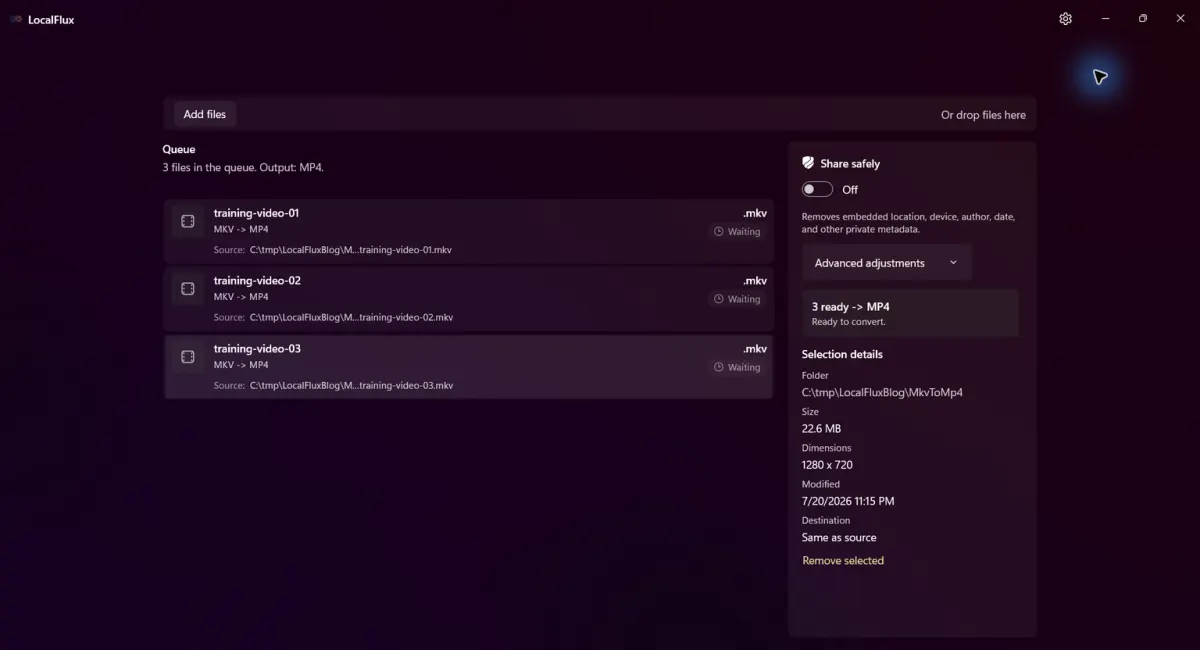
歷史英文截圖:LocalFlux 1.0.6。
三個合成 MKV 已準備使用相同的 MP4 工作流程。
批次轉換適合培訓影片、相機匯出內容、下載的封存檔或審閱副本。然而,批次轉換在節省點擊次數的同時,也會同樣有效率地放大錯誤。開始大型批次前:
- 先轉換一個具代表性的 MKV。
- 檢查其音訊語言和字幕需求。
- 檢查畫面品質和檔案大小。
- 確認目的地接受該檔案。
- 然後再將其餘相容檔案加入佇列。
一個選取的輸出格式會套用至整個批次。無法使用該輸出格式的檔案應在另一個批次中處理。不要僅因資料夾內所有 MKV 的副檔名相同,就假設它們包含相同的內部串流。
MKV 轉 MP4 疑難排解
MP4 仍然無法播放
請嘗試其他播放器和實際的目的地裝置。如果兩者均無法播放,請檢查影片和音訊編解碼器、確認檔案已完整複製,並檢查目的地是否限制設定檔、位元率、解析度、幀率或片長。「MP4」只描述容器,並不涵蓋所有相容性要求。
保留了錯誤的音訊語言
來源檔可能包含多條音軌。此測試流程不提供手動軌道選擇器。請保留 MKV,並使用能讓您在建立 MP4 前精確對應音訊串流的工具。
字幕消失了
這正是受控測試中發生的情況:輸出檔不包含兩條內嵌 SRT 軌道。請保留 MKV、保存獨立字幕檔,或依目的地需求使用明確的字幕轉換或燒錄流程。
MP4 小了很多或大了很多
兩種情況都有可能。檔案大小取決於片長、位元率、編解碼器、編碼器設定、音訊和來源檔本身的效率,而不只取決於容器副檔名。檔案較小不一定代表較好或較差。請檢查高難度場景並保留原始檔。
可以直接將 .mkv 重新命名為 .mp4 嗎?
不可以。重新命名只會變更檔名。真正的轉換必須建立 MP4 容器,並在必要時重新編碼或重新封裝相容的串流。
轉換是離線進行的嗎?
支援的轉換可在安裝後離線執行。本測試確認使用隨附引擎在本機處理且無需上傳,但沒有記錄中斷網路連線的測試。
實用的相容性副本,但前提是您必須驗證軌道
對於只有單一音軌的簡單 MKV,流程很短:加入檔案、選取 MP4、轉換,然後測試結果。測試輸出採用廣受支援的 H.264/AAC 組合,保留 1280 × 720 尺寸,並讓原始 MKV 維持不變。
對於結構複雜的 MKV,檢查軌道並非可有可無。這項受控測試證明,「轉換完成」並不代表「所有串流均已保留」:一條音軌獲保留,另一條則未保留,兩條字幕也都消失。請將 MP4 視為播放副本,並將 MKV 保留為完整來源檔。
使用 LocalFlux 在本機轉換 MKV 檔案,或閱讀相關指南,瞭解如何將 MOV 轉換成 MP4及壓縮大型影片。