
Come convertire MKV in MP4 su Windows offline
Un file MKV può contenere un video perfettamente valido e tuttavia rifiutarsi di essere riprodotto nell’app, nel dispositivo, nel sistema di presentazione o nel modulo di caricamento che devi usare. Creare una copia MP4 è spesso la soluzione pratica per la compatibilità, ma solo se capisci cosa può accadere al video, alle tracce audio e ai sottotitoli durante il processo.
Questa guida usa LocalFlux per convertire interamente su un PC Windows un MKV sintetico di 30 secondi. La sorgente contiene volutamente due tracce audio e due tracce di sottotitoli, così il risultato mostra più di una semplice dimostrazione con una sola traccia.
La conversione ha prodotto un MP4 H.264/AAC da 1280 × 720 e ha ridotto il file da 22,56 MiB a 5,20 MiB. C’è stata una limitazione importante: l’output ha conservato una traccia audio e non ha conservato nessuna delle due tracce di sottotitoli. Se il tuo MKV contiene lingue alternative, commenti, didascalie o sottotitoli forzati, leggi la sezione sulle tracce prima di convertire.
Risultato di un test, non promessa universale: dimensioni del file, qualità visiva, velocità e flussi conservati dipendono dalla sorgente. Considera questo flusso una conversione di compatibilità per semplici copie destinate alla riproduzione, non uno strumento completo per gestire le tracce Matroska.
Scarica LocalFlux dal Microsoft Store
Nuova prova Store del 12 ottobre 2026 (1.0.10.0, x64). Lo stesso MKV ha prodotto di nuovo una traccia video e una audio; mancavano la seconda traccia audio ed entrambe le tracce dei sottotitoli. Controlla le tracce necessarie prima di accettare il file MP4. La prova precedente riportata sotto rimane un documento storico separato. Resoconto della nuova prova
La versione breve
- Controlla se l’MKV contiene tracce audio e sottotitoli aggiuntive.
- Apri LocalFlux e aggiungi l’MKV.
- Lascia selezionato Converti e scegli MP4 come formato di output.
- Lascia invariate le dimensioni, a meno che tu non voglia ridimensionare deliberatamente il video.
- Avvia la conversione.
- Riproduci il nuovo MP4 e verifica video, lingua audio, sottotitoli e durata prima di condividerlo.
LocalFlux scrive un nuovo file _converted.mp4 e lascia intatto l’MKV originale. Le conversioni supportate funzionano offline dopo l’installazione.
Perché un MKV può non funzionare quando un MP4 sì?
MKV e MP4 sono contenitori. Un contenitore può includere video, audio, sottotitoli, metadati e altri flussi. La panoramica ufficiale di Matroska descrive Matroska come un contenitore capace di ospitare molti flussi video, audio e sottotitoli in un unico file.
Un contenitore non è la stessa cosa di un codec. Il codec determina come un flusso video o audio viene codificato all’interno del contenitore. Questa distinzione spiega due sorprese comuni:
- Rinominare
movie.mkvinmovie.mp4non converte nulla: cambia solo il nome del file. - Un file che termina in
.mp4può comunque non funzionare in un determinato lettore se codec, profilo, livello, DRM o struttura non sono supportati.
Per un’ampia compatibilità Windows, video H.264 con audio AAC dentro un MP4 è un obiettivo utile. La documentazione Microsoft sui codec Windows elenca il supporto a H.264 e AAC-LC, mentre la guida Microsoft alla transcodifica descrive un profilo MP4 con video H.264 e audio AAC.
Questo non significa che ogni MP4 venga riprodotto ovunque. L’app di destinazione può imporre limiti propri su durata, bitrate, profilo, risoluzione, frequenza dei fotogrammi o dimensione del caricamento. Prova il file finale nella destinazione effettiva.
Cosa è stato verificato in questa prova
La sorgente è sintetica e libera da diritti. È stata progettata appositamente per mostrare il comportamento nella selezione delle tracce.
| Proprietà | Sorgente MKV sintetica |
|---|---|
| Durata | 30,02 secondi |
| Dimensioni | 1280 × 720 |
| Bitrate complessivo | 6.303 kb/s |
| Video | MPEG-4 Part 2, yuv420p, 30 fps |
| Traccia audio 1 | Inglese, Opus, 48 kHz, stereo, predefinita, “Main stereo” |
| Traccia audio 2 | Spagnolo, AAC-LC, 48 kHz, mono, “Commentary mono” |
| Traccia sottotitoli 1 | Inglese, SubRip/SRT, predefinita, “English captions” |
| Traccia sottotitoli 2 | Spagnolo, SubRip/SRT, “Spanish captions” |
| Dimensione file | 23.655.098 byte (22,56 MiB; mostrato come 22,6 MB in LocalFlux) |
Il test ha usato LocalFlux 1.0.6 con Converti → MP4, le dimensioni originali 1280 × 720, la cartella della sorgente come destinazione e Condividi in sicurezza disattivato.
Come convertire MKV in MP4 su Windows
1. Controlla prima le tracce dell’MKV
Prima di convertire un MKV importante, aprilo in un lettore o strumento di analisi multimediale che elenchi i flussi. Cerca:
- più di una lingua audio;
- tracce di commento o descrizione audio;
- sottotitoli normali, forzati o per persone con problemi di udito;
- sottotitoli basati su immagini come PGS o VobSub;
- capitoli, allegati o font incorporati; e
- codec video o audio insoliti.
Un messaggio di conversione riuscita significa che il file di output è stato creato. Non dimostra che ogni traccia sorgente sia stata trasferita. Conserva l’MKV originale finché non avrai controllato la copia convertita.
2. Aggiungi l’MKV a LocalFlux
Apri LocalFlux e aggiungi il file sfogliando le cartelle oppure trascinandolo nella finestra. L’app identifica la sorgente come MKV e propone MP4 come output per questo percorso video.
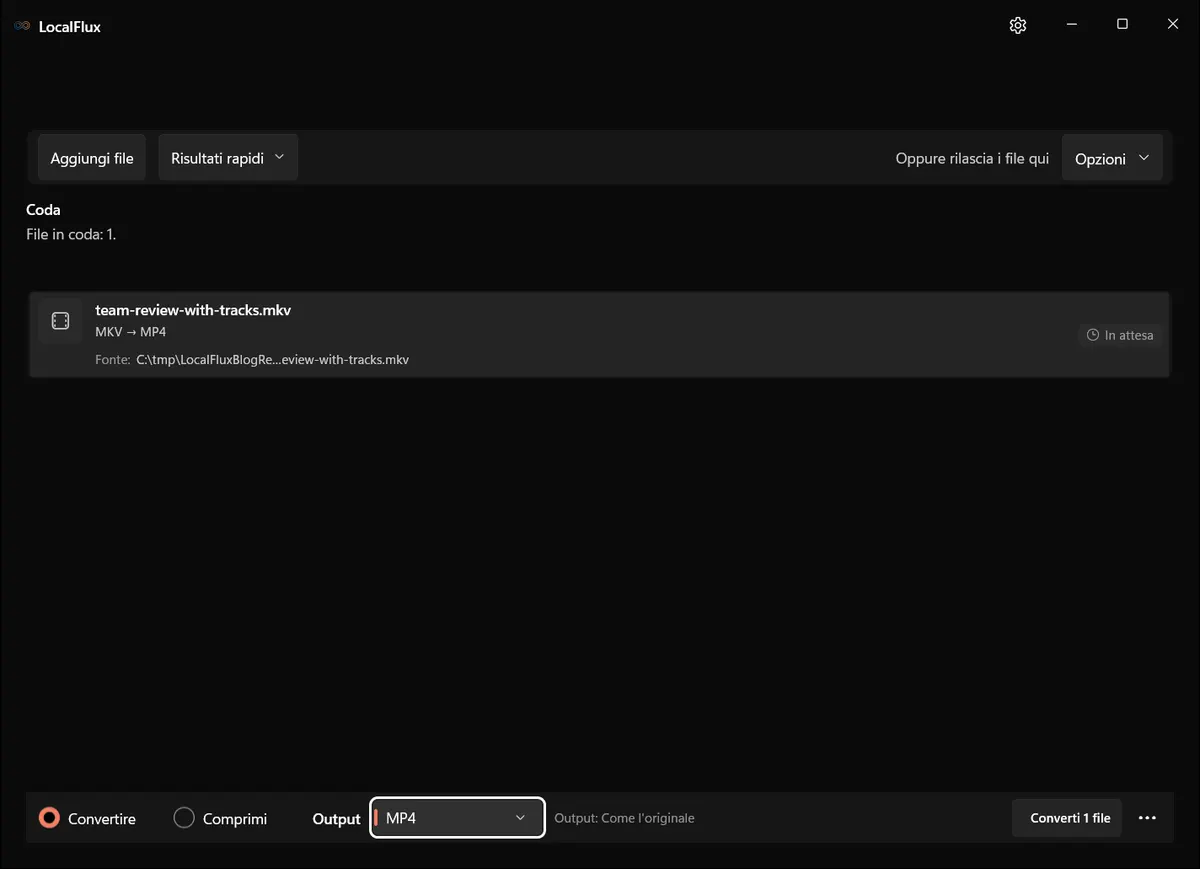
Salvo le immagini esplicitamente indicate come storiche: Le schermate dell’interfaccia sono state aggiornate nell’ottobre 2026 con una build ricostruita dal codice documentato di LocalFlux 1.0.10.0. Le misurazioni e i download storici mantengono l’ambito dei test originali. Registri delle acquisizioni: 1
L’MKV sintetico con più tracce è pronto. L’unica cartella di lavoro visibile è C:\tmp\LocalFluxBlogRefresh.
La coda compatta mostra il nome, il percorso sorgente e MKV → MP4. Controlla dimensioni e tracce nelle proprietà del file o con uno strumento di analisi multimediale; la coda non mostra tutti questi dettagli.
3. Conferma MP4 come output
Lascia selezionato Converti, poi apri il menu del formato di output e scegli MP4. Non scegliere Comprimi: da MKV a MP4 è una conversione di formato, mentre la compressione nello stesso formato è un’operazione diversa.
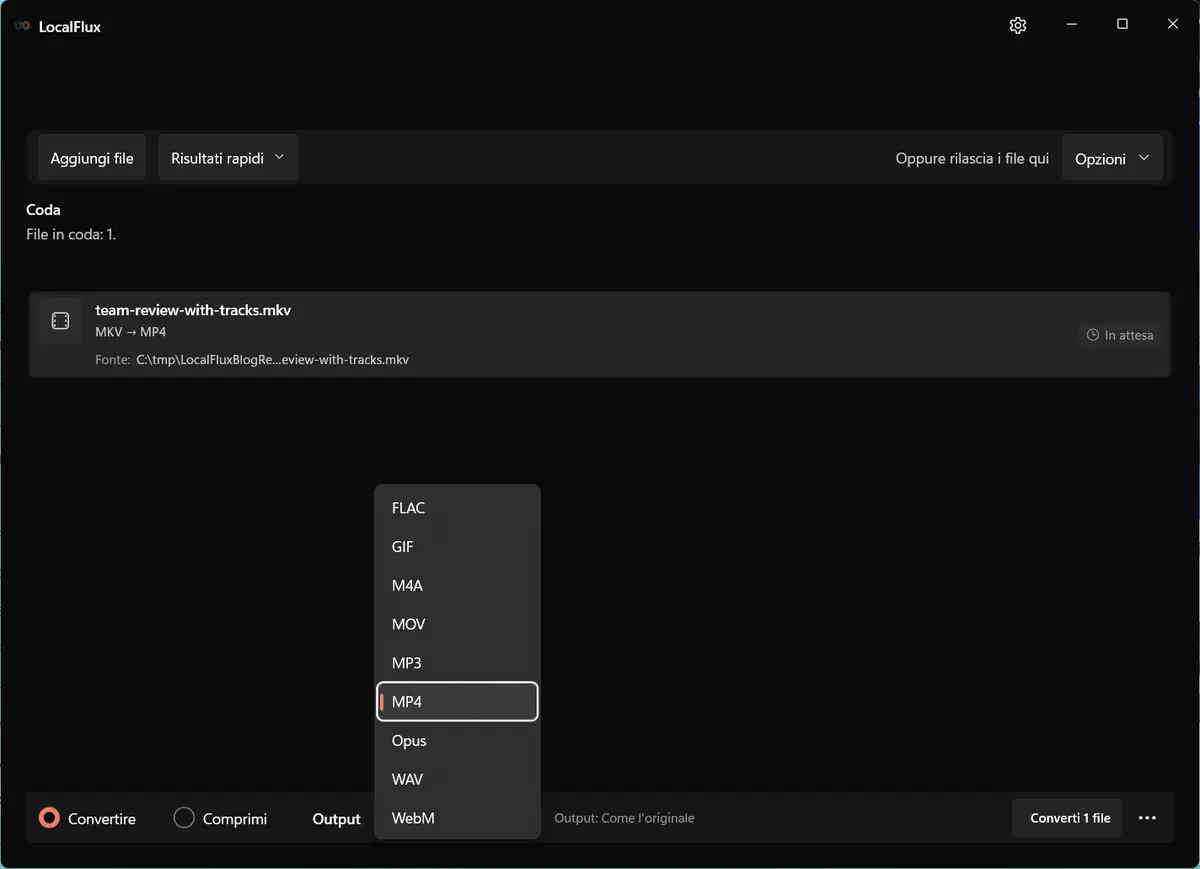
MP4 è selezionato come output condiviso per il file pronto.
Lascia le dimensioni originali, a meno che tu non voglia intenzionalmente un fotogramma più piccolo. Ridimensionare e convertire contemporaneamente rende più difficile capire quale modifica abbia causato un’eventuale differenza visibile.
4. Avvia la conversione
Scegli Converti 1 file. LocalFlux mostra l’avanzamento complessivo della coda e quello del singolo file mentre decodifica e ricodifica il contenuto multimediale.
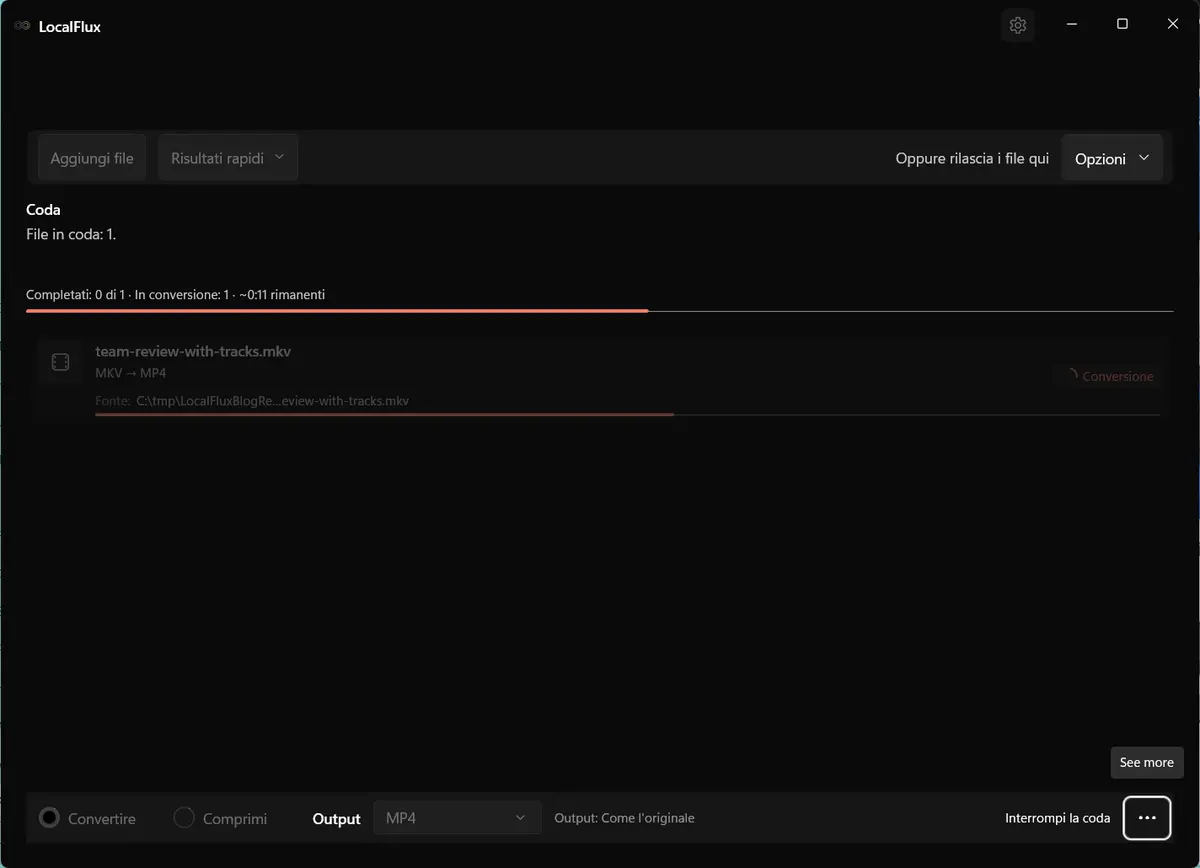
Il percorso testato è una transcodifica. Il video non viene semplicemente rinominato da .mkv a .mp4.
Il tempo di conversione varia in base a durata, risoluzione, complessità del codec, hardware, velocità dell’archiviazione e altri carichi di lavoro attivi.
5. Apri e verifica l’output
Al termine del processo, LocalFlux crea team-review-with-tracks_converted.mp4 e lascia intatto team-review-with-tracks.mkv.
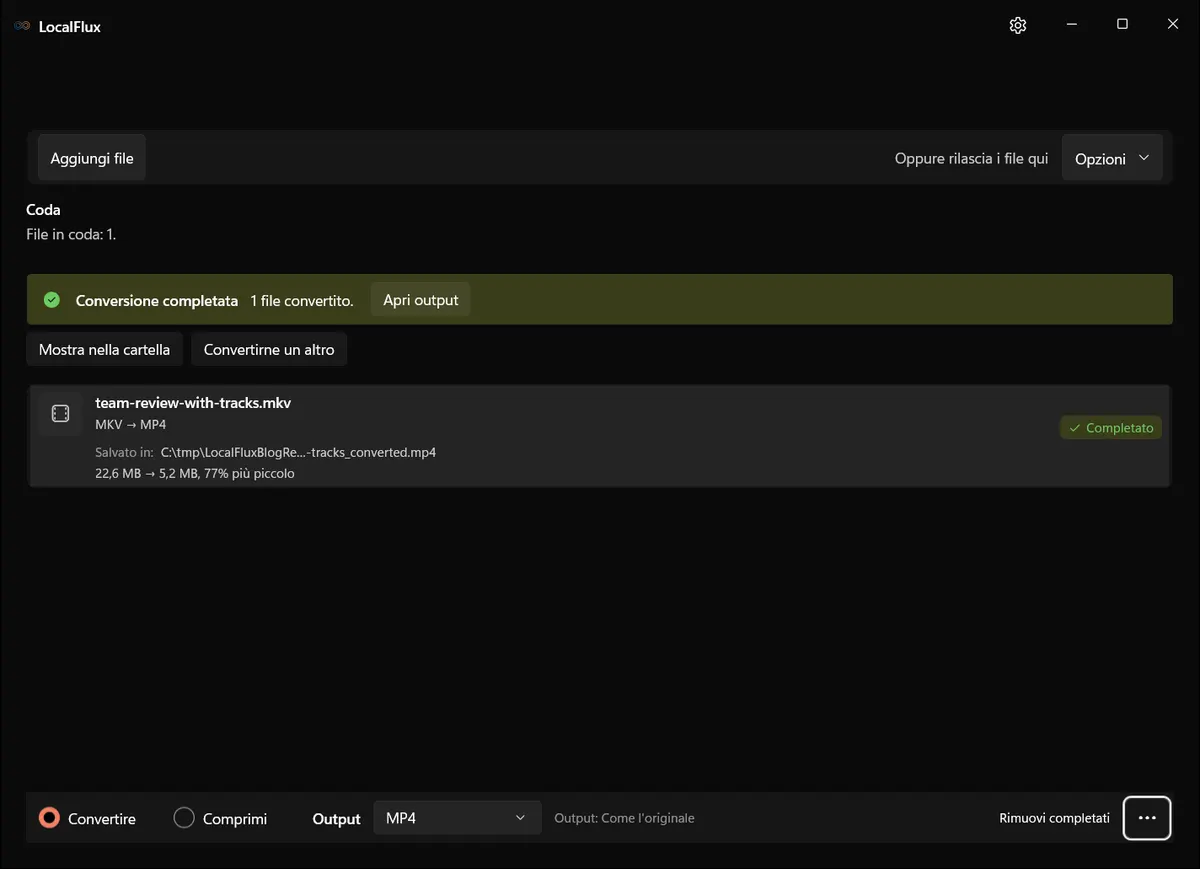
LocalFlux segnala il successo e mostra il percorso neutro della nuova destinazione MP4.
Non fermarti alla schermata di successo. Apri l’MP4 e verifica:
- che inizio, parte centrale e fine vengano riprodotti correttamente;
- che la durata corrisponda approssimativamente alla sorgente;
- che sia presente la lingua audio prevista;
- che il parlato sia sincronizzato con il video;
- che siano presenti i sottotitoli necessari, oppure che tu abbia un piano alternativo;
- che testo piccolo e movimenti rapidi restino accettabili; e
- che il servizio di destinazione accetti il file.
Guarda il flusso di lavoro reale
Leggi la trascrizione del video
Registrazione continua di ottobre 2026 con LocalFlux 1.0.10.0.
Trascrizione del video: Un file MKV sintetico è in coda con MP4 selezionato. Si apre il menu di output, parte la conversione e LocalFlux segnala un output completato. La registrazione mostra i comandi di conversione e il completamento, senza verificare il contenuto del risultato. Conversione completata. Apri e controlla il file MP4.
Risultato misurato prima e dopo
Le tabelle e i fotogrammi seguenti descrivono i download conservati di LocalFlux 1.0.6, ricontrollati il 13 ottobre 2026. La nuova registrazione usa una build ricostruita di 1.0.10.0 e può produrre misurazioni diverse.
| Misurazione | Sorgente MKV | Output MP4 |
|---|---|---|
| Dimensione file | 23.655.098 byte | 5.448.036 byte |
| Dimensione visualizzata | 22,56 MiB | 5,20 MiB |
| Differenza | Non applicabile | 18.207.062 byte in meno (76,97%) |
| Durata | 30,02 s | 30,00 s |
| Bitrate complessivo | 6.303 kb/s | 1.452 kb/s |
| Dimensioni | 1280 × 720 | 1280 × 720 |
| Video | MPEG-4 Part 2 | H.264 Constrained Baseline |
| Bitrate video | obiettivo sorgente circa 6 Mb/s | 1.317 kb/s misurato |
| Audio | Opus stereo + AAC mono | AAC-LC stereo, 128 kb/s |
| Flussi sottotitoli | 2 | 0 |
La riduzione del 76,97% non è un risparmio promesso per ogni conversione da MKV a MP4. Questa sorgente aveva volutamente un bitrate elevato ed era inefficiente per il suo contenuto. Un MKV moderno codificato in modo efficiente potrebbe mantenere dimensioni simili, diventare più grande o richiedere un compromesso qualitativo diverso.
Confronto dei fotogrammi a 15 secondi
| Sorgente MKV | Output MP4 |
|---|---|
 |  |
L’output ha conservato le stesse dimensioni, ma mostra un ammorbidimento visibile in questo impegnativo motivo sintetico. Un confronto SSIM sull’intero video ha misurato 0,864119 complessivo. SSIM è una metrica tecnica di similarità, non una garanzia di qualità percepita; 1,0 indicherebbe identità secondo questa metrica.
Per filmati reali, controlla volti, testo piccolo, gradienti, aree scure, coriandoli, acqua, vegetazione e movimenti rapidi della telecamera. Conserva l’MKV come master, a meno che tu non disponga di una copia archivistica separata.
Puoi anche esaminare la sorgente MKV sintetica libera da diritti e l’output MP4 effettivo usato per questo test.
Che cosa è successo alle tracce audio e ai sottotitoli?
Questo è il risultato più importante del test.
| Flusso | Sorgente MKV | Output MP4 | Risultato |
|---|---|---|---|
| Video | MPEG-4 Part 2, 1280 × 720 | H.264, 1280 × 720 | Ricodificato |
| Audio principale inglese | Opus, stereo, predefinito | AAC-LC, stereo, predefinito | Conservato e ricodificato |
| Commento spagnolo | AAC-LC, mono | Non presente | Non conservato |
| Sottotitoli inglesi | SubRip/SRT, predefiniti | Non presenti | Non conservati |
| Sottotitoli spagnoli | SubRip/SRT | Non presenti | Non conservati |
L’interfaccia attuale di LocalFlux non espone un selettore per le tracce audio o i sottotitoli in questo percorso. In questo campione ha conservato la traccia stereo inglese, eliminato il commento mono spagnolo ed eliminato entrambe le tracce di sottotitoli testuali.
Questo è coerente con il modello di selezione automatica dei flussi documentato da FFmpeg: senza una mappatura esplicita, normalmente sceglie un flusso accettabile per tipo, in base a proprietà come il numero di canali audio e il supporto della destinazione.
Presupponi che una copia da MKV a MP4 per compatibilità non conservi ogni traccia audio o sottotitolo. Verifica il risultato.
Se devi conservare più lingue, commenti, sottotitoli forzati, capitoli, allegati o font incorporati, conserva l’MKV e usa un flusso che permetta la mappatura esplicita dei flussi. Se le didascalie devono essere sempre visibili, potresti doverle imprimere nell’immagine con uno strumento video compatibile con i sottotitoli; in tal caso diventano permanenti e di norma richiedono un’altra ricodifica.
Distingui inoltre i sottotitoli incorporati da un file .srt separato. La conversione del video non inserisce automaticamente un file di sottotitoli esterno nel nuovo MP4.
Converti più file MKV in un unico batch
LocalFlux può mettere in coda diversi MKV compatibili e applicare a tutti una sola scelta di output MP4.
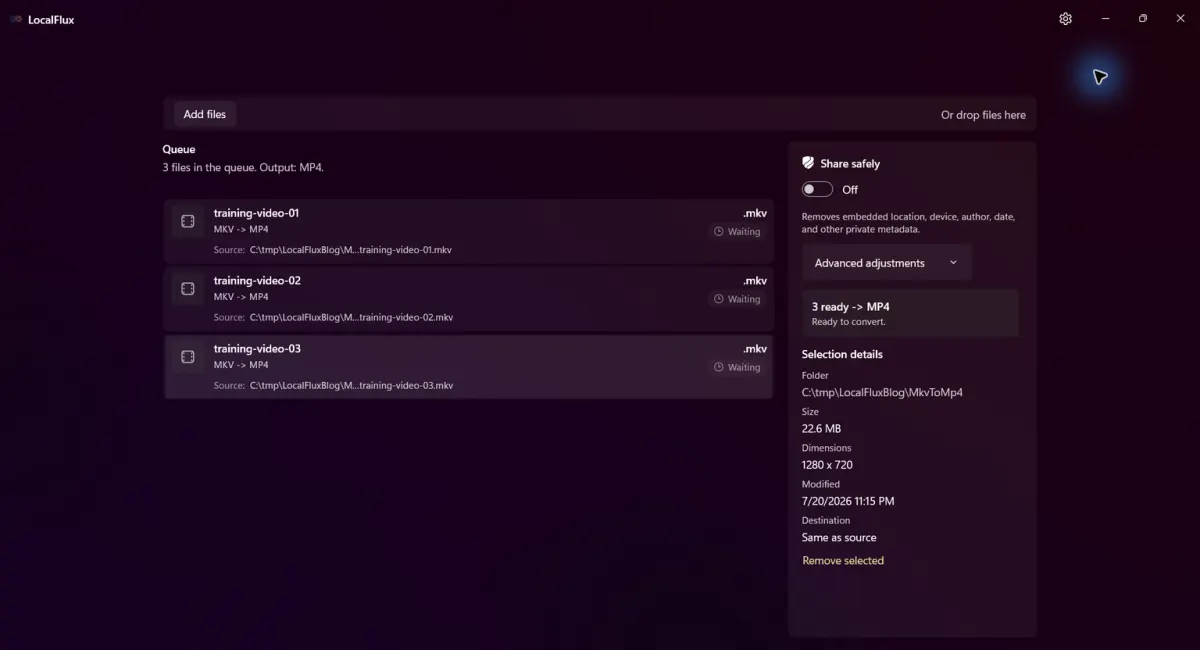
Schermata storica in inglese; LocalFlux 1.0.6.
Tre MKV sintetici sono pronti per lo stesso flusso MP4.
La conversione batch è utile per video di formazione, esportazioni da videocamere, archivi scaricati o copie per la revisione. Tuttavia amplifica gli errori con la stessa efficienza con cui fa risparmiare clic. Prima di avviare un batch numeroso:
- Converti un MKV rappresentativo.
- Controlla lingua audio e requisiti dei sottotitoli.
- Esamina qualità visiva e dimensione del file.
- Conferma che la destinazione lo accetti.
- Poi aggiungi alla coda gli altri file compatibili.
Un unico output selezionato viene applicato al batch. I file che non possono usare quell’output vanno gestiti in un altro batch. Non presumere che ogni MKV di una cartella abbia gli stessi flussi interni solo perché le estensioni coincidono.
Risoluzione dei problemi da MKV a MP4
L’MP4 continua a non essere riprodotto
Prova un altro lettore e il dispositivo di destinazione effettivo. Se entrambi falliscono, controlla i codec video e audio, verifica che il file sia stato copiato completamente e controlla se la destinazione limita profilo, bitrate, risoluzione, frequenza dei fotogrammi o durata. “MP4” descrive il contenitore, non tutti i requisiti di compatibilità.
È rimasta la lingua audio sbagliata
La sorgente probabilmente contiene più tracce audio. Questo flusso testato non offre un selettore manuale delle tracce. Conserva l’MKV e usa uno strumento che permetta di mappare il flusso audio esatto prima di creare l’MP4.
I sottotitoli sono scomparsi
È successo nel test controllato: entrambe le tracce SRT incorporate erano assenti dall’output. Conserva l’MKV, mantieni file di sottotitoli separati oppure usa un flusso esplicito di conversione o impressione dei sottotitoli nel video, in base alla destinazione.
L’MP4 è molto più piccolo o più grande
Sono entrambe possibilità. La dimensione dipende da durata, bitrate, codec, impostazioni dell’encoder, audio e dall’efficienza già presente nella sorgente, non solo dall’estensione del contenitore. Più piccolo non significa automaticamente migliore o peggiore. Controlla le scene impegnative e conserva l’originale.
Posso semplicemente rinominare .mkv in .mp4?
No. Rinominare cambia solo il nome del file. Una vera conversione deve creare un contenitore MP4 e, quando necessario, ricodificare o rimuxare i flussi compatibili.
La conversione è offline?
Le conversioni supportate possono funzionare offline dopo l’installazione. Questo test conferma l’elaborazione locale con il motore incluso, senza caricamento; non documenta una prova con la rete disconnessa.
Una copia di compatibilità pratica, dopo aver verificato le tracce
Per un MKV semplice con un’unica traccia audio, il flusso è breve: aggiungi il file, seleziona MP4, converti e prova il risultato. L’output testato ha usato la combinazione H.264/AAC ampiamente supportata, ha mantenuto le dimensioni 1280 × 720 e ha lasciato intatto l’MKV originale.
Per un MKV complesso, controllare le tracce non è facoltativo. Questo test controllato ha dimostrato che “conversione completata” non significa “tutti i flussi conservati”: una traccia audio è sopravvissuta, una no, ed entrambi i sottotitoli erano assenti. Considera l’MP4 una copia per la riproduzione e conserva l’MKV come sorgente completa.
Converti file MKV localmente con LocalFlux oppure leggi le guide correlate per convertire MOV in MP4 e comprimere un video di grandi dimensioni.