
Come convertire WebM in MP4 su Windows senza caricare i file
Converti video WebM in MP4 localmente su Windows, comprendi quando serve la ricodifica ed evita sorprese di privacy e compatibilità.
In questa pagina
- Risposta rapida
- WebM e MP4 sono contenitori, non livelli di qualità
- Convertire WebM in MP4 con LocalFlux
- Il nostro test
- La conversione da WebM a MP4 riduce la qualità?
- Cosa controllare dopo la conversione
- Risoluzione dei problemi
- Da WebM a MP4 o un altro formato?
- Elenco di controllo finale
- Prove di pubblicazione
Risposta rapida
Per convertire WebM in MP4 su Windows senza caricare il video, aggiungi il file .webm a LocalFlux, scegli MP4 come output e seleziona Converti. La conversione viene eseguita sul PC e, per impostazione predefinita, salva un nuovo MP4 accanto alla sorgente.
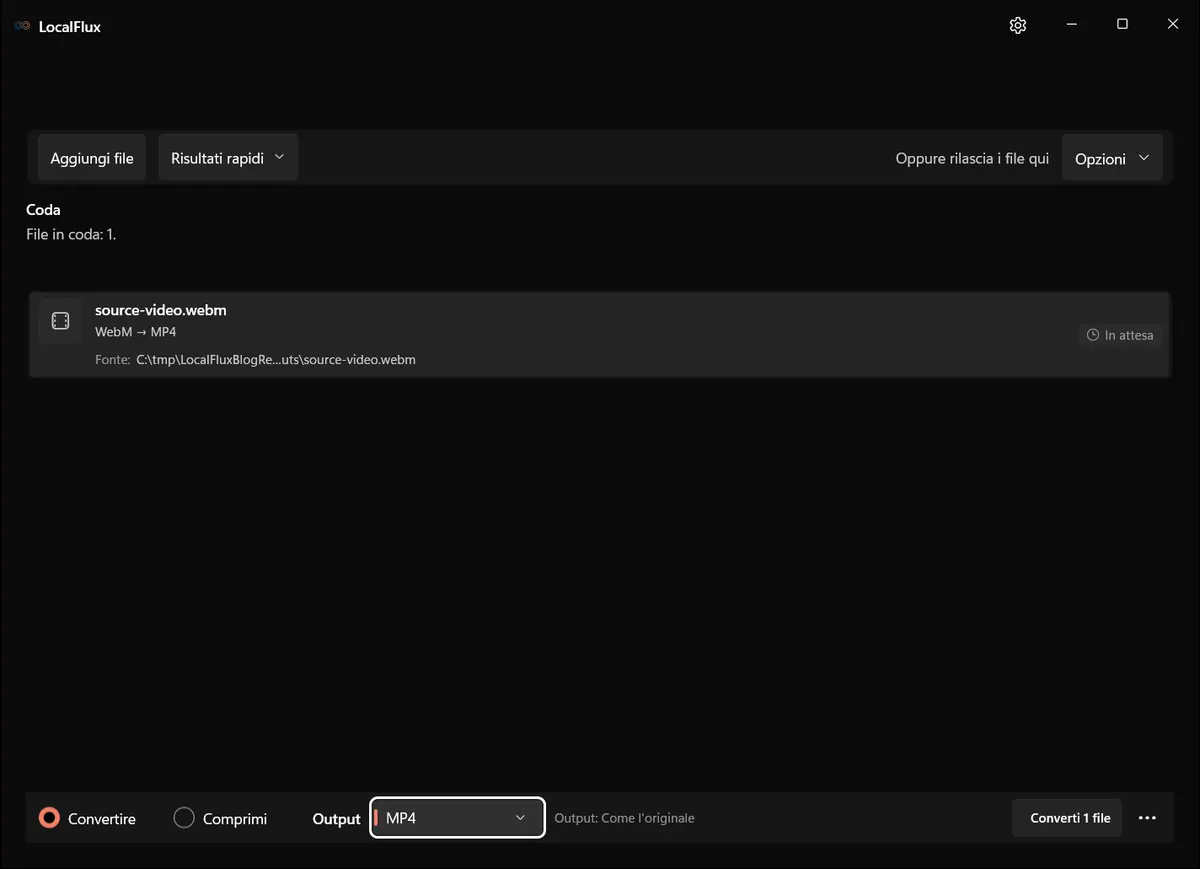
Le schermate dell’interfaccia sono state aggiornate nell’ottobre 2026 con una build ricostruita dal codice documentato di LocalFlux 1.0.10.0. Le misurazioni e i download storici mantengono l’ambito dei test originali. Registri delle acquisizioni: 1
È utile quando un WebM funziona nel browser ma viene rifiutato da un editor, uno strumento di presentazione, un’app di messaggistica o un flusso di riproduzione meno recente.
WebM e MP4 sono contenitori, non livelli di qualità
WebM è un formato multimediale aperto progettato per il Web. Il WebM Project descrive i file WebM come contenitori che in genere includono video VP8 o VP9 e audio Vorbis o Opus. Anche MP4 è un contenitore e la compatibilità dipende dai codec memorizzati al suo interno.
La distinzione è importante perché cambiare .webm in .mp4 non basta. La rinomina modifica soltanto il nome. Una vera conversione crea un contenitore MP4 con flussi che il software di destinazione può decodificare.
Convertire WebM in MP4 con LocalFlux
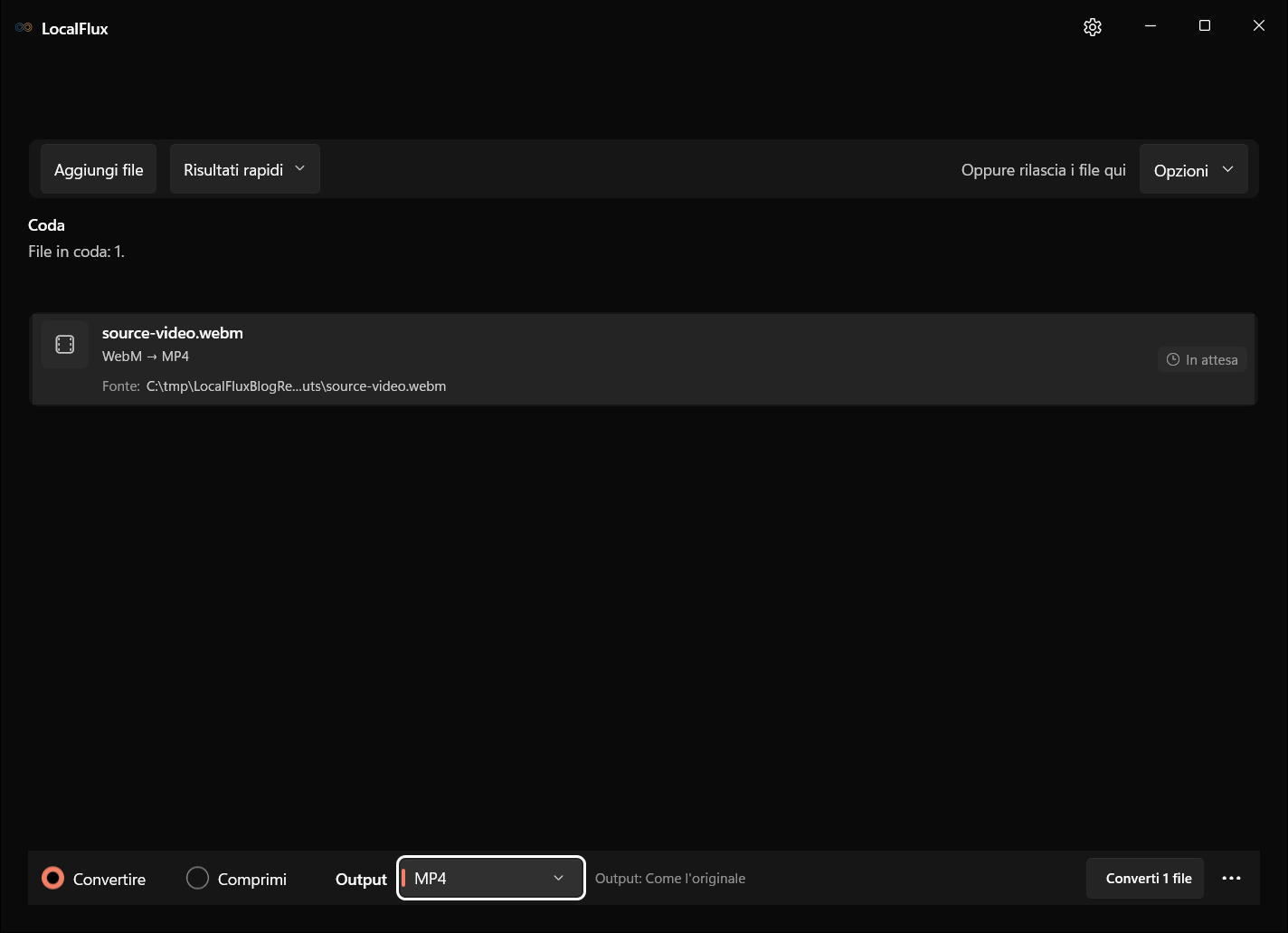
- Apri LocalFlux.
- Seleziona Aggiungi file oppure trascina un WebM nella finestra.
- Mantieni selezionato Convertire.
- Scegli MP4 in Output.
- Controlla il percorso di output. L’impostazione predefinita è la cartella sorgente.
- Seleziona Converti 1 file.
- Apri il risultato o usa Mostra in cartella quando la coda segnala il completamento.
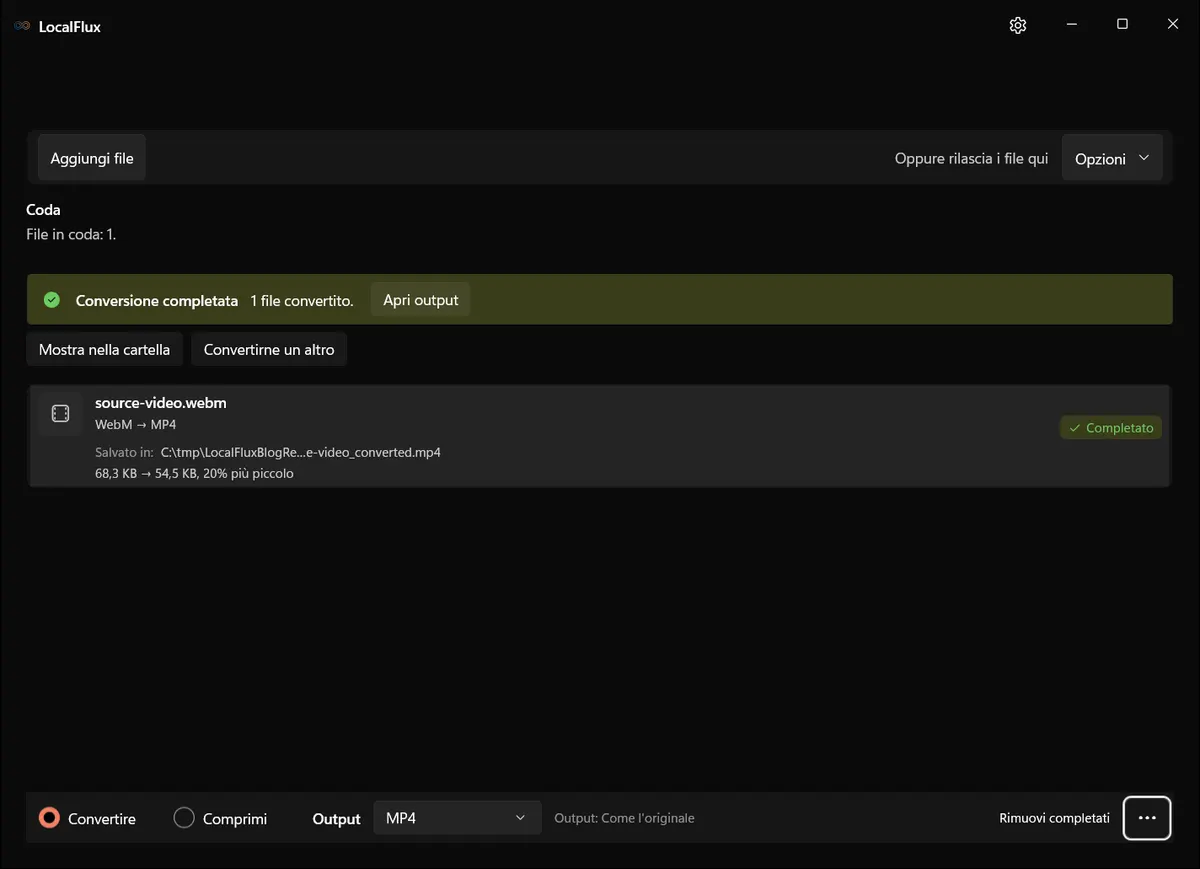
La sorgente non viene sovrascritta. LocalFlux crea un nuovo file con _converted nel nome, salvo che la destinazione richieda un altro nome che eviti le collisioni.
Il nostro test
Abbiamo eseguito LocalFlux 1.0.7.0 su Windows con un file di prova del repository privo di dati privati:
| Controllo | Risultato |
|---|---|
| Percorso | WebM → MP4 |
| Sorgente | source-video.webm, 68,3 KB |
| Output | source-video_converted.mp4, 54,5 KB |
| Variazione dimensioni | 20% più piccolo |
| Caricamento richiesto | No |
| Sorgente modificata | No |
Il risultato relativo alle dimensioni appartiene a questo singolo file breve. Un video più lungo o di qualità superiore può produrre un MP4 più grande: la conversione non è un metodo di compressione garantito.
La conversione da WebM a MP4 riduce la qualità?
Può accadere. LocalFlux crea un MP4 ampiamente utilizzabile codificando il contenuto in una combinazione compatibile con MP4. La codifica è diversa dal semplice spostamento di flussi già compatibili tra contenitori, e un video con perdita può perdere dettagli a ogni ricodifica.
Conserva WebM come originale. Controlla l’MP4 all’inizio, a metà e alla fine, soprattutto se contiene testo piccolo, registrazioni dello schermo, animazioni o movimenti rapidi.
Cosa controllare dopo la conversione
- Il video si apre nell’applicazione che prima rifiutava WebM.
- L’audio è presente e sincronizzato.
- È presente l’intera durata.
- Rotazione e proporzioni sono corrette.
- I sottotitoli o le tracce audio aggiuntive necessarie sono ancora disponibili.
La conversione del contenitore non promette che ogni flusso facoltativo o allegato della sorgente venga riprodotto. Se il WebM contiene tracce insolite, verificale esplicitamente.
Risoluzione dei problemi
L’MP4 è più grande del WebM
È possibile. I codec WebM possono essere efficienti e le impostazioni di destinazione privilegiano la compatibilità, non una riduzione garantita delle dimensioni. Se il vero problema sono le dimensioni, usa la modalità Comprimi di LocalFlux invece di presumere che la conversione riduca il file.
La conversione fallisce subito
Verifica che il file venga riprodotto fino alla fine e che non sia un download parziale. L’estensione .webm non dimostra che il contenitore sia integro.
L’MP4 viene riprodotto ma appare meno nitido
Evita di convertire nuovamente una copia già convertita. Torna al WebM originale e crea da quello un solo MP4.
Da WebM a MP4 o un altro formato?
Scegli MP4 quando l’obiettivo è un’ampia compatibilità di riproduzione e condivisione. Conserva WebM per la pubblicazione destinata soprattutto al Web quando il destinatario lo supporta. Se devi scegliere tra più percorsi video, consulta come convertire MKV in MP4 e come convertire MOV in MP4 senza caricarlo.
Elenco di controllo finale
- Conserva il WebM originale.
- Scegli MP4 nell’applicazione; non rinominare semplicemente l’estensione.
- Verifica audio, durata e qualità visiva.
- Usa la compressione separatamente se il vero limite è la dimensione del file.
Ottieni LocalFlux da Microsoft Store
Prove di pubblicazione
I risultati delle misurazioni storiche provengono da file di prova sottoposti a revisione della privacy e testati con LocalFlux 1.0.7.0. Sorgenti, output e note per riprodurre il test sono disponibili qui: