
如何在 Windows 上将 WebM 转换为 MP4,无需上传
在 Windows 上本地将 WebM 视频转换为 MP4,了解何时需要重新编码,并避免隐私和兼容性方面的意外。
本页内容
快速解答
要在 Windows 上无需上传视频即可将 WebM 转换为 MP4,请把 .webm 文件添加到 LocalFlux,选择 MP4 作为输出,然后选择转换。转换会在您的电脑上运行,默认情况下会在源文件旁边保存一个新的 MP4。
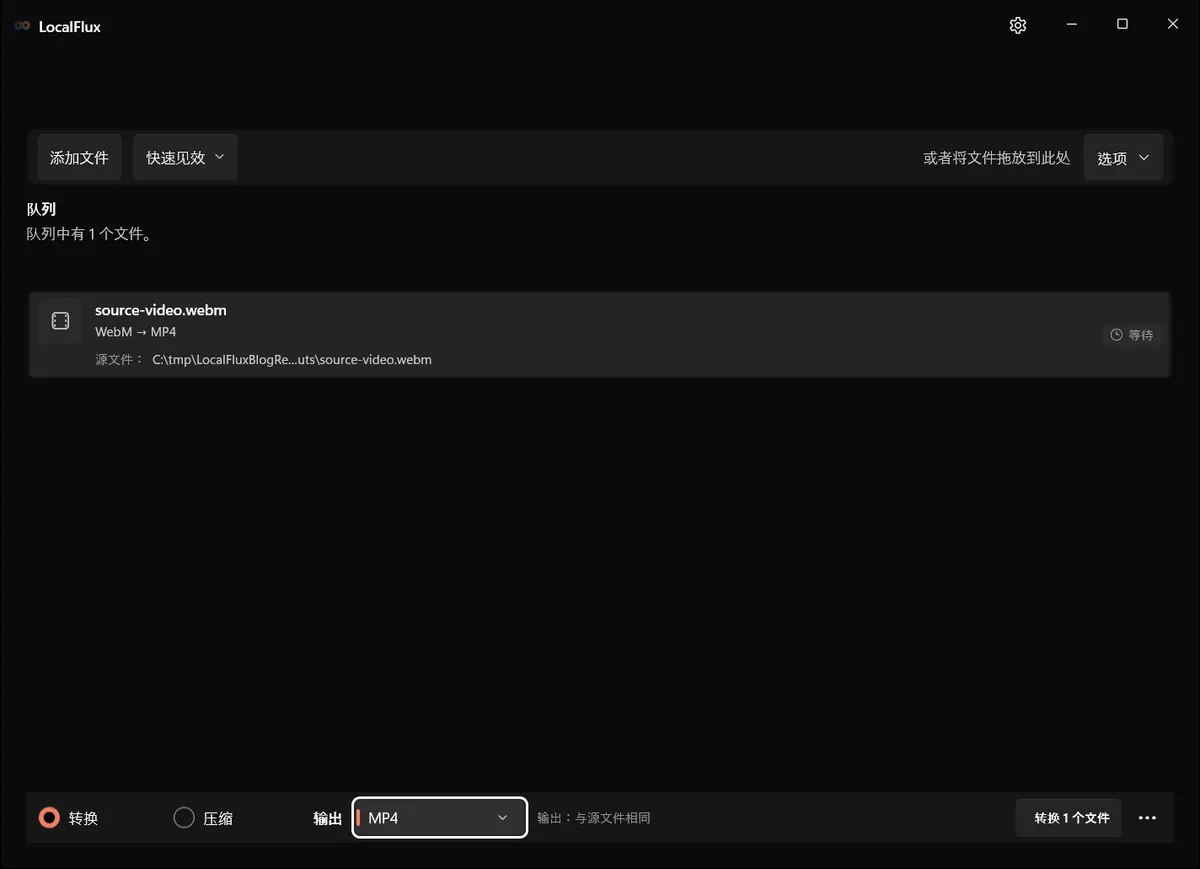
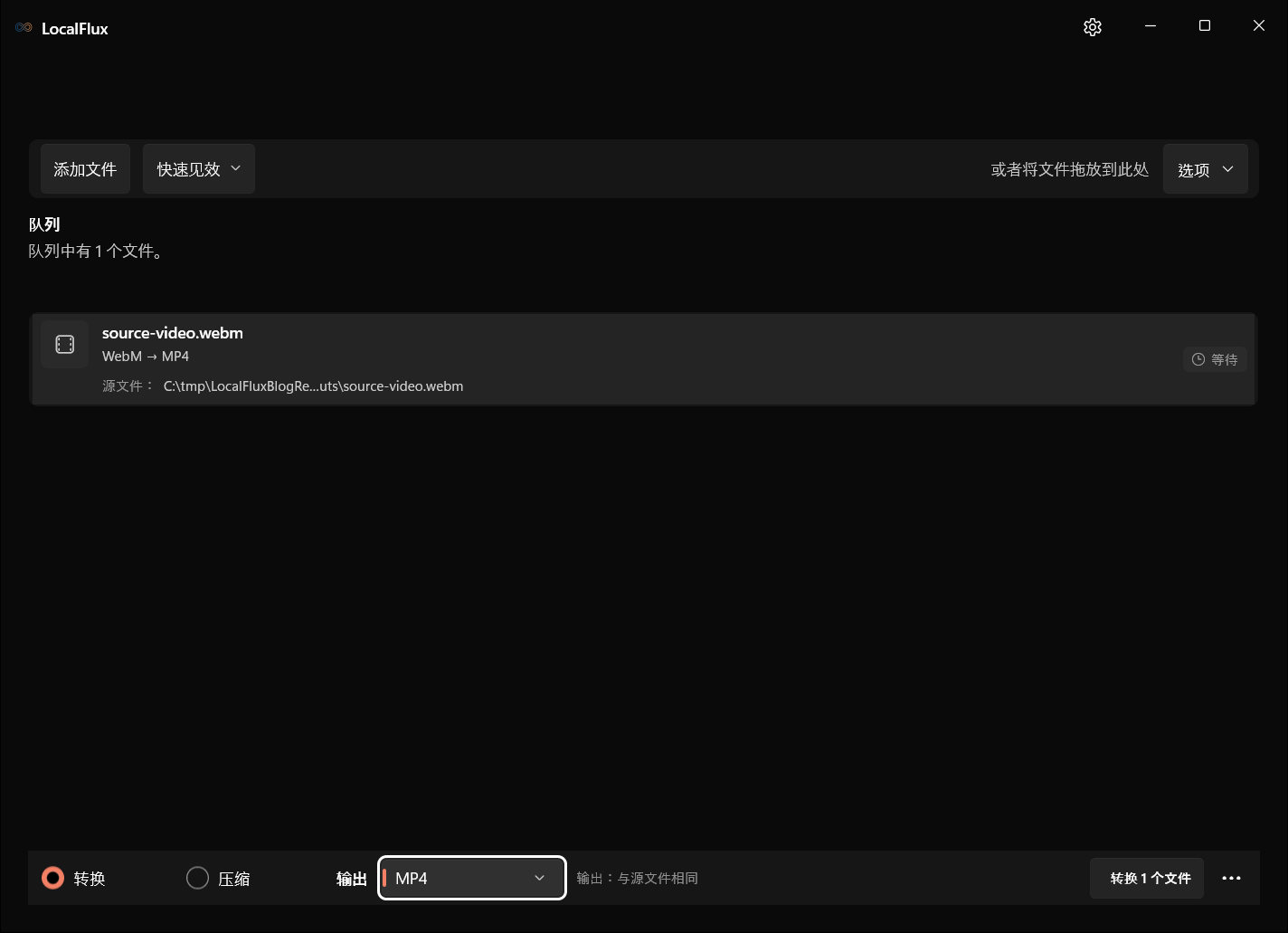
界面截图于2026年10月使用根据已记录的 LocalFlux 1.0.10.0 发布源码重新构建的版本拍摄。下方历史测量值和下载资料仍保留原始测试范围。截图记录: 1
当 WebM 可以在浏览器中播放,却被编辑器、演示工具、消息应用或较旧的播放流程拒绝时,这种转换尤其有用。
WebM 和 MP4 是容器,不是质量等级
WebM 是一种为网络设计的开放媒体格式。WebM 项目将 WebM 文件描述为通常包含 VP8 或 VP9 视频以及 Vorbis 或 Opus 音频的容器。MP4 也是一种容器,其兼容性取决于内部存储的编解码器。
这一区别很重要,因为把 .webm 改名为 .mp4 并不够。重命名只会改变文件名。真正的转换会创建 MP4 容器,其中包含目标软件能够解码的流。
在 LocalFlux 中将 WebM 转换为 MP4
- 打开 LocalFlux。
- 选择添加文件,或将 WebM 文件拖入窗口。
- 保持选中转换。
- 在输出下选择 MP4。
- 检查输出位置。默认位置是源文件夹。
- 选择转换 1 个文件。
- 队列报告完成后,打开结果或使用在文件夹中显示。
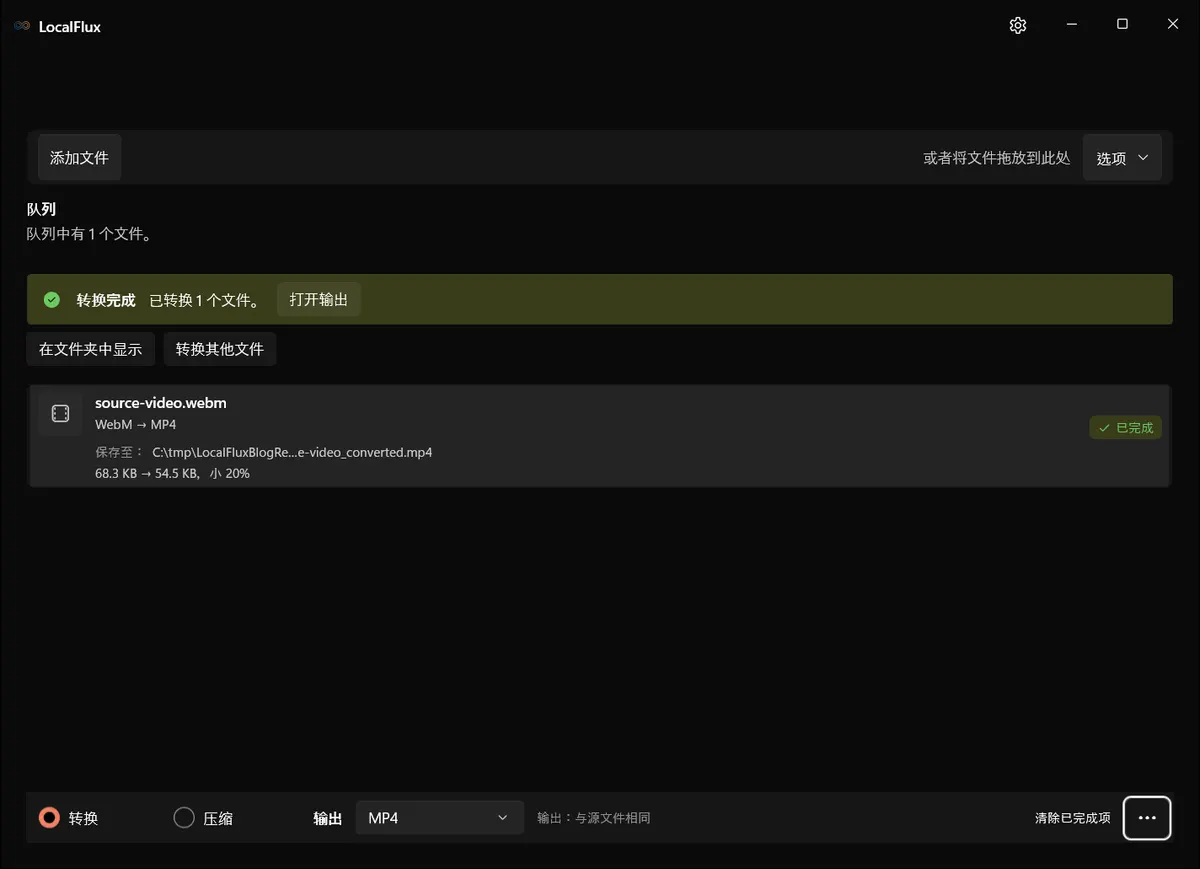
源文件不会被覆盖。LocalFlux 会创建一个文件名包含 _converted 的新文件,除非保存位置要求使用其他可避免冲突的名称。
我们的测试结果
我们在 Windows 上使用 LocalFlux 1.0.7.0 和一个无隐私风险的仓库样本进行了测试:
| 检查项 | 结果 |
|---|---|
| 转换路径 | WebM → MP4 |
| 源文件 | source-video.webm,68.3 KB |
| 输出文件 | source-video_converted.mp4,54.5 KB |
| 大小变化 | 减小 20% |
| 是否需要上传 | 否 |
| 源文件是否改变 | 否 |
这一大小结果只适用于这个短样本。更长或质量更高的视频可能生成更大的 MP4,因此不要把转换视为一定能压缩文件的方法。
WebM 转换为 MP4 会降低画质吗?
有可能。LocalFlux 会将媒体编码为兼容 MP4 的组合,从而创建用途广泛的 MP4。编码不同于只在容器之间移动已经兼容的流;每次重新编码有损视频,都可能损失细节。
请将 WebM 保留为原始文件。检查 MP4 的开头、中间和结尾;如果视频包含小号文字、屏幕录制、动画或快速运动,更要仔细检查。
转换后应该检查什么
- 视频能否在之前拒绝 WebM 的应用中打开。
- 音频是否存在并保持同步。
- 时长是否完整。
- 旋转方向和宽高比是否正确。
- 所需的字幕或额外音轨是否仍然可用。
容器转换并不保证源文件中的每个可选流或附件都会重现。如果 WebM 包含不常见的轨道,请明确验证这些内容。
故障排除
MP4 比 WebM 更大
这是可能的。WebM 编解码器可能很高效,而目标设置优先考虑兼容性,并不保证减小文件。如果真正的问题是文件大小,请使用 LocalFlux 的压缩模式,不要想当然地认为格式转换会缩小文件。
转换立即失败
确认文件可以完整播放,并且不是未完成的下载。.webm 扩展名不能证明容器完好无损。
MP4 可以播放,但看起来更模糊
不要再次转换已经转换过的副本。请返回原始 WebM,直接从它创建一次 MP4。
应选择 WebM 转 MP4 还是其他格式?
目标是获得广泛的播放和共享兼容性时选择 MP4。面向网络发布且接收方支持时保留 WebM。如果您正在比较多种视频转换路径,请参阅如何将 MKV 转换为 MP4和如何无需上传即可将 MOV 转换为 MP4。
最终检查清单
- 保留原始 WebM。
- 在应用中选择 MP4,不要修改扩展名。
- 验证音频、时长和画质。
- 如果实际限制是文件大小,请另行使用压缩功能。
从 Microsoft Store 获取 LocalFlux
发布证据
历史测量结果来自使用 LocalFlux 1.0.7.0 测试、并经过隐私审查的样本文件。源文件、输出文件和复现说明可在此查看: