
如何在 Windows 上将 AVI 转换为 MP4,无需上传
在 Windows 上本地将 AVI 视频转换为 MP4,了解编解码器兼容性,并在共享或编辑前验证结果。
快速解答
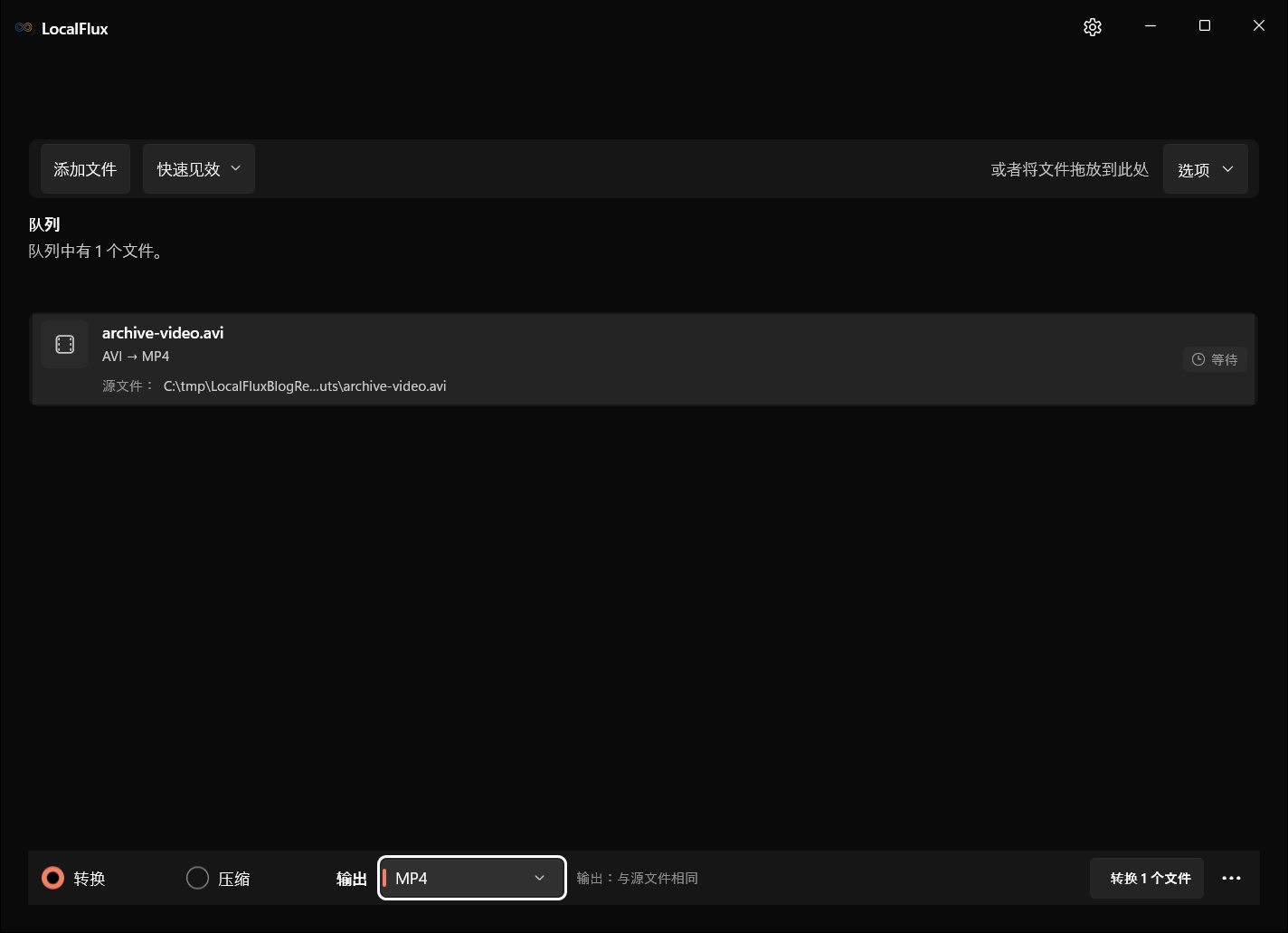
将 AVI 文件添加到 LocalFlux,选择 MP4 作为输出格式,然后选择转换。LocalFlux 会直接在您的 Windows 电脑上处理文件,并在所选保存位置创建一个单独的 MP4 文件。
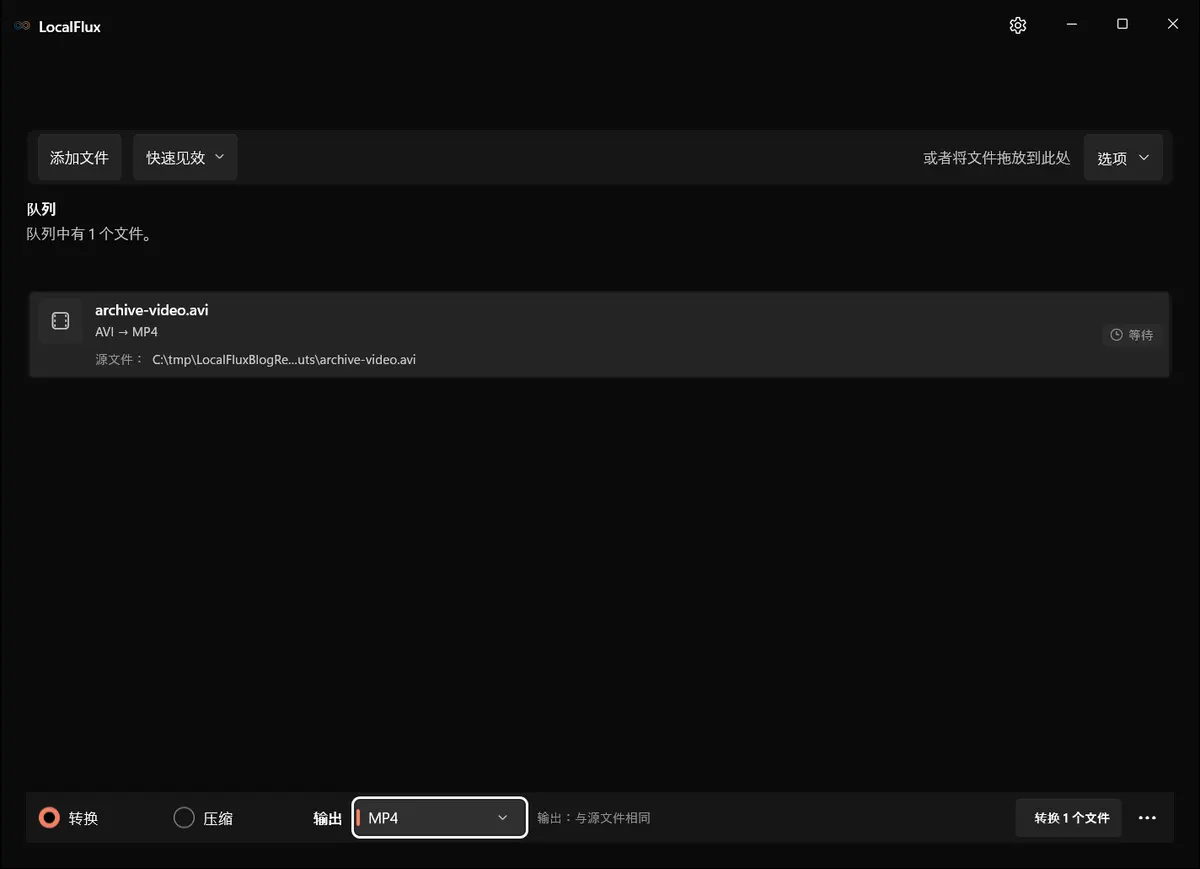
界面截图于2026年10月使用根据已记录的 LocalFlux 1.0.10.0 发布源码重新构建的版本拍摄。下方历史测量值和下载资料仍保留原始测试范围。截图记录: 1
AVI 文件为什么可能难以处理
AVI 是一种容器,而不是某一种编解码器。Microsoft 的 AVI RIFF 参考文档说明,AVI 可以包含多个流,而且每个流的格式会单独描述。因此,两个 .avi 文件可能因内部视频和音频编解码器不同而表现完全不同。
对于现代浏览器、手机、演示工具和网络服务,MP4 通常是更稳妥的交付格式。转换无法修复所有已损坏的文件,但可以用兼容性更广的容器和编解码器组合替换较旧的组合。
将 AVI 转换为 MP4
- 打开 LocalFlux。
- 添加或拖入 AVI 文件。
- 保持选中转换。
- 在输出下选择 MP4。
- 确认新文件的保存位置。
- 选择转换 1 个文件。
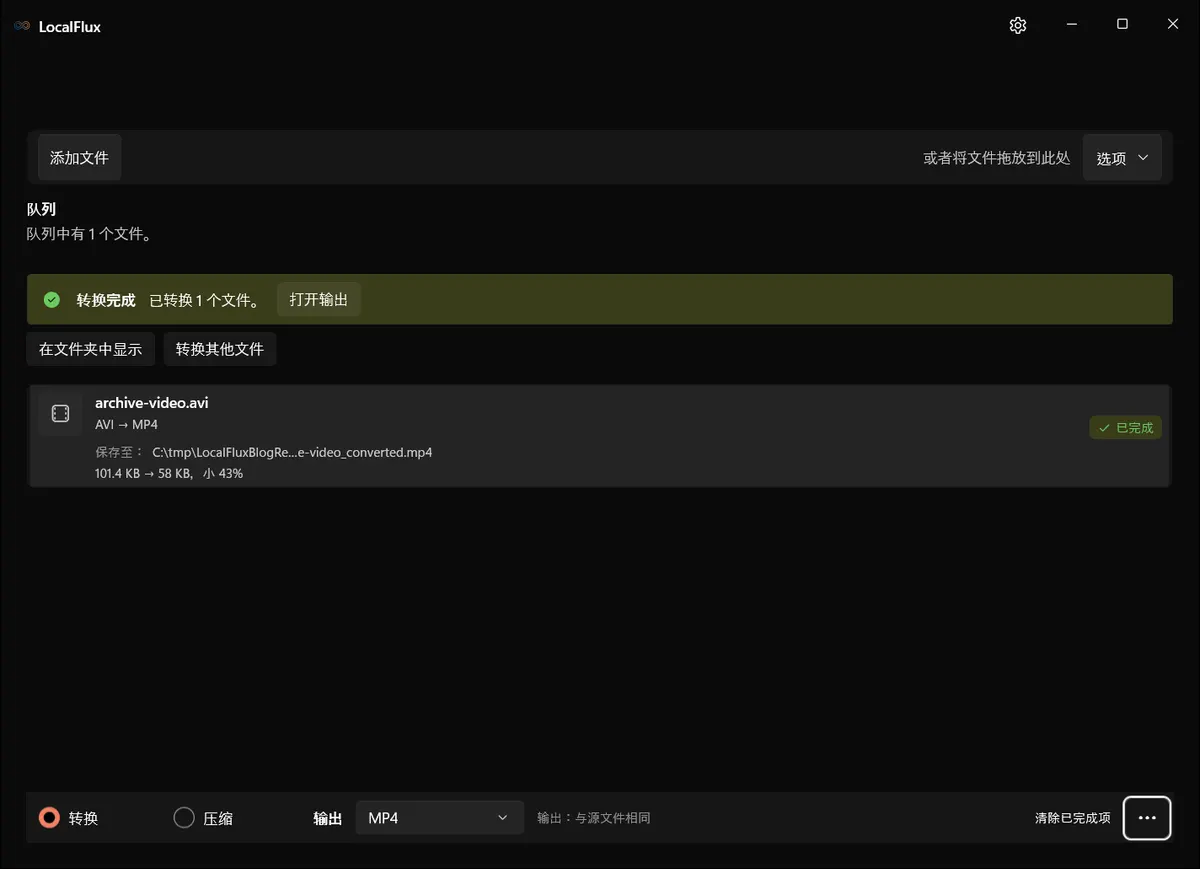
- 完成后使用打开输出或在文件夹中显示。
我们的测试结果
| 检查项 | 结果 |
|---|---|
| LocalFlux 版本 | 1.0.7.0 |
| 转换路径 | AVI → MP4 |
| 源文件 | archive-video.avi,101.4 KB |
| 输出文件 | archive-video_converted.mp4,58 KB |
| 大小变化 | 减小 43% |
| 是否需要上传 | 否 |
这一大小变化仅适用于测试中使用的短视频样本。其他 AVI 文件可能因编解码器、分辨率和所需输出设置不同而变大。
准确字节数(源文件 → 输出): 103,792 → 59,376 字节.
AVI 转换为 MP4 会降低画质吗?
有可能,因为创建以兼容性为目标的 MP4 通常需要对视频进行解码和重新编码。反复进行有损编码会累积瑕疵。请只从质量最好的源文件转换一次,并将该源文件保留为母版。
对于家庭录像或无法替代的素材,在删除或归档任何内容前,请检查人脸、精细细节、暗部渐变、快速运动以及音画同步。
字幕和额外音轨怎么办?
AVI 可以包含的不只是简单的一组视频和音频。即使 MP4 成功生成,也不能自动证明所有额外音频或文本流都已保留。主画面和声音之外的任何内容都需要单独验证。
故障排除
AVI 在一个应用中可以播放,在另一个应用中却不行
这通常与编解码器支持有关,而不只是 .avi 扩展名的问题。请从原始文件重新转换,然后在实际需要使用该文件的目标应用中测试 MP4。
音频缺失或不同步
转换前先完整播放 AVI,以排除源文件损坏。然后比较 MP4 的开头一分钟和最后一分钟。旧录像中可变或异常的时间戳可能需要更专业的修复流程。
MP4 并没有变小
转换和压缩是两项不同的任务。如果目标是减小文件,请选择压缩。有关以文件大小为目标的流程,请参阅如何在 Windows 上压缩大型视频。
发布证据
历史测量结果来自使用 LocalFlux 1.0.7.0 测试、并经过隐私审查的样本文件。源文件、输出文件和复现说明可在此查看:
相关本地工作流程
如果同一项目中还遇到这类文件或交付要求,请继续阅读如何在 Windows 上无需上传即可将 WMV 转换为 MP4。