
Cómo convertir AVI a MP4 en Windows sin subirlo
Convierte vídeo AVI a MP4 localmente en Windows, entiende la compatibilidad de códecs y verifica el resultado antes de compartirlo.
En esta página
Respuesta rápida
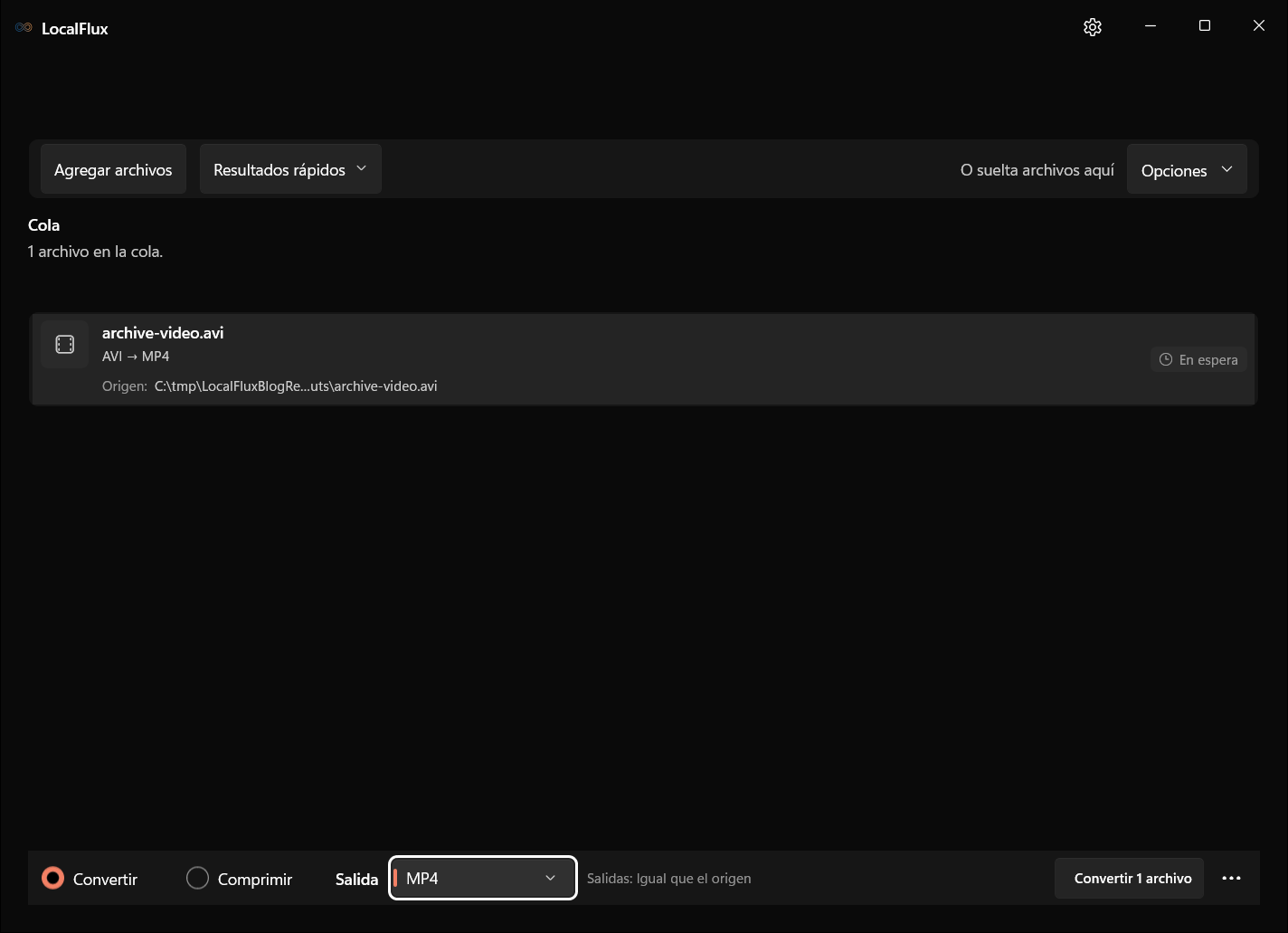
Añade el AVI, selecciona MP4 y pulsa Convertir. LocalFlux guarda un MP4 nuevo y conserva el AVI original.
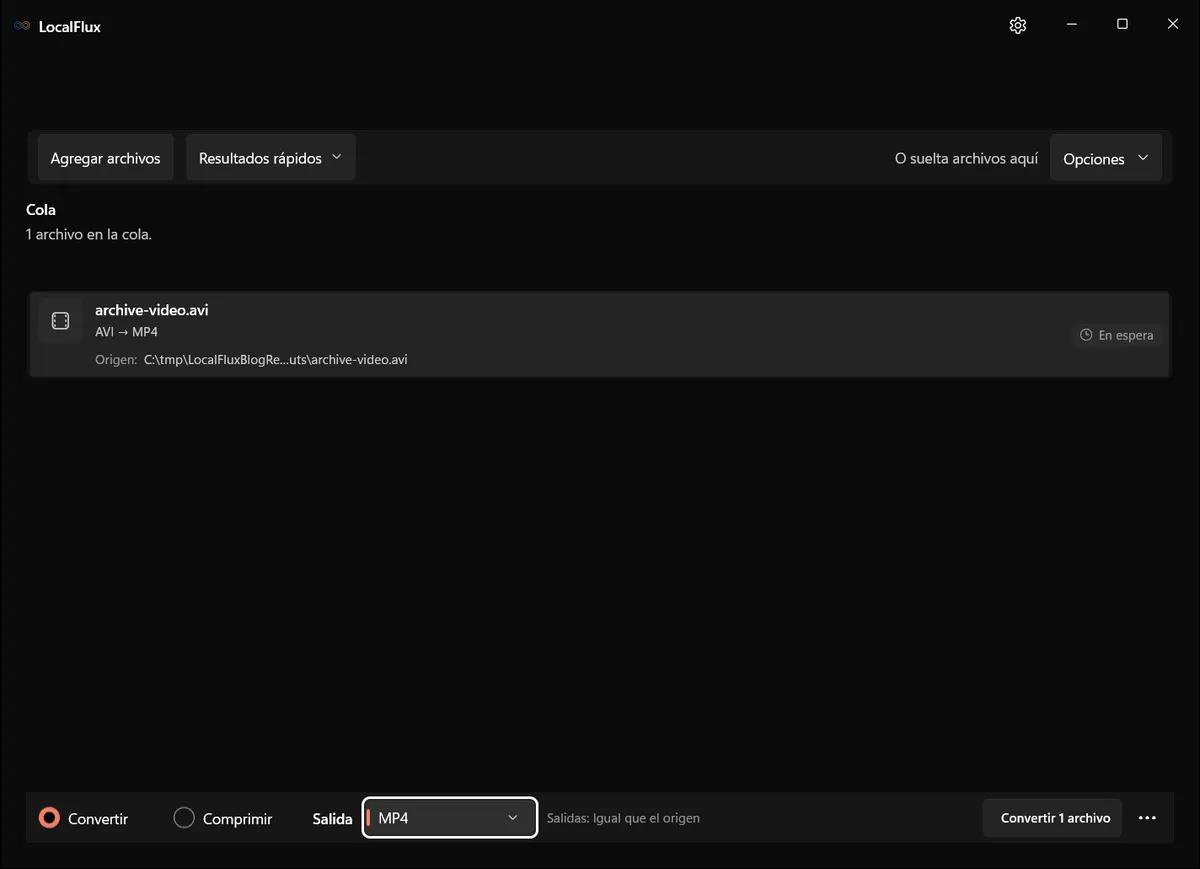
Las capturas de la interfaz se renovaron en octubre de 2026 con una compilación reconstruida a partir del código documentado de LocalFlux 1.0.10.0. Las mediciones y descargas históricas conservan el alcance de sus pruebas originales. Registros de captura: 1
Cómo hacerlo en LocalFlux
- Abre LocalFlux y añade el archivo AVI.
- Deja seleccionada la opción Convertir.
- Elige MP4 como salida.
- Comprueba la carpeta de destino y conserva el original.
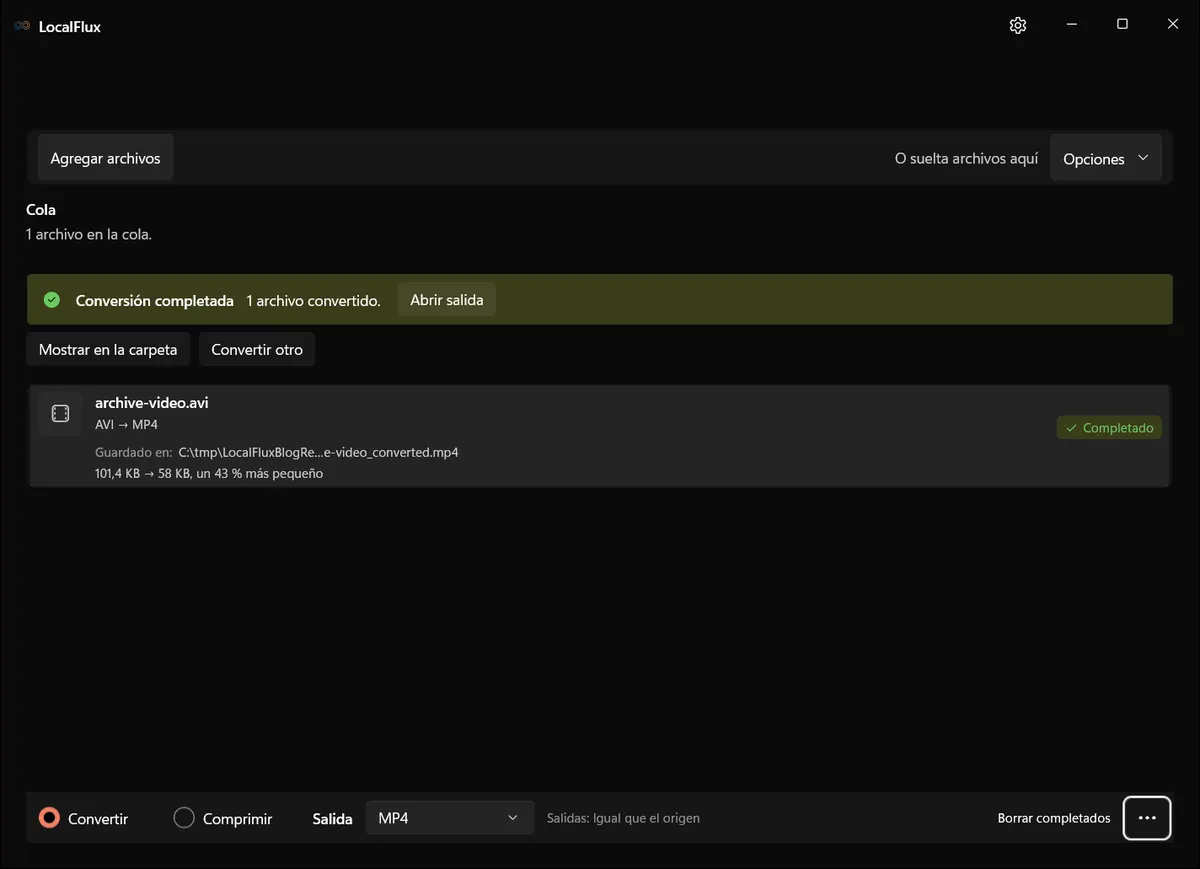
- Inicia la tarea y abre el archivo nuevo cuando la cola indique que ha terminado.
Resultado comprobado
| LocalFlux | AVI → MP4 |
|---|---|
| 1.0.7.0 | archive-video.avi (101,4 KB) → archive-video_converted.mp4 (58 KB; −43 %) |
Los resultados históricos medidos proceden de archivos de prueba revisados para proteger la privacidad y de LocalFlux 1.0.7.0. Una medición demuestra esta ruta concreta; no garantiza el mismo tamaño ni la misma fidelidad para cualquier archivo.
Qué debes tener en cuenta
AVI puede contener combinaciones de vídeo y audio antiguas que funcionan de forma distinta según la aplicación. MP4 suele ofrecer una compatibilidad más predecible, pero el contenedor por sí solo no define la calidad.
La recodificación puede reducir calidad y no garantiza un archivo menor. Compara la duración. Reproduce el inicio, el centro y el final; comprueba audio, sincronización, subtítulos y pistas extra.
Comprobaciones antes de compartir
- Comprueba la carpeta de destino y conserva el original.
- Inicia la tarea y abre el archivo nuevo cuando la cola indique que ha terminado.
- Abre el resultado en la aplicación que realmente lo recibirá.
- Conserva el original hasta haber revisado por completo la copia nueva.
Privacidad y funcionamiento sin conexión
LocalFlux procesa las rutas compatibles en el PC: no necesita subir el archivo a un conversor web ni iniciar sesión. Los componentes incluidos permiten trabajar sin conexión después de instalar la aplicación. El original se conserva y el resultado se escribe como una copia nueva.