
Como converter AVI em MP4 no Windows sem fazer upload
Converta vídeos AVI em MP4 localmente no Windows, entenda a compatibilidade de codecs e confira o resultado antes de compartilhar ou editar.
Nesta página
Resposta rápida
Adicione o arquivo AVI ao LocalFlux, selecione MP4 como formato de saída e escolha Converter. O LocalFlux processa o arquivo no seu PC com Windows e cria um MP4 separado no destino selecionado.
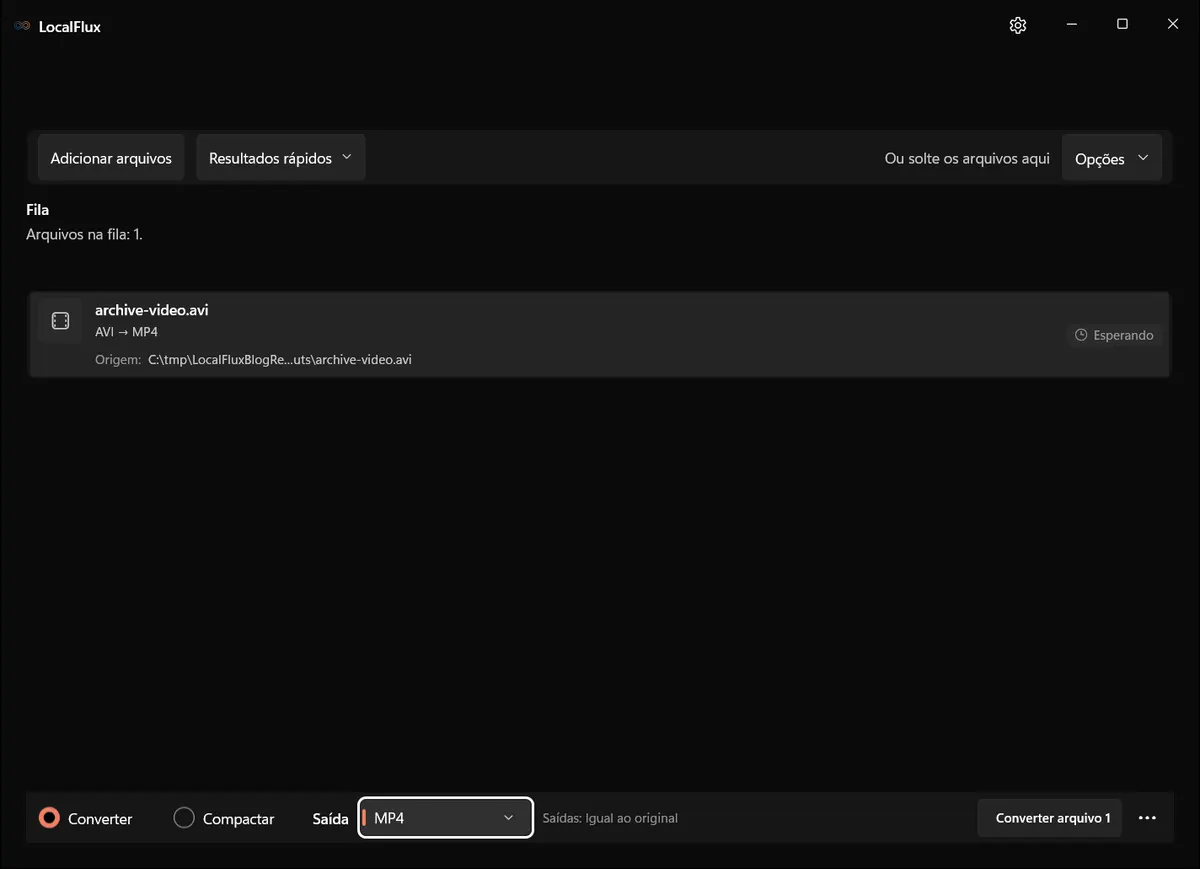
As capturas da interface foram atualizadas em outubro de 2026 com uma compilação reconstruída a partir do código documentado do LocalFlux 1.0.10.0. As medições e os downloads históricos mantêm o escopo dos testes originais. Registros das capturas: 1
Por que arquivos AVI podem ser complicados
AVI é um contêiner, não um único codec. A referência AVI RIFF da Microsoft explica que um AVI pode conter vários fluxos e que o formato de cada fluxo é descrito separadamente. Portanto, dois arquivos .avi podem se comportar de maneiras diferentes conforme os codecs internos de vídeo e áudio.
O MP4 costuma ser um formato de entrega mais seguro para navegadores, celulares, ferramentas de apresentação e serviços da Web atuais. A conversão não corrige todos os arquivos danificados, mas pode substituir uma combinação antiga de contêiner e codecs por outra com aceitação mais ampla.
Converter AVI em MP4
- Abra o LocalFlux.
- Adicione ou solte o arquivo AVI.
- Mantenha Converter selecionado.
- Escolha MP4 em Saída.
- Confirme onde o novo arquivo será salvo.
- Selecione Converter arquivo 1.
- Use Abrir saída ou Mostrar na pasta quando terminar.
O que testamos
| Verificação | Resultado |
|---|---|
| Versão do LocalFlux | 1.0.7.0 |
| Rota | AVI → MP4 |
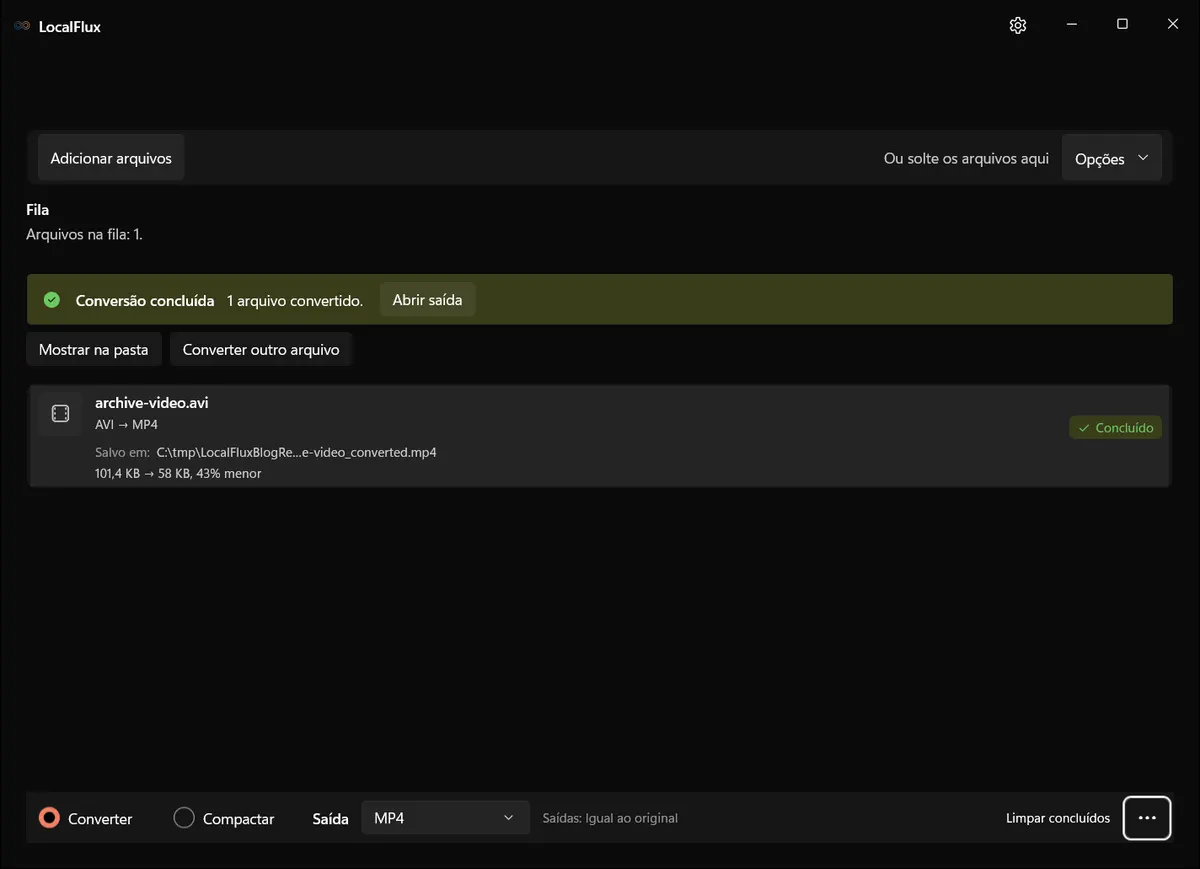
| Origem | archive-video.avi, 101,4 KB |
| Saída | archive-video_converted.mp4, 58 KB |
| Alteração de tamanho | 43% menor |
| Upload necessário | Não |
Essa redução de tamanho se aplica especificamente ao pequeno arquivo de teste. Outro AVI pode ficar maior, dependendo dos codecs, da resolução e da saída solicitada.
Tamanhos exatos (origem → saída): 103.792 → 59.376 bytes.
Converter AVI em MP4 reduz a qualidade?
Pode reduzir, pois a criação de um MP4 voltado à compatibilidade geralmente envolve decodificar e codificar o vídeo. Codificações sucessivas com perdas acumulam artefatos. Converta uma vez a partir da melhor fonte e mantenha essa fonte como arquivo mestre.
Para vídeos caseiros ou gravações insubstituíveis, confira rostos, detalhes finos, gradientes escuros, movimentos rápidos e a sincronização do áudio antes de excluir ou arquivar qualquer coisa.
E as legendas e faixas de áudio adicionais?
Um AVI pode conter mais do que apenas um par simples de vídeo e áudio. Um MP4 criado com sucesso não comprova automaticamente que todos os fluxos adicionais de áudio ou texto foram transferidos. Verifique tudo o que estiver além da imagem e do som principais.
Solução de problemas
O AVI funciona em um aplicativo, mas não em outro
Isso geralmente indica suporte ao codec, e não apenas à extensão .avi. Faça a conversão a partir do arquivo original e teste o MP4 no aplicativo de destino específico.
O áudio está ausente ou fora de sincronia
Reproduza o AVI por completo antes da conversão para descartar danos na origem. Depois, compare o primeiro e o último minuto do MP4. Registros de tempo variáveis ou malformados em capturas antigas podem exigir um fluxo de reparo mais especializado.
O MP4 não ficou menor
Conversão e compactação são tarefas diferentes. Selecione Compactar quando o objetivo for obter um arquivo menor. Consulte como compactar um vídeo grande no Windows para ver o fluxo voltado à redução de tamanho.
Evidências da publicação
Os resultados das medições históricas vêm de arquivos de teste revisados quanto à privacidade e processados com o LocalFlux 1.0.7.0. Os arquivos de origem, as saídas e as notas de reprodutibilidade estão disponíveis aqui:
Fluxos locais relacionados
Continue com Como converter WMV em MP4 no Windows sem fazer upload quando esse arquivo ou requisito de entrega surgir no mesmo projeto.