
WMV para MP4 no Windows: codecs, compatibilidade e conversão em lote
Converta vídeos WMV em arquivos MP4 amplamente compatíveis localmente no Windows 11, mantenha os originais e entenda os codecs, a qualidade, os metadados e a conversão em lote.
Nesta página
Arquivos WMV ainda aparecem em pastas de projetos antigos, acervos de gravações de tela, bibliotecas de treinamento e exportações de softwares da era Windows. O arquivo pode ser reproduzido no seu PC, mas falhar quando você o anexa a um formulário da web, transfere para um celular, adiciona a um editor moderno ou envia a alguém que usa outra plataforma. Nessa situação, MP4 costuma ser o formato prático de entrega.
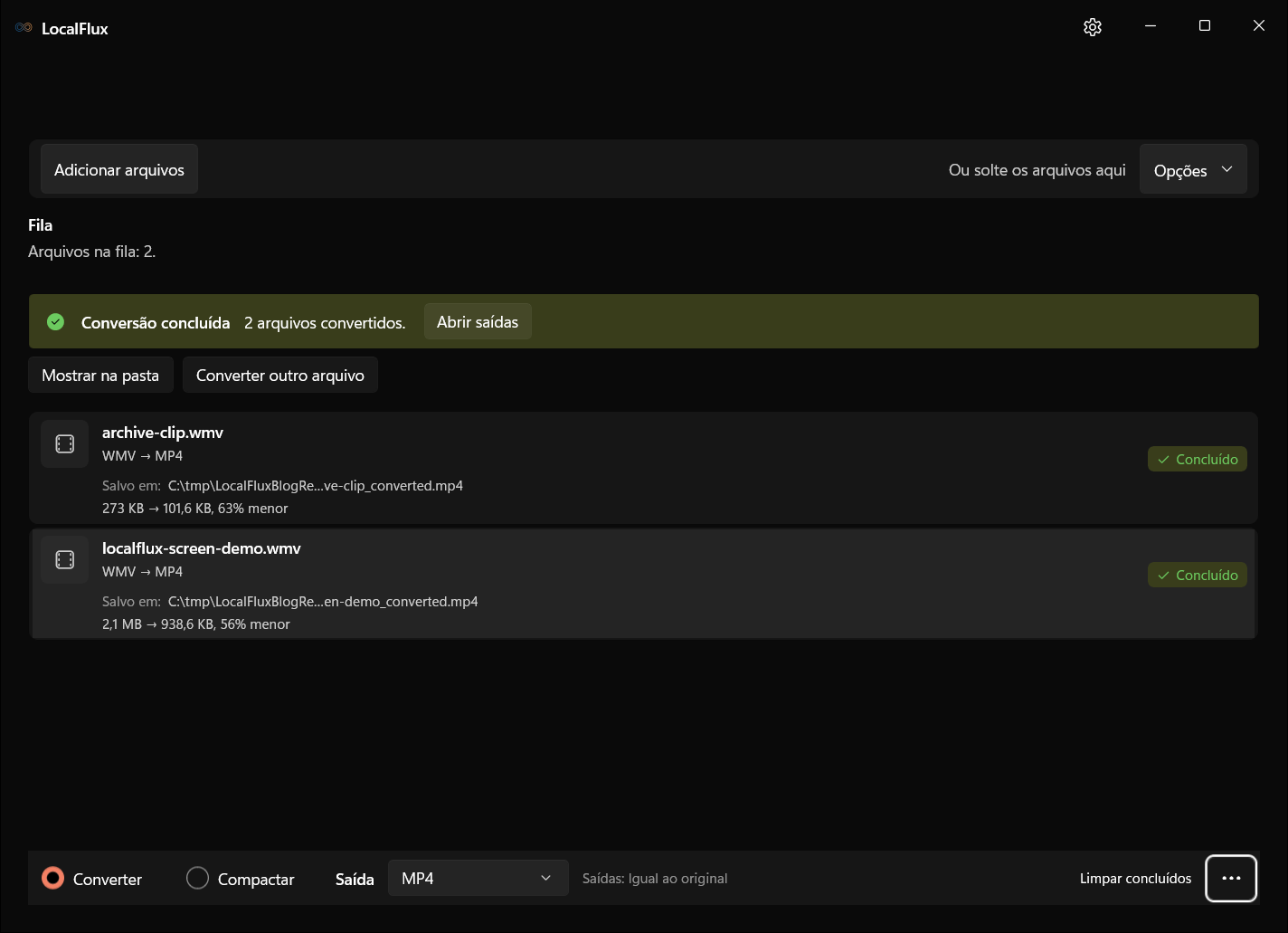
Você não precisa enviar o vídeo para um site a fim de criar essa cópia. Com o LocalFlux no Windows 11, é possível adicionar um ou mais arquivos .wmv, selecionar MP4 e convertê-los no PC. Os arquivos WMV originais permanecem no lugar, e os novos arquivos são gravados ao lado deles com nomes como archive-clip_converted.mp4.
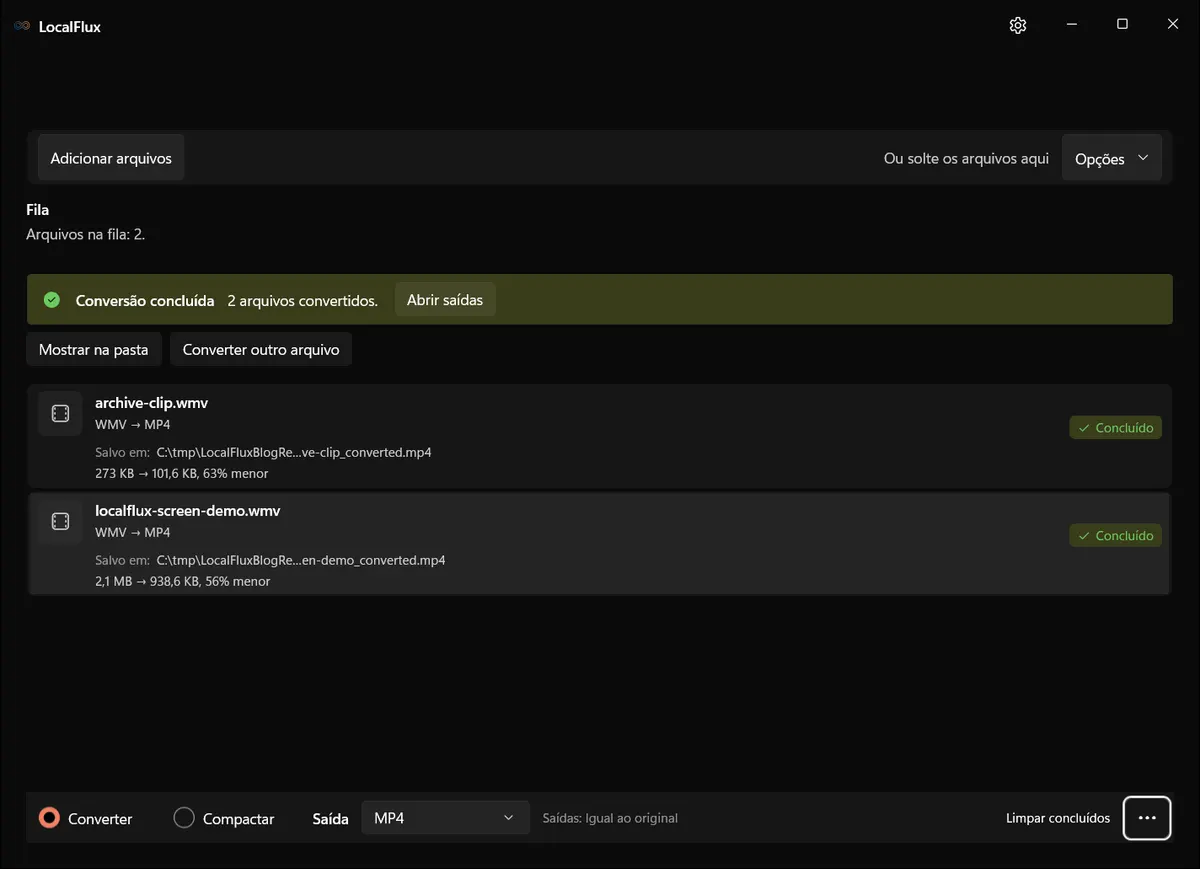
As capturas da interface foram atualizadas em outubro de 2026 com uma compilação reconstruída a partir do código documentado do LocalFlux 1.0.10.0. As medições e os downloads históricos mantêm o escopo dos testes originais. Registros das capturas: 1
O lote testado no LocalFlux 1.0.8 converteu dois arquivos de teste WMV neutros em C:\tmp. O aplicativo informou reduções de 63% e 56% para esses arquivos específicos; seu resultado dependerá da origem.
Resposta curta: abra o LocalFlux, adicione os arquivos WMV, escolha Converter, defina a saída como MP4, mantenha as configurações padrão na primeira execução e selecione Converter. Reproduza o novo MP4 do início ao fim antes de arquivá-lo ou compartilhá-lo.
Por que converter WMV em MP4?
WMV designa a família de codecs Windows Media Video; estes arquivos .wmv usam o contêiner ASF. MP4 é outro contêiner. Um contêiner é a estrutura do arquivo que transporta vídeo, áudio, informações de tempo e, às vezes, metadados. A extensão sozinha não conta toda a história: os fluxos dentro do contêiner determinam se um dispositivo ou aplicativo consegue decodificá-lo.
As duas amostras WMV usadas neste guia continham vídeo WMV2 e áudio WMA2. O LocalFlux produziu arquivos MP4 com vídeo H.264 e áudio AAC. Essa combinação H.264/AAC é amplamente aceita por navegadores, dispositivos móveis, ferramentas de conversa, sistemas de aprendizagem e editores de vídeo. É uma conversão de compatibilidade, não apenas uma mudança de nome de arquivo.
Converta quando:
- um site ou aplicativo aceita MP4, mas rejeita WMV;
- um celular, tablet, televisor ou editor não consegue decodificar o vídeo antigo;
- você quer um lote consistente de arquivos para entrega, mantendo um acervo intocado;
- você precisa de um fluxo local para gravações confidenciais ou materiais inéditos.
Não converta apenas porque MP4 parece mais moderno. Se o destino já reproduz o WMV corretamente, a conversão acrescenta tempo de processamento e outra geração de codificação com perdas. De qualquer forma, mantenha o original como arquivo mestre.
O fluxo offline testado
Este passo a passo foi testado no Windows 11 com a versão x64 empacotada do LocalFlux 1.0.8.0. O diretório de trabalho foi C:\tmp\LocalFluxBlogResearch\wmv-to-mp4-windows\input. As amostras eram sintéticas, não continham informações pessoais e eram curtas o bastante para uma inspeção completa.
O aplicativo usou componentes de trabalho incluídos no computador local. Nenhum envio pelo navegador, conta ou conversão na nuvem fez parte do teste. Esta é uma evidência editorial do fluxo, não uma declaração de qualificação da versão em uma máquina virtual limpa.
1. Coloque os arquivos WMV em uma pasta de trabalho neutra
Para um trabalho repetível, primeiro copie os arquivos de origem para uma pasta dedicada, como:
C:\tmp\VideoConversion\inputNão é obrigatório trabalhar com uma cópia, pois o LocalFlux mantém a origem inalterada. Porém, uma cópia simplifica a avaliação e a limpeza. Ela também evita que você confunda arquivos de entrega com a única cópia de um acervo.
Antes da conversão, anote a quantidade de arquivos, suas durações aproximadas e se cada um tem som. Se uma origem já estiver danificada, um conversor não poderá recriar quadros ou áudio ausentes.
2. Adicione um arquivo ou um lote inteiro
Abra o LocalFlux e escolha Adicionar arquivos ou arraste os arquivos para a área de entrada. Vários arquivos compatíveis podem compartilhar uma fila.
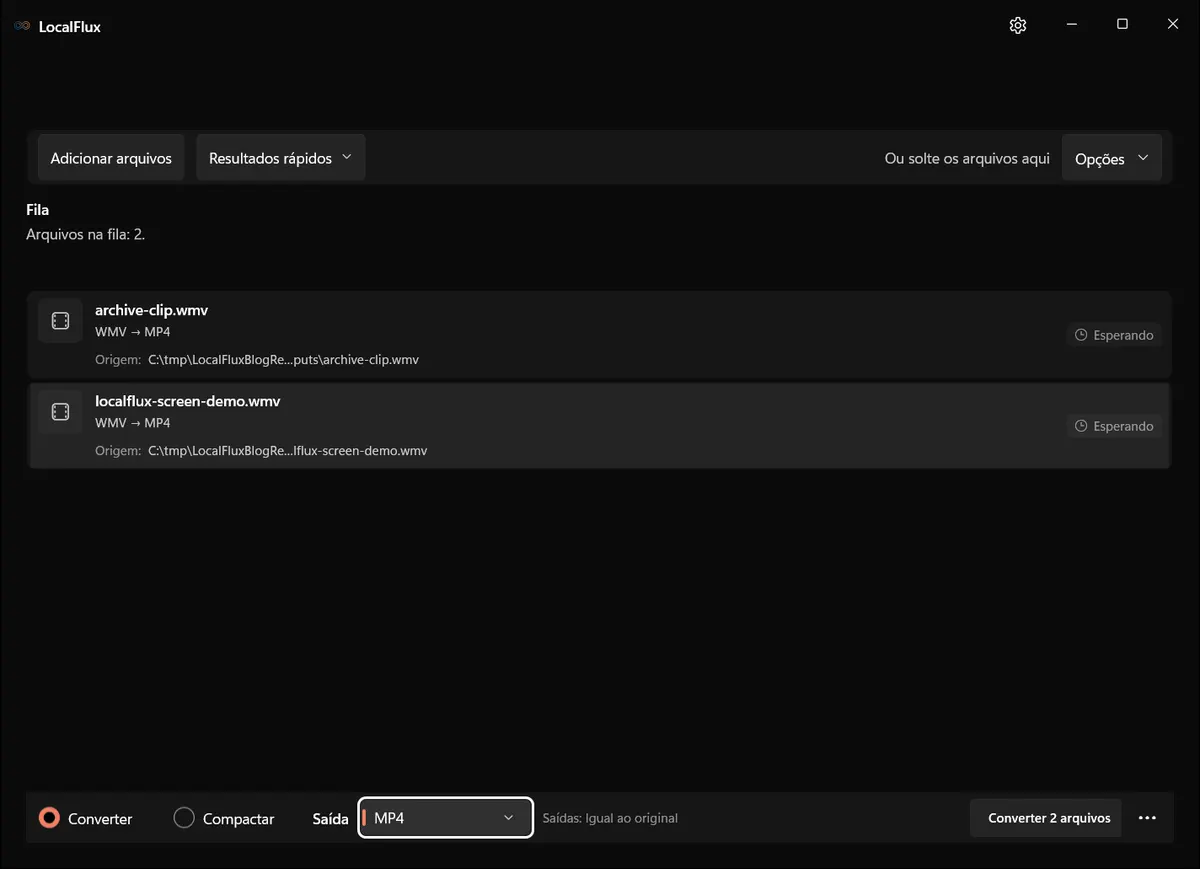
Os dois arquivos estão na fila como WMV → MP4. Apenas nomes neutros e um caminho em C:\tmp aparecem na captura.
Verifique todas as linhas antes de continuar. Uma linha deve mostrar WMV → MP4, e não Compactar, e o resumo da saída deve apontar para o local pretendido. Na configuração testada, as saídas foram salvas ao lado da origem.
3. Confirme MP4 e revise as opções
Selecione Converter e escolha MP4 como saída. Isso importa porque comprimir um WMV e convertê-lo em MP4 são trabalhos diferentes: a conversão altera o formato e os fluxos para compatibilidade, enquanto a compressão se concentra no tamanho.
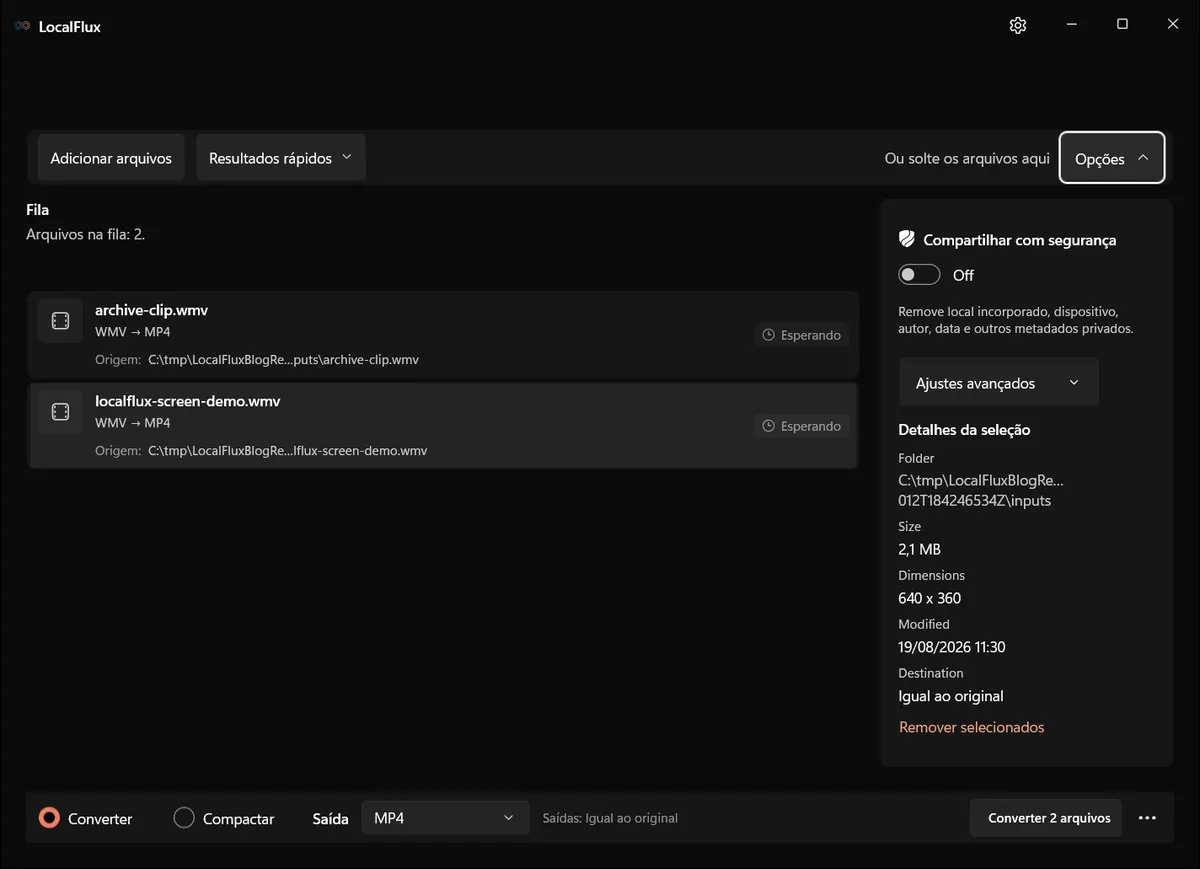
O painel de opções mantém o controle de privacidade visível antes do início do trabalho.
Na primeira tentativa, mantenha as dimensões originais e a configuração de compressão padrão. Alterar várias variáveis de uma vez dificulta entender por que uma saída parece diferente. Se o primeiro resultado for grande ou pouco nítido demais, crie uma segunda cópia com um único ajuste e compare as duas.
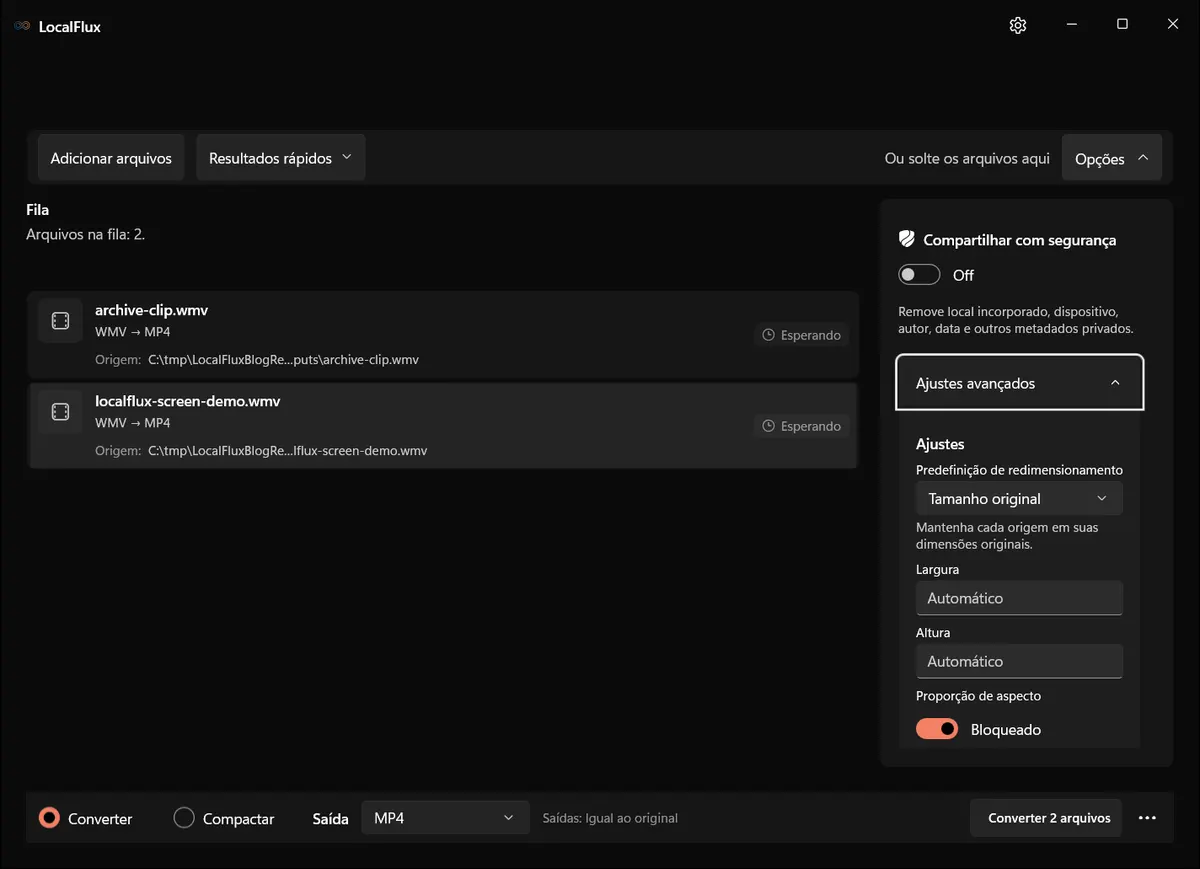
O painel atualizado mostra tamanho original, largura e altura automáticas e proporção bloqueada.
4. Decida se precisa remover metadados
Conversão local e remoção de metadados são questões separadas. Manter um arquivo no PC evita o envio durante a conversão, mas a saída ainda pode conter metadados derivados da origem ou adicionados pelo codificador.
Se o arquivo permanecer no seu próprio acervo, a conversão comum pode ser adequada. Se ele for sair do seu controle, avalie a opção Compartilhar com segurança e inspecione o arquivo final. O tratamento de metadados varia de acordo com o formato, e a remoção não torna anônimos rostos visíveis, nomes falados no áudio, nomes de conta exibidos na tela nem conteúdo confidencial dentro do vídeo.
5. Inicie o lote e aguarde a conclusão da fila
Selecione Converter 2 arquivos (ou a quantidade exibida para seu lote). O LocalFlux processa um item da fila por vez e mostra o progresso.
A visualização da fila mostra qual item está sendo convertido e quais estão aguardando.
Evite renomear, mover ou excluir as origens enquanto a conversão estiver em andamento. A conversão de vídeo pode exigir muito da CPU ou GPU; notebooks podem concluir o trabalho com mais consistência quando ligados à energia.
6. Abra e verifique os arquivos MP4
Não trate uma faixa verde de conclusão como a verificação final de qualidade. Reproduza cada MP4 e inspecione:
- os primeiros e os últimos dez segundos;
- pelo menos dois pontos no meio;
- a sincronização labial ou das ações na tela;
- o áudio nos canais esquerdo e direito, quando aplicável;
- a largura, a altura e a orientação esperadas;
- títulos, legendas e textos finos em busca de artefatos de compressão.
Para gravações importantes, assista ao arquivo inteiro. A gravação bem-sucedida do contêiner não prova que todos os quadros da origem estavam íntegros.
O que aconteceu no teste medido?
O teste usou deliberadamente duas origens diferentes: um clipe no estilo de arquivo, de 320 × 240 e mono, e um clipe de demonstração de tela, de 640 × 360 e estéreo.
| Origem | Fluxos da origem | Fluxos da saída | Duração: origem → saída | Tamanho: origem → saída |
|---|---|---|---|---|
archive-clip.wmv | Vídeo WMV2, áudio WMA2 mono a 44,1 kHz | Vídeo H.264, áudio AAC mono a 44,1 kHz | 9,092 s → 9,015 s | 279.579 B → 104.040 B |
localflux-screen-demo.wmv | Vídeo WMV2, áudio WMA2 estéreo a 48 kHz | Vídeo H.264, áudio AAC estéreo a 48 kHz | 12,086 s → 12,041 s | 2.167.593 B → 961.170 B |
As duas saídas mantiveram as dimensões das origens. As durações informadas pelos contêineres diferem um pouco. A nova decodificação completa em 13 de outubro de 2026 encontrou as mesmas contagens de quadros de vídeo (225 e 360), mas isso não comprova sincronia de áudio nem equivalência perceptiva. Elas não estabelecem uma tolerância universal para todos os vídeos; avalie seu próprio material.
As reduções de tamanho são exemplos, não promessas. Uma origem pouco comprimida pode encolher bastante ao ser codificada em H.264. Uma origem que já seja eficiente pode encolher muito pouco ou até ficar maior. Resolução, movimento, ruído, taxa de quadros, taxa de bits da origem e nível de compressão selecionado afetam o resultado.
Converter WMV em MP4 reduz a qualidade?
Em geral, sim, pelo menos tecnicamente. Nesta rota testada, o vídeo foi decodificado e codificado como H.264, e o áudio foi codificado como AAC. Isso é transcodificação com perdas. Um bom resultado pode parecer e soar efetivamente inalterado no tamanho normal de visualização, mas não é idêntico bit a bit.
Para limitar perdas de qualidade evitáveis:
- mantenha as dimensões originais, a menos que o destino exija um vídeo menor;
- comece pela configuração padrão, e não pela compressão máxima;
- evite converter repetidamente o novo MP4;
- preserve o arquivo mestre WMV para futuras exportações;
- compare com atenção textos finos, gradientes, movimentos rápidos e imagens com ruído.
Se você pretende editar mais, edite a partir do melhor arquivo mestre disponível e crie o MP4 como cópia de entrega ao final.
Problemas comuns e soluções
O MP4 está sem som
Primeiro, confirme se o WMV realmente contém um fluxo de áudio e é reproduzido com som antes da conversão. Depois, tente outro reprodutor local. Se a origem usar uma variante WMA incomum ou protegida, ela pode não corresponder à rota WMA2 testada aqui.
O vídeo parece menos nítido
Verifique se você o redimensionou ou escolheu uma compressão mais forte. Volte às dimensões originais e à configuração padrão e compare um quadro estático com zoom de 100%. Lembre-se de que outra conversão não consegue restaurar detalhes perdidos em uma codificação anterior.
A saída é maior que o WMV
Isso é possível. O tamanho do arquivo depende das configurações de codificação e da complexidade da origem, não apenas da extensão. Se o objetivo for compatibilidade, uma saída maior ainda pode ser válida. Se o tamanho também for importante, faça um segundo teste com compressão moderadamente mais forte e inspecione o resultado.
As cores ou o brilho parecem diferentes
Vídeos antigos podem usar convenções de intervalo de cor ou entrelaçamento que reprodutores modernos interpretam de formas diferentes. Compare o mesmo quadro em mais de um reprodutor. Se a origem for entrelaçada ou usar um fluxo especializado de transmissão, use uma ferramenta que ofereça controles explícitos de desentrelaçamento e gerenciamento de cor.
A conversão falha imediatamente
Confirme se o arquivo é realmente WMV, e não outro formato com a extensão renomeada. Copie-o para um caminho local simples como C:\tmp\VideoConversion\input, confirme que ele não está sendo sincronizado nem baixado e verifique se é reproduzido. Depois, tente novamente apenas com esse arquivo.
Conversão offline e privacidade
“Offline” é útil porque a mídia não precisa ser enviada a um serviço de conversão de terceiros. Isso reduz a exposição a registros de envio, políticas de retenção, rastreamento de conta e seleção acidental do arquivo errado. Mas não elimina todos os riscos de privacidade.
Antes de compartilhar, procure:
- nomes, rostos, endereços, notificações ou identificadores de conta visíveis nos quadros;
- informações privadas faladas no áudio;
- metadados que você não queira manter;
- imagens não desejadas antes ou depois do trecho útil;
- nomes sensíveis de arquivos ou pastas em capturas do seu fluxo de trabalho.
As capturas deste guia usam mídia sintética, nomes de arquivo neutros e C:\tmp; nenhuma lista de Downloads, nome de usuário ou conteúdo pessoal aparece.
Lista de verificação de WMV para MP4
Antes de começar:
- mantenha ou faça backup do WMV original;
- confirme que a origem é reproduzida e contém o áudio esperado;
- use um caminho local de trabalho curto e neutro;
- identifique os limites de resolução ou envio do destino.
Antes de entregar:
- verifique se o MP4 abre no aplicativo ou dispositivo de destino;
- confira duração, dimensões, canais de áudio, sincronização e qualidade visual;
- inspecione os metadados quando o arquivo for sair do seu controle;
- mantenha o arquivo mestre WMV até o destinatário aceitar o resultado.
A conclusão prática
Para arquivos WMV2/WMA2 comuns, o LocalFlux oferece uma rota local e direta para MP4 H.264/AAC no Windows 11: adicione os arquivos, selecione MP4, mantenha padrões conservadores, converta e avalie os resultados. O fluxo cria novas cópias e mantém os originais disponíveis.
A parte mais importante não é a sequência de cliques. É tratar o MP4 como uma cópia de entrega, testá-lo no destino relevante e manter a origem até que o trabalho esteja realmente concluído.
Consulte as rotas atualmente compatíveis com o LocalFlux ou compare este fluxo com o guia de MOV para MP4.
Evidências da publicação
Este guia usa arquivos de teste neutros e com direitos liberados, testados no LocalFlux 1.0.8.0 x64 no Windows 11. Os arquivos de origem, as saídas, as medições, os detalhes do pacote e a avaliação de privacidade foram preservados com o artigo: