
Da WMV a MP4 su Windows: codec, compatibilità e conversione in batch
Converti localmente su Windows 11 i video WMV in file MP4 ampiamente compatibili, conserva gli originali e scopri come funzionano codec, qualità, metadati e conversione in batch.
In questa pagina
I file WMV compaiono ancora nelle vecchie cartelle di progetto, negli archivi di registrazioni dello schermo, nelle raccolte di materiali formativi e nelle esportazioni di software dell’epoca di Windows. Il file potrebbe essere riprodotto sul tuo PC, ma non funzionare quando lo alleghi a un modulo web, lo trasferisci su un telefono, lo aggiungi a un editor moderno o lo invii a qualcuno che usa un’altra piattaforma. In questi casi, MP4 è in genere il formato di distribuzione più pratico.
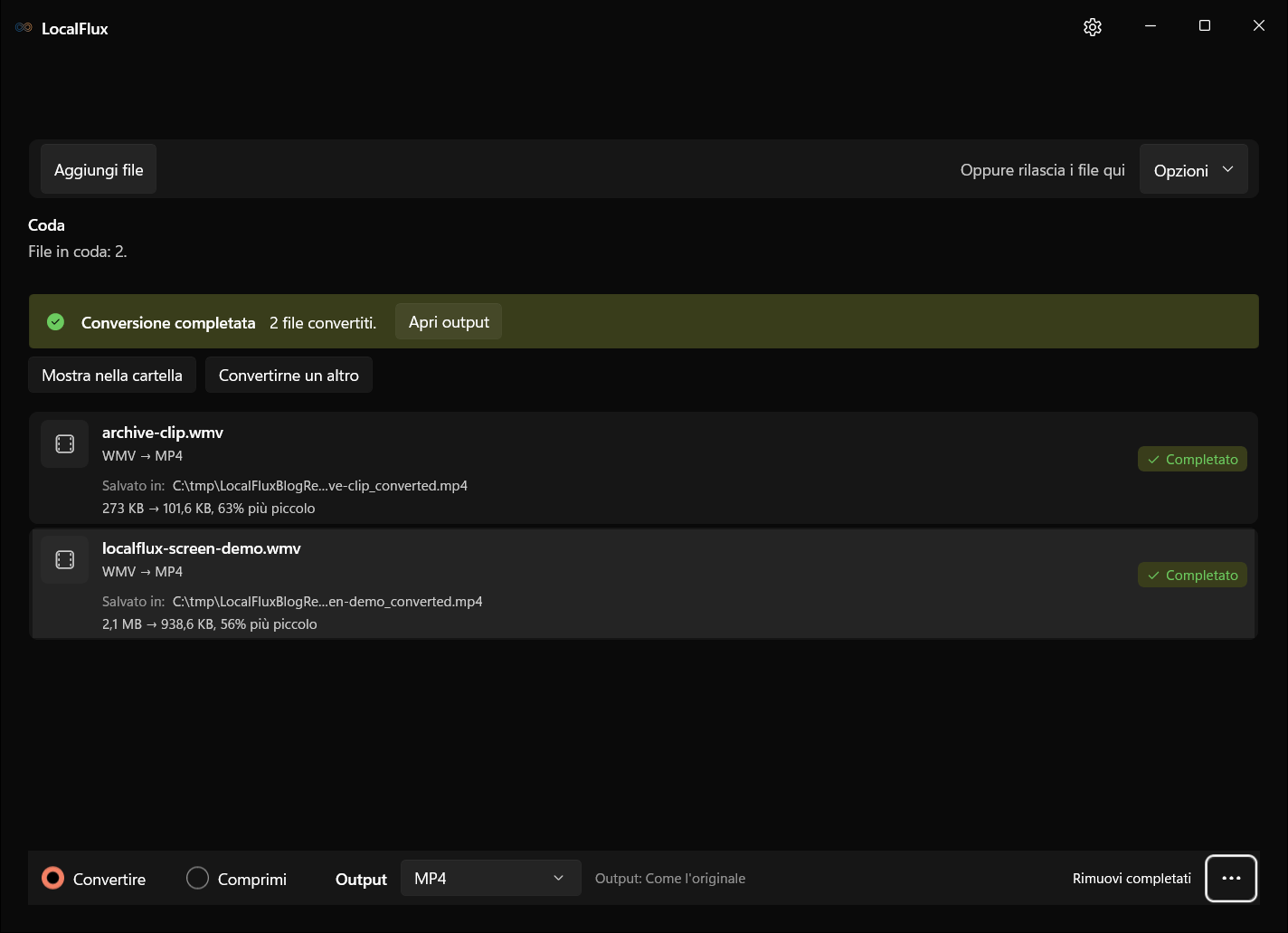
Non devi caricare il video su un sito web per crearne una copia. Con LocalFlux su Windows 11 puoi aggiungere uno o più file .wmv, selezionare MP4 e convertirli sul PC. I file WMV originali rimangono al loro posto e i nuovi file vengono salvati accanto a essi con nomi come archive-clip_converted.mp4.
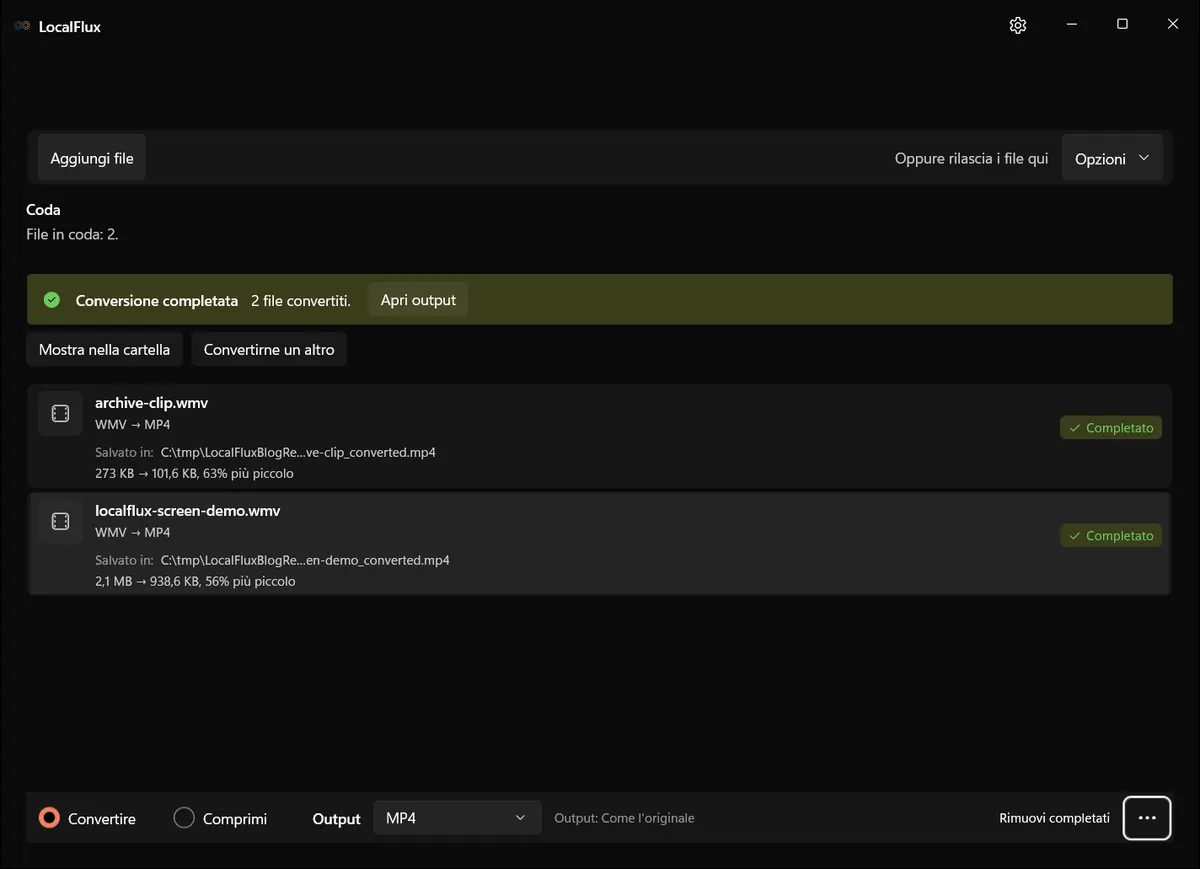
Le schermate dell’interfaccia sono state aggiornate nell’ottobre 2026 con una build ricostruita dal codice documentato di LocalFlux 1.0.10.0. Le misurazioni e i download storici mantengono l’ambito dei test originali. Registri delle acquisizioni: 1
La versione testata di LocalFlux 1.0.8 ha convertito in batch due file WMV di prova neutri in C:\tmp. L’app ha indicato riduzioni del 63% e del 56% per questi file specifici; il tuo risultato dipende dalla sorgente.
In breve: apri LocalFlux, aggiungi i file WMV, scegli Converti, imposta il formato di output su MP4, mantieni le impostazioni predefinite per il primo tentativo e seleziona Converti. Riproduci il nuovo MP4 dall’inizio alla fine prima di archiviarlo o condividerlo.
Perché convertire WMV in MP4?
WMV indica la famiglia di codec Windows Media Video; questi file .wmv usano il contenitore ASF. MP4 è un contenitore diverso. Un contenitore è la struttura del file che racchiude video, audio, informazioni temporali e, talvolta, metadati. L’estensione da sola non racconta l’intera storia: sono i flussi all’interno del contenitore a determinare se un dispositivo o un’applicazione può decodificarlo.
I due campioni WMV usati per questa guida contenevano video WMV2 e audio WMA2. LocalFlux ha prodotto file MP4 contenenti video H.264 e audio AAC. Questa combinazione H.264/AAC è ampiamente accettata da browser, dispositivi mobili, strumenti di chat, piattaforme didattiche ed editor video. Si tratta di una conversione per la compatibilità, non di una semplice modifica del nome del file.
Converti quando:
- un sito o un’applicazione accetta MP4 ma rifiuta WMV;
- un telefono, tablet, televisore o editor non riesce a decodificare il vecchio video;
- vuoi un gruppo uniforme di file da distribuire, conservando al contempo un archivio intatto;
- ti serve un flusso di lavoro locale per registrazioni riservate o materiale non ancora pubblicato.
Non convertire solo perché MP4 sembra più moderno. Se la destinazione riproduce già correttamente il WMV, la conversione aggiunge tempo di elaborazione e un’ulteriore generazione di codifica con perdita. In ogni caso, conserva l’originale come file master.
Il flusso di lavoro offline testato
Questa procedura è stata testata su Windows 11 con la build x64 pacchettizzata di LocalFlux 1.0.8.0. La directory di lavoro era C:\tmp\LocalFluxBlogResearch\wmv-to-mp4-windows\input. I campioni erano sintetici, non contenevano informazioni personali ed erano abbastanza brevi da poter essere esaminati completamente.
L’app ha utilizzato i processi inclusi nel pacchetto sul computer locale. Il test non ha previsto caricamenti tramite browser, account o conversioni nel cloud. Questa è una prova editoriale del flusso di lavoro, non una dichiarazione di qualificazione della release su una macchina virtuale pulita.
1. Inserisci i file WMV in una cartella di lavoro neutra
Per un’attività ripetibile, copia prima i file sorgente in una cartella dedicata, ad esempio:
C:\tmp\VideoConversion\inputLavorare da una copia non è obbligatorio, perché LocalFlux mantiene invariata la sorgente. Tuttavia, una copia semplifica la verifica e la pulizia. Evita inoltre di confondere i file da consegnare con l’unica copia di un archivio.
Prima della conversione, annota il numero di file, la loro durata approssimativa e se ciascuno contiene audio. Se una sorgente è già danneggiata, un convertitore non può ricreare fotogrammi o audio mancanti.
2. Aggiungi un file o un intero batch
Apri LocalFlux e scegli Aggiungi file, oppure trascina i file nell’area di inserimento. Più file compatibili possono condividere la stessa coda.
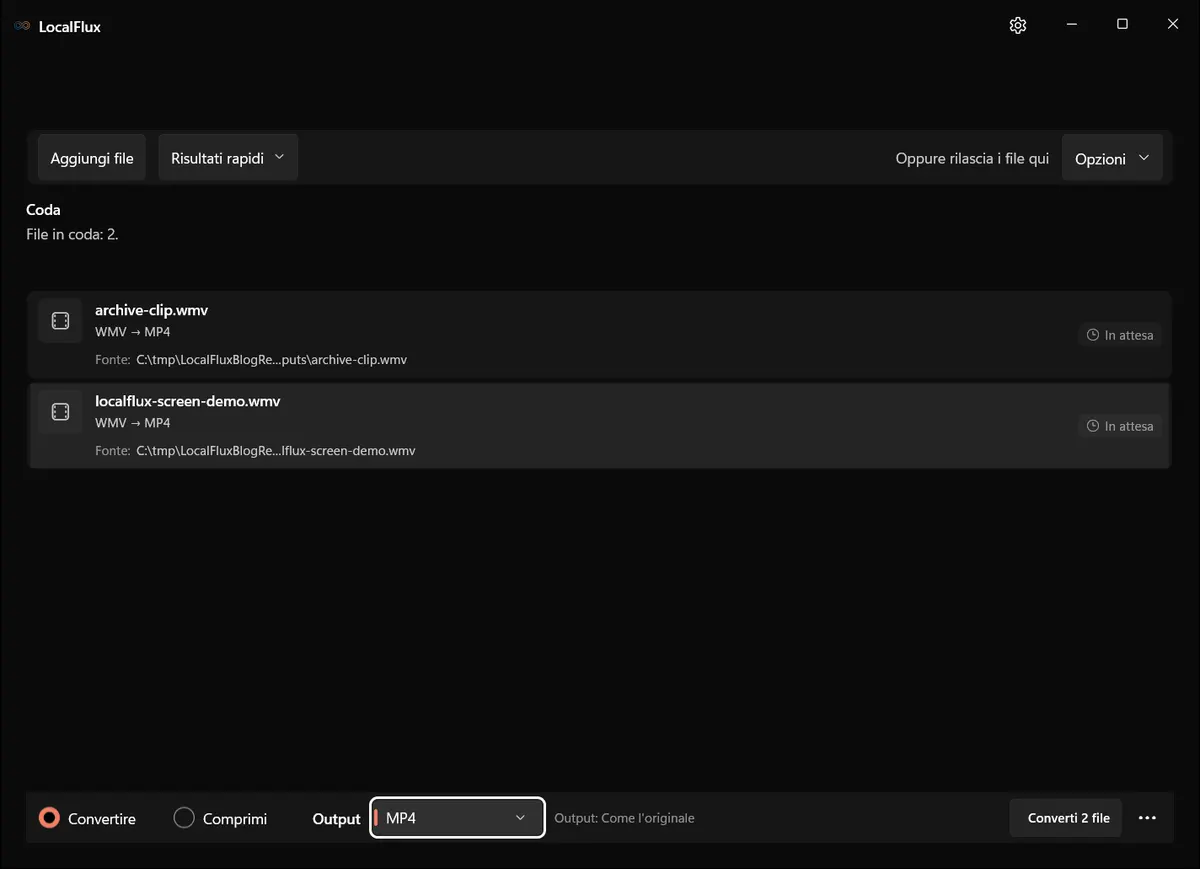
Entrambi i file sono in coda come WMV → MP4. Nell’immagine compaiono solo nomi neutri e un percorso C:\tmp.
Controlla ogni riga prima di continuare. Una riga deve indicare WMV → MP4, non Comprimi, e il riepilogo dell’output deve rimandare alla posizione prevista. Nella configurazione testata, gli output sono stati salvati accanto alla sorgente.
3. Conferma MP4 e verifica le opzioni
Seleziona Converti e scegli MP4 come formato di output. È importante perché comprimere un WMV e convertirlo in MP4 sono operazioni diverse: la conversione cambia formato e flussi per garantire la compatibilità, mentre la compressione si concentra sulle dimensioni.
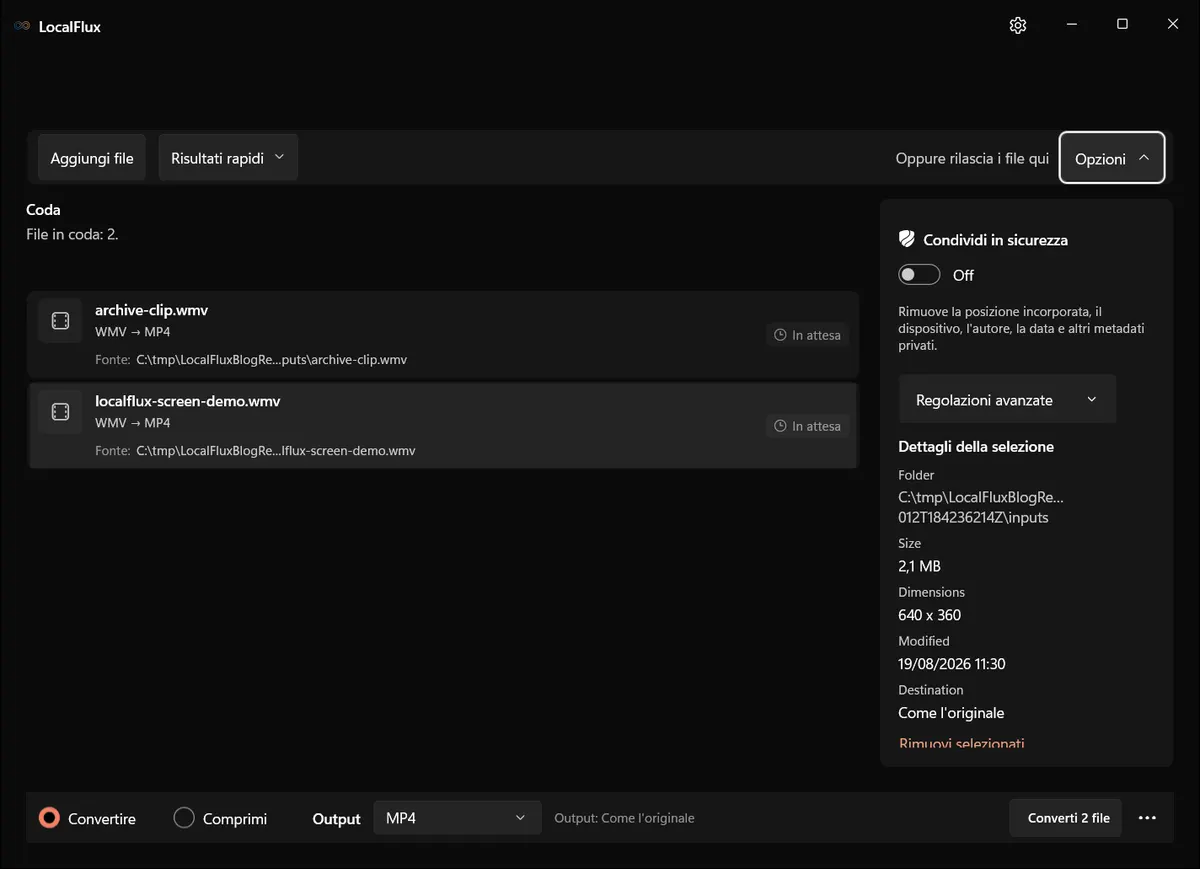
Il pannello delle opzioni mantiene visibile il controllo della privacy prima dell’avvio dell’operazione.
Per il primo passaggio, mantieni le dimensioni originali e l’impostazione di compressione predefinita. Modificare più variabili contemporaneamente rende difficile capire perché un output appare diverso. Se il primo risultato è troppo grande o poco nitido, crea una seconda copia con una sola modifica e confrontale.
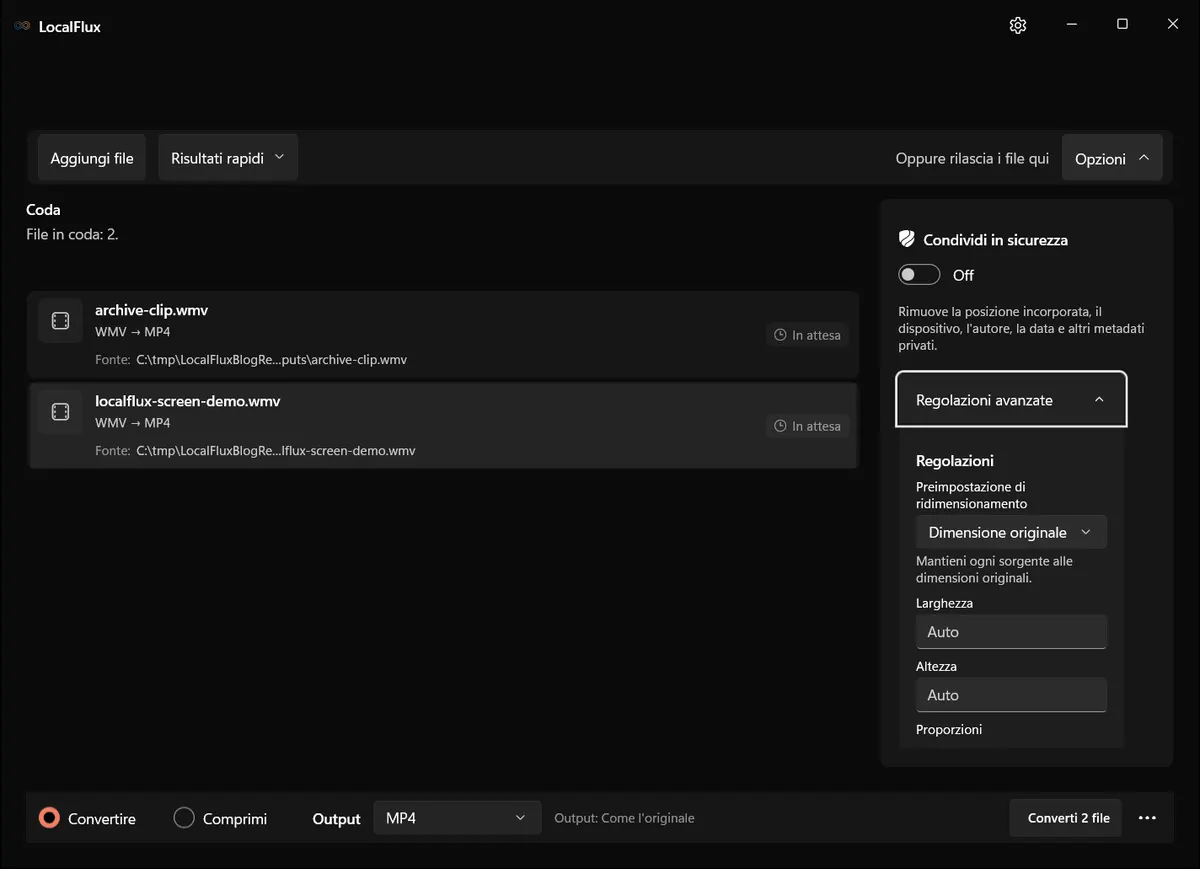
Il pannello aggiornato mostra le dimensioni originali, larghezza e altezza automatiche e proporzioni bloccate.
4. Decidi se devi rimuovere i metadati
La conversione locale e la rimozione dei metadati sono questioni distinte. Mantenere un file sul PC evita il caricamento durante la conversione, ma l’output può comunque contenere metadati derivati dalla sorgente o aggiunti dal codificatore.
Se il file rimarrà nel tuo archivio, la conversione ordinaria potrebbe essere appropriata. Se uscirà dal tuo controllo, verifica l’opzione Condividi in sicurezza ed esamina il file completato. La gestione dei metadati varia in base al formato e la loro rimozione non rende anonimi i volti visibili, i nomi pronunciati nell’audio, i nomi degli account mostrati sullo schermo o i contenuti riservati presenti nel video.
5. Avvia il batch e lascia terminare la coda
Seleziona Converti 2 file (o il numero mostrato per il tuo batch). LocalFlux elabora la coda un elemento alla volta e mostra l’avanzamento.
La vista della coda mostra quale elemento è in conversione e quali sono in attesa.
Evita di rinominare, spostare o eliminare le sorgenti mentre la conversione è in corso. La conversione video può richiedere molte risorse della CPU o della GPU; sui portatili, l’operazione può concludersi con maggiore regolarità quando il computer è collegato all’alimentazione.
6. Apri e verifica i file MP4
Non considerare un banner verde di completamento come controllo di qualità finale. Riproduci ogni MP4 e verifica:
- i primi e gli ultimi dieci secondi;
- almeno due punti nella parte centrale;
- la sincronizzazione labiale o quella delle azioni sullo schermo;
- l’audio sui canali sinistro e destro, ove applicabile;
- larghezza, altezza e orientamento previsti;
- titoli, sottotitoli e testo fine per individuare artefatti di compressione.
Per le registrazioni importanti, guarda l’intero file. La corretta scrittura del contenitore non dimostra che ogni fotogramma della sorgente fosse integro.
Che cosa è successo nel test misurato?
Il test ha utilizzato intenzionalmente due sorgenti diverse: un filmato mono in stile archivio da 320 × 240 e un filmato stereo dimostrativo dello schermo da 640 × 360.
| Sorgente | Flussi sorgente | Flussi di output | Durata: sorgente → output | Dimensioni: sorgente → output |
|---|---|---|---|---|
archive-clip.wmv | Video WMV2, audio mono WMA2 a 44,1 kHz | Video H.264, audio mono AAC a 44,1 kHz | 9,092 s → 9,015 s | 279.579 B → 104.040 B |
localflux-screen-demo.wmv | Video WMV2, audio stereo WMA2 a 48 kHz | Video H.264, audio stereo AAC a 48 kHz | 12,086 s → 12,041 s | 2.167.593 B → 961.170 B |
Entrambi gli output hanno mantenuto le dimensioni delle rispettive sorgenti. Le durate riportate dai contenitori differiscono leggermente. Il ricontrollo completo del 13 ottobre 2026 ha rilevato lo stesso numero di fotogrammi video (225 e 360), ma questo non dimostra sincronizzazione audio o equivalenza percettiva. Non stabiliscono una tolleranza universale per ogni video; verifica il tuo materiale.
Le riduzioni delle dimensioni sono esempi, non promesse. Una sorgente leggermente compressa può ridursi notevolmente quando viene codificata in H.264. Una sorgente già efficiente potrebbe ridursi appena o perfino diventare più grande. Risoluzione, movimento, rumore, frequenza dei fotogrammi, bitrate della sorgente e livello di compressione selezionato influiscono tutti sul risultato.
La conversione da WMV a MP4 riduce la qualità?
Di solito sì, almeno dal punto di vista tecnico. Nel percorso testato, il video è stato decodificato e codificato in H.264 e l’audio è stato codificato in AAC. Si tratta di una transcodifica con perdita. Un buon risultato può apparire e suonare praticamente invariato alle normali dimensioni di visualizzazione, ma non è senza perdita bit per bit.
Per limitare la perdita di qualità evitabile:
- mantieni le dimensioni originali, a meno che la destinazione non richieda un video più piccolo;
- inizia con l’impostazione predefinita anziché con la compressione massima;
- evita di convertire ripetutamente il nuovo MP4;
- conserva il master WMV per le esportazioni future;
- confronta attentamente testo fine, sfumature, movimenti rapidi e riprese con molto rumore.
Se prevedi ulteriori modifiche, lavora dal miglior master disponibile e crea l’MP4 come copia di distribuzione alla fine.
Problemi comuni e soluzioni
L’MP4 non ha audio
Per prima cosa, verifica che il WMV contenga effettivamente un flusso audio e venga riprodotto con l’audio prima della conversione. Quindi prova un altro lettore locale. Se la sorgente utilizza una variante WMA insolita o protetta, potrebbe non corrispondere al percorso WMA2 testato qui.
Il video appare meno nitido
Controlla se lo hai ridimensionato o se hai scelto una compressione più forte. Torna alle dimensioni originali e all’impostazione predefinita, quindi confronta un fermo immagine con zoom al 100%. Ricorda che un’altra conversione non può ripristinare i dettagli persi in una codifica precedente.
L’output è più grande del WMV
È possibile. Le dimensioni del file dipendono dalle impostazioni di codifica e dalla complessità della sorgente, non soltanto dall’estensione. Se l’obiettivo è la compatibilità, un output più grande può comunque essere valido. Se anche le dimensioni sono un obiettivo, esegui un secondo test con una compressione moderatamente più forte e verifica il risultato.
I colori o la luminosità sembrano diversi
I vecchi video possono utilizzare convenzioni per la gamma cromatica o l’interlacciamento che i lettori moderni interpretano diversamente. Confronta lo stesso fotogramma in più lettori. Se la sorgente è interlacciata o utilizza un flusso di lavoro broadcast specializzato, usa uno strumento che offra controlli espliciti per il deinterlacciamento e la gestione del colore.
La conversione non riesce ad avviarsi
Verifica che il file sia un vero WMV e non un formato diverso con un’estensione rinominata. Copialo in un percorso locale semplice come C:\tmp\VideoConversion\input, assicurati che non sia ancora in fase di sincronizzazione o download e verifica che venga riprodotto. Quindi riprova con un solo file.
Conversione offline e privacy
La modalità «offline» è utile perché i contenuti multimediali non devono essere inviati a un servizio di conversione di terze parti. Ciò riduce l’esposizione a registri di caricamento, criteri di conservazione, tracciamento degli account e selezione accidentale del file sbagliato. Non elimina tutti i rischi per la privacy.
Prima della condivisione, cerca:
- nomi, volti, indirizzi, notifiche o identificatori di account visibili nei fotogrammi;
- informazioni private pronunciate nell’audio;
- metadati che non vuoi conservare;
- riprese non intenzionali prima o dopo il segmento utile;
- nomi sensibili di file o cartelle negli screenshot del tuo flusso di lavoro.
Le immagini di questa guida utilizzano contenuti multimediali sintetici, nomi di file neutri e C:\tmp; non vengono mostrati elenchi di download, nomi utente o contenuti personali.
Lista di controllo per la conversione da WMV a MP4
Prima di iniziare:
- conserva o esegui il backup del WMV originale;
- verifica che la sorgente venga riprodotta e contenga l’audio previsto;
- usa un percorso di lavoro locale breve e neutro;
- individua i limiti di risoluzione o caricamento della destinazione.
Prima della consegna:
- verifica che l’MP4 si apra nell’app o nel dispositivo di destinazione;
- controlla durata, dimensioni, canali audio, sincronizzazione e qualità visiva;
- esamina i metadati quando il file uscirà dal tuo controllo;
- conserva il master WMV finché il destinatario non avrà accettato il risultato.
In pratica
Per i comuni file WMV2/WMA2, LocalFlux offre un percorso locale semplice verso MP4 H.264/AAC su Windows 11: aggiungi i file, seleziona MP4, mantieni impostazioni predefinite prudenti, esegui la conversione e verifica i risultati. Il flusso di lavoro crea nuove copie e mantiene disponibili gli originali.
La parte più importante non è la sequenza di clic. È considerare l’MP4 una copia di distribuzione, testarlo nella destinazione che conta e conservare la sorgente finché il lavoro non è davvero concluso.
Controlla i percorsi attualmente supportati da LocalFlux oppure confronta questo flusso di lavoro con la guida alla conversione da MOV a MP4.
Prove per la pubblicazione
Questa guida utilizza file di prova neutri e autorizzati, testati con LocalFlux 1.0.8.0 x64 su Windows 11. I file sorgente, gli output, le misurazioni, i dettagli del pacchetto e la verifica della privacy sono conservati insieme all’articolo: