
Come convertire AVI in MP4 su Windows senza caricare file online
Converti localmente i video AVI in MP4 su Windows, comprendi la compatibilità dei codec e verifica il risultato prima di condividerlo o modificarlo.
In questa pagina
Risposta rapida
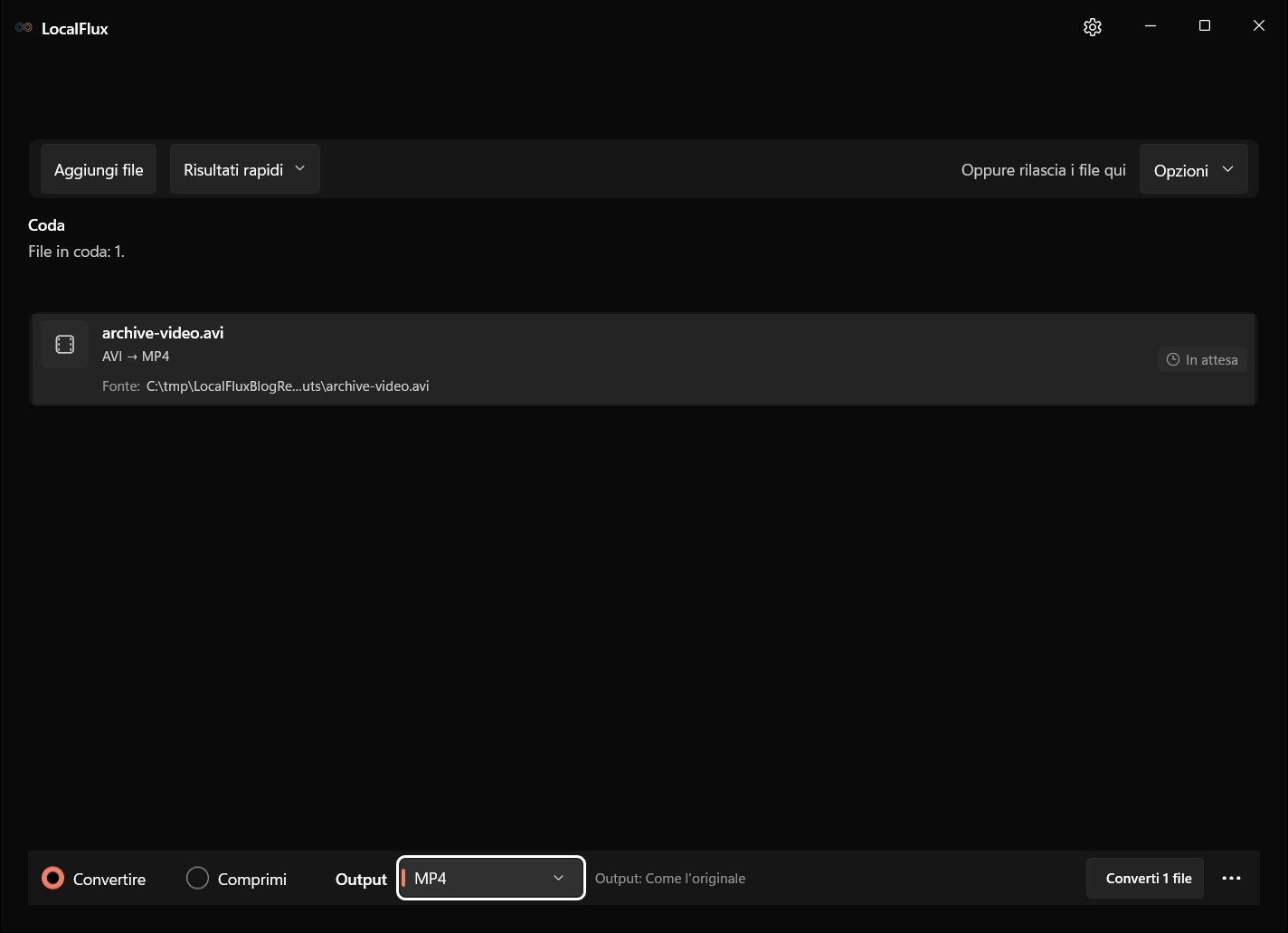
Aggiungi il file AVI a LocalFlux, seleziona MP4 come formato di uscita e scegli Converti. LocalFlux lo elabora sul tuo PC Windows e crea un file MP4 separato nella destinazione selezionata.
Le schermate dell’interfaccia sono state aggiornate nell’ottobre 2026 con una build ricostruita dal codice documentato di LocalFlux 1.0.10.0. Le misurazioni e i download storici mantengono l’ambito dei test originali. Registri delle acquisizioni: 1
Perché i file AVI possono essere problematici
AVI è un contenitore, non un singolo codec. Il riferimento AVI RIFF di Microsoft spiega che un AVI può contenere più flussi e che il formato di ciascun flusso è descritto separatamente. Due file .avi possono quindi comportarsi in modo diverso a seconda dei codec video e audio interni.
MP4 è spesso il formato di distribuzione più sicuro per browser, telefoni, strumenti di presentazione e servizi web attuali. La conversione non ripara ogni file danneggiato, ma può sostituire una vecchia combinazione di contenitore e codec con una più ampiamente supportata.
Convertire AVI in MP4
- Apri LocalFlux.
- Aggiungi o trascina il file AVI.
- Mantieni selezionata la modalità Convertire.
- Scegli MP4 in Output.
- Conferma dove verrà salvato il nuovo file.
- Seleziona Converti 1 file.
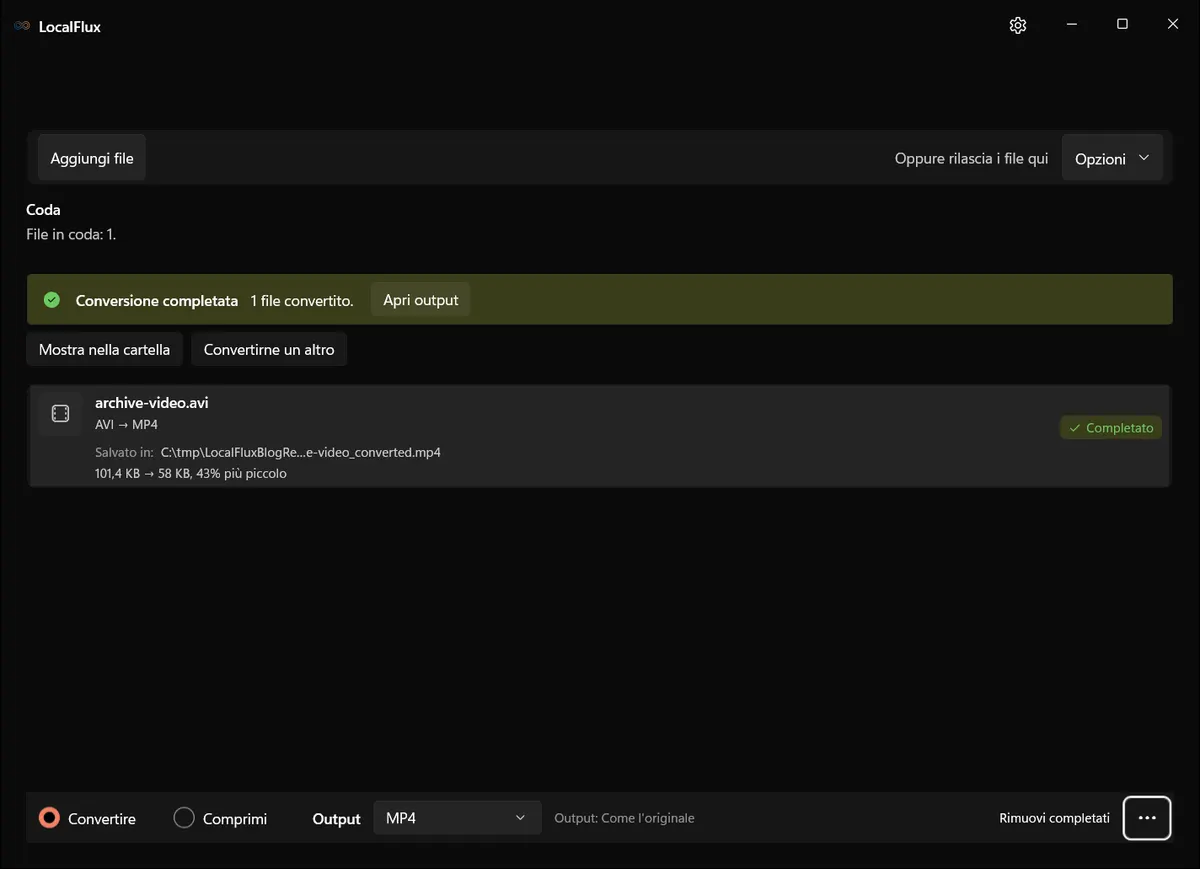
- Al termine, usa Apri output o Mostra nella cartella.
Cosa abbiamo verificato
| Controllo | Risultato |
|---|---|
| Versione di LocalFlux | 1.0.7.0 |
| Percorso | AVI → MP4 |
| Sorgente | archive-video.avi, 101,4 KB |
| Uscita | archive-video_converted.mp4, 58 KB |
| Variazione delle dimensioni | 43% più piccolo |
| Caricamento richiesto | No |
Questa riduzione delle dimensioni riguarda soltanto il breve file di prova. Un AVI diverso può diventare più grande in base ai codec, alla risoluzione e al formato di uscita richiesto.
La conversione da AVI a MP4 riduce la qualità?
Può farlo, perché la creazione di un MP4 orientato alla compatibilità richiede in genere la decodifica e la ricodifica del video. Le codifiche con perdita ripetute accumulano artefatti. Converti una sola volta dalla sorgente migliore e conserva quella sorgente come master.
Per video domestici o riprese insostituibili, controlla volti, dettagli fini, sfumature scure, movimenti rapidi e sincronizzazione audio prima di eliminare o archiviare qualsiasi file.
E i sottotitoli e le tracce audio aggiuntive?
AVI può contenere più di una semplice coppia video-audio. Un MP4 creato correttamente non dimostra automaticamente che ogni flusso audio o di testo aggiuntivo sia stato trasferito. Verifica tutto ciò che va oltre l’immagine e l’audio principali.
Risoluzione dei problemi
L’AVI viene riprodotto in un’app ma non in un’altra
Di solito questo indica un problema di supporto del codec, non della sola estensione .avi. Ripeti la conversione dal file originale, quindi prova l’MP4 nell’app di destinazione specifica.
L’audio manca o non è sincronizzato
Riproduci interamente l’AVI prima della conversione per escludere danni alla sorgente. Confronta quindi il primo e l’ultimo minuto dell’MP4. Le marche temporali variabili o malformate presenti nelle vecchie acquisizioni possono richiedere un flusso di riparazione più specializzato.
L’MP4 non è più piccolo
Conversione e compressione sono operazioni diverse. Se l’obiettivo è un file più piccolo, seleziona Comprimi. Consulta come comprimere un video di grandi dimensioni su Windows per il flusso incentrato sulle dimensioni.
Lista di controllo finale
- Conserva l’AVI originale.
- Converti in MP4 invece di rinominare l’estensione.
- Verifica durata, audio, sincronizzazione ed eventuali flussi aggiuntivi.
- Usa la compressione separatamente quando l’obiettivo sono le dimensioni.
Scarica LocalFlux dal Microsoft Store
Prove di pubblicazione
I risultati delle misurazioni storiche provengono da file di prova controllati per la privacy e testati con LocalFlux 1.0.7.0. File sorgente, risultati e note per la riproducibilità sono disponibili qui:
Flussi di lavoro locali correlati
Continua con Come convertire WMV in MP4 su Windows senza caricarlo online quando lo stesso progetto include quel file o requisito di distribuzione.