
如何在 Windows 上將 AVI 轉成 MP4,不必上傳
在 Windows 本機將 AVI 影片轉成 MP4、了解編解碼器相容性,並在分享或編輯前驗證結果。
快速解答
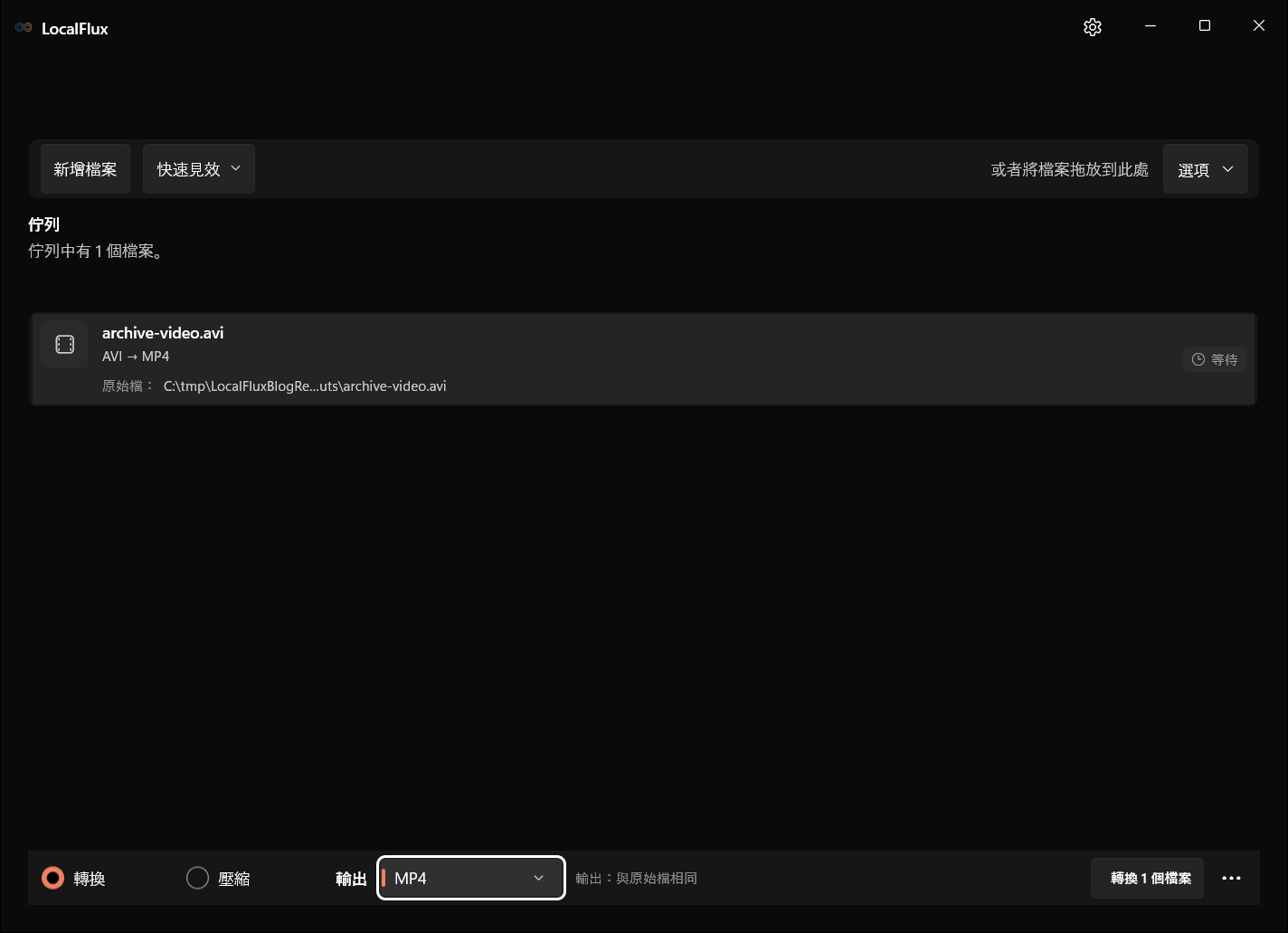
將 AVI 檔案加入 LocalFlux,選擇 MP4 作為輸出格式,再選擇 轉換。LocalFlux 會直接在您的 Windows 電腦上處理,並於所選目的地建立一份獨立的 MP4。
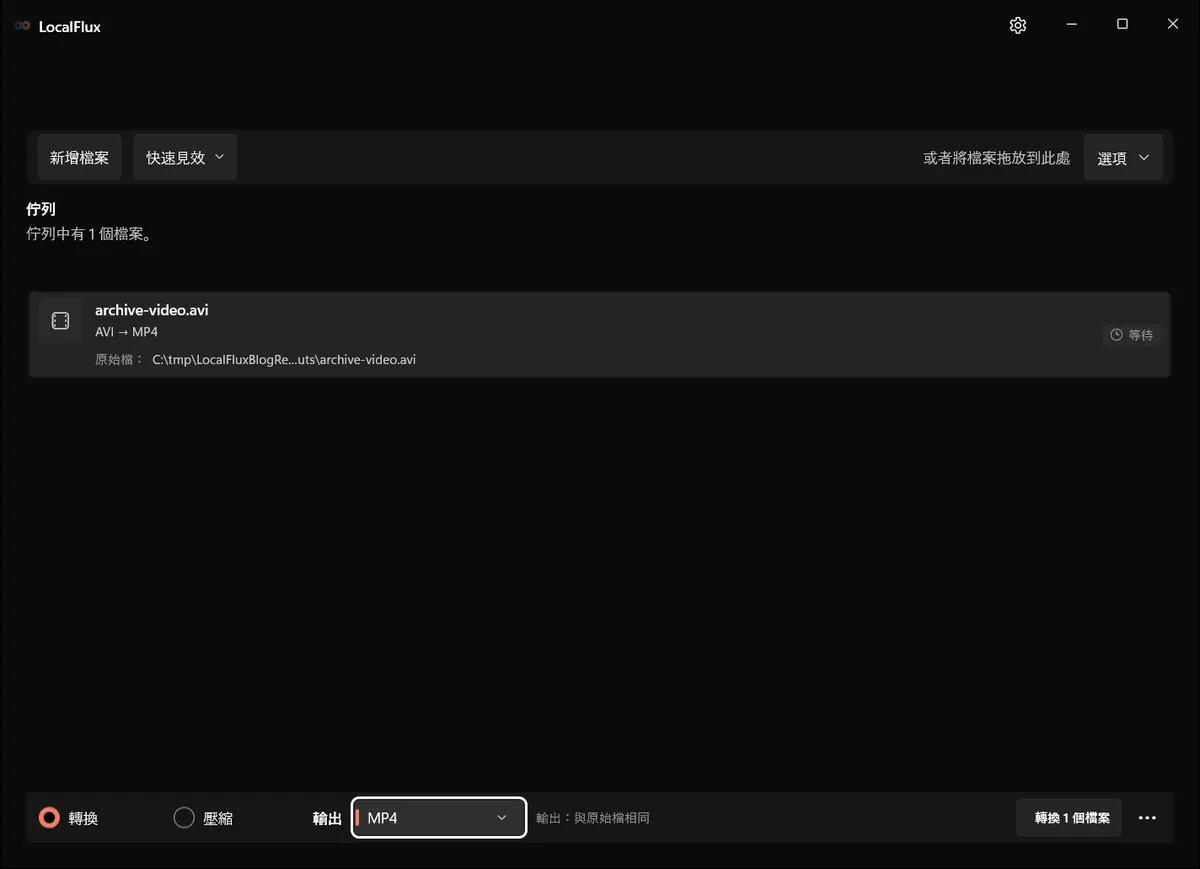
介面截圖於2026年10月使用依據已記錄的 LocalFlux 1.0.10.0 發佈原始碼重新建置的版本拍攝。下方歷史測量值與下載資料仍保留原始測試範圍。截圖記錄: 1
AVI 檔案為何可能難以處理
AVI 是容器,而不是單一編解碼器。Microsoft 的 AVI RIFF 參考資料說明,AVI 可包含多個串流,而且串流格式另行描述。因此,兩個 .avi 檔案可能因內部影片與音訊編解碼器不同而有截然不同的表現。
對目前的瀏覽器、手機、簡報工具和網路服務而言,MP4 通常是較穩妥的交付格式。轉換無法修復每個已損壞的檔案,但可以用接受度更廣的容器與編解碼器組合取代舊式組合。
將 AVI 轉成 MP4
- 開啟 LocalFlux。
- 加入或拖入 AVI 檔案。
- 保持選取 轉換。
- 在 輸出 中選擇 MP4。
- 確認新檔案的儲存位置。
- 選擇 轉換 1 個檔案。
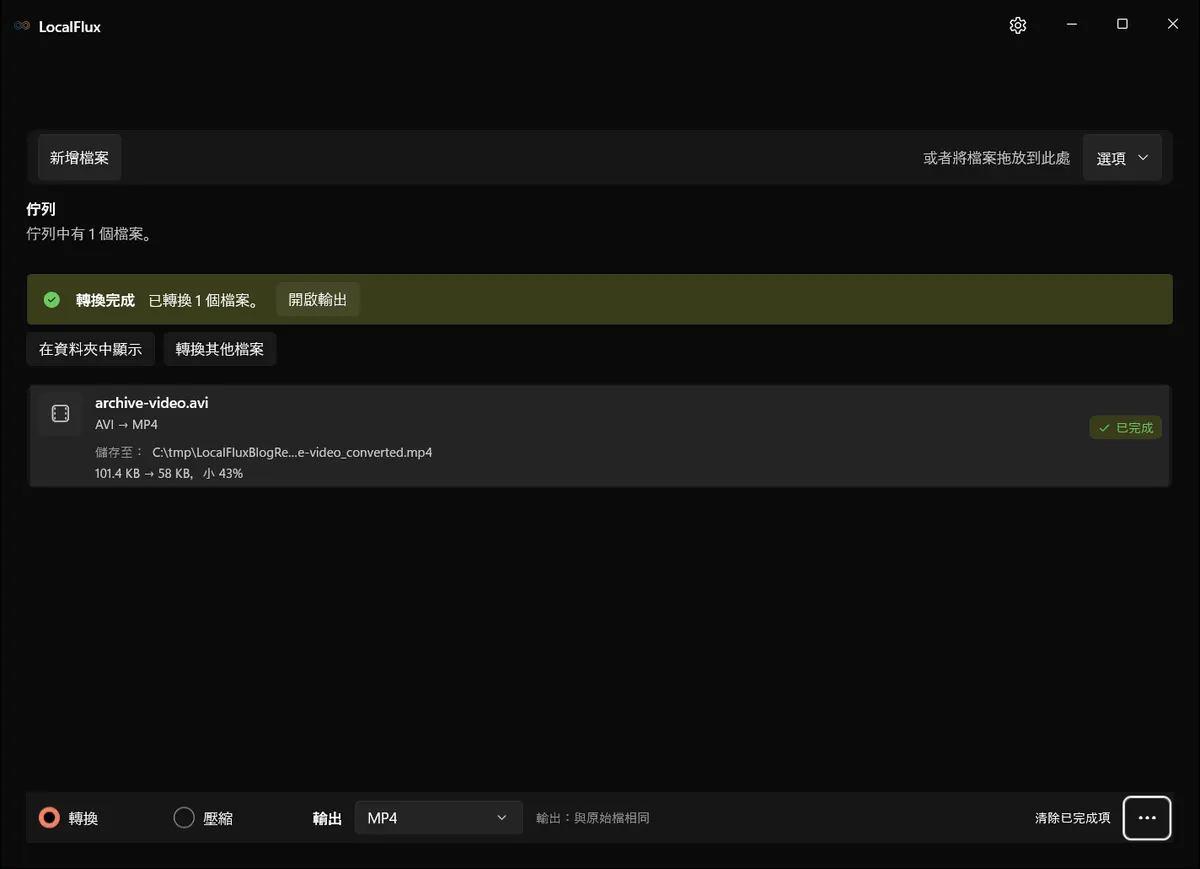
- 完成後使用 開啟輸出 或 在資料夾中顯示。
我們的測試
| 檢查項目 | 結果 |
|---|---|
| LocalFlux 版本 | 1.0.7.0 |
| 路徑 | AVI → MP4 |
| 來源 | archive-video.avi,101.4 KB |
| 輸出 | archive-video_converted.mp4,58 KB |
| 大小變化 | 縮小 43% |
| 是否需要上傳 | 否 |
此縮減幅度只適用於這個短測試檔。其他 AVI 的檔案大小可能因編解碼器、解析度及指定輸出而增加。
確切位元組數(來源 → 輸出): 103,792 → 59,376 位元組.
AVI 轉 MP4 會降低品質嗎?
有可能,因為建立著重相容性的 MP4,通常需要解碼並重新編碼影片。重複進行有損編碼會累積失真。請從品質最佳的來源轉換一次,並將該來源保留為母檔。
若是家庭影片或無法取代的畫面,刪除或封存任何內容之前,請檢查臉部、細節、暗部漸層、快速動作和音訊同步。
字幕與額外音軌會如何?
AVI 可包含不只一組簡單的影片與音訊。MP4 成功建立,不代表所有額外音訊或文字串流都已移轉。主要影像與聲音以外的內容都應逐一驗證。
疑難排解
AVI 在某個應用程式能播放,在另一個卻不行
這通常代表問題出在編解碼器支援,而不只是 .avi 副檔名。請從原始檔案重新轉換,再於實際的目的地應用程式中測試 MP4。
音訊遺失或不同步
轉換前先完整播放 AVI,排除來源損壞的可能。接著比較 MP4 的第一分鐘與最後一分鐘。舊式擷取檔案若使用可變或異常的時間戳記,可能需要更專門的修復流程。
MP4 沒有變小
轉換與壓縮是不同工作。若目標是縮小檔案,請選擇 壓縮。請參閱如何在 Windows 上壓縮大型影片的大小最佳化流程。
發佈佐證
歷史測量結果來自使用 LocalFlux 1.0.7.0 測試、且已通過隱私審查的測試檔。來源檔、輸出與重現說明如下:
相關本機工作流程
若同一專案中出現該格式或交付需求,可接著閱讀如何在 Windows 上將 WMV 轉成 MP4,不必上傳。