
Como converter WebM em MP4 no Windows sem fazer upload
Converta vídeos WebM em MP4 localmente no Windows, entenda quando é preciso recodificar e evite surpresas de privacidade e compatibilidade.
Nesta página
Resposta rápida
Para converter WebM em MP4 no Windows sem fazer upload do vídeo, adicione o arquivo .webm ao LocalFlux, escolha MP4 como saída e selecione Converter. A conversão é executada no seu PC e, por padrão, salva um novo MP4 ao lado da origem.
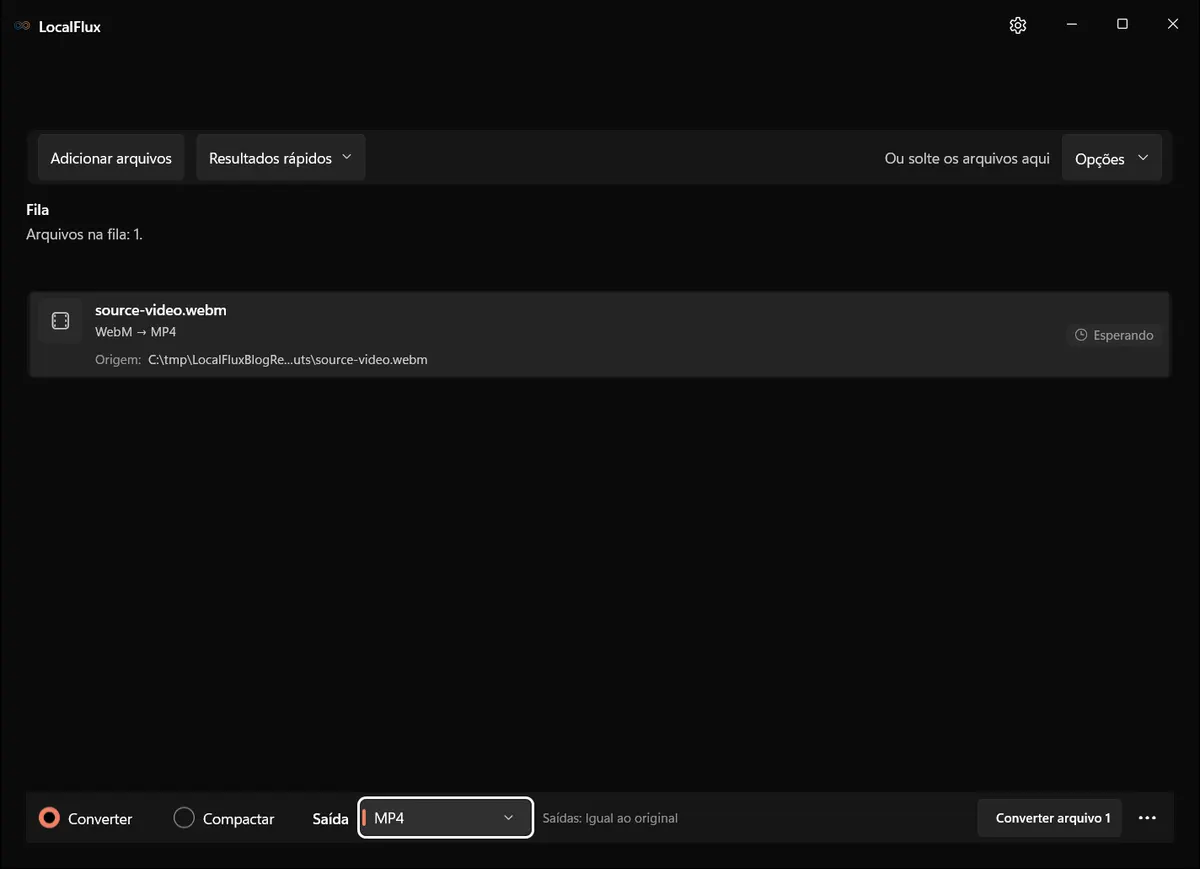
As capturas da interface foram atualizadas em outubro de 2026 com uma compilação reconstruída a partir do código documentado do LocalFlux 1.0.10.0. As medições e os downloads históricos mantêm o escopo dos testes originais. Registros das capturas: 1
Isso é útil quando um arquivo WebM funciona em um navegador, mas é rejeitado por um editor, ferramenta de apresentação, aplicativo de mensagens ou fluxo de reprodução mais antigo.
WebM e MP4 são contêineres, não níveis de qualidade
WebM é um formato aberto de mídia projetado para a Web. O Projeto WebM descreve os arquivos WebM como contêineres que normalmente armazenam vídeo VP8 ou VP9 com áudio Vorbis ou Opus. MP4 também é um contêiner, e a compatibilidade depende dos codecs armazenados nele.
Essa distinção é importante porque mudar .webm para .mp4 não basta. Renomear altera somente o nome do arquivo. Uma conversão real cria um contêiner MP4 com fluxos que o software de destino consegue decodificar.
Converter WebM em MP4 no LocalFlux
- Abra o LocalFlux.
- Selecione Adicionar arquivos ou solte um arquivo WebM na janela.
- Mantenha Converter selecionado.
- Escolha MP4 em Saída.
- Confira o local da saída. O padrão é a pasta da origem.
- Selecione Converter arquivo 1.
- Abra o resultado ou use Mostrar na pasta quando a fila informar a conclusão.
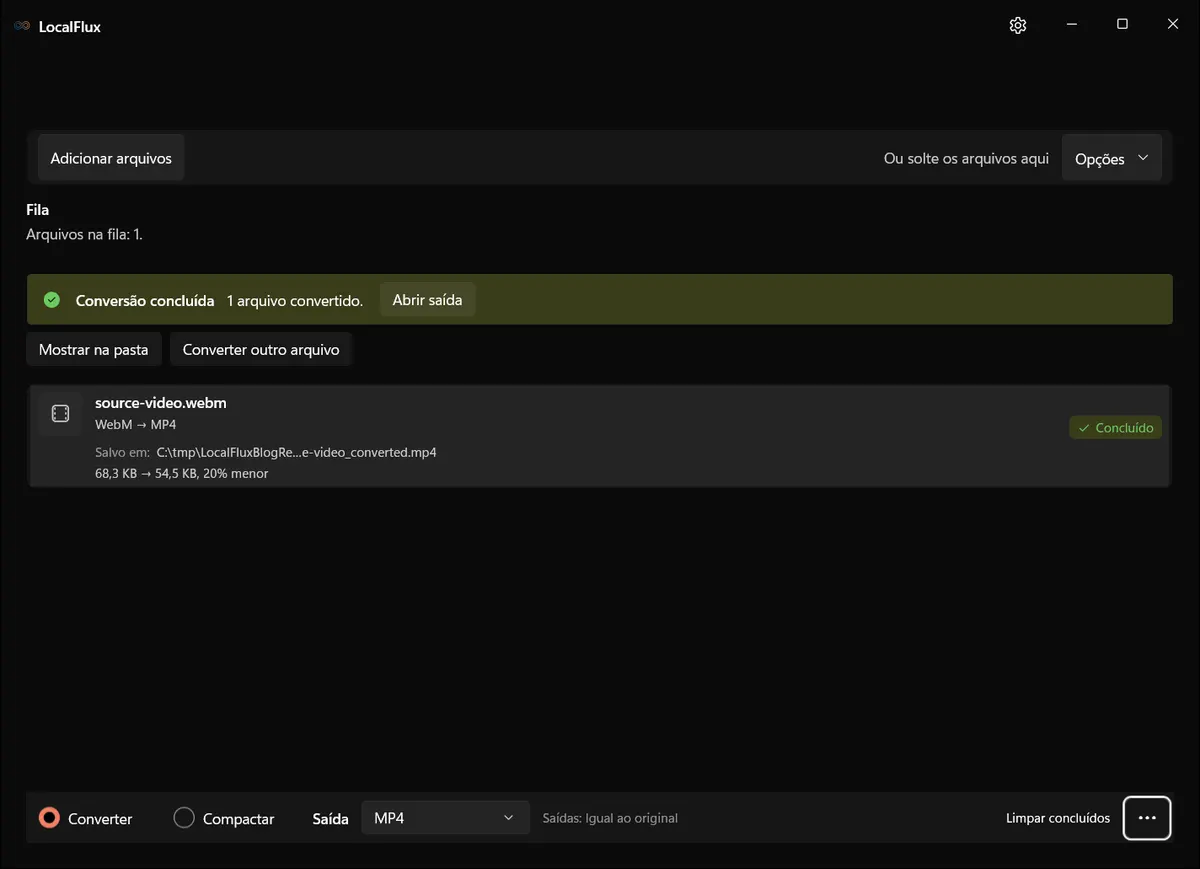
A origem não é substituída. O LocalFlux cria um novo arquivo com _converted no nome, a menos que o destino exija outro nome que evite conflitos.
O que testamos
Executamos o LocalFlux 1.0.7.0 no Windows com um arquivo seguro para privacidade do repositório:
| Verificação | Resultado |
|---|---|
| Rota | WebM → MP4 |
| Origem | source-video.webm, 68,3 KB |
| Saída | source-video_converted.mp4, 54,5 KB |
| Alteração de tamanho | 20% menor |
| Upload necessário | Não |
| Origem alterada | Não |
O resultado de tamanho pertence apenas a esse pequeno arquivo. Um vídeo mais longo ou de maior qualidade pode gerar um MP4 maior, portanto não trate a conversão como um método garantido de compactação.
Converter WebM em MP4 reduz a qualidade?
Pode reduzir. O LocalFlux cria um MP4 de ampla compatibilidade codificando a mídia em uma combinação aceita pelo MP4. Codificar é diferente de apenas transferir fluxos já compatíveis entre contêineres, e vídeos com perdas podem perder detalhes a cada recodificação.
Mantenha o WebM como original. Confira o MP4 no início, no meio e no fim, especialmente se o vídeo contiver texto pequeno, gravações de tela, animações ou movimentos rápidos.
O que conferir depois da conversão
- O vídeo abre no aplicativo que rejeitava o WebM.
- O áudio está presente e sincronizado.
- A duração completa está presente.
- A rotação e a proporção parecem corretas.
- As legendas ou faixas de áudio adicionais necessárias continuam disponíveis.
A conversão do contêiner não promete reproduzir todos os fluxos opcionais ou anexos da origem. Se um WebM contiver faixas incomuns, verifique-as especificamente.
Solução de problemas
O MP4 ficou maior que o WebM
Isso é possível. Os codecs do WebM podem ser eficientes, e as configurações de destino priorizam a compatibilidade, não uma redução de tamanho garantida. Se o verdadeiro problema for o tamanho, use o modo Compactar do LocalFlux em vez de presumir que a conversão diminuirá o arquivo.
A conversão falha imediatamente
Confirme que o arquivo é reproduzido até o fim e não é um download parcial. A extensão .webm não comprova que o contêiner está íntegro.
O MP4 funciona, mas parece menos nítido
Evite converter novamente uma cópia já convertida. Volte ao WebM original e crie um único MP4 a partir dele.
WebM para MP4 ou outro formato?
Escolha MP4 quando o objetivo for ampla compatibilidade para reprodução e compartilhamento. Mantenha WebM para publicações voltadas à Web quando o destinatário for compatível. Se estiver comparando várias rotas de vídeo, veja como converter MKV em MP4 e como converter MOV em MP4 sem fazer upload.
Lista de verificação final
- Mantenha o WebM original.
- Escolha MP4 no aplicativo; não renomeie a extensão.
- Verifique o áudio, a duração e a qualidade visual.
- Use a compactação separadamente se o tamanho for a verdadeira limitação.
Baixe o LocalFlux pela Microsoft Store
Evidências da publicação
Os resultados das medições históricas vêm de arquivos de teste revisados quanto à privacidade e processados com o LocalFlux 1.0.7.0. Os arquivos de origem, as saídas e as notas de reprodutibilidade estão disponíveis aqui: