
업로드 없이 Windows에서 WebM을 MP4로 변환하는 방법
Windows에서 WebM 동영상을 MP4로 로컬 변환하고, 재인코딩이 필요한 경우를 이해하며, 개인정보 보호 및 호환성 문제를 피하세요.
이 페이지의 내용
빠른 답변
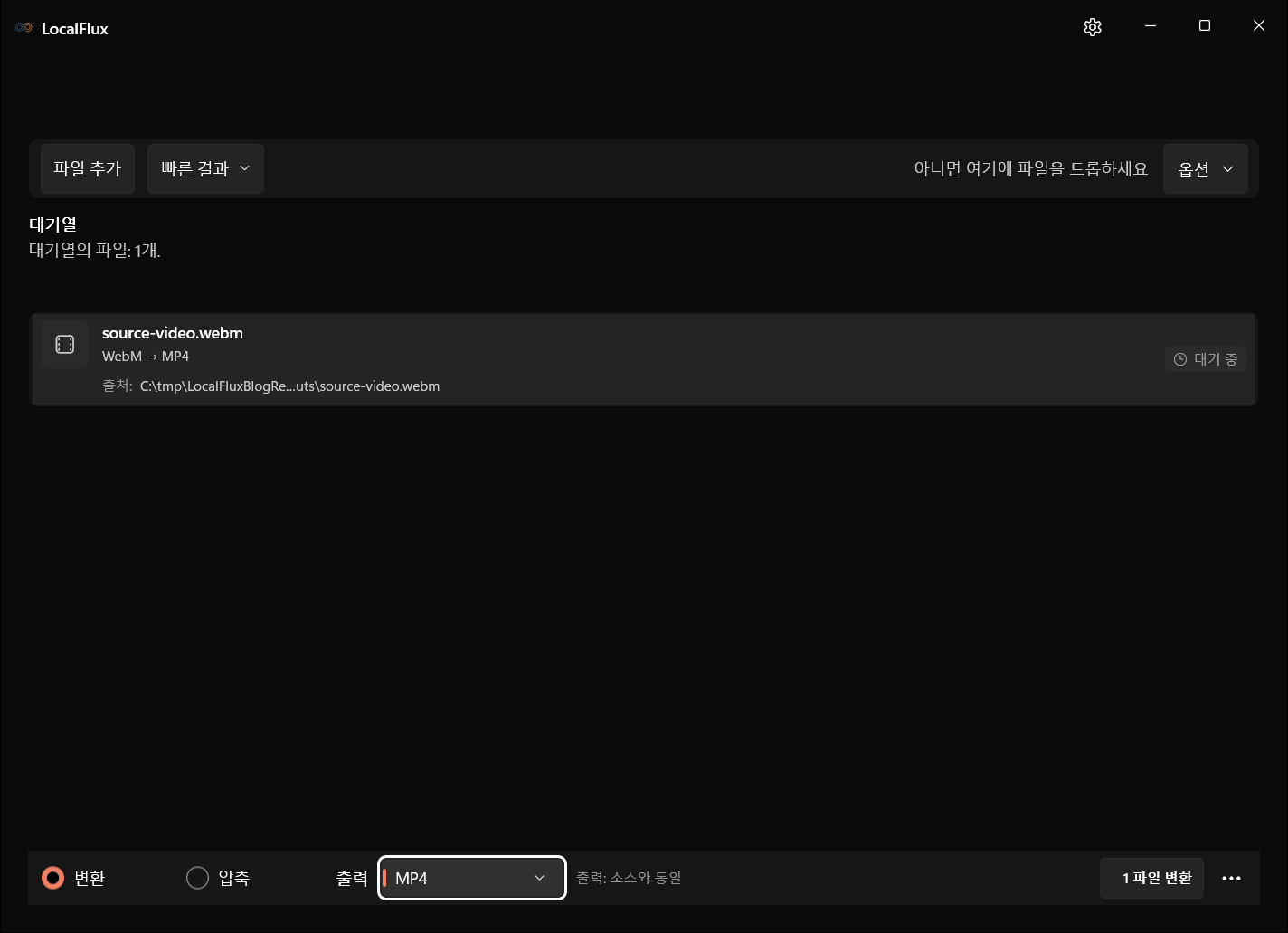
동영상을 업로드하지 않고 Windows에서 WebM을 MP4로 변환하려면 .webm 파일을 LocalFlux에 추가하고 출력으로 MP4를 선택한 다음 변환을 누르세요. 변환은 PC에서 실행되며 기본적으로 원본 옆에 새 MP4를 저장합니다.
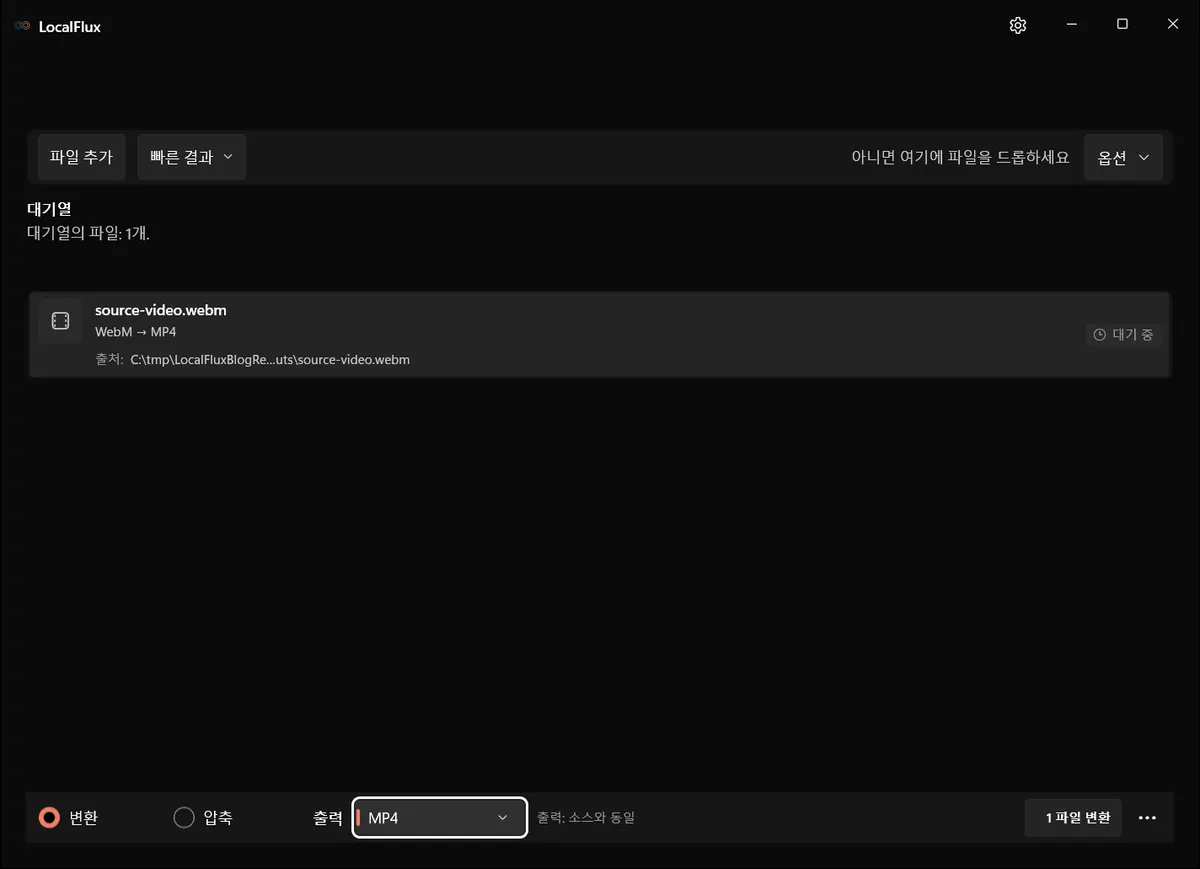
인터페이스 스크린샷은 문서에 기록된 LocalFlux 1.0.10.0 릴리스 소스로 재구성한 빌드를 사용해 2026년 10월에 다시 촬영했습니다. 기존 측정값과 다운로드 자료는 원래 테스트 범위를 유지합니다. 촬영 기록: 1
WebM 파일이 브라우저에서는 작동하지만 편집기, 프레젠테이션 도구, 메시지 앱 또는 오래된 재생 환경에서 거부될 때 유용합니다.
WebM과 MP4는 품질 단계가 아니라 컨테이너입니다
WebM은 웹을 위해 설계된 개방형 미디어 형식입니다. WebM Project는 WebM 파일을 일반적으로 VP8 또는 VP9 동영상과 Vorbis 또는 Opus 오디오를 담는 컨테이너라고 설명합니다. MP4도 컨테이너이며 호환성은 내부 코덱에 따라 달라집니다.
따라서 .webm을 .mp4로 바꾸는 것만으로는 충분하지 않습니다. 이름 변경은 파일명만 바꿉니다. 실제 변환은 대상 소프트웨어가 디코딩할 수 있는 스트림을 담은 MP4 컨테이너를 만듭니다.
LocalFlux에서 WebM을 MP4로 변환하기
- LocalFlux를 엽니다.
- 파일 추가를 선택하거나 WebM 파일을 창에 끌어다 놓습니다.
- 변환을 선택한 상태로 둡니다.
- 출력에서 MP4를 선택합니다.
- 출력 위치를 확인합니다. 기본값은 원본 폴더입니다.
- 1 파일 변환을 선택합니다.
- 대기열이 완료를 보고하면 결과를 열거나 폴더에 표시를 사용합니다.
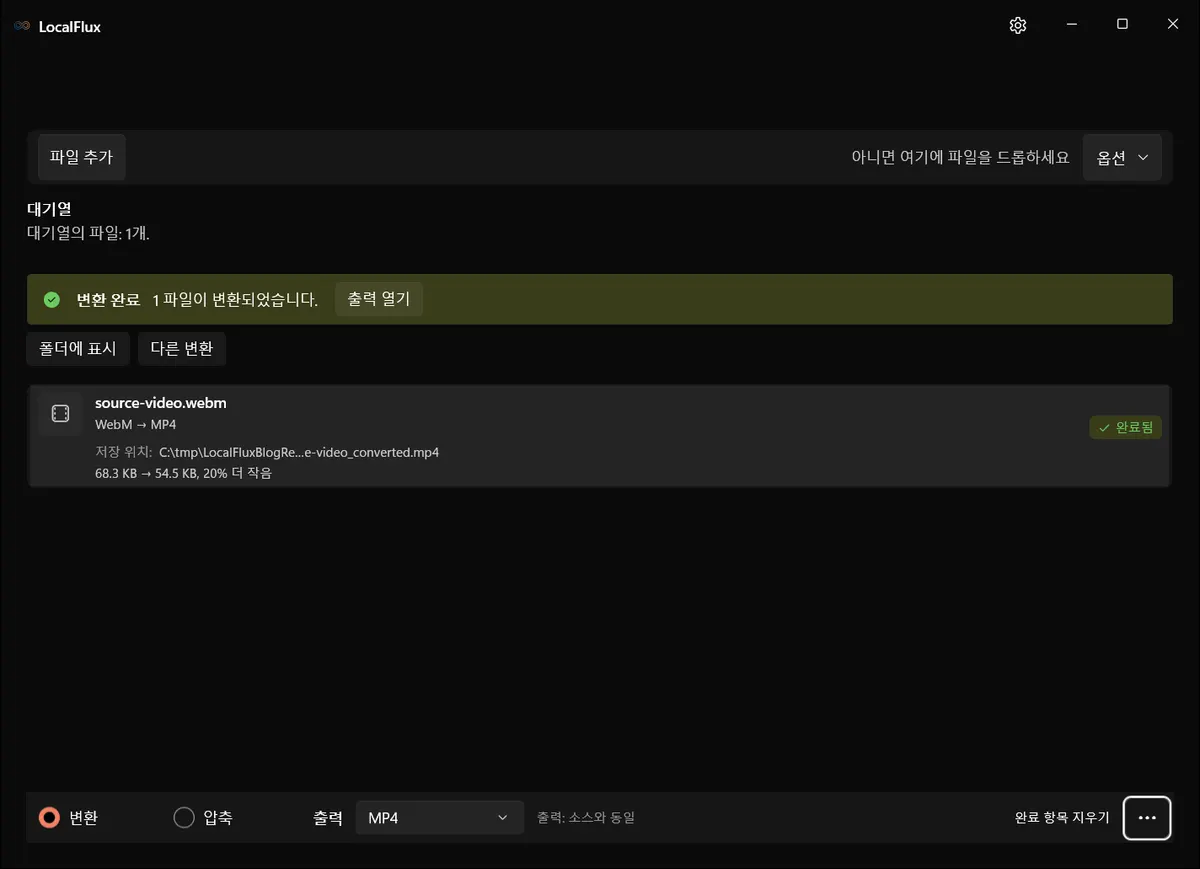
원본은 덮어쓰지 않습니다. 대상에서 다른 충돌 방지 이름이 필요하지 않으면 LocalFlux가 이름에 _converted가 포함된 새 파일을 만듭니다.
테스트한 내용
개인정보에 안전한 저장소 테스트 파일을 사용해 Windows에서 LocalFlux 1.0.7.0을 실행했습니다.
| 확인 항목 | 결과 |
|---|---|
| 경로 | WebM → MP4 |
| 원본 | source-video.webm, 68.3 KB |
| 출력 | source-video_converted.mp4, 54.5 KB |
| 크기 변화 | 20% 감소 |
| 업로드 필요 | 아니요 |
| 원본 변경 | 아니요 |
이 크기 결과는 짧은 테스트 파일 한 개에만 해당합니다. 더 길거나 고화질인 동영상은 MP4가 더 커질 수 있으므로 변환을 항상 용량을 줄이는 방법으로 간주하지 마세요.
WebM을 MP4로 변환하면 품질이 낮아지나요?
낮아질 수 있습니다. LocalFlux는 미디어를 MP4 호환 조합으로 인코딩해 널리 사용할 수 있는 MP4를 만듭니다. 인코딩은 이미 호환되는 스트림을 컨테이너 사이에서 옮기는 것과 다르며, 손실 동영상은 재인코딩할 때마다 디테일이 줄 수 있습니다.
WebM을 원본으로 보관하세요. 동영상에 작은 글자, 화면 녹화, 애니메이션, 빠른 움직임이 있다면 MP4의 시작, 중간, 끝을 확인합니다.
변환 후 확인할 사항
- WebM을 거부했던 앱에서 동영상이 열립니다.
- 오디오가 있고 동기화되어 있습니다.
- 전체 길이가 들어 있습니다.
- 회전과 화면 비율이 올바릅니다.
- 필요한 자막이나 추가 오디오 트랙이 남아 있습니다.
컨테이너 변환은 원본의 모든 선택 스트림이나 첨부 파일을 재현한다고 보장하지 않습니다. WebM에 특이한 트랙이 있다면 별도로 확인하세요.
문제 해결
MP4가 WebM보다 큽니다
그럴 수 있습니다. WebM 코덱은 효율적일 수 있으며 대상 설정은 크기 감소 보장보다 호환성을 우선합니다. 실제 문제가 용량이라면 형식 변환이 파일을 줄인다고 가정하지 말고 LocalFlux의 압축 모드를 사용하세요.
변환이 즉시 실패합니다
파일이 끝까지 재생되고 일부만 다운로드된 파일이 아닌지 확인하세요. .webm 확장자만으로 컨테이너가 온전하다고 증명할 수 없습니다.
MP4가 재생되지만 더 흐립니다
이미 변환한 사본을 다시 변환하지 마세요. 원본 WebM으로 돌아가 한 번만 MP4를 만듭니다.
WebM을 MP4와 다른 형식 중 무엇으로 바꿔야 하나요?
폭넓은 재생 및 공유 호환성이 목표라면 MP4를 선택하세요. 받는 쪽에서 지원하는 웹 중심 게시에는 WebM을 유지합니다. 여러 동영상 경로를 비교한다면 MKV를 MP4로 변환하는 방법과 업로드 없이 MOV를 MP4로 변환하는 방법을 참고하세요.
최종 확인 목록
- 원본 WebM을 보관합니다.
- 확장자 이름을 바꾸지 말고 앱에서 MP4를 선택합니다.
- 오디오, 길이, 화질을 확인합니다.
- 실제 제약이 파일 크기라면 압축을 별도로 사용합니다.
Microsoft Store에서 LocalFlux 받기
게시 근거
기존 측정 결과는 개인정보 보호 검토를 거친 테스트 파일을 LocalFlux 1.0.7.0으로 처리해 얻었습니다. 원본 파일, 출력, 재현 방법은 다음에서 확인할 수 있습니다.