
WebM unter Windows ohne Upload in MP4 umwandeln
WebM unter Windows lokal in MP4 umwandeln, Neukodierung verstehen und Kompatibilität, Ton und Dauer sorgfältig prüfen.
Auf dieser Seite
Kurzantwort
Fügen Sie die WebM-Datei hinzu, wählen Sie MP4 und Konvertieren. Das Video wird auf dem PC verarbeitet und als neue MP4-Kopie gespeichert.
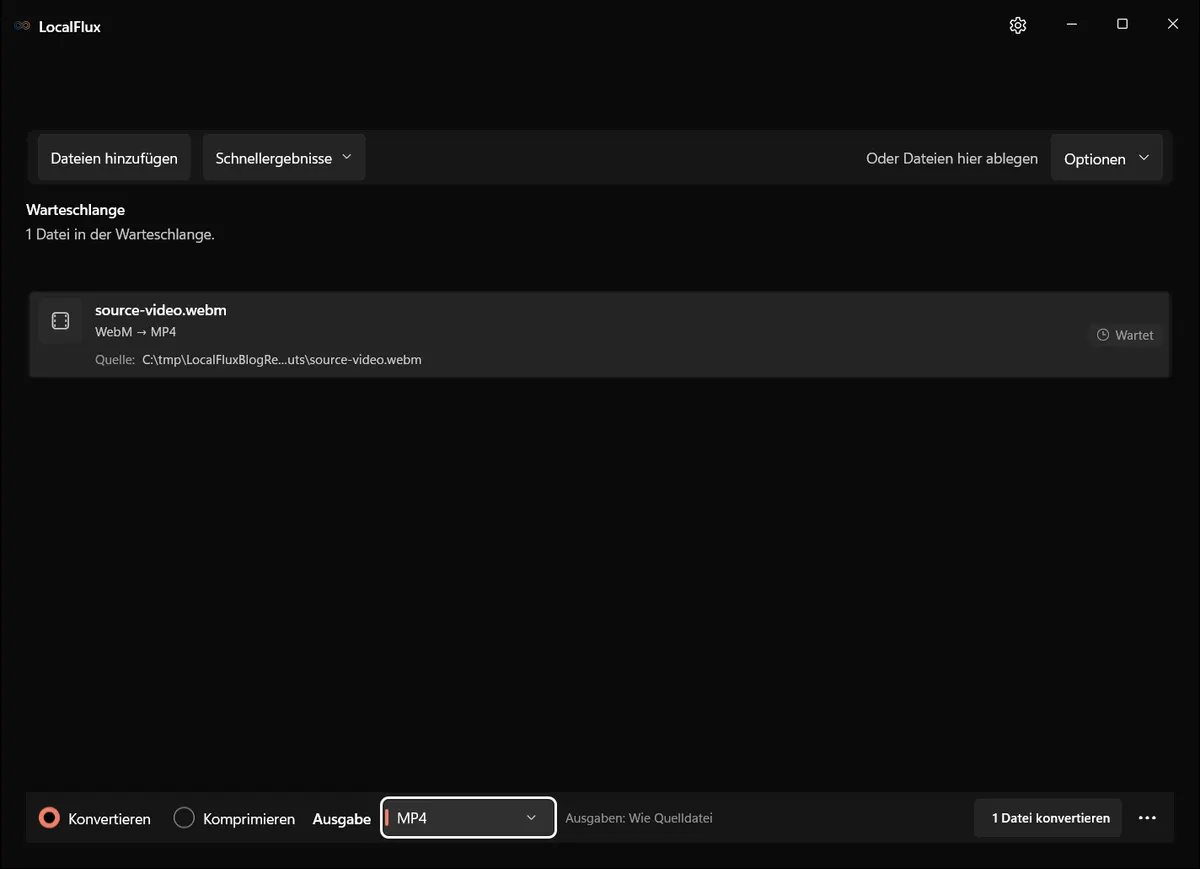
Die Bildschirmaufnahmen wurden im Oktober 2026 mit einem aus dem dokumentierten Quellstand von LocalFlux 1.0.10.0 erstellten Build erneuert. Frühere Messwerte und Downloads behalten ihren ursprünglichen Testumfang. Aufzeichnungsprotokolle: 1
So geht es in LocalFlux
- Öffnen Sie LocalFlux und fügen Sie die WebM-Datei hinzu.
- Lassen Sie Konvertieren ausgewählt.
- Wählen Sie MP4 als Ausgabe.
- Prüfen Sie den Zielordner und bewahren Sie das Original auf.
- Starten Sie den Vorgang und öffnen Sie die neue Datei nach Abschluss der Warteschlange.
Geprüftes Ergebnis
| LocalFlux | WebM → MP4 |
|---|---|
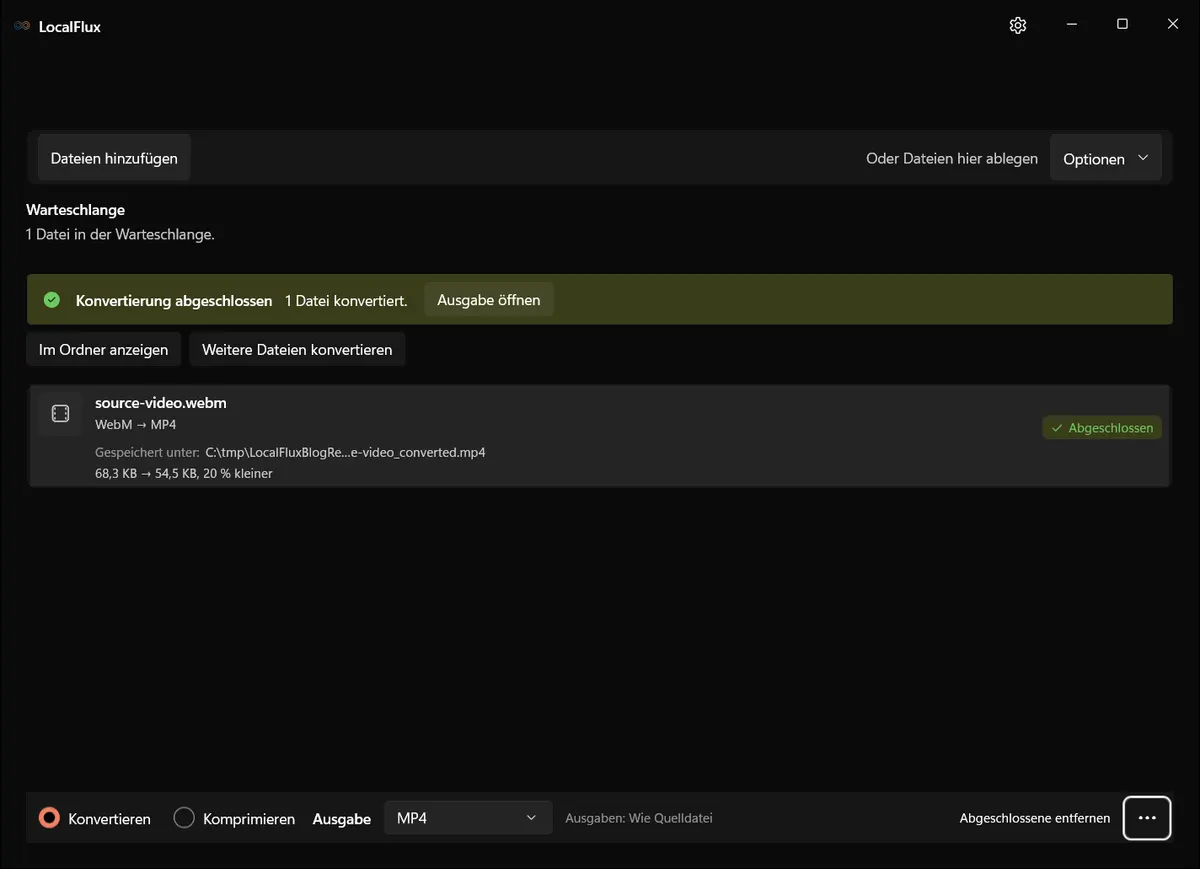
| 1.0.7.0 | source-video.webm (68,3 KB) → source-video_converted.mp4 (54,5 KB; −20 %) |
Die historischen Messwerte stammen aus datenschutzgeprüften Testdateien und LocalFlux 1.0.7.0. Eine Messung belegt diese konkrete Route, garantiert aber nicht dieselbe Größe oder Wiedergabetreue für jede Datei.
Wichtige Grenzen
WebM und MP4 sind Container, keine Qualitätsstufen. Das Umbenennen der Dateiendung wandelt keine Codecs um. Die hier getestete LocalFlux-Route kodiert das Video neu. Dabei können Details verloren gehen; das ist keine verlustfreie Neuverpackung.
Die MP4 muss nicht kleiner sein. Prüfen Sie Ton, Synchronität, Dauer, Seitenverhältnis, Untertitel und weitere Spuren. Konvertieren Sie nicht wiederholt aus bereits verlustbehafteten Kopien.
Vor der Weitergabe prüfen
- Prüfen Sie den Zielordner und bewahren Sie das Original auf.
- Starten Sie den Vorgang und öffnen Sie die neue Datei nach Abschluss der Warteschlange.
- Öffnen Sie das Ergebnis in der Anwendung, die es tatsächlich verwenden soll.
- Bewahren Sie die Quelle auf, bis die neue Kopie vollständig geprüft wurde.
Datenschutz und Offline-Betrieb
LocalFlux verarbeitet unterstützte Routen auf dem PC. Die Datei muss weder zu einem Web-Konverter hochgeladen werden noch ist eine Anmeldung nötig. Enthaltene Komponenten erlauben den Offline-Betrieb nach der Installation. Das Original bleibt erhalten; das Ergebnis wird als neue Kopie gespeichert.