
Convertir WebM en MP4 sous Windows sans téléverser
Convertissez WebM en MP4 localement sous Windows, comprenez le réencodage et vérifiez la compatibilité, le son et la durée.
Sur cette page
Réponse rapide
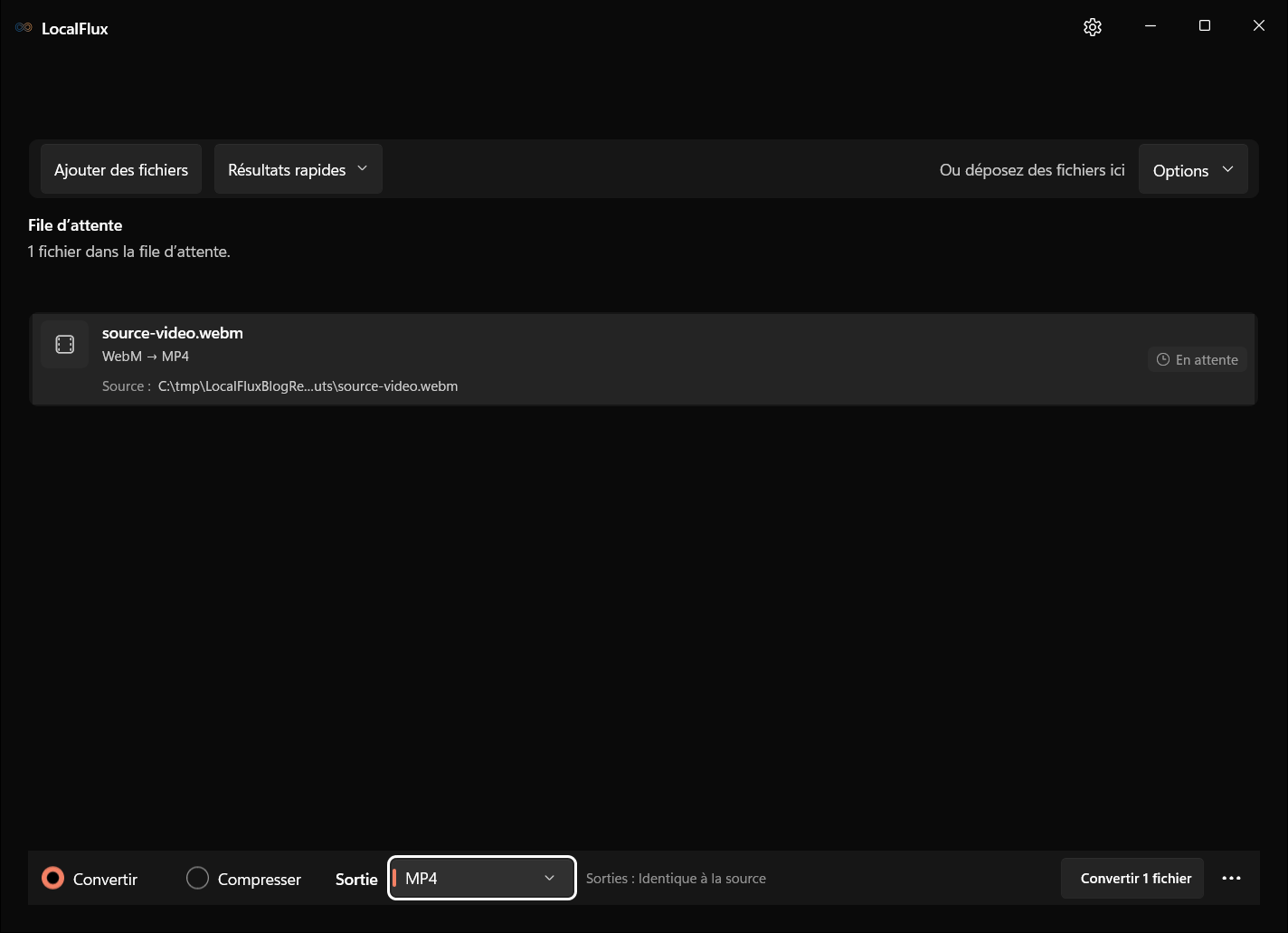
Ajoutez le WebM, choisissez MP4 et cliquez sur Convertir. La vidéo est traitée sur le PC et enregistrée comme une nouvelle copie MP4.
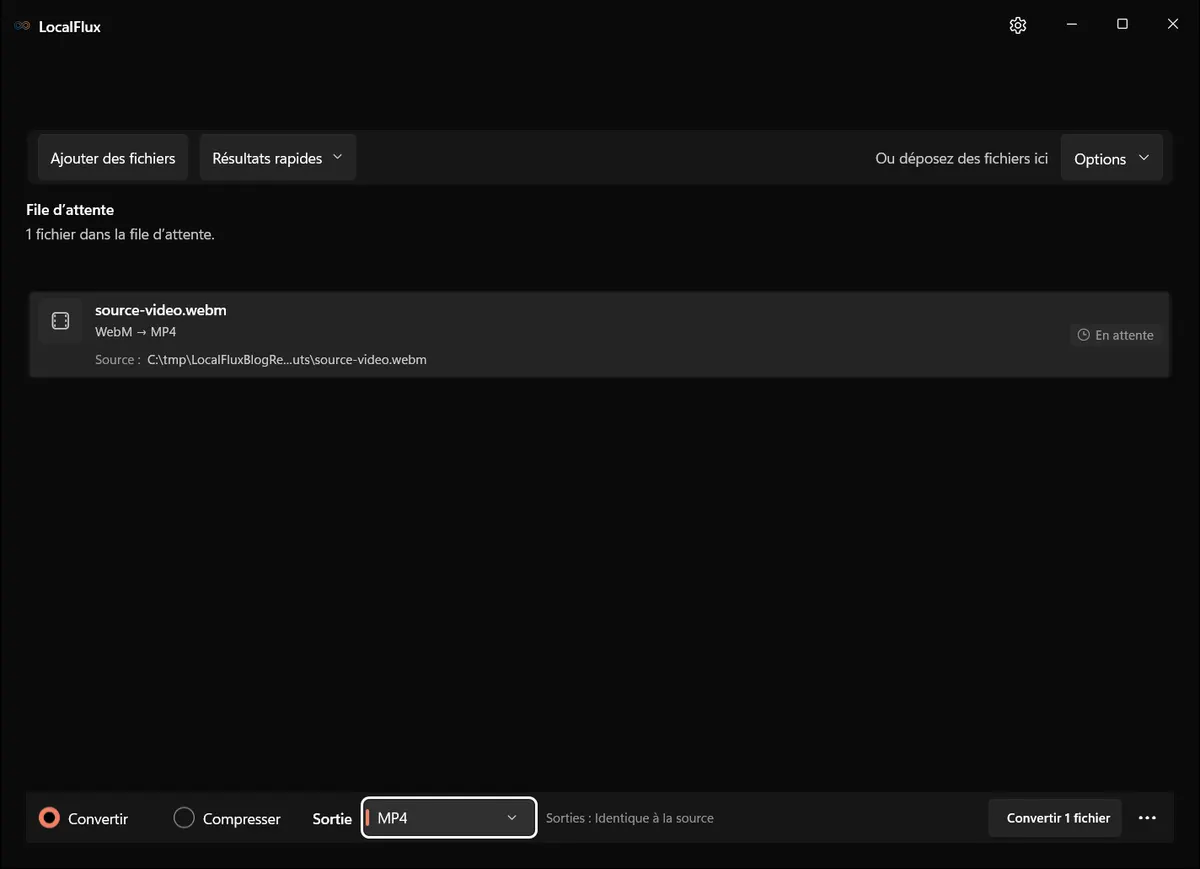
Les captures de l’interface ont été renouvelées en octobre 2026 avec une compilation reconstruite à partir du code documenté de LocalFlux 1.0.10.0. Les mesures et téléchargements historiques conservent la portée de leurs tests d’origine. Relevés de capture : 1
Procédure dans LocalFlux
- Ouvrez LocalFlux et ajoutez le fichier WebM.
- Laissez Convertir sélectionné.
- Choisissez MP4 comme sortie.
- Vérifiez le dossier de destination et conservez l’original.
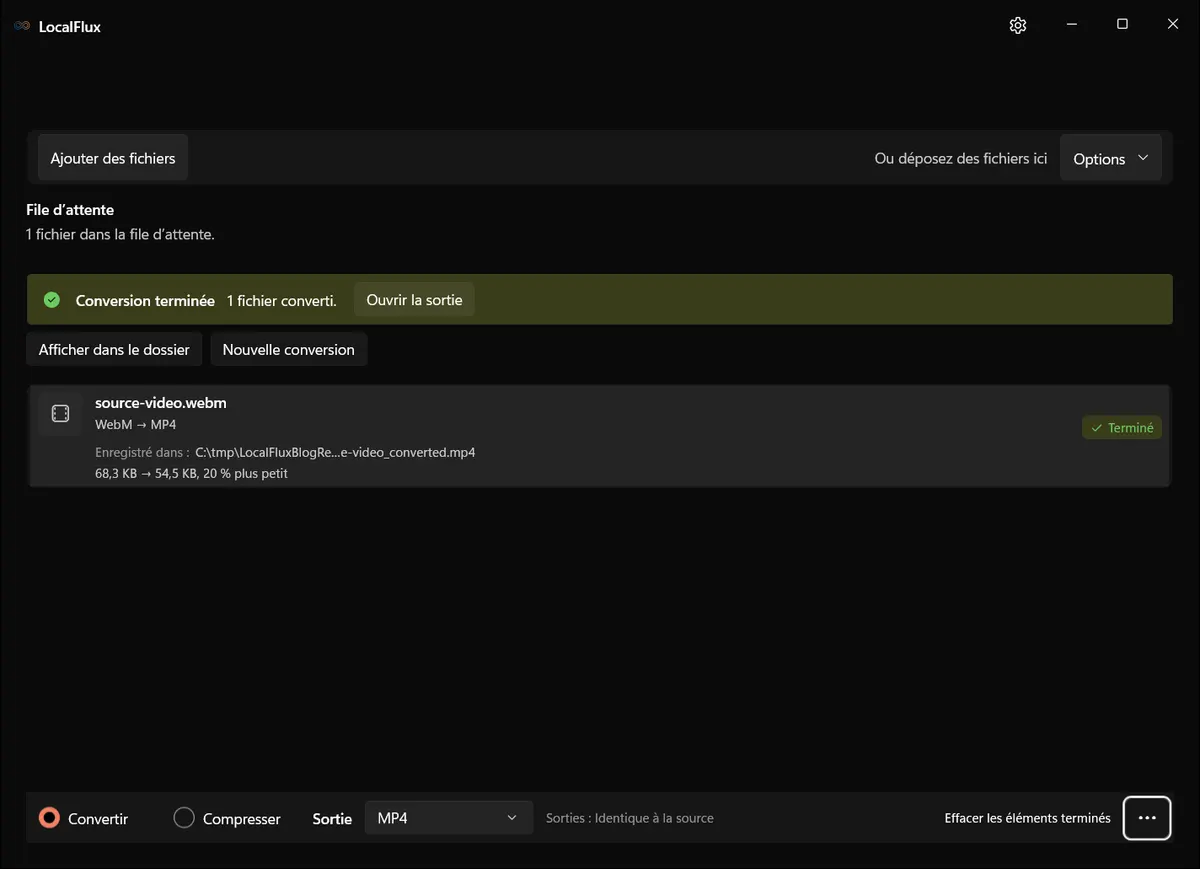
- Lancez l’opération, puis ouvrez le nouveau fichier lorsque la file d’attente indique qu’elle est terminée.
Résultat vérifié
| LocalFlux | WebM → MP4 |
|---|---|
| 1.0.7.0 | source-video.webm (68,3 Ko) → source-video_converted.mp4 (54,5 Ko ; −20 %) |
Les mesures historiques proviennent de fichiers de test contrôlés pour la confidentialité et de LocalFlux 1.0.7.0. Une mesure prouve cette route précise ; elle ne garantit pas la même taille ni la même fidélité pour tous les fichiers.
Limites à connaître
WebM et MP4 sont des conteneurs, pas des niveaux de qualité. Renommer l’extension ne convertit pas les codecs. La route LocalFlux testée réencode la vidéo pour MP4. Des détails peuvent être perdus : il ne s’agit pas d’un simple changement de conteneur sans perte.
Le MP4 n’est pas forcément plus petit. Vérifiez le son, la synchronisation, la durée, le format d’image, les sous-titres et les pistes supplémentaires. Évitez les réencodages successifs.
Contrôles avant le partage
- Vérifiez le dossier de destination et conservez l’original.
- Lancez l’opération, puis ouvrez le nouveau fichier lorsque la file d’attente indique qu’elle est terminée.
- Ouvrez le résultat dans l’application qui devra réellement l’utiliser.
- Conservez la source jusqu’à ce que la nouvelle copie ait été entièrement contrôlée.
Confidentialité et fonctionnement hors ligne
LocalFlux traite les routes compatibles sur le PC : aucun téléversement vers un convertisseur web ni aucune connexion à un compte ne sont nécessaires. Les composants inclus permettent de travailler hors ligne après l’installation. L’original est conservé et le résultat est enregistré comme une nouvelle copie.