
Como comprimir um vídeo para o Discord no Windows sem fazer upload
Nesta página
- Passo a passo rápido para reduzir o vídeo
- Qual é o limite de tamanho de vídeo do Discord?
- Antes de começar: prepare uma cópia para compartilhar
- Etapa 1: adicione o vídeo no modo Compactar
- Etapa 2: escolha um alvo abaixo do limite
- Etapa 3: compacte localmente e confira a saída
- Exemplo medido: de 34,7 MB para 13,7 MB
- E se o vídeo ainda estiver grande demais?
- Perguntas frequentes
- Compartilhe a cópia que você conferiu
Você pode comprimir um vídeo para o Discord diretamente no seu PC Windows. Abra o arquivo no LocalFlux, escolha Compactar, defina um tamanho abaixo do limite exibido no Discord e confira a nova cópia. Durante a compactação, o vídeo original permanece no computador.
Para um limite de 20 MB, um tamanho-alvo personalizado de 18 MB é um bom ponto de partida. Essa folga evita depender de um número arredondado. Ela não é uma exigência especial do Discord nem uma garantia de que qualquer vídeo manterá a qualidade necessária.
Este guia usa uma compactação real e capturas da interface em português brasileiro. “Sem upload” significa sem enviar o vídeo a um conversor online. Quando você compartilhar o arquivo pronto em uma conversa do Discord, essa cópia será enviada ao Discord.
Baixe o LocalFlux na Microsoft Store
Passo a passo rápido para reduzir o vídeo
- Confira o limite disponível para sua conta e o destino no Discord.
- Abra o LocalFlux, selecione Compactar e adicione o MP4 com Adicionar arquivos.
- Abra Opções, escolha Target size e selecione Personalizado.
- Escolha a unidade MB, digite 18 para um limite de 20 MB e saia do campo para aplicar.
- Compactar 1 arquivo.
- Confira o tamanho real, reproduza o vídeo com áudio e compartilhe a cópia compactada.
Se sua versão ou o formato selecionado não oferecer tamanho-alvo para vídeos, use uma predefinição disponível e meça a saída. Os controles de compactação de imagens não estão necessariamente disponíveis em todos os formatos de vídeo.
Qual é o limite de tamanho de vídeo do Discord?
Verificado em 13 de outubro de 2026: a documentação oficial de anexos informa 20 MB sem Nitro, 50 MB com Nitro Basic e até 1 GB com Nitro. O Discord também avisa que alguns usuários podem receber limites diferentes em testes. Consulte sua conta e o destino real antes de definir o objetivo. Perguntas frequentes oficiais sobre anexos. O Discord verifica o tamanho antes da própria compactação. Prepare um arquivo que já caiba.
Ainda é possível encontrar páginas que falam em 8, 10 ou 25 MB. Esses números refletem outros períodos ou situações e não substituem o limite atual do aplicativo. O método também funciona com outro teto: escolha um valor menor e confirme os bytes da cópia final.
| Limite exibido no Discord | Primeiro alvo razoável | O que verificar |
|---|---|---|
| 20 MB | 18 MB | Bytes exatos e qualidade visual |
| 50 MB | 45 MB | Se a compactação é realmente necessária |
| Outro limite menor | Um valor com folga | Faixa aceita e legibilidade |
O controle personalizado testado no LocalFlux aceita de 10 KB a 100 MB. Essa é a faixa do aplicativo, não a franquia do Discord. Mesmo que sua conta permita anexos muito maiores, você não precisa usar todo esse espaço. Uma cópia menor pode facilitar o download para quem vai assistir.
Por que não definir exatamente 20 MB?
Aplicativos e serviços nem sempre representam megabytes da mesma maneira. Nesse controle, o LocalFlux usa 1.048.576 bytes por MB; um megabyte decimal equivale a 1.000.000 de bytes. Portanto, 18 MB no LocalFlux correspondem a 18.874.368 bytes, abaixo das duas interpretações de um limite de 20 MB.
Você não precisa memorizar essa conversão. Basta manter uma folga sensata e conferir o número exato no final. Um rótulo arredondado para “20 MB” não revela se o arquivo ficou alguns bytes acima ou abaixo do teto.
Antes de começar: prepare uma cópia para compartilhar
Guarde a gravação original. A compactação normalmente descarta informações, e o arquivo pequeno para uma conversa não deve se tornar sua única cópia principal. Verifique a pasta de destino e mantenha uma saída separada.
Este exemplo usa MP4 com vídeo H.264 e áudio AAC. O Discord inclui MP4 entre os tipos de anexo compatíveis, mas a extensão sozinha não informa quais codecs estão dentro do arquivo. Se um MOV ou outro formato não reproduzir direito, resolva primeiro a compatibilidade. O guia de conversão e compactação de vídeo explica as duas tarefas.
Confira também o conteúdo visível: mensagens, nomes de usuário, notificações, rostos e documentos continuam podendo aparecer na gravação. O processamento local evita o envio prévio ao conversor online, mas não esconde automaticamente essas informações. Compartilhe somente material que você tenha autorização para distribuir.
Etapa 1: adicione o vídeo no modo Compactar
Escolha Compactar na tela inicial e use Adicionar arquivos. Também é possível arrastar o vídeo para a janela. Quando a leitura terminar, confira nome e tamanho na fila. As configurações valem para os arquivos prontos na fila. Use lotes separados para alvos diferentes; selecionar uma linha não cria configurações individuais.
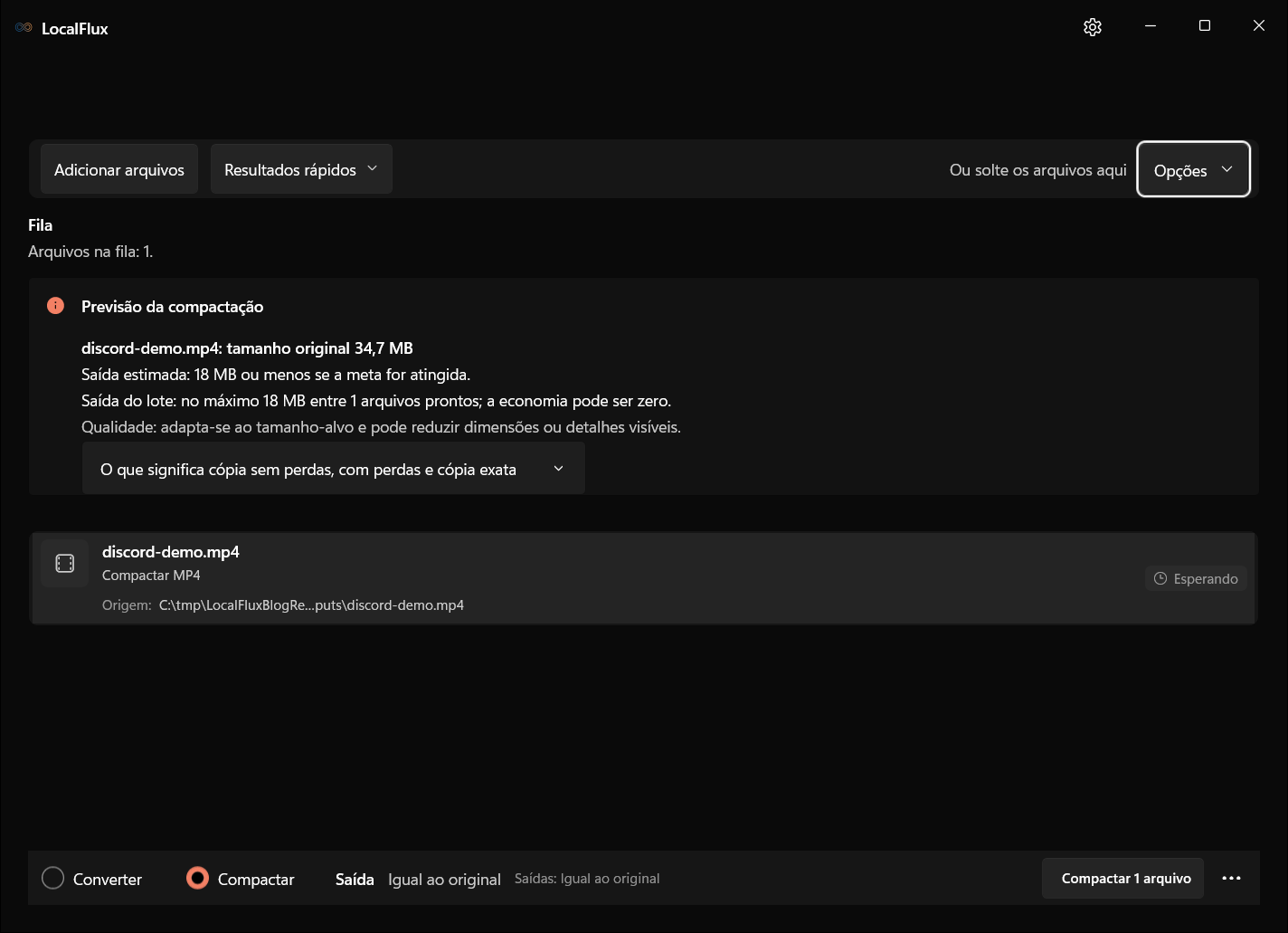
As capturas da interface foram atualizadas em outubro de 2026 com uma compilação reconstruída a partir do código documentado do LocalFlux 1.0.10.0. As medições e os downloads históricos mantêm o escopo dos testes originais. Registros das capturas: 1
O aplicativo pode avisar que não consegue estimar a saída sem codificar. Isso não significa que o arquivo esteja com defeito. Movimento, detalhes, codec, duração e compactação anterior influenciam o resultado; o tamanho inicial sozinho não prevê a economia.
Nossa demonstração usa um vídeo sintético de aproximadamente 24 segundos, 1920 × 1080 pixels, H.264 a 30 quadros por segundo e áudio AAC. Não há gravações pessoais. A taxa de bits inicial propositalmente alta facilita medir a redução. Um vídeo de celular já otimizado pode ter menos espaço para diminuir.
Etapa 2: escolha um alvo abaixo do limite
Abra Opções se o painel estiver fechado. Selecione Target size e abra o menu de resultados. A versão testada oferece vários objetivos e Personalizado. Não é necessário um botão específico do Discord: o importante é o tamanho do arquivo final.
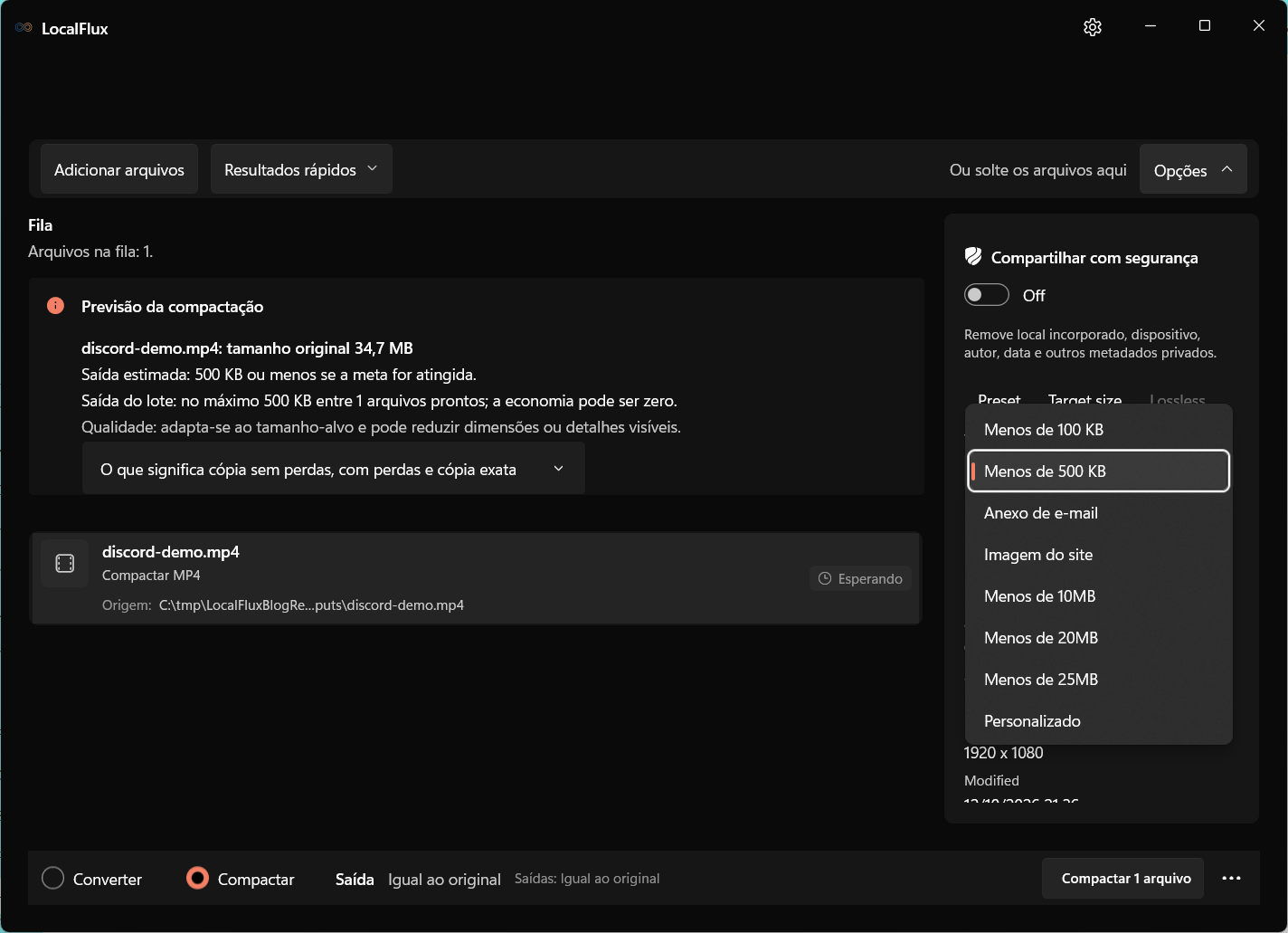
Escolha Personalizado, selecione MB, digite 18 e tire o foco do campo. Confira se as informações de compactação passaram a mostrar 18 MB como alvo. Selecionar a unidade antes do número evita confundir 18 KB com 18 MB.
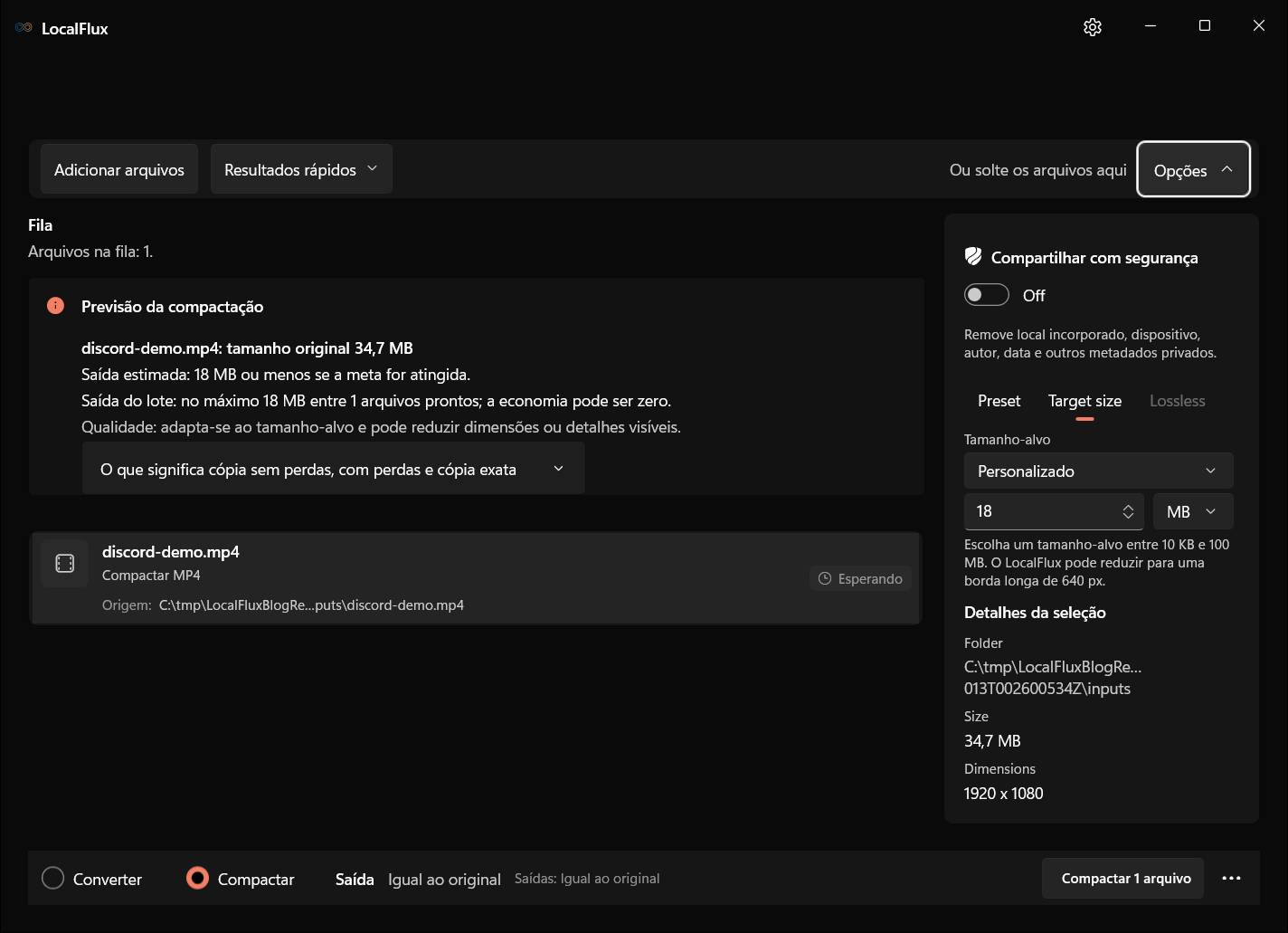
O alvo é um teto que o aplicativo tenta atingir, não um tamanho exato que ele precisa preencher. Uma saída correta pode ficar bem menor. A interface também avisa que as dimensões ou os detalhes visíveis podem ser reduzidos. Se você precisa preservar texto pequeno ou uma resolução específica, examine o resultado antes de aceitá-lo.
As predefinições ajudam quando a prioridade é uma preferência de qualidade, e não um teto rígido. Você pode começar por Equilibrado e medir a saída, mas o nome não garante uma quantidade de bytes. Para esse fluxo geral, leia o guia para compactar vídeos grandes no Windows.
Etapa 3: compacte localmente e confira a saída
Verifique o destino e inicie a compactação. Espere a mensagem final. Um arquivo aparecer na pasta não significa que já esteja pronto: o processamento por tamanho-alvo pode exigir trabalho adicional para encontrar uma saída adequada.
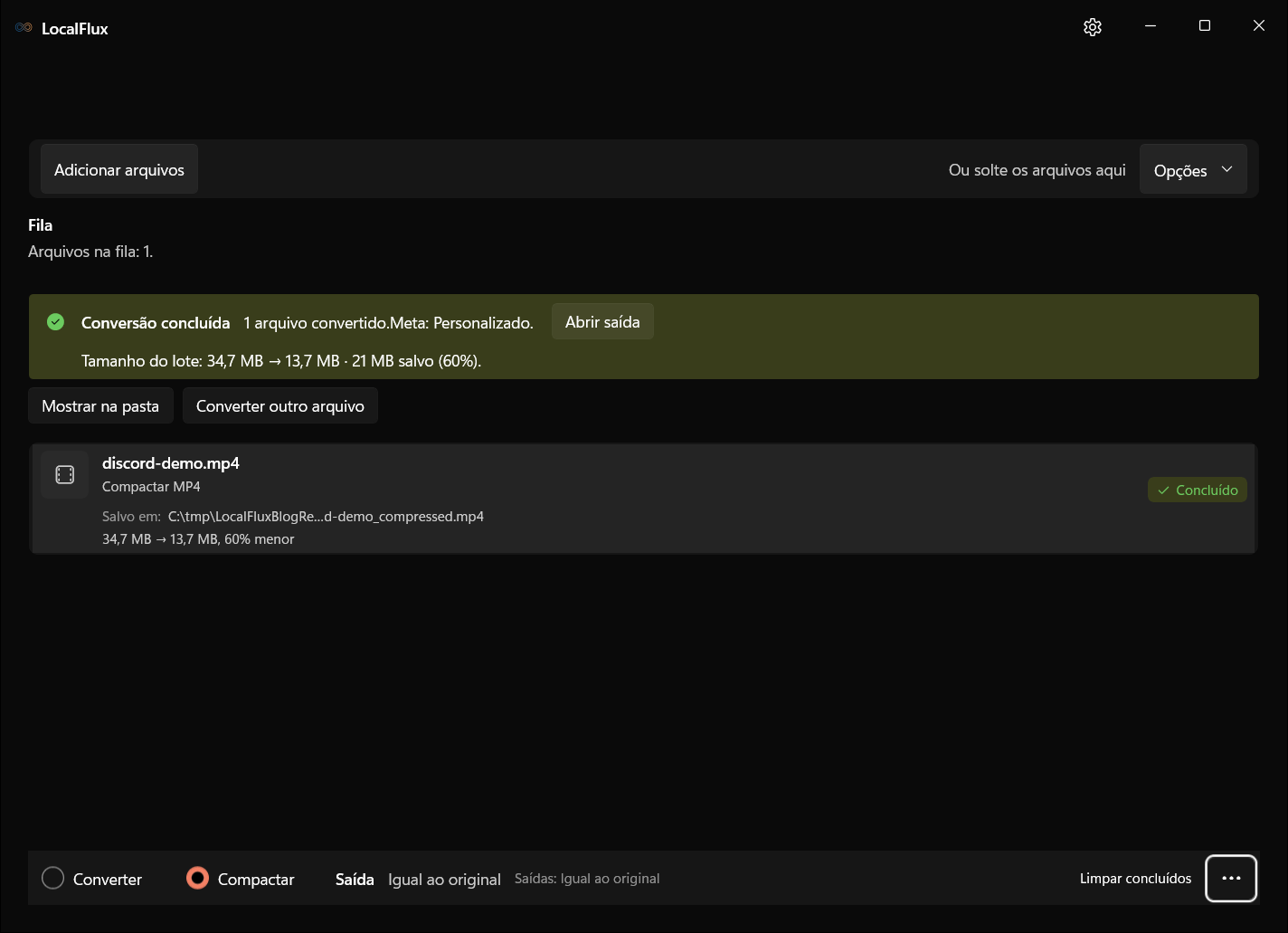
Abra a saída ou mostre o arquivo na pasta. Certifique-se de que está conferindo a nova cópia. No primeiro teste, o nome foi discord-demo_compressed.mp4; se ele já existir, uma execução posterior pode usar outro nome.
Assista ao começo, a uma cena com bastante movimento e ao final. Escute o áudio e confira a sincronização. Observe legendas, indicadores de jogos, movimentos do cursor, rostos, degradês e cenas escuras quando fizerem parte do conteúdo. Caber no limite não adianta se a informação que você quer mostrar ficou ilegível.
Exemplo medido: de 34,7 MB para 13,7 MB
A tabela preserva o teste de 12 de outubro de 2026 com LocalFlux 1.0.10.0 instalado no Windows x64. As quatro capturas foram renovadas em 13 de outubro com uma compilação reconstruída da versão 1.0.10.0. As dez execuções por idioma produziram 14.370.495 bytes com o mesmo SHA-256 da saída histórica da Store. É uma amostra sintética curta, não um teste de gravações reais nem de envio pelo Discord. 2026-10-13
Registro das capturas e medições (JSON)
| Medida | Original | Cópia compactada |
|---|---|---|
| Tamanho exato | 36.359.845 bytes | 14.370.495 bytes |
| Tamanho exibido | 34,7 MB | 13,7 MB |
| Duração | Aproximadamente 24 segundos | 24,033 segundos |
| Dimensões | 1920 × 1080 | 1920 × 1080 |
| Vídeo | H.264, 30 fps | H.264, 30 fps |
| Áudio | AAC, 48 kHz, mono | AAC, 48 kHz, mono |
| Integridade | SHA-256 registrado antes | Original sem alterações |
A saída ficou abaixo de 20.000.000 de bytes, atendendo a esse orçamento numérico sem depender de arredondamentos. O aplicativo mostrou cerca de 60% de redução. É uma verificação local de tamanho e mídia; não estamos afirmando que a amostra foi enviada ao Discord ou testada em todos os seus clientes.
O ganho não será igual para qualquer origem. Um vídeo de teste com alta taxa de bits oferece mais margem que um download já muito comprimido. Manter 1080p neste exemplo também não garante que todos os alvos preservarão a resolução original.
E se o vídeo ainda estiver grande demais?
Primeiro, confira se você escolheu a saída em vez do original. Depois compare os bytes exatos com o limite disponível. Se usou uma predefinição, tente um alvo personalizado compatível. Se já usou um alvo, leia avisos e erros do trabalho: a existência de um arquivo não comprova que ele terminou corretamente.
Um alvo menor pode ajudar, mas há um limite prático de qualidade. Um orçamento de 18.000.000 de bytes para 60 segundos oferece aproximadamente 2,4 Mb/s para vídeo, áudio e contêiner juntos. Para cinco minutos, o mesmo espaço deixa cerca de 0,48 Mb/s. Essa conta explica a troca entre tamanho e duração; não é uma taxa que você precise digitar em um campo do LocalFlux.
Quando uma gravação longa fica difícil de entender, corte-a primeiro em um editor de vídeo e compacte a exportação mais curta. O fluxo descrito aqui não é um editor com linha do tempo. Em uma gravação de tela, remover esperas costuma ser mais útil do que tornar ilegível o texto que seus amigos precisam ver.
Em cada nova tentativa, parta do original ou de uma cópia editada de boa qualidade. Compactar repetidamente a saída anterior pode acumular defeitos sem aproveitar melhor o espaço disponível.
Perguntas frequentes
Dá para comprimir sem usar um site?
Sim. O LocalFlux processa o arquivo no Windows e salva a saída localmente. Baixar o aplicativo e depois enviar o anexo são atividades de rede separadas. Você não precisa mandar o vídeo original a um conversor online para reduzir o tamanho.
Preciso de Nitro?
Não, desde que a cópia final caiba no limite da sua conta e seja aceita no destino. Confira o cliente atual em vez de confiar em uma página antiga. A compactação local por si só não exige assinatura do Discord.
Converter MOV para MP4 sempre diminui o arquivo?
Não. Converter atende a uma necessidade de formato ou compatibilidade; compactar atende a uma necessidade de tamanho. Uma conversão pode manter o peso ou até aumentar o arquivo. Confira o resultado e compacte depois, se necessário.
É possível manter exatamente a mesma qualidade?
Não com qualquer alvo. Um orçamento apertado pode exigir menos detalhes ou resolução menor. Continuar em 1080p também não significa qualidade idêntica: o codificador pode usar menos bits para a mesma quantidade de pixels. Avalie as cenas importantes para quem vai assistir.
Por que um MP4 pequeno não mostra prévia?
O tamanho é apenas uma condição. Codec, arquivo danificado, comportamento do cliente ou destino podem afetar a reprodução. Teste o arquivo localmente com som e diferencie um erro de envio de um problema de prévia de um anexo já enviado.
ZIP funciona melhor?
ZIP costuma reduzir pouco um H.264 já comprimido. Além disso, o destinatário precisa extrair um arquivo em vez de abrir diretamente o vídeo. Para assistir ao clipe com facilidade, uma cópia de vídeo menor normalmente é mais prática.
Compartilhe a cópia que você conferiu
Consulte o limite, deixe uma folga, compacte localmente e verifique tamanho, imagem e áudio. Guarde o original e envie a cópia revisada. Assim você prepara o vídeo para o Discord sem passar antes por um conversor online.