
Discord用の動画をWindowsで圧縮する方法:変換サイトへのアップロード不要
この記事の内容
Discordに送りたい動画が大きすぎる場合は、Windowsパソコン内で先に圧縮できます。LocalFluxで動画を開き、圧縮を選び、Discordに表示される上限より小さい目標サイズを設定します。処理が終わったら、作成されたコピーの容量と再生状態を確認します。圧縮中に元動画を変換サイトへ送る必要はありません。
上限が20 MBなら、最初の目安はカスタムで18 MBです。上限に余裕を持たせることで、丸められた容量表示だけに頼らずに済みます。18 MBはDiscord独自の規則ではなく、実用上の余裕です。どの動画でも同じ画質になるという意味ではありません。
この記事では実際にローカルで圧縮した結果と、日本語表示のアプリ画面を使います。「アップロード不要」とは、圧縮のためにオンライン変換サービスへアップロードしないという意味です。完成したコピーをDiscordで共有するときは、そのコピーをDiscordへアップロードします。
最短の手順:Discordに送れるサイズまで小さくする
- Discordのアカウントと送信先で利用できる添付上限を確認します。
- LocalFluxを開いて圧縮を選び、ファイルを追加からMP4を追加します。
- オプションを開き、Target size、カスタムの順に選びます。
- 単位をMBにして、20 MBの上限なら18を入力します。入力欄からフォーカスを移して確定します。
- 1 ファイルを圧縮.
- 出力ファイルの実際の容量を確認し、音声付きで再生してから、そのコピーを共有します。
利用中のバージョンや選択した形式で動画の目標サイズを設定できない場合は、有効なプリセットで圧縮して結果を測定してください。画像向けの設定が、そのまますべての動画形式で使えるとは限りません。
Discordの動画サイズ制限は何MB?
2026年10月13日確認: Discordの公式ヘルプでは、Nitro未加入は20 MB、Nitro Basicは50 MB、Nitroは最大1 GBと案内されています。また、一部の利用者を対象に異なる上限を試している旨も記載されています。設定前に、自分のアカウントと送信先で実際に使える上限を確認しましょう。Discord公式「添付ファイルFAQ」。 Discordは自身の圧縮前に容量を確認するため、送信前に上限内のファイルを用意します。
検索すると、8 MB、10 MB、25 MBと書かれた古い記事が見つかることがあります。これらは別の時期や条件の情報で、現在のクライアント表示の代わりにはなりません。上限が違っても手順は同じです。上限より余裕を持って小さい値を選び、完成後に確認します。
| Discordに表示される上限 | 最初に試す目標 | 確認する点 |
|---|---|---|
| 20 MB | 18 MB | 正確なバイト数と画質 |
| 50 MB | 45 MB | そもそも圧縮が必要か |
| それより小さい上限など | 上限に余裕を残した値 | 設定可能範囲と内容の読みやすさ |
今回確認したLocalFluxのカスタム設定範囲は10 KB〜100 MBです。これはアプリの入力範囲であって、Discordの契約上限ではありません。大きな添付が可能なアカウントでも、常に上限いっぱいのファイルを作る必要はありません。小さなコピーは、受け取る人のダウンロード負担も減らせます。
なぜ20 MBぴったりを目標にしないのか
Windowsやアプリ、サービスでは、MBの表示方法が一致しない場合があります。LocalFluxの目標値は1 MBを1,048,576バイトとして計算します。一方、十進表記の1 MBは1,000,000バイトです。LocalFluxで18 MBを指定すると18,874,368バイトとなり、どちらの解釈でも20 MB未満です。
毎回この計算をする必要はありません。少し余裕を残して、最後に実際のバイト数を確認する習慣が大切です。「20 MB」と丸められた表示だけでは、上限をわずかに超えているかどうか判断できません。
圧縮前に:共有用のコピーを用意する
元の録画は残してください。通常の動画圧縮では情報の一部が失われるため、チャット用の軽いコピーを唯一の保存版にするのは避けたいところです。出力先を確認し、別ファイルとして扱います。
この手順では、H.264映像とAAC音声を含むMP4を使います。Discordは対応する添付形式としてMP4を挙げていますが、拡張子だけでは内部のコーデックまでは分かりません。MOVなどの再生に問題がある場合は、まず互換性を確認してください。動画の変換と圧縮のガイドでは、この2つの目的を分けて説明しています。
動画の内容も見直しましょう。会話、ユーザー名、通知、顔、書類などは、容量を減らしても映像内に残ります。ローカル処理は変換サイトへの送信を避ける方法であり、映っている情報を自動で隠す処理ではありません。共有してよい内容かを別途確認してください。
手順1:圧縮モードで動画を追加する
最初の画面で圧縮を選び、ファイルを追加を押します。動画をウィンドウへドラッグして追加することもできます。読み込み後は、キューのファイル名と元の容量を確認します。 設定は処理待ちのキューに適用されます。目標が異なる場合は別々に実行してください。行を選択しても、そのファイル専用の設定にはなりません。
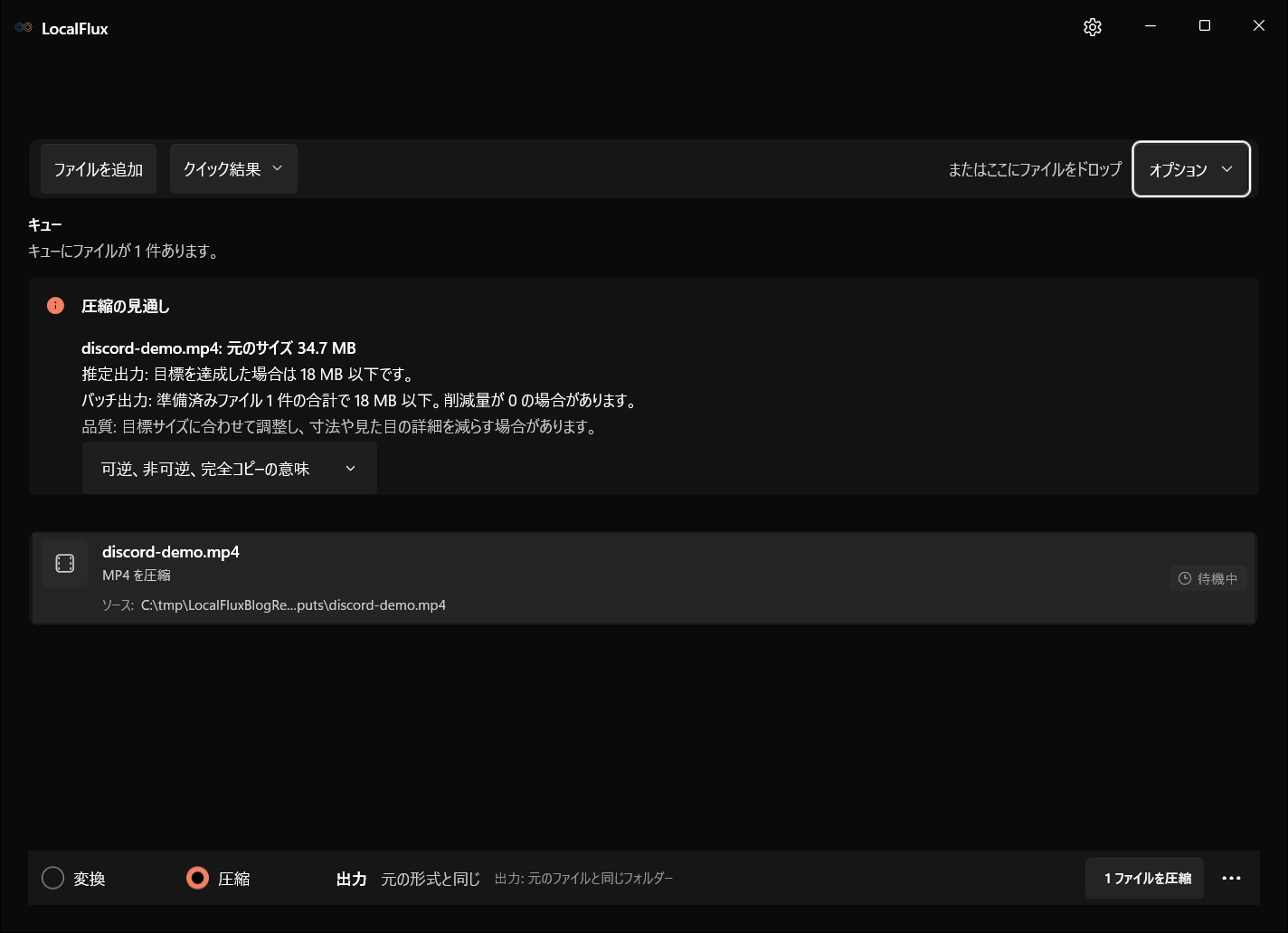
画面は2026年10月に、LocalFlux 1.0.10.0の記録されたリリースソースから再構築したビルドで撮り直しました。過去の測定値とダウンロード資料は、元のテスト範囲のまま残しています。撮影記録: 1
アプリに「エンコードなしでは出力サイズを推定できない」という趣旨の表示が出る場合があります。これはファイルが壊れているという意味ではありません。動き、細部、コーデック、長さ、過去の圧縮などによって結果が変わるため、元の容量だけから削減率を決めることはできません。
今回の素材は約24秒、1920 × 1080、H.264・30 fps、AAC音声の合成動画です。個人の撮影データは含みません。変化を測定しやすいよう、ビットレートが高い素材を使っています。すでに効率よく圧縮されたスマートフォン動画では、減らせる余地が小さいこともあります。
手順2:上限より小さい目標サイズを設定する
設定パネルが閉じていたらオプションを開きます。Target sizeを選び、結果のメニューを開いてください。確認したバージョンには複数のサイズ指定とカスタムがあります。Discord専用のボタンがなくても、必要な容量に合わせて設定できます。
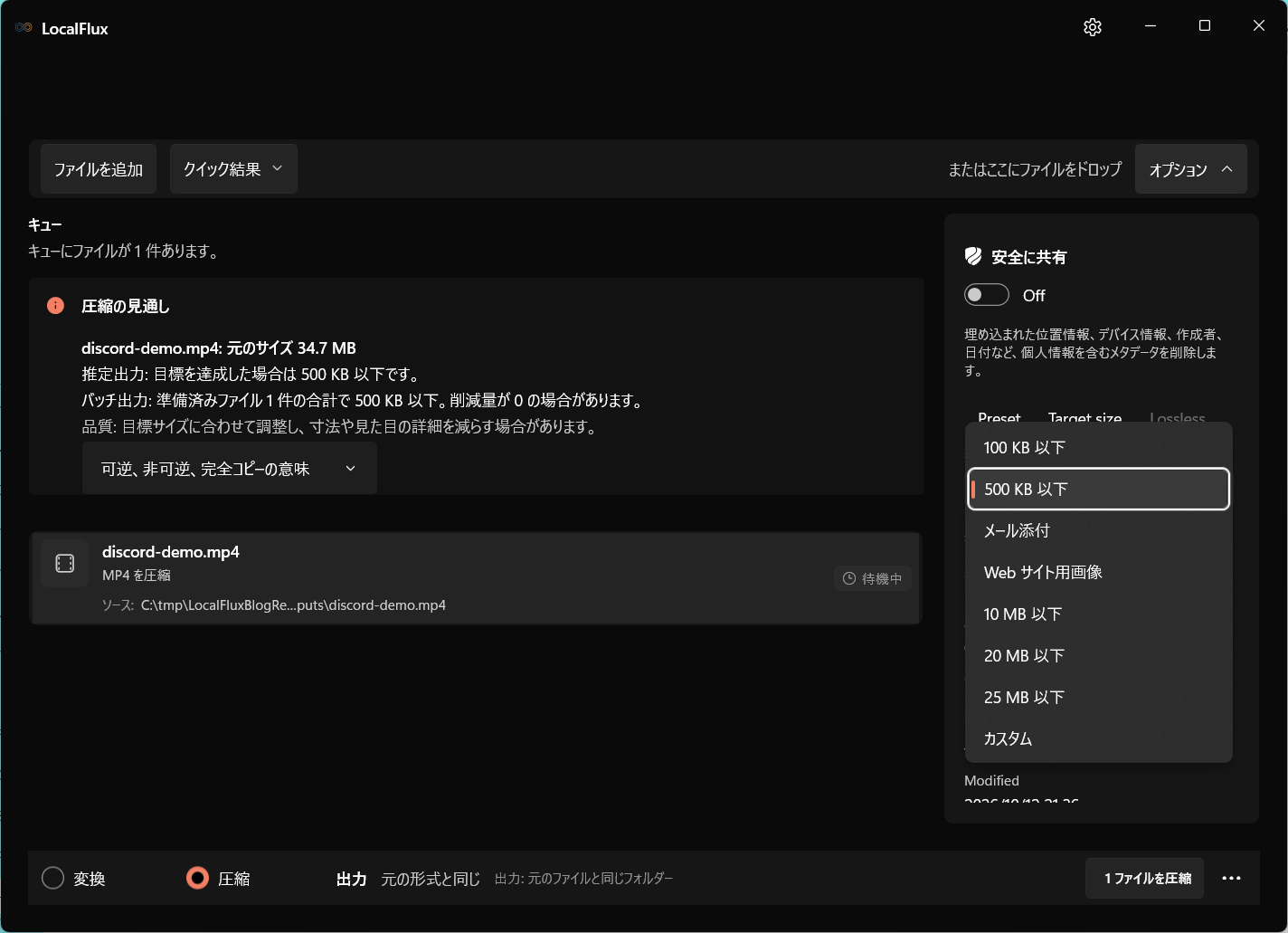
カスタムを選び、単位をMBにしてから18を入力します。入力欄の外へフォーカスを移し、圧縮情報に18 MBの目標が反映されたことを確認します。単位を先に選ぶと、18 KBと取り違えにくくなります。
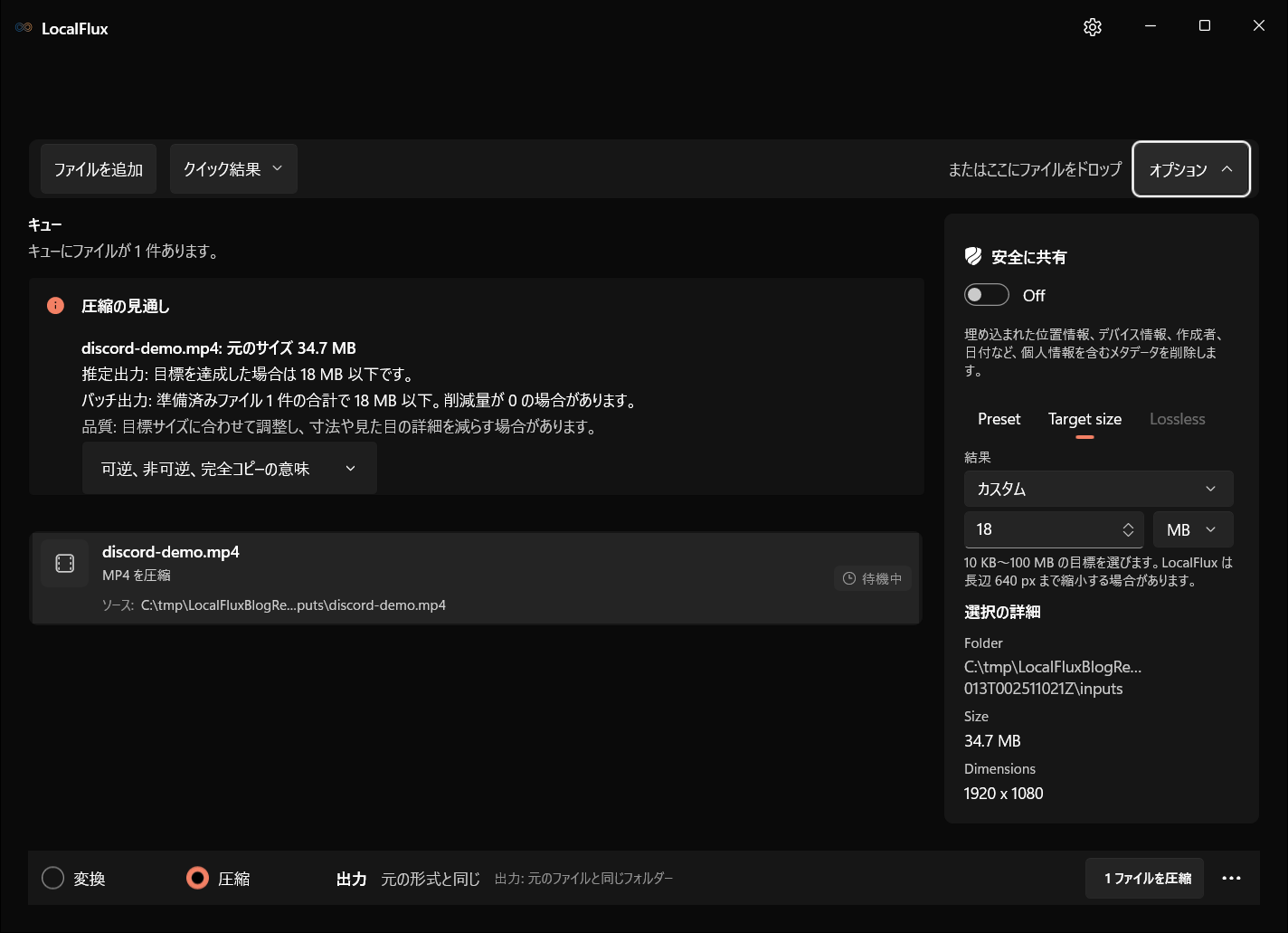
目標は「その容量以下を目指す」上限です。必ず18 MBぴったりのファイルを作るわけではなく、成功した出力がかなり小さくなることもあります。また、目標に合わせて解像度や目に見える細部が減る可能性があります。小さな文字や特定の解像度が重要なら、完了後の確認が欠かせません。
容量の厳密な上限より画質の好みを優先する場合は、プリセットも選択肢です。バランスから試して出力を測定できますが、プリセット名はバイト数を保証しません。一般的な手順は大きな動画をWindowsで圧縮するガイドを参照してください。
手順3:ローカルで圧縮し、完成したコピーを確認する
出力先を確認して圧縮を開始します。保存先にファイルが現れても、処理済みとは限りません。目標サイズに合う結果を探すために追加の処理が行われることもあるので、アプリの完了表示を待ちましょう。
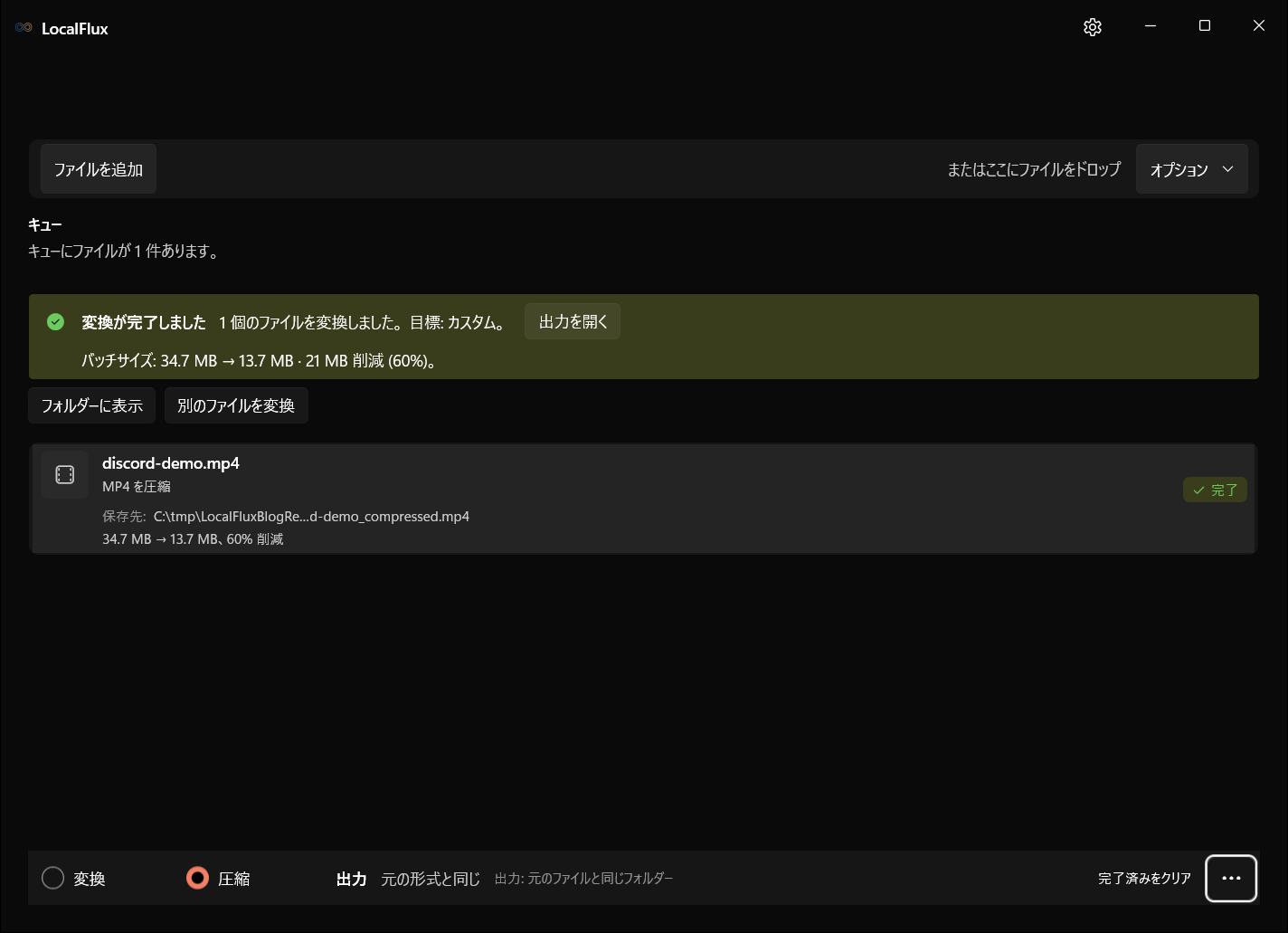
出力を開くか、保存先フォルダーに表示して確認します。対象が元動画ではなく新しいコピーであることを確かめてください。最初の試験ではdiscord-demo_compressed.mp4という名前でした。同名ファイルがある場合、後の出力は別名になることがあります。
冒頭、動きの多い場面、最後を再生し、音声の欠落や音ずれがないか確認します。素材に含まれる字幕、ゲーム内の表示、カーソル、顔、グラデーション、暗い場面にも注目してください。容量制限を満たしていても、伝えたい文字が読めなくなっていれば共有用として不十分です。
実測例:34.7 MBから13.7 MBへ
表は2026年10月12日にWindows x64のインストール済みLocalFlux 1.0.10.0で測定した記録です。4枚の画面は10月13日に再構築した1.0.10.0で撮り直しました。10言語すべての出力は14,370,495バイトで、過去のStore出力とSHA-256が一致しました。短い合成素材の検証であり、実写映像やDiscordへの送信試験ではありません。 2026-10-13
| 項目 | 元動画 | 圧縮後 |
|---|---|---|
| 正確な容量 | 36,359,845バイト | 14,370,495バイト |
| アプリの表示 | 34.7 MB | 13.7 MB |
| 長さ | 約24秒 | 24.033秒 |
| 解像度 | 1920 × 1080 | 1920 × 1080 |
| 映像 | H.264、30 fps | H.264、30 fps |
| 音声 | AAC、48 kHz、モノラル | AAC、48 kHz、モノラル |
| 元ファイルの確認 | 処理前にSHA-256を記録 | 元ファイルのハッシュは不変 |
出力は20,000,000バイト未満であり、丸め表示に頼らず20 MBの数値上の範囲に収まっています。アプリの表示では約60%の削減でした。これはローカルでの容量とメディアの確認であり、Discordへ実際にアップロードした、あるいは全クライアントで検証したという主張ではありません。
同じ削減率がすべての動画で得られるわけではありません。高ビットレートの素材と、すでに強く圧縮されたダウンロード動画では条件が違います。この例で1080pを維持できたことも、あらゆる目標サイズで元の解像度が維持される保証にはなりません。
まだ大きすぎるときの対処法
まず、選んだのが元動画ではなく出力ファイルか確認します。次に、実際のバイト数とDiscordの現在の上限を比較します。プリセットを使った場合は、対応しているカスタム目標を試します。すでに目標を設定した場合は、警告や失敗表示が出ていないか確認してください。ファイルが存在するだけで成功とは判断できません。
さらに小さい目標は有効なことがありますが、画質には実用上の限界があります。例として、18,000,000バイトを60秒に配分すると、映像・音声・コンテナーを合わせて約2.4 Mb/sです。同じ容量で5分なら約0.48 Mb/sしかありません。これは長さと容量の関係を説明する計算で、LocalFluxのビットレート欄に入力する指示ではありません。
長い録画が見づらくなる場合は、動画編集ソフトで必要な部分に短くしてから、その書き出しを圧縮します。ここで紹介するLocalFluxの処理はタイムライン編集ではありません。画面録画なら、文字をつぶして全体を残すより、待ち時間を除くほうが内容を伝えやすいことがあります。
再試行は元動画、または品質のよい編集済みマスターから行いましょう。圧縮済みの出力を何度も圧縮すると、劣化が積み重なり、同じ容量でも見づらくなることがあります。
よくある質問
オンライン圧縮サイトを使わずにできますか?
はい。LocalFluxはWindows内で処理し、出力をローカルに保存します。アプリの入手や、後でDiscordへ送る操作は別の通信です。圧縮のために元動画を変換サービスへ送る必要はありません。
Nitroへの加入は必要ですか?
完成したコピーが利用可能な上限に収まり、送信先で受け付けられるなら不要です。古い記事ではなく現在のクライアントを確認してください。パソコン内で圧縮すること自体にDiscordの契約は必要ありません。
MOVをMP4に変換するだけで小さくなりますか?
必ずしも小さくなりません。変換は形式や互換性、圧縮は容量の問題を解決します。変換後もビットレートが近ければ容量はあまり変わらず、大きくなる場合もあります。変換したコピーを確認し、必要に応じて圧縮します。
どんな目標でも同じ画質を保てますか?
いいえ。容量が厳しいほど、細部や解像度を減らす必要が出てきます。「1080pのまま」でも画質が同じとは限りません。同じ画素数に割り当てる情報量を減らせるためです。見る人に必要な場面で判断してください。
小さいMP4なのにプレビューできないのはなぜですか?
容量以外に、コーデック、ファイル破損、クライアント、送信先の条件が関係します。拡張子だけでなく実際の映像形式を確認し、ローカルで音声付き再生を試してください。添付そのものの失敗と、添付後のプレビュー不具合は分けて考えます。
ZIPにすればよいですか?
すでに圧縮されているH.264動画は、ZIPで大きく縮まないことが一般的です。受け取る人も展開が必要になります。すぐ見てもらうことが目的なら、小さい動画ファイルを作るほうが適しています。
確認したコピーをDiscordで共有する
上限を確認し、余裕のある目標を選び、ローカルで圧縮して、容量・映像・音声を確認します。元動画は保存し、確認済みの出力を送ってください。この流れなら、元の映像をオンライン変換サービスに預けずに共有の準備ができます。