
Compresser une vidéo pour Discord sur Windows sans la téléverser
Sur cette page
- Réduire une vidéo pour Discord : les étapes essentielles
- Quelle est la limite vidéo de Discord ?
- Préparer une copie destinée au partage
- Étape 1 : ajouter la vidéo en mode Compresser
- Étape 2 : choisir une taille cible inférieure au plafond
- Étape 3 : lancer le traitement local et contrôler la sortie
- Exemple mesuré : de 34,7 Mo à 13,7 Mo
- Que faire si le fichier est encore trop gros ?
- Questions fréquentes
- Partager la bonne copie
Vous pouvez compresser une vidéo pour Discord directement sur votre PC Windows. Ouvrez-la dans LocalFlux, choisissez Compresser, définissez une taille inférieure à la limite indiquée par Discord, puis vérifiez la nouvelle copie. Pendant la compression, le fichier source reste sur votre ordinateur.
Pour une limite de 20 Mo, une taille cible personnalisée de 18 Mo constitue un point de départ pratique. Cette marge évite de dépendre d’une taille arrondie. Ce n’est ni une exigence particulière de Discord, ni une garantie que toute vidéo gardera une qualité suffisante.
Ce guide présente une compression réellement effectuée et des captures de l’interface française. « Sans téléversement » signifie sans envoyer la source à un convertisseur en ligne. Lorsque vous partagerez la copie terminée dans Discord, celle-ci sera bien envoyée à Discord.
Obtenir LocalFlux sur le Microsoft Store
Réduire une vidéo pour Discord : les étapes essentielles
- Consultez la limite disponible pour votre compte et la destination dans Discord.
- Ouvrez LocalFlux, choisissez Compresser, puis Ajouter des fichiers pour ajouter le MP4.
- Ouvrez Options, sélectionnez Target size, puis Personnalisé.
- Choisissez l’unité MB, saisissez 18 pour une limite de 20 Mo et quittez le champ pour appliquer la valeur.
- Compresser 1 fichier.
- Vérifiez la taille réelle, lisez la vidéo avec le son et partagez la copie compressée.
L’interface emploie ici l’abréviation MB. Si votre version ou le format choisi ne propose pas de taille cible pour les vidéos, utilisez un préréglage disponible et mesurez le résultat. Les réglages d’une image ne sont pas nécessairement proposés pour une vidéo.
Quelle est la limite vidéo de Discord ?
Vérification du 13 octobre 2026 : la documentation officielle indique 20 Mo sans Nitro, 50 Mo avec Nitro Basic et jusqu’à 1 Go avec Nitro. Discord précise également que certains utilisateurs peuvent participer à des essais de limites différentes. Vérifiez donc votre compte et le lieu de partage avant de choisir une cible. FAQ officielle sur les pièces jointes. Discord vérifie la taille avant sa propre compression : préparez un fichier respectant déjà la limite.
Des guides plus anciens parlent de 8, 10 ou 25 Mo. Ces chiffres correspondent à d’autres périodes ou contextes ; ils ne remplacent pas la limite actuellement affichée dans votre client. La méthode reste valable avec un autre plafond : prévoyez une marge et contrôlez le fichier final.
| Limite affichée | Première cible raisonnable | Vérification importante |
|---|---|---|
| 20 Mo | 18 MB dans LocalFlux | Taille exacte et qualité visuelle |
| 50 Mo | 45 MB dans LocalFlux | Nécessité réelle de compresser |
| Limite plus faible ou particulière | Une valeur nettement inférieure | Plage admise et lisibilité |
Le champ personnalisé testé dans LocalFlux accepte de 10 KB à 100 MB. Cette plage appartient à l’application ; ce n’est pas le plafond de Discord. Même si votre abonnement autorise davantage, vous n’avez pas besoin de produire un gros fichier. Une copie légère est souvent plus simple à télécharger pour vos destinataires.
Pourquoi garder une marge sous 20 Mo ?
Les logiciels n’utilisent pas toujours la même définition du mégaoctet. La cible de LocalFlux compte 1 048 576 octets par MB ; un mégaoctet décimal vaut 1 000 000 d’octets. Une cible de 18 MB représente donc 18 874 368 octets, sous les deux interprétations d’une limite de 20 Mo.
Inutile de refaire le calcul pour chaque clip. Retenez simplement qu’une marge raisonnable et une vérification en octets sont plus fiables qu’une étiquette arrondie à « 20 Mo ». Une différence invisible dans l’affichage peut suffire à dépasser un plafond.
Préparer une copie destinée au partage
Conservez l’enregistrement original. La compression élimine généralement des informations et la copie destinée à un chat ne devrait pas devenir votre seul fichier de référence. Vérifiez le dossier de destination et travaillez avec une sortie distincte.
Nous utilisons ici un MP4 contenant une vidéo H.264 et du son AAC. Discord cite MP4 parmi les types de pièces jointes pris en charge, mais l’extension ne décrit pas tous les codecs possibles. Si votre MOV ou un autre fichier pose un problème de lecture, commencez par la compatibilité. Le guide de conversion et de compression vidéo explique la différence entre ces deux opérations.
Regardez aussi ce qui apparaît à l’écran : messages, identifiants, notifications, visages ou documents peuvent rester visibles. Le traitement local évite l’envoi préalable à un convertisseur web, mais il ne masque pas ces éléments. Ne partagez que les contenus que vous êtes autorisé à diffuser.
Étape 1 : ajouter la vidéo en mode Compresser
Sur l’écran initial, choisissez Compresser, puis Ajouter des fichiers. Vous pouvez aussi glisser la vidéo dans la fenêtre. Une fois le fichier chargé, vérifiez son nom et sa taille dans la file. Les réglages concernent les fichiers prêts de la file. Utilisez des lots distincts pour des cibles différentes ; sélectionner une ligne ne lui attribue pas ses propres réglages.
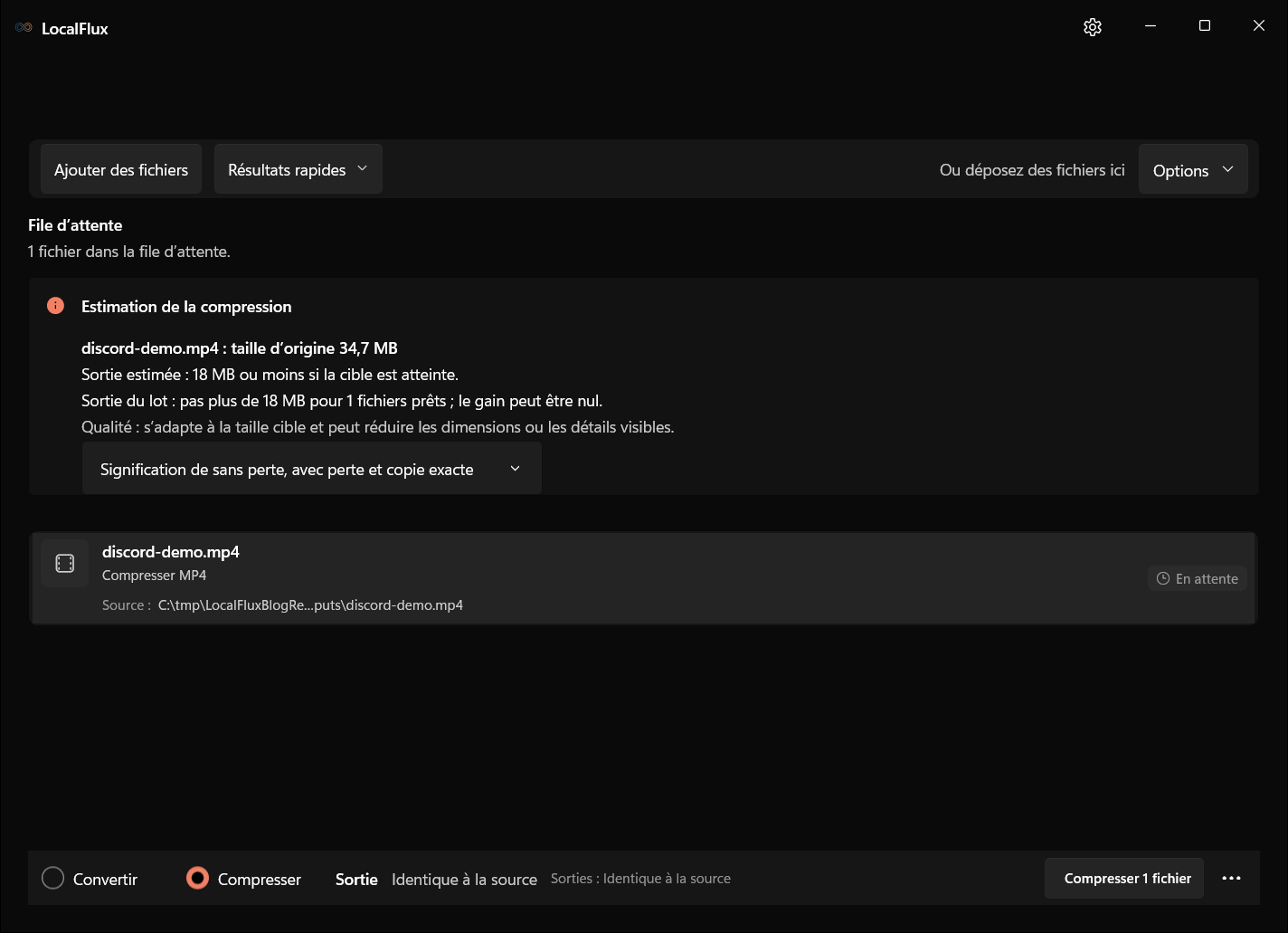
Les captures de l’interface ont été renouvelées en octobre 2026 avec une compilation reconstruite à partir du code documenté de LocalFlux 1.0.10.0. Les mesures et téléchargements historiques conservent la portée de leurs tests d’origine. Relevés de capture : 1
L’application peut signaler qu’elle ne sait pas estimer la sortie sans encodage. Cela ne signifie pas que le fichier est défectueux. Le mouvement, les détails, le codec, la durée et la compression antérieure influencent le résultat ; la taille de départ ne suffit pas à le prévoir.
Notre exemple est une vidéo synthétique d’environ 24 secondes, en 1920 × 1080, avec H.264 à 30 images par seconde et audio AAC. Elle ne contient aucune séquence personnelle. Son débit initial volontairement élevé rend la réduction mesurable. Un clip de téléphone déjà optimisé peut laisser beaucoup moins de marge.
Étape 2 : choisir une taille cible inférieure au plafond
Ouvrez Options si le panneau est fermé. Sélectionnez Target size, puis ouvrez la liste des résultats. La version testée propose plusieurs cibles nommées et Personnalisé. Un bouton réservé à Discord n’est pas nécessaire : c’est le volume du fichier obtenu qui compte.
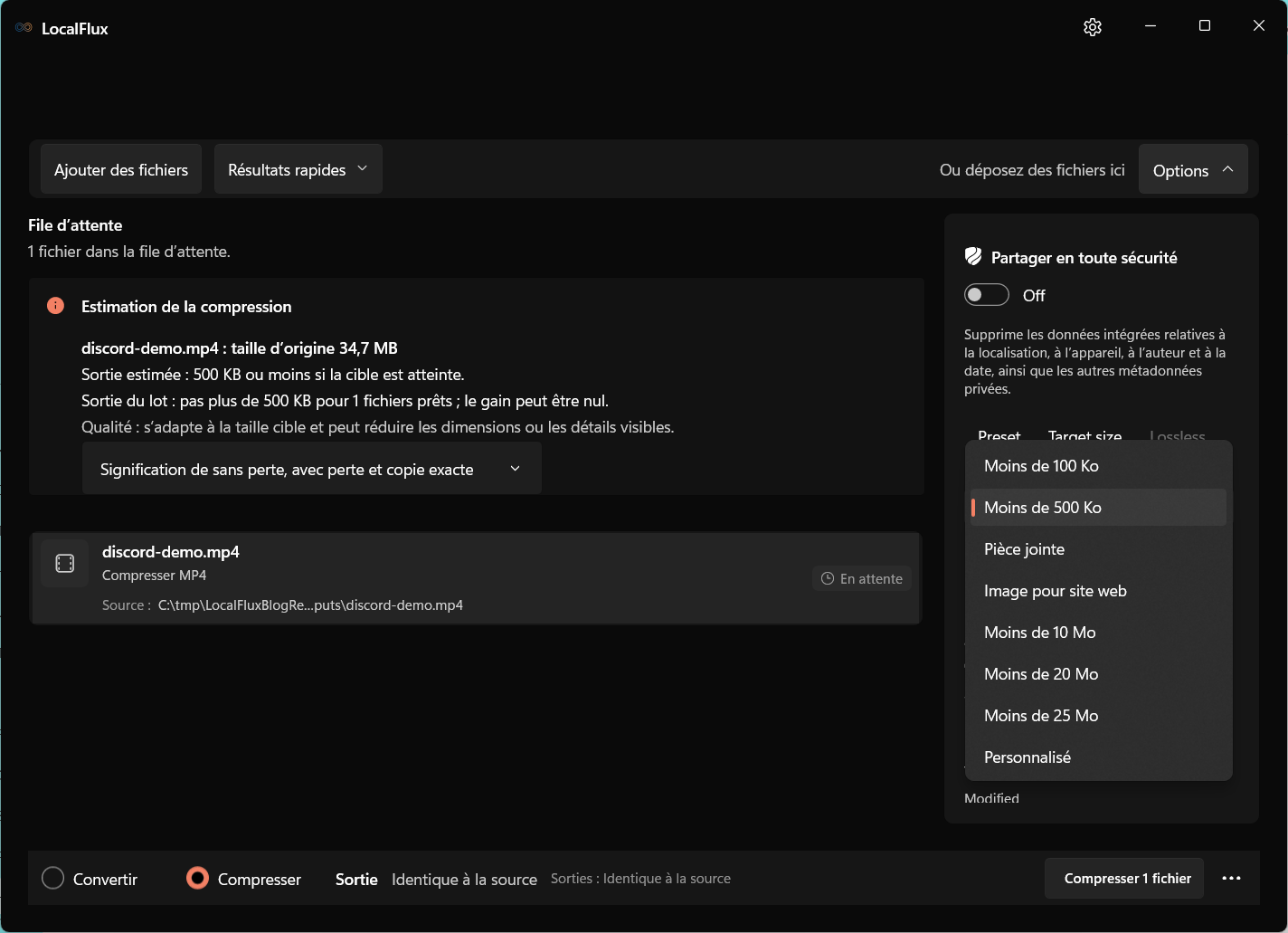
Choisissez Personnalisé, sélectionnez MB, entrez 18, puis quittez le champ. Assurez-vous que les informations de compression indiquent maintenant une cible de 18 MB. Choisir l’unité avant la valeur évite de demander par erreur 18 KB.
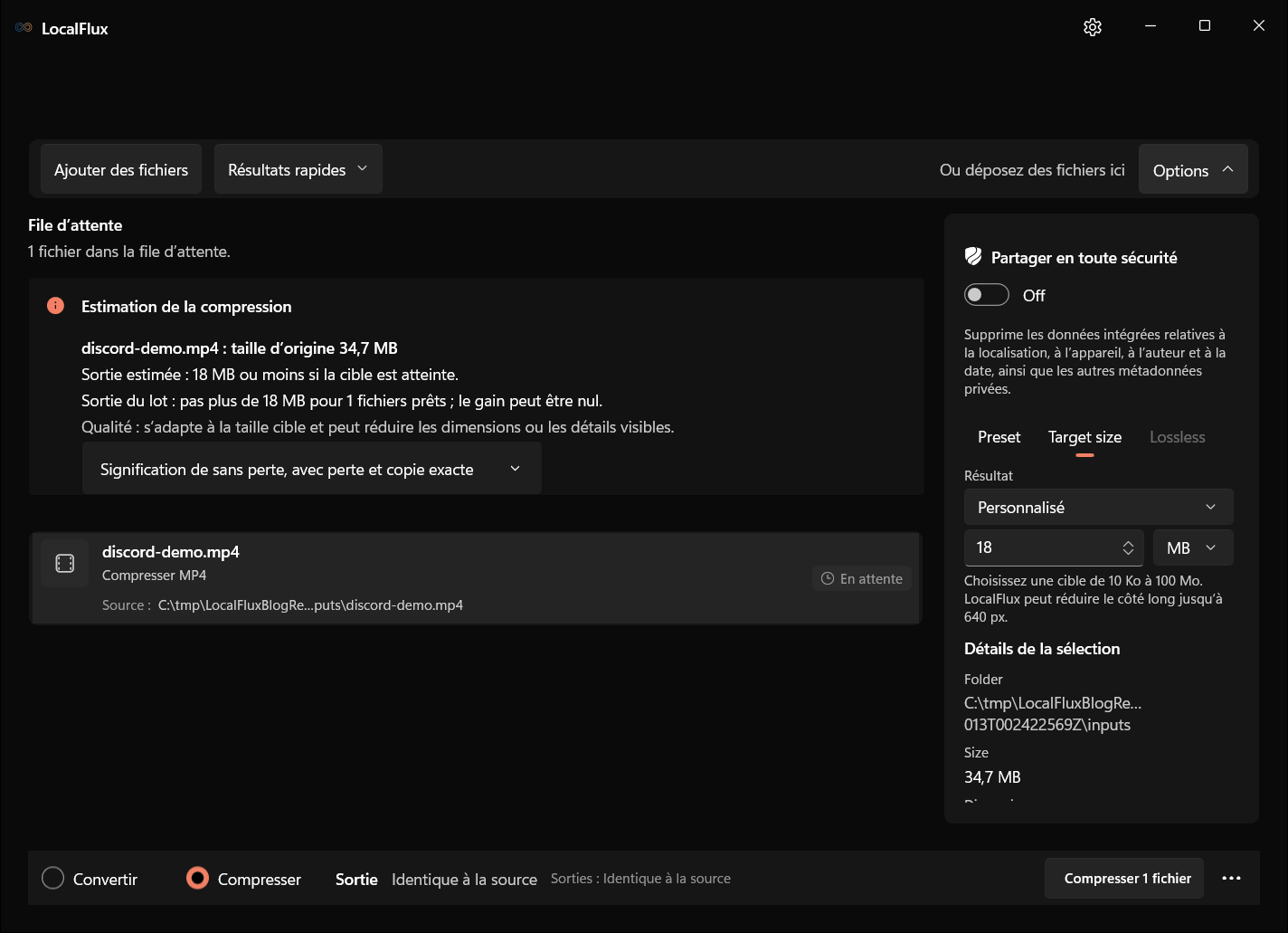
La cible est un maximum que l’application tente de respecter, pas une taille exacte qu’elle doit remplir. Une sortie réussie peut être nettement plus petite. L’interface avertit aussi que le traitement peut réduire les dimensions ou les détails visibles. Si la lecture de petits caractères ou le maintien d’une résolution précise est essentiel, contrôlez la copie avant de l’accepter.
Un préréglage convient lorsque votre priorité est une préférence de qualité plutôt qu’un plafond strict. Équilibré offre un point de départ pratique, mais son nom ne garantit aucun nombre d’octets. Pour cette approche générale, consultez le guide de compression d’une vidéo volumineuse.
Étape 3 : lancer le traitement local et contrôler la sortie
Vérifiez la destination, puis lancez la compression. Attendez la confirmation de fin. La présence d’un fichier dans le dossier ne suffit pas à prouver qu’il est prêt : une recherche de taille cible peut demander du travail supplémentaire.
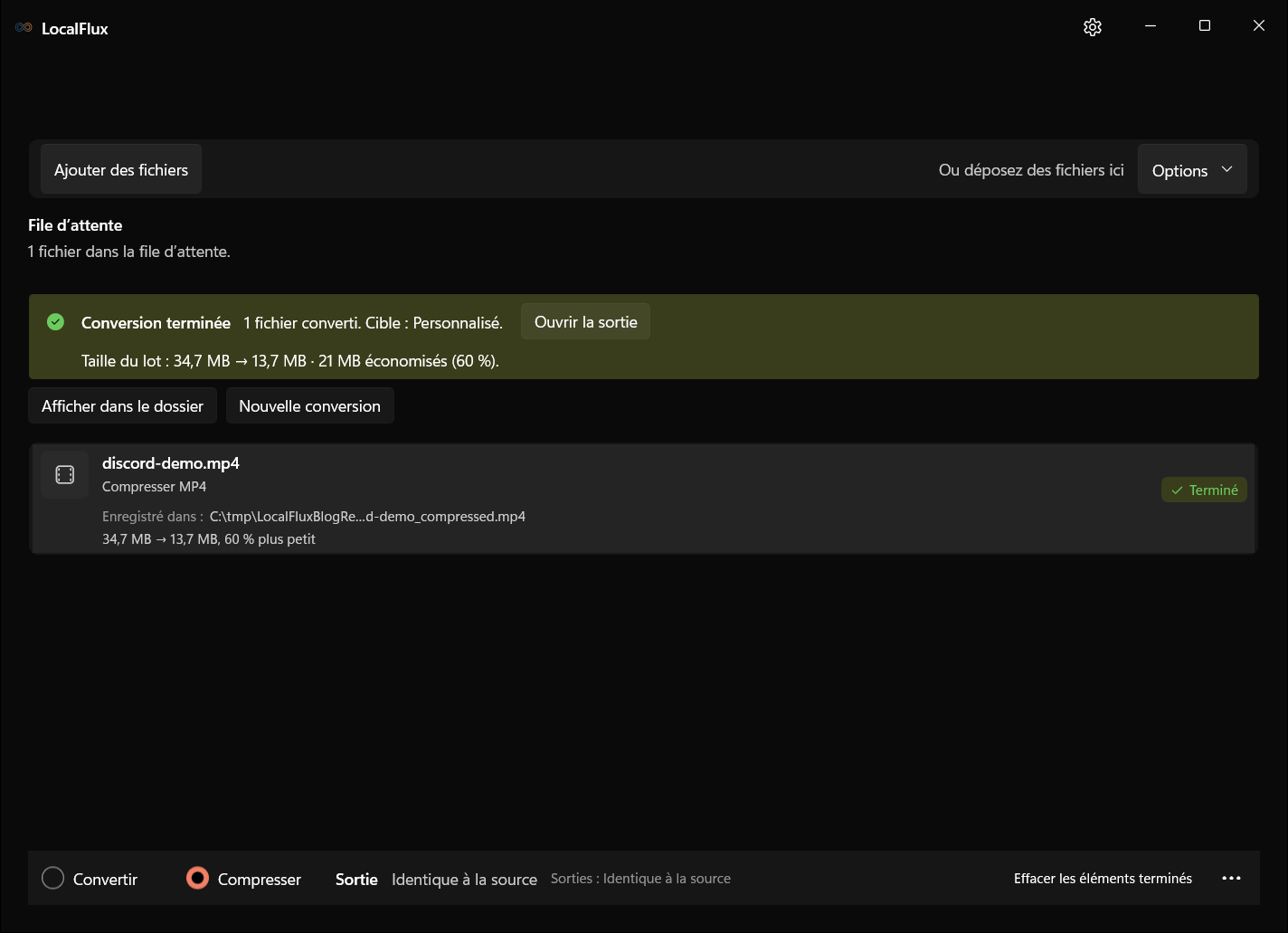
Ouvrez la sortie ou affichez-la dans son dossier. Vérifiez que vous examinez bien la nouvelle copie. Lors de notre premier essai, elle s’appelait discord-demo_compressed.mp4. Si ce nom existe déjà, une nouvelle exécution peut produire un autre nom.
Lisez le début, une scène animée et la fin. Écoutez le son et vérifiez sa synchronisation. Selon votre contenu, regardez les sous-titres, les informations d’un jeu, le curseur, les visages, les dégradés et les zones sombres. Une vidéo qui respecte le plafond mais rend l’information importante illisible n’est pas une bonne copie de partage.
Exemple mesuré : de 34,7 Mo à 13,7 Mo
Le tableau conserve le test du 12 octobre 2026 avec LocalFlux 1.0.10.0 installé sous Windows x64. Les quatre captures ont été renouvelées le 13 octobre avec une compilation reconstruite de 1.0.10.0. Les dix exécutions linguistiques ont produit 14 370 495 octets avec le même SHA-256 que la sortie historique du Store. Cet échantillon synthétique court ne teste ni de vrais enregistrements ni leur envoi par Discord. 2026-10-13
Relevé des captures et mesures (JSON)
| Mesure | Source | Copie compressée |
|---|---|---|
| Taille exacte | 36 359 845 octets | 14 370 495 octets |
| Taille affichée | 34,7 MB | 13,7 MB |
| Durée | Environ 24 secondes | 24,033 secondes |
| Dimensions | 1920 × 1080 | 1920 × 1080 |
| Vidéo | H.264, 30 i/s | H.264, 30 i/s |
| Audio | AAC, 48 kHz, mono | AAC, 48 kHz, mono |
| Intégrité | SHA-256 relevé avant traitement | Source inchangée |
Le résultat est inférieur à 20 000 000 d’octets. Il respecte donc ce budget numérique sans dépendre d’un arrondi. L’application a annoncé environ 60 % de réduction. Il s’agit d’une vérification locale du fichier ; nous ne prétendons pas avoir envoyé l’échantillon à Discord ni testé tous ses clients.
Ce résultat n’annonce pas le même gain pour toutes les vidéos. Une source à haut débit offre davantage de possibilités qu’un téléchargement déjà fortement compressé. Le maintien du 1080p dans cet essai ne garantit pas non plus que toute cible conservera la résolution initiale.
Que faire si le fichier est encore trop gros ?
Assurez-vous d’abord d’avoir sélectionné la sortie et non l’original. Comparez ensuite les octets exacts au plafond disponible. Si vous avez utilisé un préréglage, essayez une cible personnalisée prise en charge. Si une cible était déjà définie, vérifiez les messages d’avertissement ou d’échec plutôt que de considérer tout fichier créé comme un succès.
Une cible plus faible peut aider, mais la qualité a une limite pratique. Un budget de 18 000 000 d’octets sur 60 secondes représente environ 2,4 Mb/s pour la vidéo, l’audio et le conteneur réunis. Sur cinq minutes, le même budget ne laisse qu’environ 0,48 Mb/s. Ce calcul explique le compromis ; ce n’est pas un débit à saisir obligatoirement dans LocalFlux.
Si une longue séquence devient illisible, raccourcissez-la dans un éditeur vidéo, puis compressez l’export plus court. Le parcours présenté ici n’est pas un outil de montage avec timeline. Pour une capture d’écran, enlever les temps d’attente peut préserver bien mieux le texte que le fait de comprimer toute la session.
Repartez de l’original ou d’un export de montage de bonne qualité à chaque essai. Compresser plusieurs fois la copie déjà dégradée peut accumuler les défauts sans mieux utiliser l’espace disponible.
Questions fréquentes
Peut-on le faire sans convertisseur en ligne ?
Oui. LocalFlux traite la vidéo sur Windows et enregistre la sortie localement. Installer l’application et envoyer ensuite le fichier à Discord sont des opérations réseau distinctes. La compression elle-même ne nécessite pas d’envoyer la source à un site web.
Faut-il Nitro ?
Pas si la copie finale respecte la limite disponible et est acceptée à destination. Consultez le client actuel plutôt qu’un ancien article. Un abonnement Discord n’est pas nécessaire simplement pour compresser un fichier sur votre PC.
Convertir MOV en MP4 réduit-il automatiquement la taille ?
Non. La conversion répond à un besoin de format ou de compatibilité ; la compression répond à un besoin de taille. La copie convertie peut être aussi grosse, voire plus grosse. Vérifiez-la avant de décider d’une étape de compression.
Peut-on garder exactement la même qualité ?
Pas pour n’importe quelle cible. Un budget plus serré peut imposer une perte de détails ou une baisse de résolution. Rester en 1080p n’implique pas une qualité identique : les mêmes dimensions peuvent être encodées avec moins de bits.
Pourquoi un petit MP4 ne donne-t-il pas d’aperçu ?
La taille n’est qu’un critère. Le codec, un fichier endommagé, le client ou la destination peuvent affecter la lecture. Testez le fichier localement avec le son et distinguez un échec d’envoi d’un problème d’aperçu après l’envoi.
Un ZIP serait-il préférable ?
ZIP réduit généralement peu un H.264 déjà compressé et oblige les destinataires à extraire une archive. Pour regarder directement le clip, une copie vidéo plus légère est normalement plus pratique.
Partager la bonne copie
Vérifiez le plafond, gardez une marge, compressez localement et contrôlez taille, image et son. Conservez la source et envoyez la sortie vérifiée. Vous préparez ainsi votre vidéo pour Discord sans confier d’abord l’original à un convertisseur en ligne.