
MP4 unter Windows offline in GIF umwandeln
Kurze MP4-Clips unter Windows lokal in GIF umwandeln. Bildanzahl, Farben, fehlenden Ton, Qualität und Dateigröße vor dem Teilen prüfen.
Auf dieser Seite
Ein GIF ist eine stumme, oft automatisch wiederholte Animation. Es ersetzt kein effizient codiertes Video: selbst ein kurzer MP4-Clip kann als GIF wesentlich größer werden. Verwenden Sie GIF nur, wenn die Zielplattform es benötigt, und bewahren Sie das MP4 als Master auf.
Kurzfassung
- Bewahren Sie das MP4-Original auf und fügen Sie eine Arbeitskopie in LocalFlux hinzu.
- Wählen Sie Konvertieren und ausdrücklich GIF.
- Kontrollieren Sie die Route
MP4 → GIFund den Ausgabeordner. - Passen Sie nur die für diese Route verfügbaren Optionen an.
- Starten Sie zunächst eine repräsentative Datei.
- Prüfen Sie die neue GIF-Kopie wie unten beschrieben im tatsächlichen Zielsystem.
Vorbereiten und konvertieren
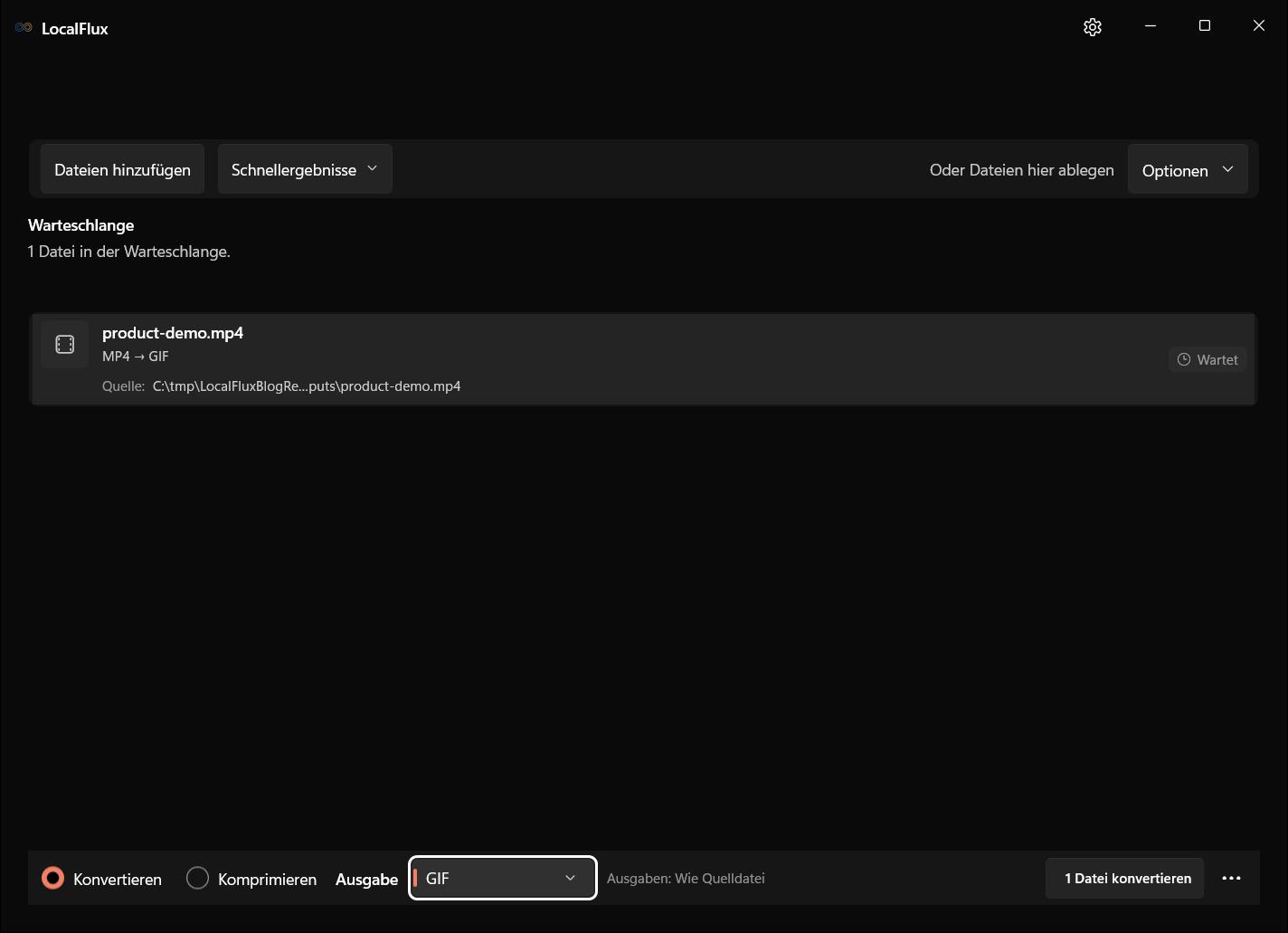
Schneiden Sie den gewünschten Ausschnitt vorab in einem Videoeditor. LocalFlux hat für diese Route keine Zeitleiste und keinen Bildratenregler. Fügen Sie den kurzen MP4-Clip hinzu, wählen Sie GIF und kontrollieren Sie MP4 → GIF. Unter den Optionen können Sie passende kleinere Abmessungen wählen; sperren Sie das Seitenverhältnis. 640 × 360 enthält nur ein Viertel der Pixel von 1280 × 720.
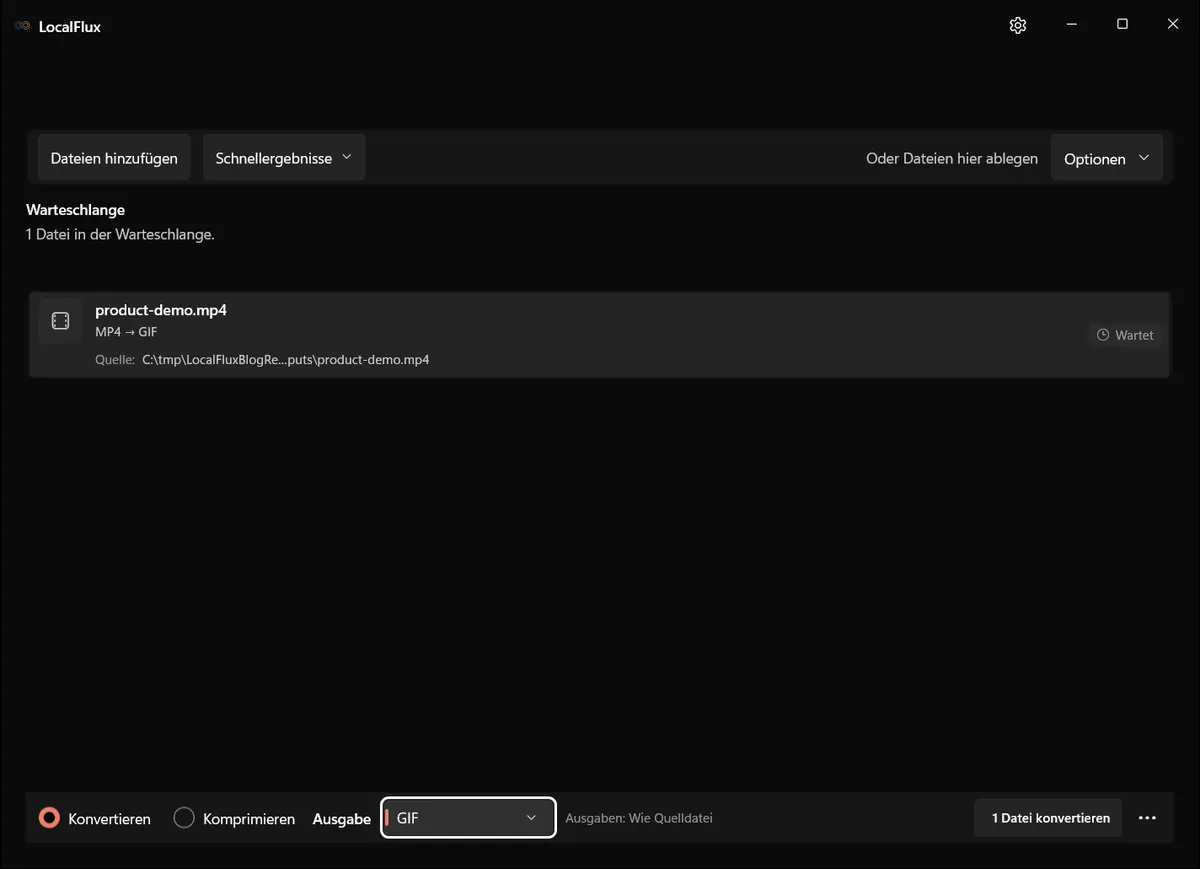
Die Bildschirmaufnahmen wurden im Oktober 2026 mit einem aus dem dokumentierten Quellstand von LocalFlux 1.0.10.0 erstellten Build erneuert. Frühere Messwerte und Downloads behalten ihren ursprünglichen Testumfang. Aufzeichnungsprotokolle: 1
Ausgabe prüfen
Für GIF heißt der Regler Komprimierung. Ein höherer Wert verringert die verfügbare Farbzahl der Palette; ein niedrigerer Wert lässt mehr Farben zu. Weniger Farben können die Ausgabe verkleinern, aber Verläufe, Hauttöne und geglättete Schrift zeigen dann eher Farbstufen oder Rastermuster. Prüfen Sie mindestens zwei vollständige Schleifen: Anfang und Ende, gleichmäßige Bewegung, kleine Beschriftungen und die Lesbarkeit im tatsächlichen Zielsystem. Ton wird nicht als normale Audiospur übernommen.
Historisches Messergebnis
Diese Messung gehört zu den unten verlinkten ursprünglichen Testdateien und dem dort dokumentierten Testlauf. Sie ist kein neuer Test der aktuell installierten Version.
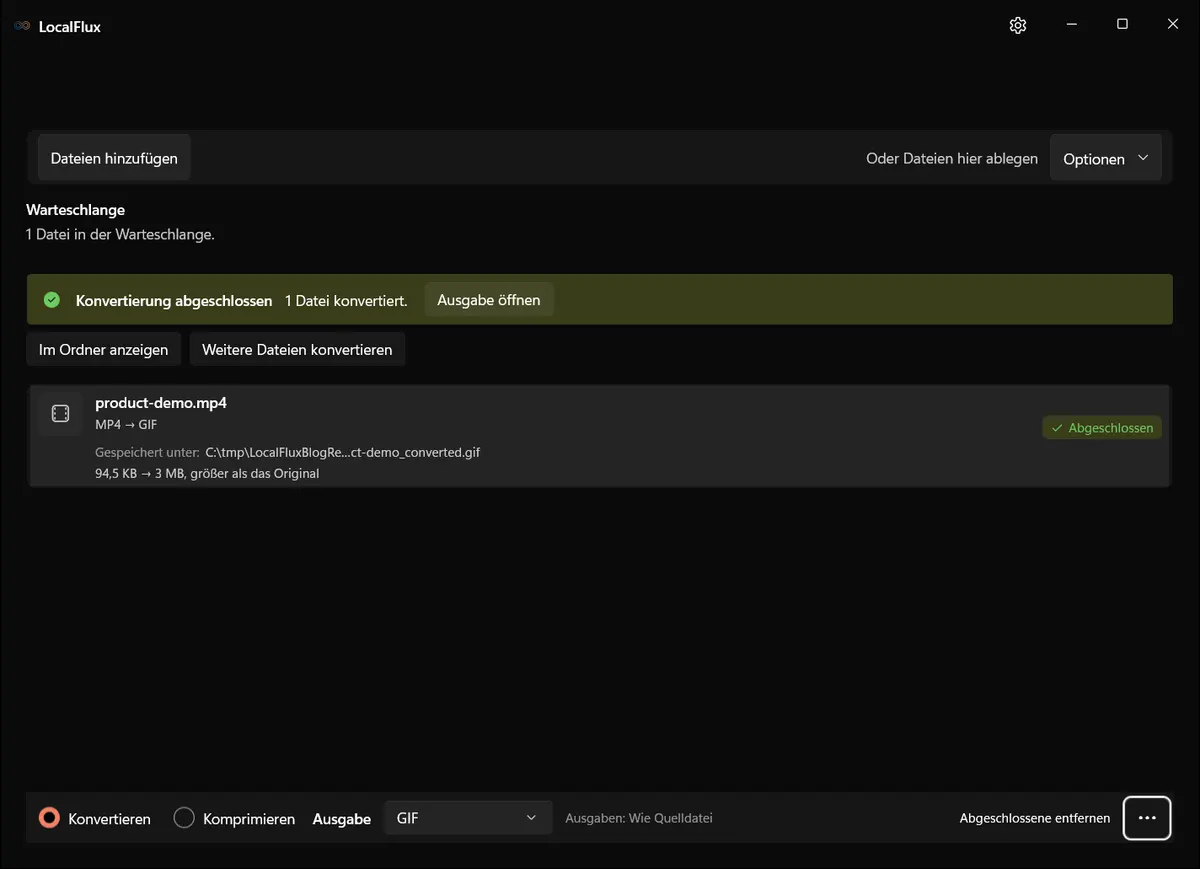
Der sechssekündige Clip behielt 180 Frames und 640 × 360 bei, wuchs aber von 96.815 auf 3.164.583 Byte. GIF enthält kein Audio.
Grenzen dieses Ablaufs
Der historische Sechs-Sekunden-Test unten enthält 180 Bilder und erzeugte eine rund 32,7-mal größere Datei. Das belegt keinen allgemeinen Größenfaktor. Dauer, Abmessungen, Bildrate und Motiv bestimmen den Platzbedarf. LocalFlux schneidet und beschriftet das GIF nicht und ordnet keine Einzelbilder um. Benötigen Sie Ton oder eine längere Sequenz, ist ein MP4 häufig die bessere Lieferung.
Fehler beheben
Ist das GIF zu groß, kürzen Sie zuerst die Quelle, reduzieren dann Abmessungen und gegebenenfalls die Bildrate in einem Editor. Senken Sie die Palette nur nach Sichtprüfung. Prüfen Sie die gesamte Quelldatei auf Benachrichtigungen und vertrauliche Inhalte; eine lokale Konvertierung entfernt sie nicht. Testen Sie die fertige Schleife auf der Zielplattform, bevor Sie den Link weitergeben.
Dateien und Nachweise
- product-demo.mp4
- product-demo_converted.gif
- Primäre technische Referenz
- Testprotokoll
- Datenschutzprüfung
- SHA-256-Medienmanifest

Datenschutz und Offline-Betrieb
LocalFlux muss die Datei nicht zu einem Konvertierungsdienst hochladen und verlangt keine Anmeldung. Enthaltene Komponenten ermöglichen unterstützte Routen nach der Installation offline.
Abschlusscheck
- Original und geprüfte Kopie eindeutig zuordnen.
- Die oben genannten formatspezifischen Kontrollen abschließen.
- Im tatsächlichen Zielsystem testen und erst danach weitergeben.