
Come convertire documenti in batch senza Microsoft Office
In questa pagina
- In breve
- Perché questo flusso in batch è utile
- Passaggio 1: preparare e aggiungere un gruppo rappresentativo
- Passaggio 2: confermare un solo formato di output
- Passaggio 3: scegliere una destinazione chiara
- Passaggio 4: avviare e controllare la coda
- Passaggio 5: verificare i risultati
- Un PDF creato richiede comunque un controllo visivo
- Organizzare un lavoro di grandi dimensioni
- Bloccato e non riuscito sono stati diversi
- Domande frequenti
- Lista di controllo
- Il risultato
LocalFlux include il componente usato per queste route, quindi il batch descritto non richiede Word, Excel o PowerPoint.
LocalFlux elabora localmente in Windows le conversioni supportate. I file sorgente restano sul PC e i nuovi output vengono scritti in una cartella controllata dall’utente.
Scarica LocalFlux dal Microsoft Store
In breve
- Salva e chiudi i documenti negli editor, poi apri LocalFlux e aggiungi i file.
- Conferma PDF come output del batch.
- Controlla il numero di elementi pronti e bloccati.
- Scegli la cartella di destinazione e conserva gli originali.
- Avvia la conversione degli elementi pronti.
- Al termine usa Mostra nella cartella.
- Controlla tutti i PDF e ogni pagina prima di consegnare o eliminare qualsiasi elemento.
Perché questo flusso in batch è utile
Quando aggiungi i file, l’app può proporre automaticamente un output comune compatibile. Consideralo una proposta: conferma formato, conteggio e destinazione prima di iniziare.
Passaggio 1: preparare e aggiungere un gruppo rappresentativo
Usa una cartella di lavoro neutra come C:\tmp\LocalFluxBlogRefresh e file privi di dati personali o del cliente. Prima di elaborare un archivio, inizia con un gruppo piccolo e rappresentativo.
| Sorgente | Tipo o ruolo | Output previsto |
|---|---|---|
| DOCX | sorgente compatibile | |
| XLSX | sorgente compatibile | |
| PPTX | sorgente compatibile | |
| ODT | sorgente compatibile | |
| ODS | sorgente compatibile | |
| ODP | sorgente compatibile |
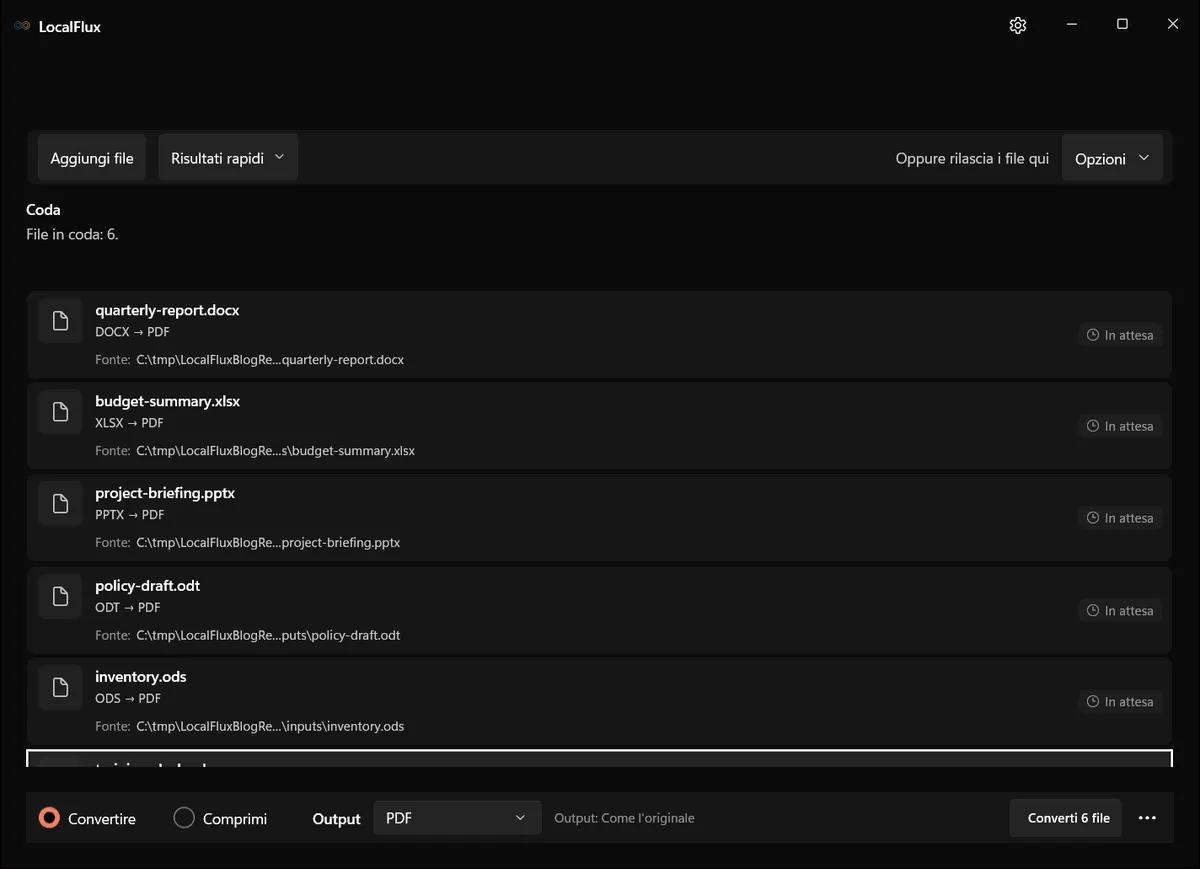
Le schermate dell’interfaccia sono state aggiornate nell’ottobre 2026 con una build ricostruita dal codice documentato di LocalFlux 1.0.10.0. Le misurazioni e i download storici mantengono l’ambito dei test originali. Registri delle acquisizioni: 1
Salva e chiudi i documenti negli editor prima di aggiungerli. Il batch descritto usa DOCX, XLSX, PPTX, ODT, ODS e ODP verso PDF tramite il componente LibreOffice incluso; non richiede l’installazione separata di Microsoft Office. Controlla font, immagini collegate e cartelle di lavoro protette prima del test. Una rotta PDF compatibile non garantisce che tutte le funzioni del programma di origine siano riprodotte.
Passaggio 2: confermare un solo formato di output
Conferma PDF come output del batch. Controlla il numero di elementi pronti e bloccati. Un output si applica al batch di conversione attivo. Se file diversi richiedono destinazioni diverse, dividili in code separate.
Passaggio 3: scegliere una destinazione chiara
Una cartella di output vuota semplifica il confronto. I nomi a prova di collisione evitano di sovrascrivere file esistenti, ma non sostituiscono un backup.
Per un lotto riservato, usa una cartella approvata e verifica sincronizzazione e backup prima di aggiungere documenti. La conversione locale evita il caricamento al convertitore; non oscura i contenuti né protegge l’intero PC. La guida alla sicurezza descrive gli altri controlli.
Passaggio 4: avviare e controllare la coda
Avvia la conversione degli elementi pronti. Non spostare o rinominare le sorgenti mentre la coda è attiva. La durata dipende da dimensioni, formato, unità e processore; la schermata mostra lo stato, non promette una velocità.
I documenti vengono convertiti in sequenza. Una sola riga attiva è quindi normale e non indica necessariamente un blocco. Mantieni disponibili origine e destinazione e non modificare i documenti durante il batch. Se annulli, controlla i PDF già prodotti e distinguili dalla successiva esecuzione: una cartella con file parziali non equivale a un lotto approvato.
Passaggio 5: verificare i risultati
Al termine usa Mostra nella cartella. Controlla tutti i PDF e ogni pagina prima di consegnare o eliminare qualsiasi elemento.
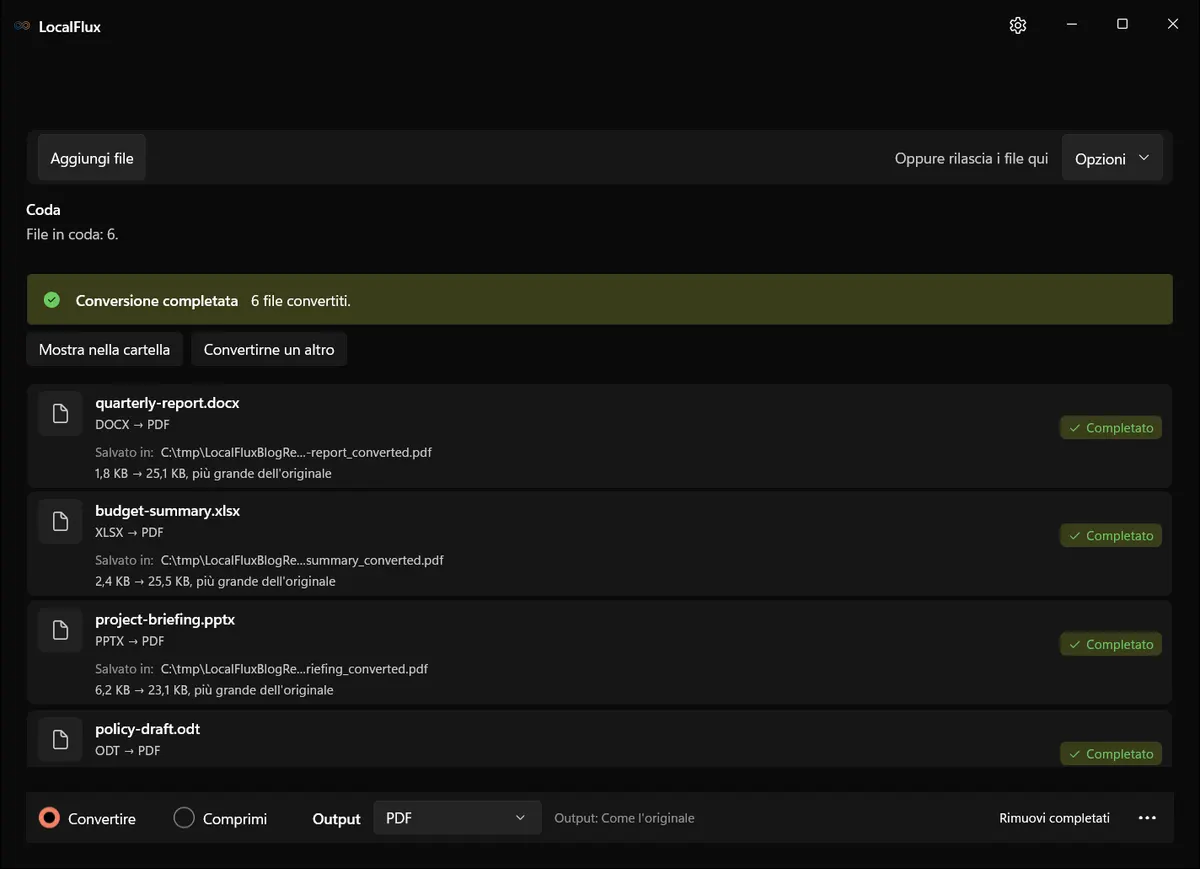
Riscontro di ottobre 2026: i sei documenti minimi di prova hanno prodotto PDF di una pagina con contenuto uguale nelle dieci lingue. I PDF da PPTX e ODP sono vuoti, anche negli output precedenti. Il PPTX non definisce esplicitamente la geometria del titolo e il riquadro del titolo ODP ha dimensioni nulle. Queste presentazioni non sono copie utilizzabili per la consegna. Gli altri quattro file contengono solo testo semplice; il batch non prova grafici, formule o layout complessi. Un batch completato non equivale ad approvazione: correggi il layout della sorgente e controlla una nuova esportazione prima di consegnare. 2026-10
Apri ogni PDF, non soltanto un campione. Per i testi controlla pagine, font, interruzioni, tabelle, note, commenti e revisioni. Per i fogli di calcolo verifica area di stampa, scala, orientamento, intestazioni ripetute, formule visualizzate, grafici e fogli nascosti. Per le presentazioni controlla tutte le slide, ritagli, note del relatore e contenuti multimediali che una pagina statica non conserva. Se una fonte è cifrata o protetta, non interpretare l’errore come perdita dell’originale e non presumere che la conversione aggiri la protezione.
Un PDF creato richiede comunque un controllo visivo
Controlla pagine, caratteri, interruzioni, tabelle, grafici e diapositive. Macro, connessioni, animazioni e contenuti interattivi non diventano funzioni PDF equivalenti.
- Conserva le sorgenti fino all’approvazione degli output.
- Controlla le proprietà importanti per la destinazione, non soltanto il conteggio finale.
- Prova almeno un risultato nel software, dispositivo o servizio di destinazione.
- Registra output e cartella scelti per i lavori ricorrenti.
Organizzare un lavoro di grandi dimensioni
Raggruppa i file in base al risultato necessario, non solo alla cartella di provenienza. Usa una destinazione pulita per ogni risultato, confronta input pronti e output completati e analizza ogni errore. In questo modo master, file di lavoro e copie di consegna restano chiari.
Bloccato e non riuscito sono stati diversi
Bloccato indica che l’output scelto non è applicabile alla riga. Non riuscito indica che il tentativo è iniziato ma non è terminato. Conserva la sorgente, verifica apertura e destinazione e riprova una volta prima di analizzare l’errore.
Domande frequenti
Posso elaborare insieme questi formati?
Sì, se condividono un percorso valido verso l’output selezionato. Controlla sempre il riepilogo degli elementi pronti.
Posso scegliere un output diverso per ogni riga?
No. Un output vale per il batch attivo; separa i file in base al risultato desiderato.
I file vengono caricati online?
No. Questo flusso non invia le sorgenti a un server di conversione; l’elaborazione supportata avviene in locale.
Devo eliminare gli originali?
Non prima di aver verificato e approvato le nuove copie. Mantieni anche un backup indipendente del materiale importante.
Lo stato Completato garantisce un risultato perfetto?
No. Conferma che è stato scritto un output; qualità, layout, metadati e compatibilità devono ancora essere controllati.
Lista di controllo
Prima
- Lavorare da sorgenti con backup
- Definire un output per batch
- Confermare nomi e conteggi
- Scegliere una destinazione chiara
- Leggere le righe bloccate
Dopo
- Confrontare input e output
- Aprire tutti i PDF e controllare ogni pagina
- Verificare le proprietà importanti
- Provare un file nella destinazione reale
- Conservare le sorgenti fino all’approvazione
Il risultato
Converti in una cartella pulita e ispeziona ogni pagina prima di approvare il set PDF.