
Cómo convertir documentos por lotes sin Microsoft Office
En esta página
- Versión breve
- Paso 1: preparar y añadir un conjunto representativo
- Paso 2: confirmar un solo formato de salida
- Paso 3: elegir un destino claro
- Paso 4: ejecutar y observar la cola
- Paso 5: revisar los resultados
- Un PDF creado todavía necesita revisión visual
- Bloqueado y fallido no significan lo mismo
- Lista de comprobación
- El resultado
LocalFlux incluye el componente que utiliza para estas rutas, por lo que el lote compatible no requiere Word, Excel ni PowerPoint instalados.
LocalFlux procesa las rutas compatibles localmente en Windows. Los archivos de origen permanecen en el PC durante la conversión y las salidas se guardan en una carpeta que usted controla.
Obtener LocalFlux en Microsoft Store
Versión breve
- Guarde y cierre los documentos en sus editores; después abra LocalFlux y añada los archivos.
- Confirme PDF como salida para este lote.
- Compruebe el número de elementos listos y los bloqueados.
- Elija la carpeta de destino y conserve los originales.
- Inicie la conversión de los elementos listos.
- Al terminar, use Mostrar en la carpeta.
- Revise todos los PDF y cada página antes de entregar o borrar nada.
Paso 1: preparar y añadir un conjunto representativo
Use una carpeta de trabajo neutra como C:\tmp\LocalFluxBlogRefresh y archivos sin información personal ni de clientes. Empiece con un conjunto pequeño y representativo antes de procesar un archivo grande.
| Origen | Tipo o función | Salida prevista |
|---|---|---|
| DOCX | origen compatible | |
| XLSX | origen compatible | |
| PPTX | origen compatible | |
| ODT | origen compatible | |
| ODS | origen compatible | |
| ODP | origen compatible |
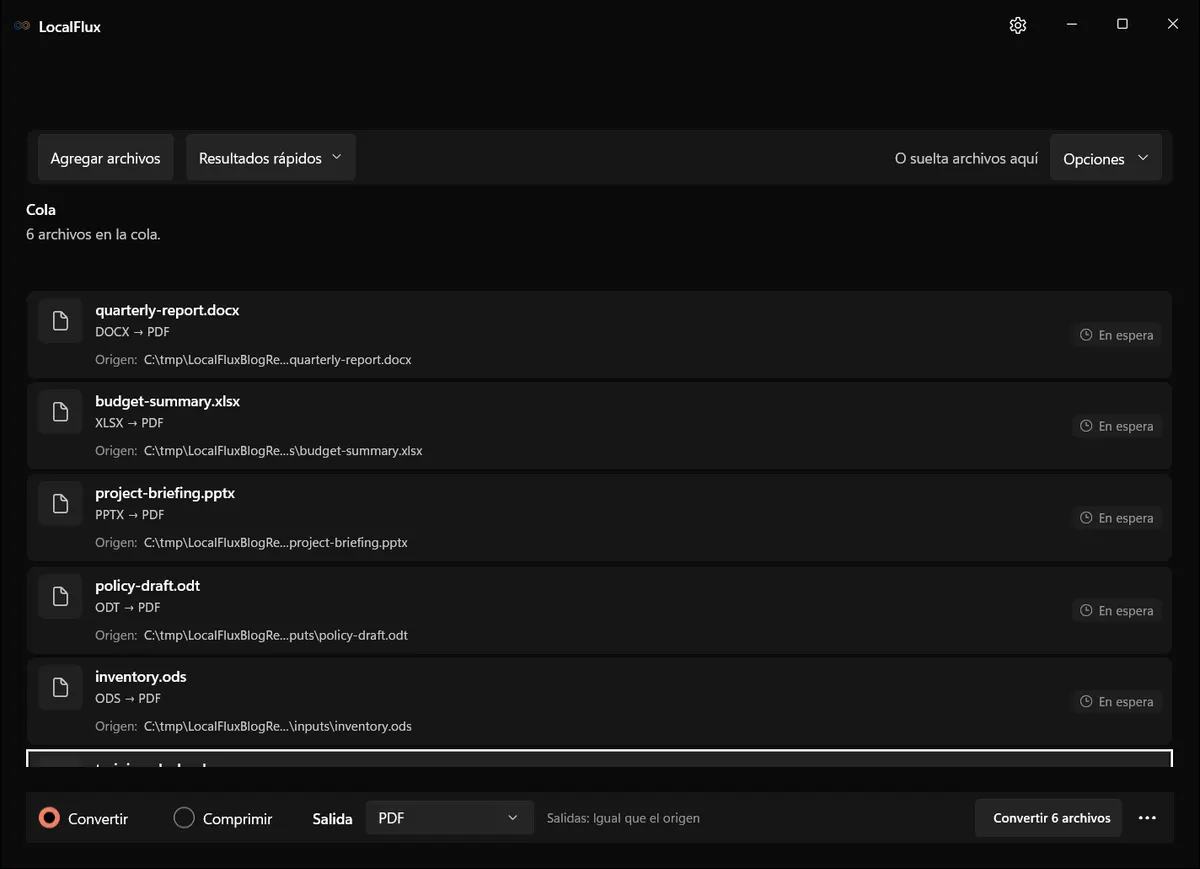
Las capturas de la interfaz se renovaron en octubre de 2026 con una compilación reconstruida a partir del código documentado de LocalFlux 1.0.10.0. Las mediciones y descargas históricas conservan el alcance de sus pruebas originales. Registros de captura: 1
Guarde y cierre los documentos en sus editores antes de añadirlos. Los seis formatos compatibles se convierten a PDF mediante el componente LibreOffice incluido; no hace falta instalar Office por separado. Revise fuentes ausentes, contenido vinculado y archivos protegidos antes de aceptar las salidas. No se garantiza una apariencia idéntica a Microsoft Office.
Paso 2: confirmar un solo formato de salida
Confirme PDF como salida para este lote. Compruebe el número de elementos listos y los bloqueados. Una salida se aplica al lote de conversión activo. Si distintos archivos necesitan destinos diferentes, divídalos en colas separadas.
Paso 3: elegir un destino claro
Una carpeta de salida vacía facilita comparar entradas y resultados. Los nombres resistentes a colisiones evitan sobrescribir un archivo existente, pero no sustituyen una copia de seguridad.
Para un lote confidencial, usa una carpeta aprobada y comprueba la sincronización y las copias de seguridad antes de añadir documentos. Convertir localmente evita la subida al conversor; no oculta el contenido ni protege todo el PC. La guía de seguridad explica las demás comprobaciones.
Paso 4: ejecutar y observar la cola
Los documentos se convierten de uno en uno; una sola fila activa es normal. No edite los orígenes durante el proceso. Si cancela, revise los PDF ya creados y distíngalos de los resultados del siguiente intento.
Inicie la conversión de los elementos listos. No mueva ni cambie el nombre de los orígenes mientras la cola está activa. El tiempo depende del tamaño, el formato, el almacenamiento y el procesador; la captura muestra el estado, no una promesa de velocidad.
Paso 5: revisar los resultados
Al terminar, use Mostrar en la carpeta. Revise todos los PDF y cada página antes de entregar o borrar nada.
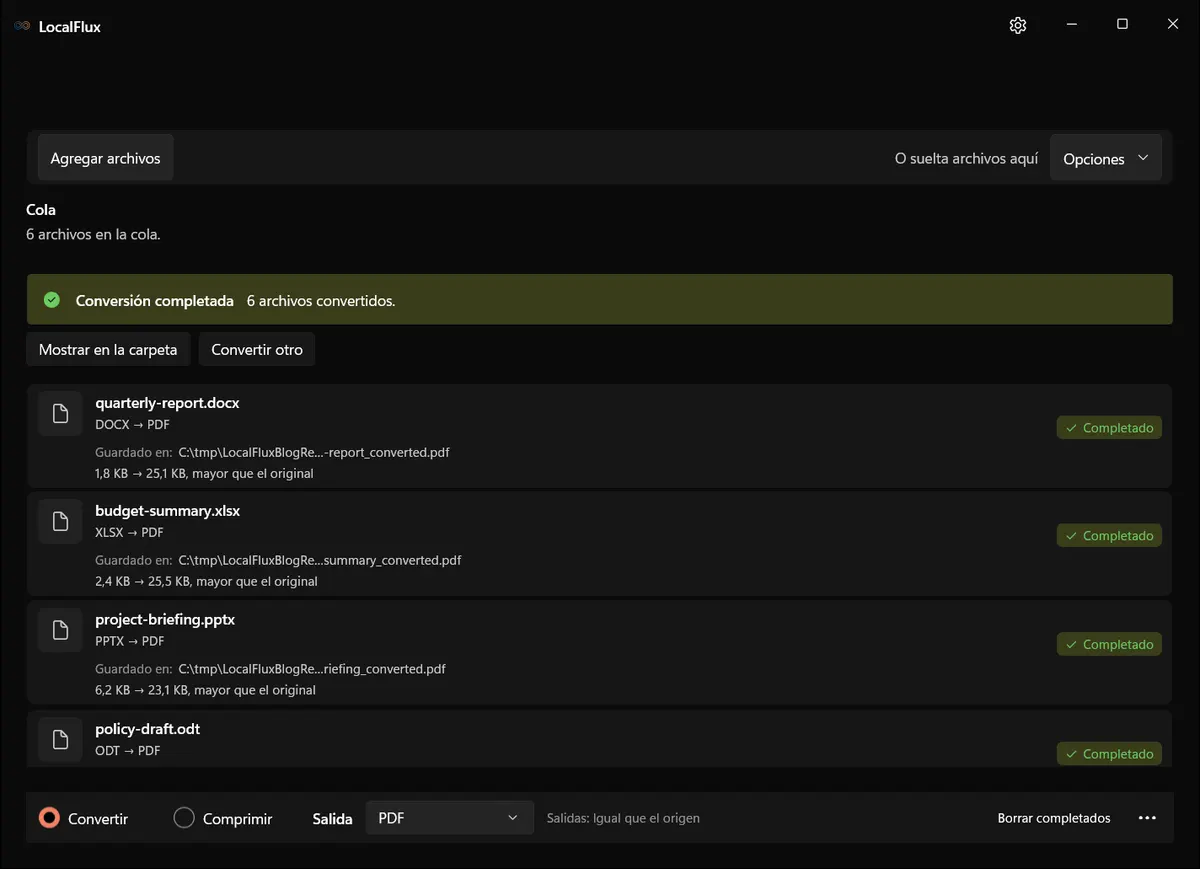
Hallazgo de octubre de 2026: los seis documentos mínimos de prueba produjeron PDF de una página con el mismo contenido en diez idiomas. Los PDF de PPTX y ODP están en blanco, también en las salidas antiguas. El PPTX no define explícitamente la geometría del título y el cuadro del título ODP tiene tamaño cero. No son copias de presentación utilizables. Los otros cuatro archivos solo contienen texto sencillo; este lote no prueba gráficos, fórmulas ni diseños complejos. Un lote completado no equivale a aceptación: corrija el diseño del origen y revise una nueva exportación antes de entregar. 2026-10
El lote conservado demuestra que la cola terminó, no seis entregables aprobados. Para tu prueba incluye un documento con contenido, una hoja con total comprobado y área de impresión y una presentación con texto visible e imagen. Anota páginas esperadas y abre todos los PDF. Una página vacía donde se esperaba contenido no supera la revisión. Corrige el diseño en el editor original y exporta otra vez antes de ampliar el lote.
Abra todos los PDF y revise cada página. En textos: fuentes, saltos, tablas, encabezados, pies, comentarios y revisiones. En hojas de cálculo: áreas de impresión, escala, celdas cortadas, valores de fórmulas, gráficos y datos ocultos. En presentaciones: todas las diapositivas, recortes y notas del orador. Un PDF estático no conserva animaciones en ejecución ni medios interactivos. Desbloquee archivos protegidos como copias separadas solo mediante un proceso permitido; la conversión no elude la protección.
Un PDF creado todavía necesita revisión visual
Revisa páginas, fuentes, saltos, tablas, gráficos y diapositivas. Macros, conexiones, animaciones y contenido interactivo no se convierten en funciones PDF equivalentes.
- Conserve los archivos de origen hasta que se acepten las salidas.
- Compruebe las propiedades importantes para el destino, no solo el recuento final.
- Pruebe al menos un resultado en el programa, dispositivo o servicio que lo recibirá.
- Registre la salida y el destino elegidos para trabajos repetidos.
Bloqueado y fallido no significan lo mismo
Bloqueado significa que la salida elegida no se aplica a esa fila. Fallido significa que el intento comenzó pero no terminó. Conserve el origen, compruebe que se abre, revise el destino y reintente una vez antes de investigar el error.
Lista de comprobación
Antes
- Trabajar con orígenes respaldados
- Definir una sola salida por lote
- Confirmar nombres y recuentos
- Elegir un destino claro
- Leer las filas bloqueadas
Después
- Comparar entradas y salidas
- Abrir todos los PDF y revisar cada página
- Revisar las propiedades importantes
- Probar un archivo en el destino real
- Conservar los orígenes hasta la aceptación
El resultado
Convierte a una carpeta limpia y revisa cada página antes de considerar aceptado el conjunto PDF.