
Dokumente ohne Microsoft Office stapelweise konvertieren
Auf dieser Seite
- Kurzfassung
- Schritt 1: einen repräsentativen Satz vorbereiten und hinzufügen
- Schritt 2: ein gemeinsames Ausgabeformat bestätigen
- Schritt 3: ein übersichtliches Ziel wählen
- Schritt 4: Warteschlange starten und beobachten
- Schritt 5: Ergebnisse prüfen
- Eine erzeugte PDF braucht weiterhin Sichtprüfung
- Blockiert und fehlgeschlagen sind verschieden
- Checkliste
- Ergebnis
LocalFlux bringt die für diese Routen verwendete Komponente mit; Word, Excel oder PowerPoint müssen für den beschriebenen Stapel nicht installiert sein.
LocalFlux verarbeitet unterstützte Routen lokal unter Windows. Die Quelldateien bleiben während der Konvertierung auf dem PC; neue Ausgaben werden in einen von Ihnen kontrollierten Ordner geschrieben.
LocalFlux im Microsoft Store beziehen
Kurzfassung
- Die Dokumente in ihren Editoren speichern und schließen; dann LocalFlux öffnen und die Dateien hinzufügen.
- Als Ausgabe für diesen Stapel PDF bestätigen.
- Anzahl der bereiten und blockierten Elemente prüfen.
- Zielordner wählen und die Originale behalten.
- Die Konvertierung der bereiten Elemente starten.
- Nach Abschluss Im Ordner anzeigen verwenden.
- Jedes PDF und jede Seite prüfen, bevor etwas geliefert oder gelöscht wird.
Schritt 1: einen repräsentativen Satz vorbereiten und hinzufügen
Einen neutralen Arbeitsordner wie C:\tmp\LocalFluxBlogRefresh und Dateien ohne persönliche oder kundenspezifische Angaben verwenden. Vor einem großen Archiv mit einem kleinen repräsentativen Satz beginnen.
| Quelle | Typ oder Zweck | Geplante Ausgabe |
|---|---|---|
| DOCX | kompatible Quelle | |
| XLSX | kompatible Quelle | |
| PPTX | kompatible Quelle | |
| ODT | kompatible Quelle | |
| ODS | kompatible Quelle | |
| ODP | kompatible Quelle |
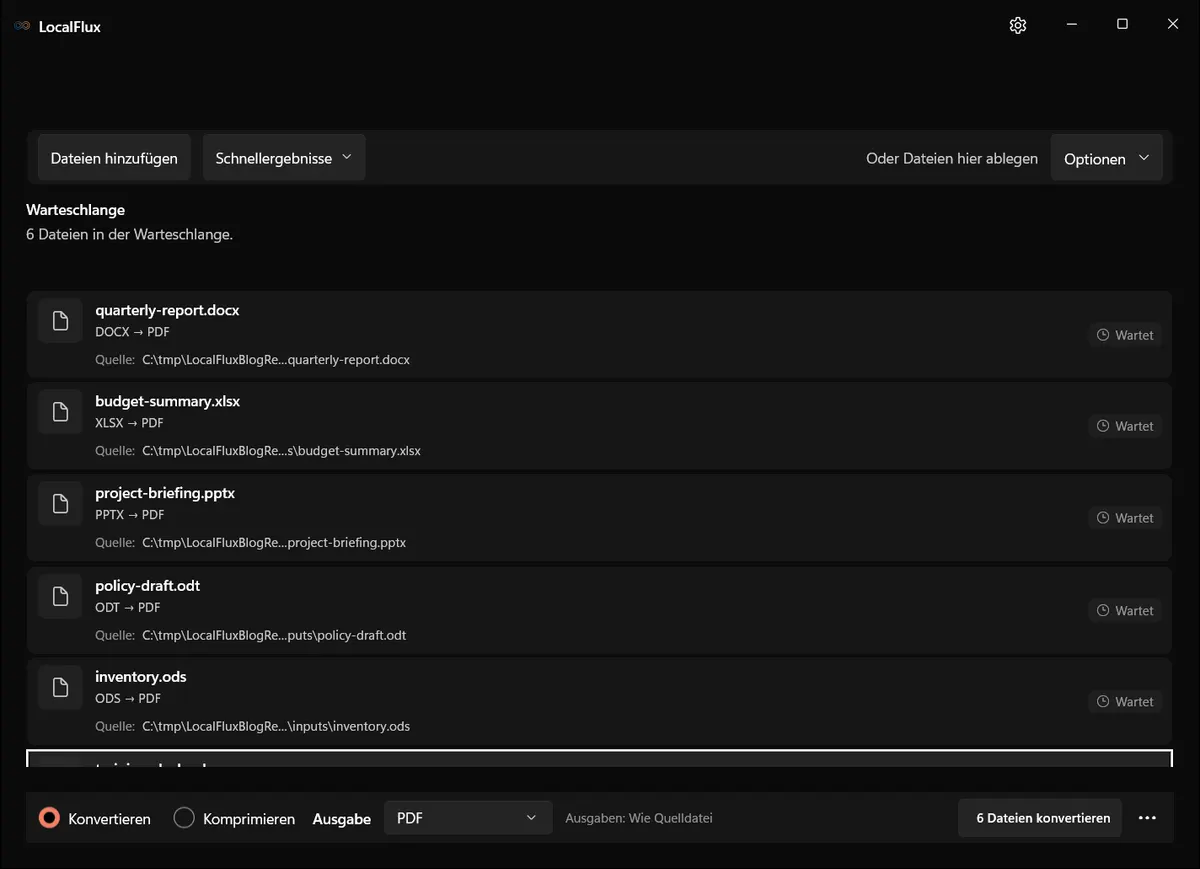
Die Bildschirmaufnahmen wurden im Oktober 2026 mit einem aus dem dokumentierten Quellstand von LocalFlux 1.0.10.0 erstellten Build erneuert. Frühere Messwerte und Downloads behalten ihren ursprünglichen Testumfang. Aufzeichnungsprotokolle: 1
Speichern und schließen Sie die Dokumente in ihren Editoren, bevor Sie sie hinzufügen. Die sechs unterstützten Formate werden über die mitgelieferte LibreOffice-Komponente in PDF konvertiert; eine separate Office-Installation ist nicht erforderlich. Fehlende Schriften, verknüpfte Inhalte und geschützte Dateien müssen vor der Freigabe geprüft werden. Gleiche Darstellung wie in Microsoft Office ist nicht garantiert.
Schritt 2: ein gemeinsames Ausgabeformat bestätigen
Als Ausgabe für diesen Stapel PDF bestätigen. Anzahl der bereiten und blockierten Elemente prüfen. Für den aktiven Konvertierungsstapel gilt eine Ausgabe. Benötigen Dateien verschiedene Ziele, werden sie auf getrennte Warteschlangen verteilt.
Schritt 3: ein übersichtliches Ziel wählen
Ein leerer Ausgabeordner erleichtert den Abgleich. Kollisionssichere Namen verhindern das Überschreiben vorhandener Dateien, ersetzen aber keine Sicherung.
Für vertrauliche Stapel einen genehmigten Arbeitsordner verwenden und vor dem Hinzufügen Synchronisierung und Sicherung prüfen. Lokale Konvertierung vermeidet den Upload zum Konverter; sie schwärzt keine Inhalte und schützt nicht den gesamten PC. Der Sicherheitsleitfaden beschreibt die weiteren Prüfungen.
Schritt 4: Warteschlange starten und beobachten
Dokumente werden nacheinander konvertiert. Eine einzelne aktive Zeile ist normal. Bearbeiten Sie währenddessen keine Quelle. Prüfen Sie nach einem Abbruch bereits erzeugte PDFs und halten Sie sie von den Ergebnissen eines erneuten Laufs unterscheidbar.
Die Konvertierung der bereiten Elemente starten. Quellen während der aktiven Warteschlange nicht verschieben oder umbenennen. Dauer und Fortschritt hängen von Größe, Format, Speicher und Prozessor ab; die Aufnahme ist kein Geschwindigkeitsversprechen.
Schritt 5: Ergebnisse prüfen
Nach Abschluss Im Ordner anzeigen verwenden. Jedes PDF und jede Seite prüfen, bevor etwas geliefert oder gelöscht wird.
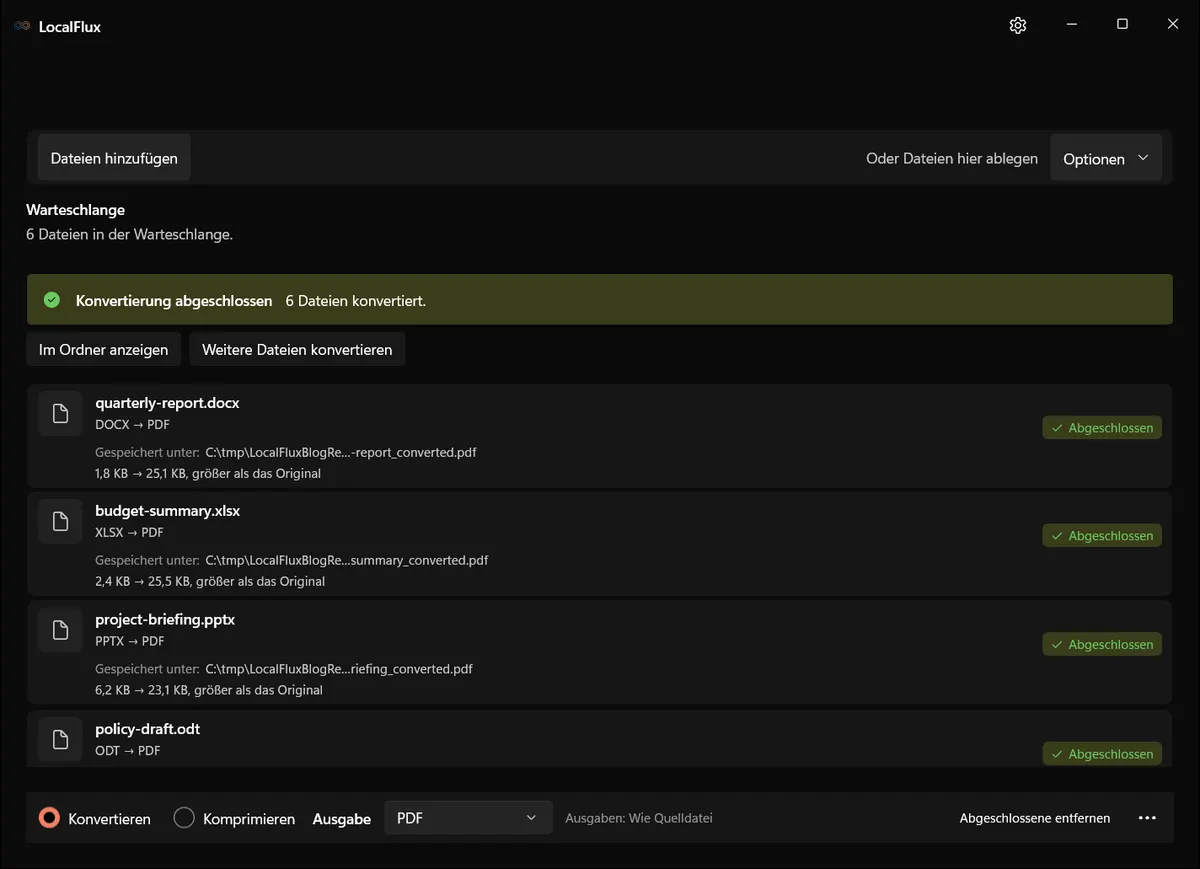
Befund vom Oktober 2026: Die sechs minimalen Testdokumente erzeugten einseitige PDFs mit gleichem Seiteninhalt in zehn Sprachen. Die PPTX- und ODP-PDFs sind leer, auch in den älteren Ausgaben. Der PPTX-Quelle fehlt eine explizite Titelfeldgeometrie; das ODP-Titelfeld hat Größe null. Diese Präsentationsausgaben sind keine brauchbaren Lieferkopien. Die übrigen vier Dateien enthalten nur einfachen Text; Diagramme, Formeln und komplexe Layouts wurden nicht getestet. Ein abgeschlossener Stapel ist keine Abnahme: Quelllayout korrigieren und einen neuen Export vor der Lieferung prüfen. 2026-10
Der historische Stapel zeigt abgeschlossene Verarbeitung, nicht sechs freigegebene Lieferdateien. Verwenden Sie für Ihren Pilot ein gefülltes Dokument, eine Tabelle mit geprüfter Summe und Druckbereich sowie eine Präsentation mit sichtbarem Text und Bild. Notieren Sie erwartete Seitenzahlen und öffnen jedes PDF. Eine unerwartet leere Seite besteht die Abnahme nicht. Korrigieren Sie das Quelllayout im Editor und exportieren erneut, bevor Sie den Stapel erweitern.
Öffnen Sie jedes PDF und prüfen Sie jede Seite. Bei Texten: Schriften, Umbrüche, Tabellen, Kopf-/Fußzeilen, Kommentare und Änderungen. Bei Tabellen: Druckbereiche, Skalierung, abgeschnittene Zellen, angezeigte Formelwerte, Diagramme und ausgeblendete Daten. Bei Präsentationen: alle Folien, Bildzuschnitte und Sprechernotizen. Ein statisches PDF erhält keine laufende Animation oder interaktive Medien. Geschützte Dateien nur nach dem zulässigen Verfahren als separate Kopie entsperren; die Konvertierung umgeht keinen Schutz.
Eine erzeugte PDF braucht weiterhin Sichtprüfung
Seiten, Schriften, Umbrüche, Tabellen, Diagramme und Folien prüfen. Makros, Verbindungen, Animationen und interaktive Inhalte werden nicht zu gleichwertigen PDF-Funktionen.
- Quelldateien bis zur Abnahme der Ausgaben behalten.
- Zielrelevante Eigenschaften statt nur der Abschlusszahl prüfen.
- Mindestens ein Ergebnis in der empfangenden Software, auf dem Gerät oder im Dienst testen.
- Gewählte Ausgabe und Zielordner für Wiederholungen dokumentieren.
Blockiert und fehlgeschlagen sind verschieden
Blockiert bedeutet, dass die gewählte Ausgabe für die Zeile nicht gilt. Fehlgeschlagen bedeutet, dass ein Versuch begonnen, aber nicht beendet wurde. Quelle bewahren, Öffnen und Ziel prüfen und einmal wiederholen, bevor der Fehler genauer untersucht wird.
Checkliste
Vorher
- Mit gesicherten Quellen arbeiten
- Eine Ausgabe je Stapel festlegen
- Namen und Anzahl bestätigen
- Ein klares Ziel wählen
- Blockierte Zeilen lesen
Nachher
- Eingaben und Ausgaben abgleichen
- Alle PDFs öffnen und jede Seite prüfen
- Wichtige Eigenschaften prüfen
- Eine Datei im echten Ziel testen
- Quellen bis zur Abnahme behalten
Ergebnis
In einen sauberen Ordner konvertieren und jede Seite prüfen, bevor der PDF-Satz akzeptiert wird.