
Convertir des documents par lot sans Microsoft Office
Sur cette page
- En bref
- Étape 1 : préparer et ajouter un ensemble représentatif
- Étape 2 : confirmer un seul format de sortie
- Étape 3 : choisir une destination claire
- Étape 4 : lancer et surveiller la file
- Étape 5 : contrôler les résultats
- Un PDF créé doit encore être contrôlé visuellement
- Bloqué et échoué sont deux états différents
- Liste de contrôle
- Résultat
LocalFlux intègre le composant utilisé pour ces routes ; le lot décrit ne requiert donc pas Word, Excel ou PowerPoint.
LocalFlux traite les conversions prises en charge localement sous Windows. Les sources restent sur le PC et les nouvelles sorties sont écrites dans un dossier que vous contrôlez.
Obtenir LocalFlux dans le Microsoft Store
En bref
- Enregistrez et fermez les documents dans leurs éditeurs, puis ouvrez LocalFlux et ajoutez les fichiers.
- Confirmez PDF comme sortie de ce lot.
- Vérifiez le nombre d’éléments prêts et bloqués.
- Choisissez le dossier de destination et conservez les originaux.
- Lancez la conversion des éléments prêts.
- Une fois terminé, utilisez Afficher dans le dossier.
- Contrôlez tous les PDF et chaque page avant toute livraison ou suppression.
Étape 1 : préparer et ajouter un ensemble représentatif
Utilisez un dossier de travail neutre comme C:\tmp\LocalFluxBlogRefresh et des fichiers sans information personnelle ou client. Commencez par un petit ensemble représentatif avant de traiter une archive.
| Source | Type ou rôle | Sortie prévue |
|---|---|---|
| DOCX | source compatible | |
| XLSX | source compatible | |
| PPTX | source compatible | |
| ODT | source compatible | |
| ODS | source compatible | |
| ODP | source compatible |
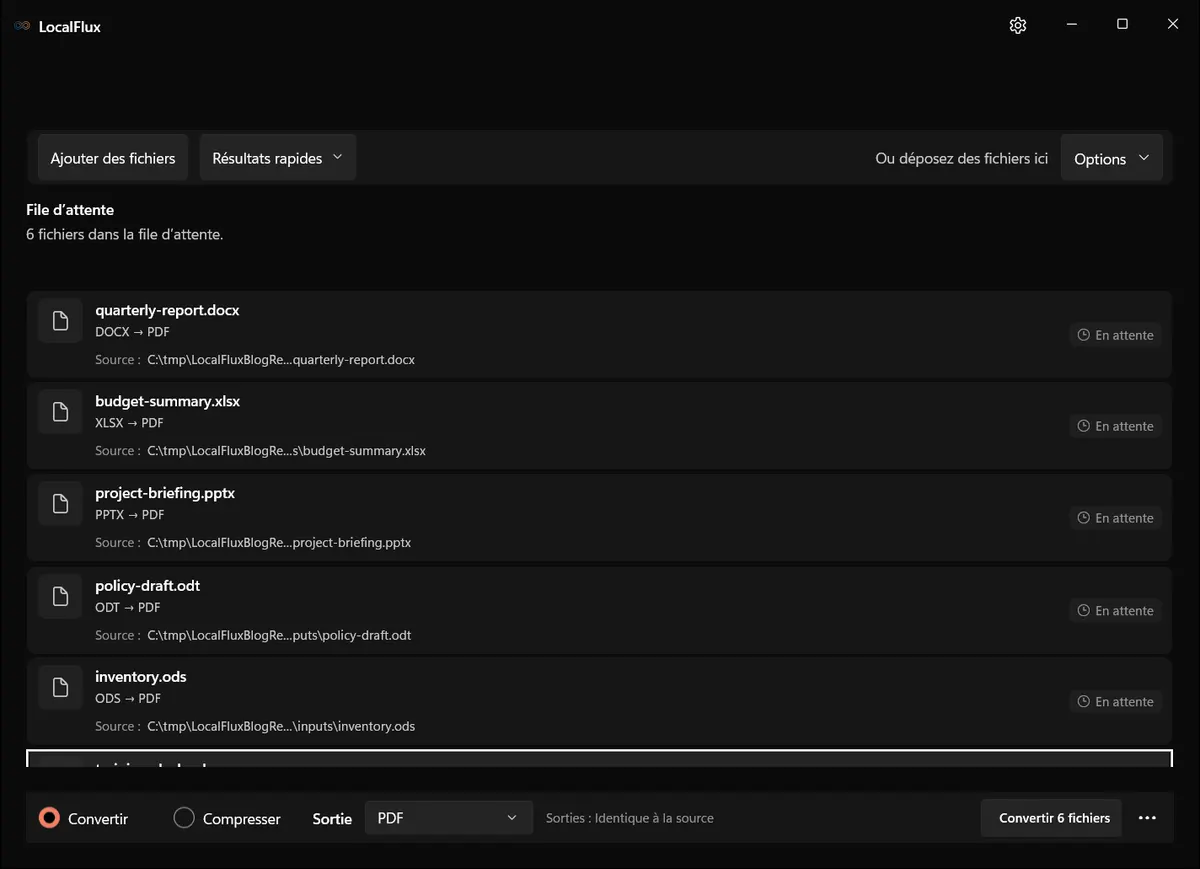
Les captures de l’interface ont été renouvelées en octobre 2026 avec une compilation reconstruite à partir du code documenté de LocalFlux 1.0.10.0. Les mesures et téléchargements historiques conservent la portée de leurs tests d’origine. Relevés de capture : 1
Enregistrez et fermez les documents dans leurs éditeurs avant de les ajouter. Les six formats pris en charge sont convertis en PDF par le composant LibreOffice intégré ; aucune installation Office séparée n’est nécessaire. Vérifiez les polices manquantes, les contenus liés et les fichiers protégés avant validation. Une apparence identique à Microsoft Office n’est pas garantie.
Étape 2 : confirmer un seul format de sortie
Confirmez PDF comme sortie de ce lot. Vérifiez le nombre d’éléments prêts et bloqués. Une sortie s’applique au lot de conversion actif. Si les fichiers exigent des cibles différentes, répartissez-les dans des files séparées.
Étape 3 : choisir une destination claire
Un dossier de sortie vide facilite le rapprochement. Les noms résistants aux collisions évitent d’écraser un fichier existant, mais ne remplacent pas une sauvegarde.
Pour un lot confidentiel, utilisez un dossier approuvé et vérifiez synchronisation et sauvegardes avant d’ajouter les documents. La conversion locale évite l’envoi au convertisseur ; elle ne caviarde pas le contenu et ne sécurise pas tout le PC. Le guide de sécurité présente les autres contrôles.
Étape 4 : lancer et surveiller la file
Les documents sont convertis un à un ; une seule ligne active est normale. Ne modifiez pas les sources pendant le traitement. Après une annulation, examinez les PDF déjà créés et distinguez-les des résultats de la tentative suivante.
Lancez la conversion des éléments prêts. Ne déplacez ni ne renommez les sources pendant le traitement. La durée dépend de la taille, du format, du stockage et du processeur ; la capture illustre un état, pas une promesse de vitesse.
Étape 5 : contrôler les résultats
Une fois terminé, utilisez Afficher dans le dossier. Contrôlez tous les PDF et chaque page avant toute livraison ou suppression.
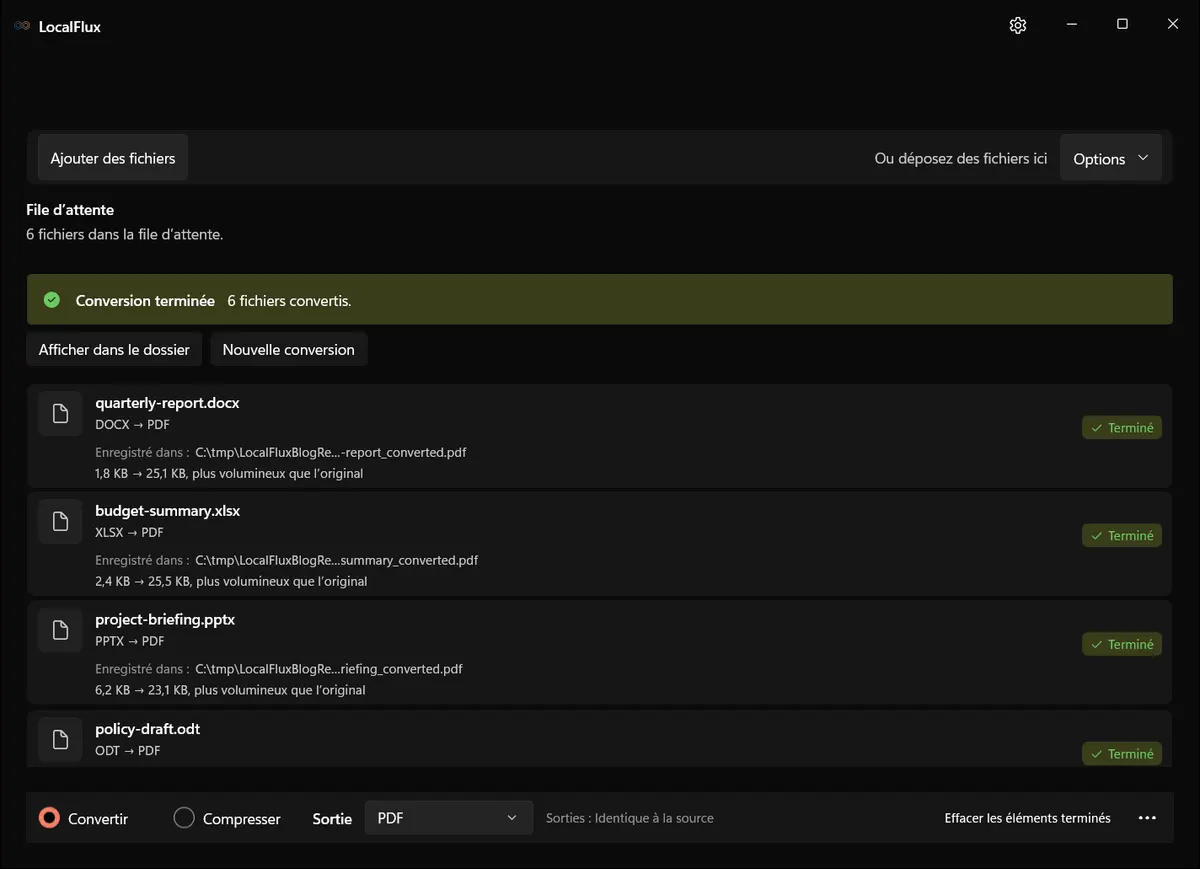
Constat d’octobre 2026 : les six documents de test minimaux ont produit des PDF d’une page au contenu identique dans dix langues. Les PDF issus de PPTX et ODP sont blancs, y compris les anciennes sorties. Le PPTX ne définit pas explicitement la géométrie du titre et le cadre du titre ODP a une taille nulle. Ces présentations ne sont pas des copies livrables. Les quatre autres fichiers ne contiennent que du texte simple ; graphiques, formules et mises en page complexes ne sont pas testés. Un lot terminé n’est pas une validation : corrigez la source et inspectez un nouvel export avant livraison. 2026-10
Le lot conservé illustre une file terminée, pas six livrables approuvés. Pour votre pilote, prenez un document rempli, une feuille avec total vérifié et zone d’impression, et une présentation avec texte visible et image. Notez les pages attendues et ouvrez chaque PDF. Une page vide à la place d’un contenu attendu échoue au contrôle. Corrigez la source dans son éditeur puis réexportez avant d’étendre le lot.
Ouvrez tous les PDF et inspectez chaque page. Pour les textes : polices, sauts, tableaux, en-têtes, pieds de page, commentaires et révisions. Pour les tableurs : plages d’impression, échelle, cellules coupées, valeurs de formules, graphiques et données masquées. Pour les présentations : toutes les diapositives, recadrages et notes du présentateur. Un PDF statique ne conserve pas les animations en mouvement ni les médias interactifs. Déverrouillez les documents protégés dans une copie distincte uniquement selon une procédure autorisée ; la conversion ne contourne pas la protection.
Un PDF créé doit encore être contrôlé visuellement
Vérifiez pages, polices, sauts, tableaux, graphiques et diapositives. Les macros, connexions, animations et contenus interactifs ne deviennent pas des fonctions PDF équivalentes.
- Conservez les sources jusqu’à l’acceptation des sorties.
- Contrôlez les propriétés importantes pour la destination, pas seulement le nombre terminé.
- Testez au moins un résultat dans le logiciel, l’appareil ou le service destinataire.
- Consignez la sortie et la destination retenues pour les travaux récurrents.
Bloqué et échoué sont deux états différents
Bloqué signifie que la sortie choisie ne convient pas à la ligne. Échoué signifie que la tentative a commencé sans aboutir. Conservez la source, vérifiez son ouverture et la destination, puis réessayez une fois avant d’analyser l’erreur.
Liste de contrôle
Avant
- Travailler depuis des sources sauvegardées
- Définir une sortie par lot
- Confirmer les noms et les nombres
- Choisir une destination claire
- Lire les lignes bloquées
Après
- Rapprocher entrées et sorties
- Ouvrir tous les PDF et vérifier chaque page
- Vérifier les propriétés importantes
- Tester un fichier dans sa vraie destination
- Conserver les sources jusqu’à validation
Résultat
Convertissez vers un dossier propre et inspectez chaque page avant d’accepter le jeu de PDF.