
Microsoft Officeなしで文書を一括変換する方法
この記事の内容
LocalFluxには対応ルートで使うコンポーネントが含まれるため、この処理にWord、Excel、PowerPointのインストールは不要です。
LocalFlux は対応する変換を Windows PC 上でローカルに実行します。元ファイルは変換中も PC に残り、新しい出力は指定したフォルダーへ保存されます。
Microsoft Store で LocalFlux を入手
手順の要約
- 編集ソフトで文書を保存して閉じてから、LocalFluxを開いてファイルを追加します。
- このバッチの出力として PDF を確認します。
- 準備完了とブロックの件数を確認します。
- 保存先を選び、元ファイルを保持します。
- 準備完了の項目を変換します。
- 完了後に フォルダーに表示 を使います。
- 納品や削除の前に、すべてのPDFの全ページを確認します。
手順1:代表的なファイルを準備して追加する
C:\tmp\LocalFluxBlogRefresh のような個人情報を含まない作業用フォルダーを使います。大きなアーカイブを処理する前に、少数の代表的なファイルから始めてください。
| 入力 | 種類または役割 | 予定する出力 |
|---|---|---|
| DOCX | 対応する入力 | |
| XLSX | 対応する入力 | |
| PPTX | 対応する入力 | |
| ODT | 対応する入力 | |
| ODS | 対応する入力 | |
| ODP | 対応する入力 |
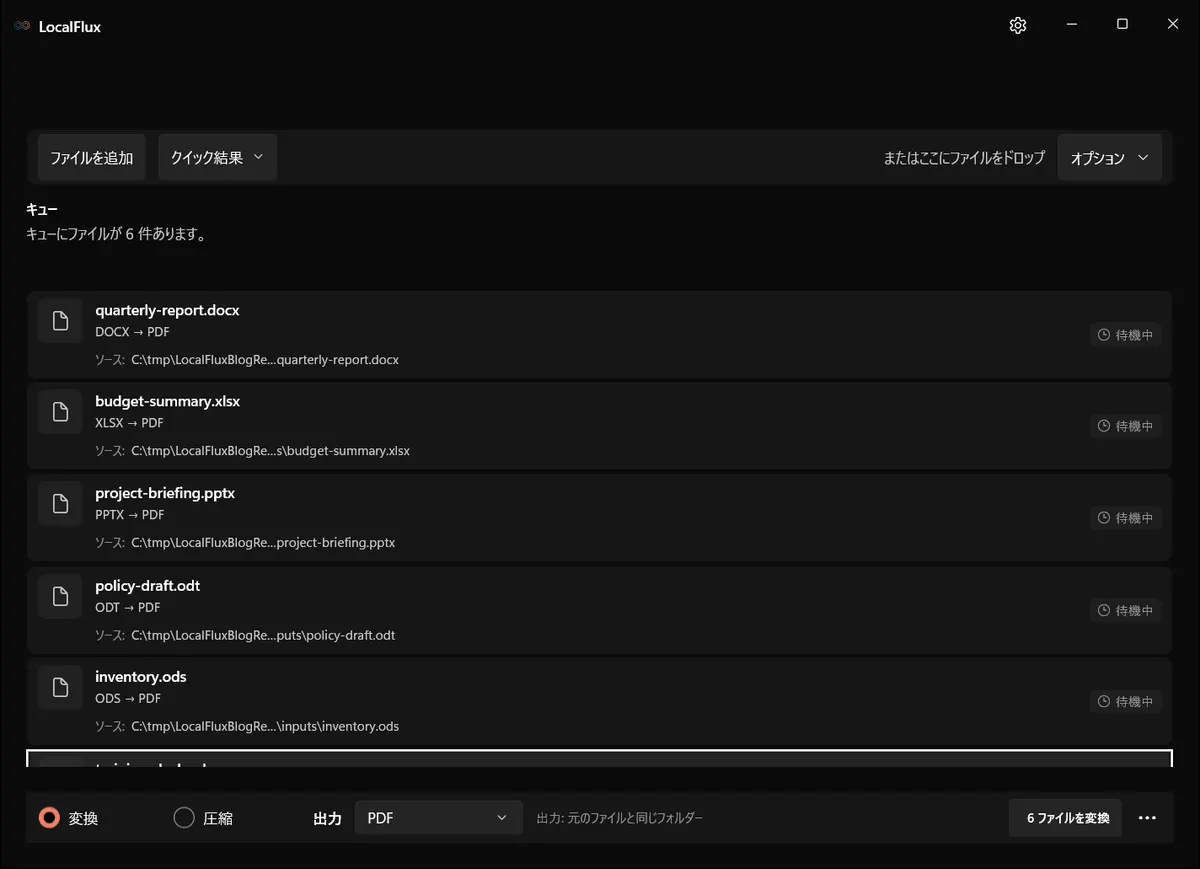
画面は2026年10月に、LocalFlux 1.0.10.0の記録されたリリースソースから再構築したビルドで撮り直しました。過去の測定値とダウンロード資料は、元のテスト範囲のまま残しています。撮影記録: 1
追加前に編集ソフトで文書を保存して閉じてください。対応する6形式は同梱のLibreOfficeコンポーネントでPDFに変換するため、Officeの別途インストールは不要です。不足するフォント、リンクされた内容、保護された文書を確認し、Microsoft Officeと同じ表示になるとは限らないことに注意してください。
手順2:出力形式を1つ確認する
このバッチの出力として PDF を確認します。 準備完了とブロックの件数を確認します。 実行中の変換バッチには1つの出力が適用されます。異なる出力が必要なファイルは、別のキューに分けます。
手順3:分かりやすい保存先を選ぶ
空の出力フォルダーなら入力と結果を照合しやすくなります。衝突を避ける名前は既存ファイルの上書きを防ぎますが、バックアップの代わりにはなりません。
機密文書のバッチでは、承認済みの作業フォルダーを使い、追加前に同期とバックアップの動作を確認します。ローカル変換は変換サービスへの送信を省きますが、内容を墨消ししたりPC全体を保護したりはしません。ほかの確認事項はセキュリティガイドを参照してください。
手順4:キューを実行して状態を確認する
文書は1件ずつ順番に変換されるため、処理中の行が1つなのは通常の動作です。実行中に元文書を編集しないでください。キャンセルした場合は作成済みPDFを確認し、再実行の結果と区別してください。
準備完了の項目を変換します。 処理中は元ファイルを移動したり名前を変更したりしないでください。時間はサイズ、形式、ストレージ、CPU に左右され、画面は速度保証ではありません。
手順5:結果を検証する
完了後に フォルダーに表示 を使います。 納品や削除の前に、すべてのPDFの全ページを確認します。
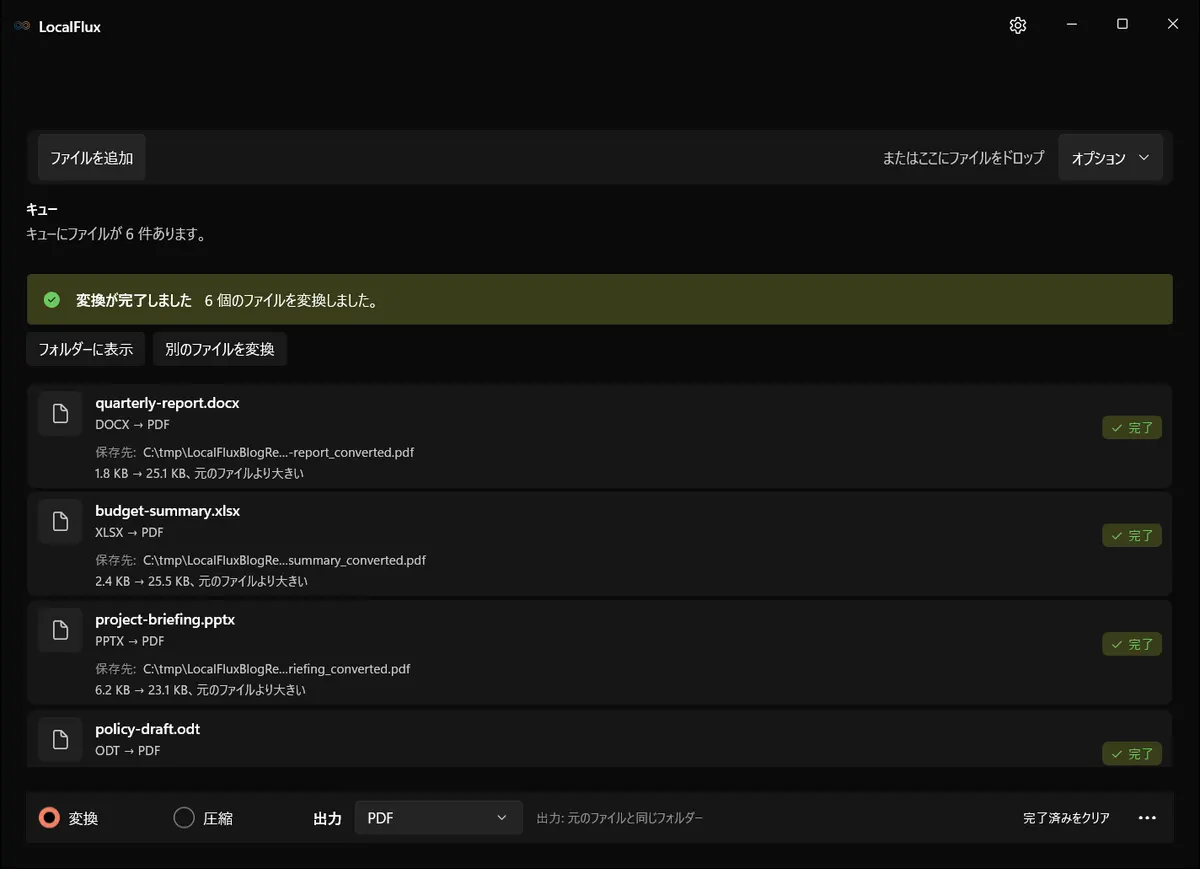
2026年10月の確認:6件の最小限のテスト文書は1ページのPDFになり、10言語でページ内容が一致しました。ただしPPTX・ODPのPDFは過去の出力も含めて白紙です。元のPPTXにはタイトル枠の明示的な寸法設定がなく、ODPのタイトル枠はサイズ0です。これらのプレゼンテーション出力は納品できません。ほかの4件も単純な文字のみで、グラフ、数式、複雑なレイアウトは検証していません。完了表示は検収完了ではありません。元のレイアウトを修正し、再出力を確認してから納品してください。 2026-10
保存されたバッチはキュー完了の例であり、6件の納品承認済み成果物ではありません。自分の試行には本文のある文書、確認済み合計と印刷範囲のある表、表示される文字と画像のあるスライドを含めます。想定ページ数を記録し、全PDFを開いてください。内容があるはずのページが白紙なら不合格です。元のエディターでレイアウトを直して再出力してから件数を増やします。
すべてのPDFを開き、全ページを確認します。文書ではフォント、改ページ、表、ヘッダー・フッター、コメント、変更履歴を、表計算では印刷範囲、倍率、セルの欠け、数式の表示値、グラフ、非表示データを確認してください。プレゼンテーションは全スライド、画像の切り抜き、発表者ノートを確認します。静的PDFに動くアニメーションや対話型メディアは残りません。保護された文書は許可された手順で別コピーの保護を解除してください。変換で保護を回避することはできません。
作成されたPDFも目視確認が必要
ページ、フォント、改ページ、表、グラフ、スライドを確認します。マクロ、接続、アニメーション、対話機能は同等のPDF機能にはなりません。
- 出力が承認されるまで元ファイルを保持します。
- 完了件数だけでなく、利用先で重要な属性を確認します。
- 受け取り側のソフト、機器、サービスで少なくとも1件を試します。
- 繰り返し作業のために出力と保存先を記録します。
ブロックと失敗の違い
ブロック は選択した出力がその行に適用できない状態です。失敗 は処理を開始したものの完了できなかった状態です。元ファイルを保持し、開けることと保存先を確認してから一度だけ再試行します。
チェックリスト
実行前
- 元ファイルをバックアップする
- バッチごとに出力を1つ決める
- 名前と件数を確認する
- 明確な保存先を選ぶ
- ブロック行を読む
実行後
- 入力と出力を照合する
- すべてのPDFを開いて全ページを確認する
- 重要な属性を確認する
- 実際の利用先で1件を試す
- 承認まで元ファイルを保持する
結果
空のフォルダーへ変換し、全ページを確認してからPDF一式を承認します。