
Microsoft Officeなしで古いDOC・XLS・PPTを変換する方法
この記事の内容
古いOfficeバイナリには、契約書、予算表、プレゼンテーションなど重要な情報が残っています。現在のシステムはDOCX、XLSX、PPTXを好みますが、移行だけのためにMicrosoft Officeを導入したくない場合があります。
LocalFluxは同梱のLibreOfficeランタイムを使いました。Word、Excel、PowerPointは起動も自動操作もしていません。LocalFlux 1.0.8.0 x64で各経路を1ファイルずつ変換し、元ファイルを残しました。
このガイドでは、操作手順だけでなく、出力を実際に使えると判断するための確認方法も説明します。変換完了の表示は、バックアップ、目視確認、利用先アプリでのテストの代わりにはなりません。
旧形式と新形式で変わること
DOC、XLS、PPTは別々のバイナリ形式です。DOCX、XLSX、PPTXは種類ごとのOffice Open XMLパッケージです。文章、表計算、スライドには異なる確認項目があります。
末尾がxの形式はVBAを保存しません。OLEオブジェクト、外部リンク、フィールド、グラフ、切り替え効果、古いフォントも変わる可能性があります。
この変換が役立つ場面
Microsoft Officeに依存せず、編集可能な新形式コピーが必要な場合に使います。
- DOCの契約書やメモをDOCXへ移す。
- XLSの予算や在庫をXLSXへ移す。
- PPTアーカイブをPPTXで利用可能にする。
- 現在の文書管理システム向けに準備する。
マクロや特殊機能を先に洗い出し、3種類をそれぞれ別の基準で検証します。
手順の概要
- DOC、XLS、PPTの変更されていないコピーを保管します。
- 編集内容を保存して元のアプリを閉じ、DOC・XLS・PPTのうち1種類だけを追加します。
- DOC → DOCX、XLS → XLSX、PPT → PPTXの3つのバッチに分けます。各バッチの出力形式は1つだけ選び、処理と確認を終えてから次の種類へ進んでください。
- ローカルのキューを開始し、すべての処理が終了するまで待ちます。
- 各新形式文書を開き、内容と技術情報を確認します。
- 実際の利用先で合格するまで元ファイルを残します。
LocalFluxは対応する処理をWindows PC上で実行します。今回確認した経路では、ブラウザーへのアップロードもアカウントも必要ありません。
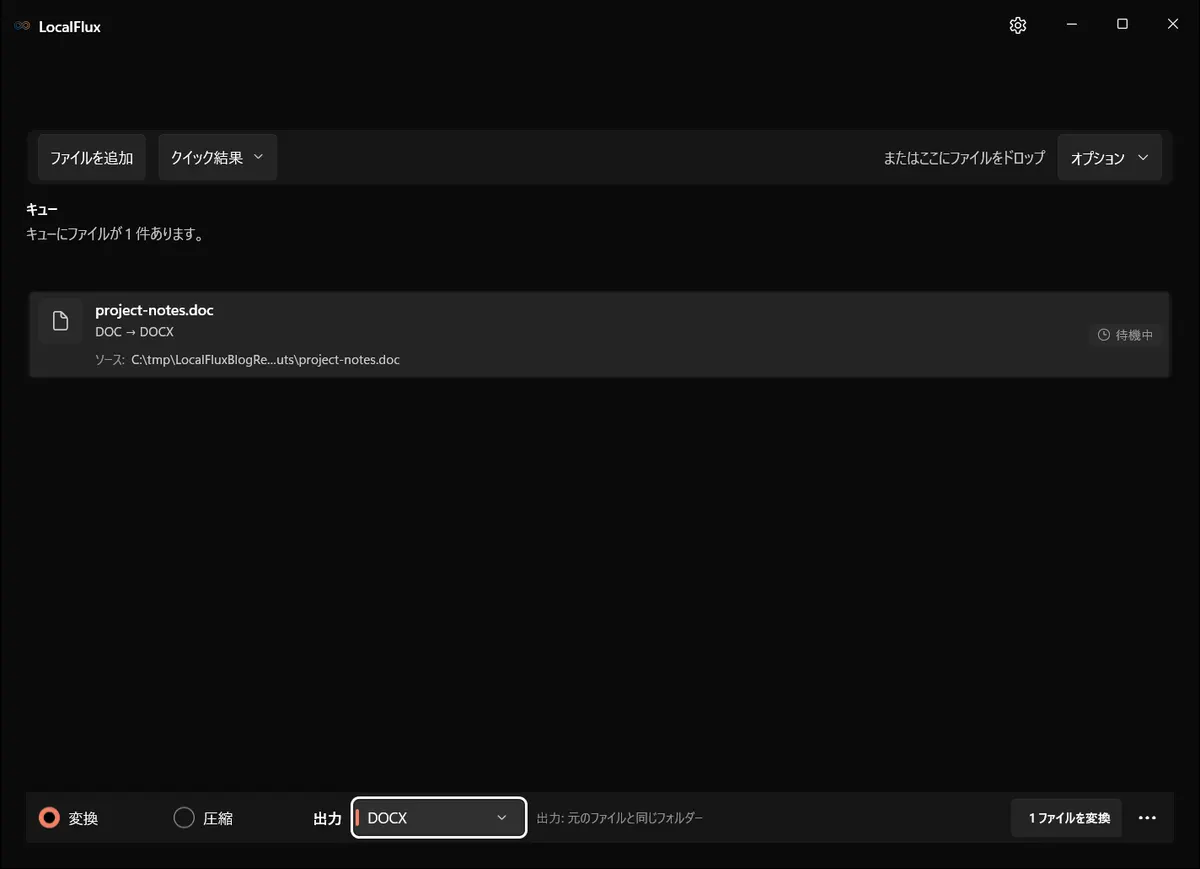
画面は2026年10月に、LocalFlux 1.0.10.0の記録されたリリースソースから再構築したビルドで撮り直しました。過去の測定値とダウンロード資料は、元のテスト範囲のまま残しています。撮影記録: 1 · 2 · 3
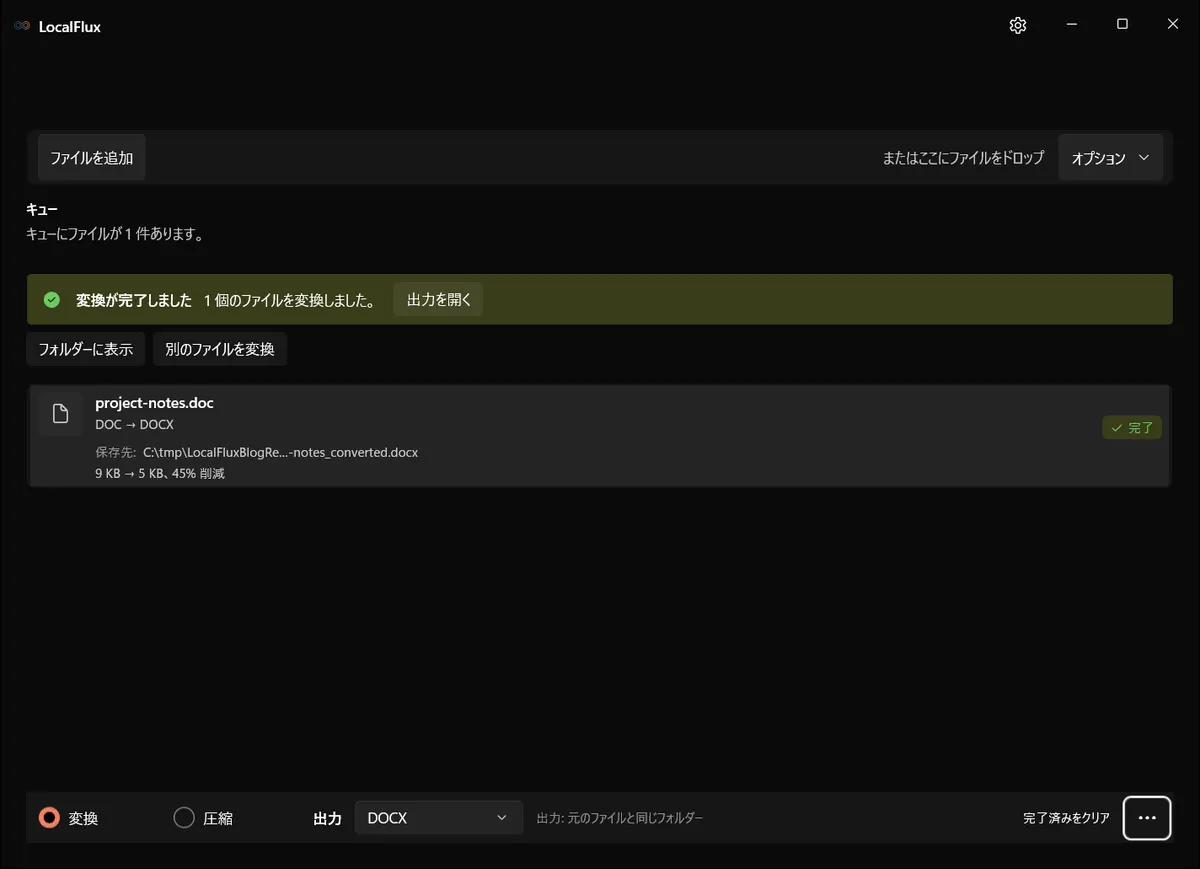
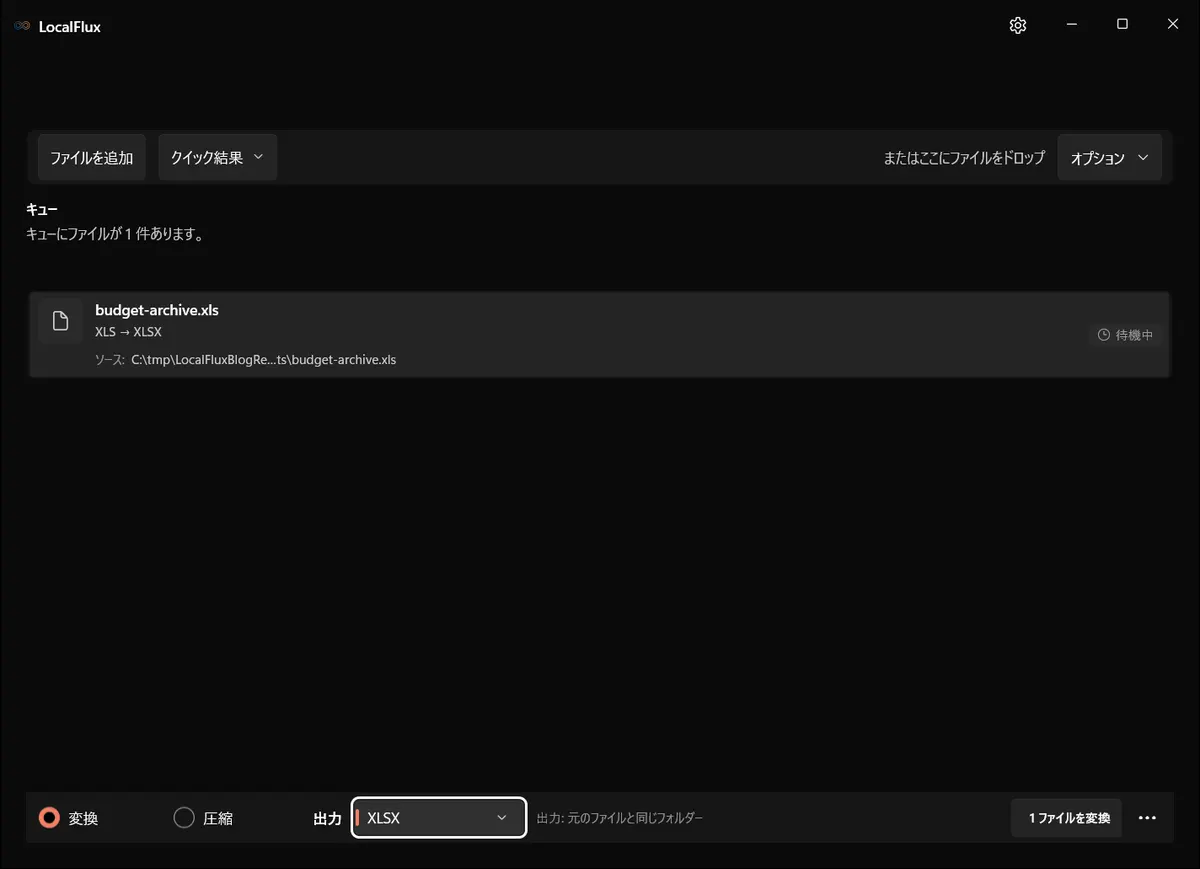
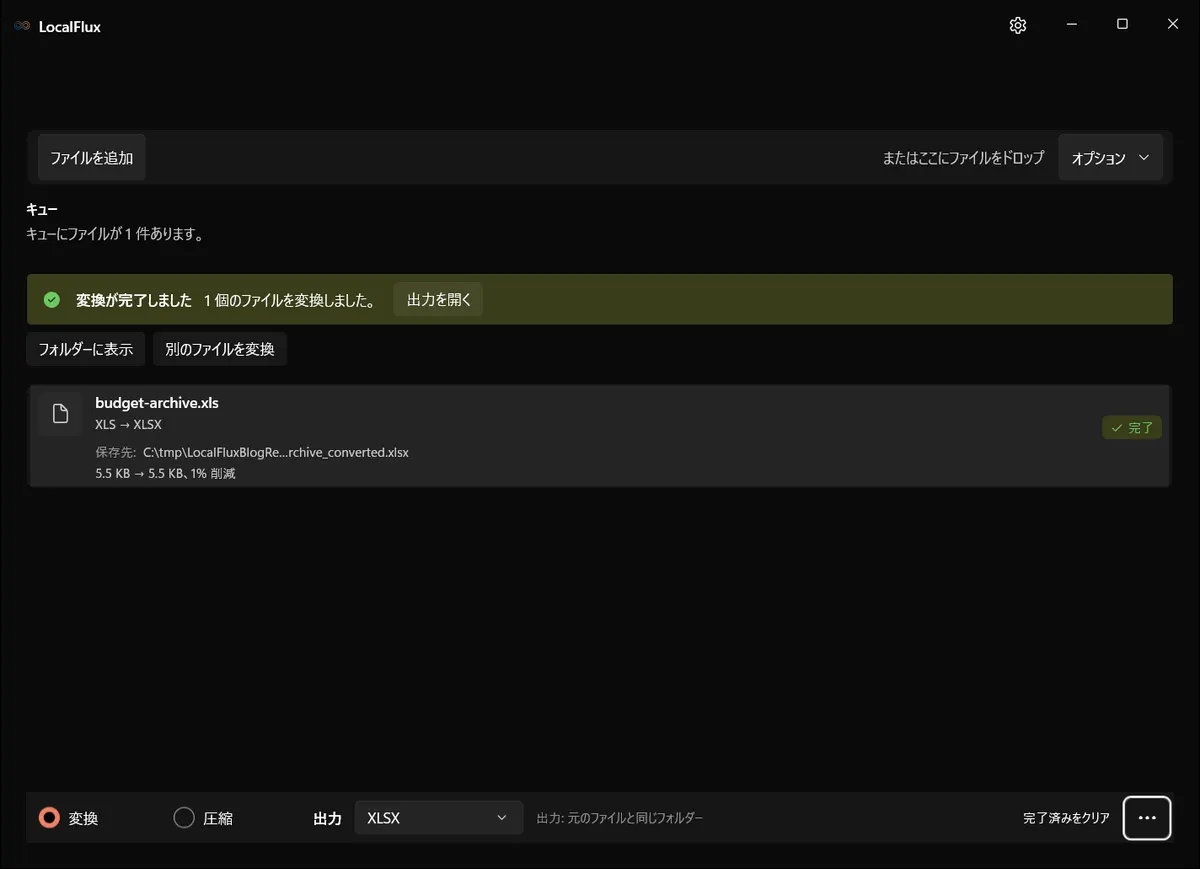
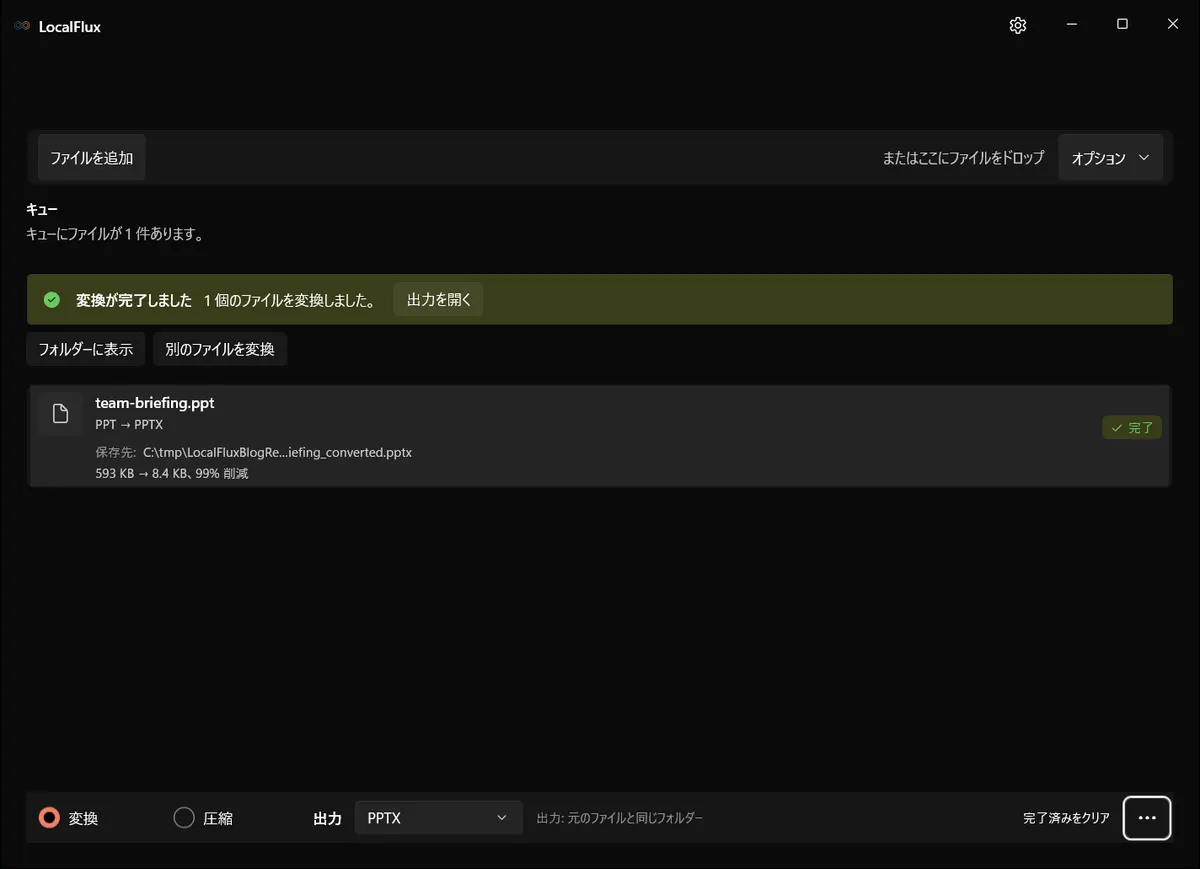
2026年10月の再確認:新しい出力30件の検査対象内容は、対応する過去の出力と一致しました。DOCXは2段落、XLSXは数式のない文字セル2個、PPTXは一辺約0.11ポイントの枠にタイトル1個です。元のPPTと過去のPPTXをLibreOfficeで独立してPDF出力すると、どちらも白紙でした。99%縮小しても利用可能なプレゼンテーションとは証明できません。今回のPPTXは8,635バイトで、過去の表は元の8,634バイトを維持しています。パッケージ解析は完全なスキーマ検証やMicrosoft Officeでのレイアウト保証ではありません。 2026-10
PDFが初期選択される場合があるため、新しい編集用形式を明示的に選びます。文書変換は1件ずつ実行されます。事前にパスワード、外部リンク、不足フォントを確認してください。保護された文書は正当な権限で解除した作業コピーが必要です。拡張子の変更では解決しません。リンクは意図して更新し、数式と再計算結果を別々に照合してください。
グループごとに空の保存先を使うと照合しやすくなります。LocalFluxは既存ファイルを上書きせず、空いている出力名を選びます。重要な元ファイルは別途バックアップしてください。
LocalFlux 1.0.8.0でのテスト結果
3つの出力はすべて有効なOpen XMLパッケージでした。PPTの大幅な縮小は、この検証ファイル固有の結果です。
| 経路 | 入力 | 出力 | 確認 |
|---|---|---|---|
project-notes.doc → DOCX | 9,216バイト | 5,106バイト | 有効なWordprocessingML |
budget-archive.xls → XLSX | 5,632バイト | 5,603バイト | 有効なSpreadsheetML |
team-briefing.ppt → PPTX | 607,232バイト | 8,634バイト | 有効なPresentationML |
DOCは約45%、XLSは約1%、PPTは99%小さくなりました。見た目や動作が完全に同じことを証明する数値ではありません。
変換後ファイルの確認方法
信頼できる確認には、技術的な検査と人による確認の両方が必要です。少なくとも次を確認します。
- DOCXは文章、スタイル、表、フィールド、画像を確認します。
- XLSXはシート、数式、合計、名前、グラフを確認します。
- PPTXはスライド、ノート、フォント、メディア、アニメーションを確認します。
- 修復警告なしで開きます。
- 必要な非表示・埋め込み内容があります。
- 実際のアプリでコピーが動作します。
重要文書はページまたはスライド単位で比較し、表計算は数式の意味も検証します。
品質、互換性、ファイルサイズ
移行の品質は、意味と実用的な見た目を維持することです。すべてのバイナリ要素に完全なOpen XML対応先があるわけではありません。
最終サイズは測定する結果であり、保証ではありません。大きい出力が高品質とは限らず、小さい出力が重要な情報を失ったとも限りません。利用目的に合うかで判断します。
問題が起きた場合
レイアウトが変わる
フォント、用紙、プリンター、埋め込みオブジェクトを確認します。
マクロがない
DOCX、XLSX、PPTXはVBAを含みません。変換前に自動化を記録します。
PPTXが非常に小さい
画像、音声、動画、ノート、オブジェクトを確認してから採用します。
ローカル変換とプライバシー
アップロードしない処理は、個人の録音、社内文書、顧客ファイルを第三者サービスへ送る必要をなくします。ただし、ローカルだから自動的に安全という意味ではありません。ファイル名、メタデータ、サムネイル、一時コピーはPCに残ります。適切なフォルダー、必要な暗号化、組織の保存規則を使ってください。
古い文書にも変更履歴、コメント、非表示シート、個人プロパティが含まれます。
顧客や社内の文書では、この出力確認とファイル変換のセキュリティガイドを併用してください。ローカル変換は承認済みの保存・納品手順を代替しません。
よくある質問
Microsoft Officeは必要ですか?
必要ありません。検証では同梱のLibreOfficeランタイムを使いました。
DOC、XLS、PPTを一緒に処理できますか?
はい。ただし出力形式ごとにバッチを分けます。DOC → DOCXを終えてから、XLS → XLSXやPPT → PPTXを開始してください。
マクロはどうなりますか?
x形式には残りません。
なぜ古いファイルを残すのですか?
移せなかった機能を保持し、将来再処理できるためです。
開けば十分ですか?
不十分です。構造、見た目、動作を確認してください。
公開時の検証資料
技術資料
形式に関する説明では、以下の独立した仕様書やプラットフォームの資料を参照しています。
- ECMA-376 Office Open XML file formats, Ecma International
- OpenDocument Version 1.3, OASIS Open