
如何在没有 Microsoft Office 的情况下批量转换文档
本页内容
LocalFlux 包含这些路径使用的组件,因此此批处理无需安装 Word、Excel 或 PowerPoint。
LocalFlux 在 Windows 电脑上本地执行受支持的转换。转换过程中源文件仍留在电脑上,新输出写入由你控制的文件夹。
从 Microsoft Store 获取 LocalFlux
简要步骤
- 在编辑器中保存并关闭文档,然后打开 LocalFlux 添加文件。
- 确认本批次的输出为 PDF。
- 核对已就绪和已阻止项目的数量。
- 选择目标文件夹并保留原始文件。
- 开始转换已就绪的项目。
- 完成后使用 在文件夹中显示。
- 在交付或删除任何内容前检查所有 PDF 的每一页。
为什么这种批量流程有效
添加文件时,应用可能自动建议一种共同兼容的输出。请把它视为建议,并在开始前确认格式、数量和目标位置。
第 1 步:准备并添加有代表性的文件
使用 C:\tmp\LocalFluxBlogRefresh 这样的中性工作文件夹以及不含个人或客户信息的文件。处理大型档案前,先从小型且有代表性的文件集开始。
| 源文件 | 类型或用途 | 计划输出 |
|---|---|---|
| DOCX | 兼容来源 | |
| XLSX | 兼容来源 | |
| PPTX | 兼容来源 | |
| ODT | 兼容来源 | |
| ODS | 兼容来源 | |
| ODP | 兼容来源 |
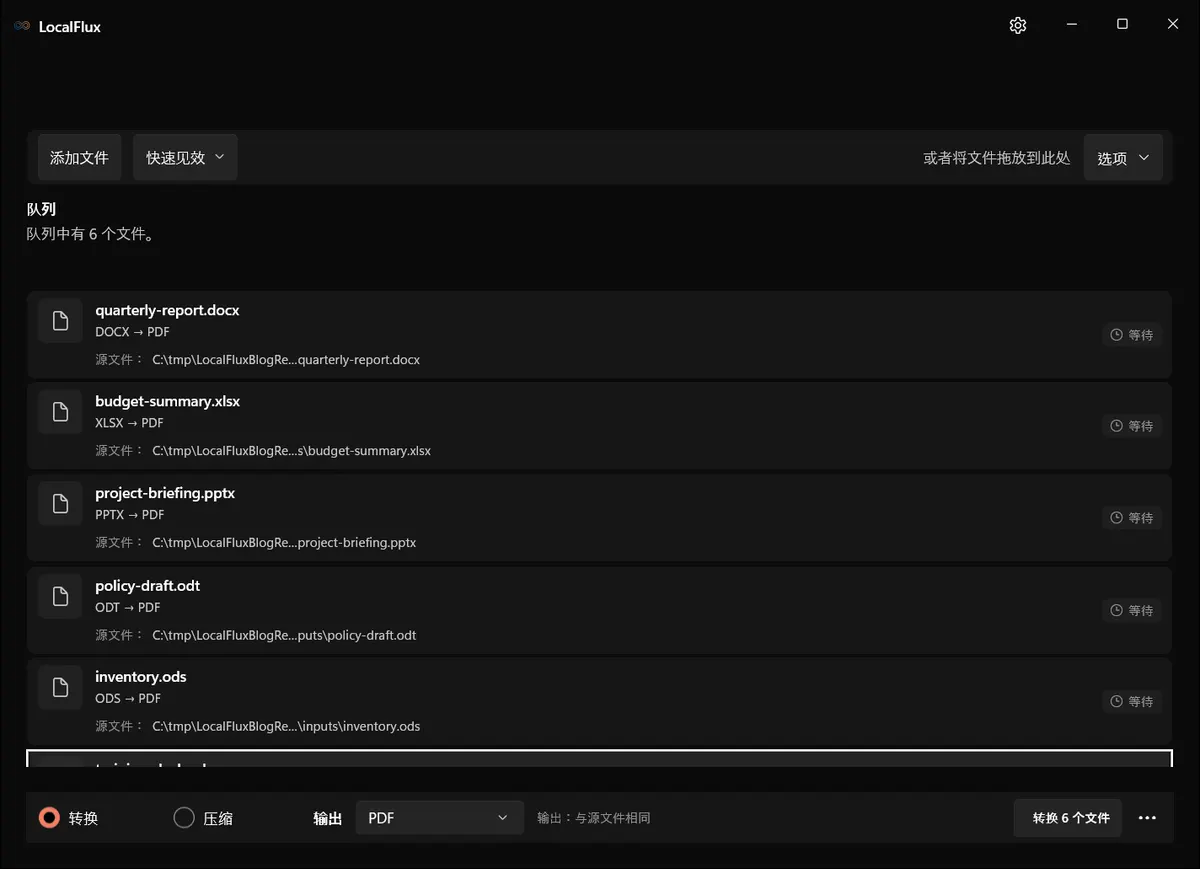
界面截图于2026年10月使用根据已记录的 LocalFlux 1.0.10.0 发布源码重新构建的版本拍摄。下方历史测量值和下载资料仍保留原始测试范围。截图记录: 1
添加前请在编辑器中保存并关闭文档。受支持的6种格式通过内置 LibreOffice 组件转换为 PDF,无需另外安装 Office。接受输出前,请检查缺失字体、链接内容及受保护文件;不能保证版面与 Microsoft Office 完全相同。
第 2 步:确认一种输出格式
确认本批次的输出为 PDF。 核对已就绪和已阻止项目的数量。 活动转换批次使用一种输出。如果不同文件需要不同目标,请把它们分到不同队列。
第 3 步:选择清晰的目标文件夹
空的输出文件夹更便于核对输入和结果。防冲突命名可以避免覆盖现有文件,但不能代替备份。
处理机密批次时,应使用批准的工作文件夹,并在添加文档前检查同步和备份行为。本地转换省去的是上传到转换服务的步骤,不会遮盖内容或保护整台PC。安全指南列出了其他检查事项。
第 4 步:运行并观察队列
文档逐个转换,同一时间只有一行正在处理属于正常情况。运行时请勿编辑源文件。取消后,请检查已生成的 PDF,并与下次运行的结果区分。
开始转换已就绪的项目。 队列运行时不要移动或重命名源文件。所需时间取决于大小、格式、存储和处理器;截图展示的是状态,不是速度承诺。
第 5 步:检查结果
完成后使用 在文件夹中显示。 在交付或删除任何内容前检查所有 PDF 的每一页。
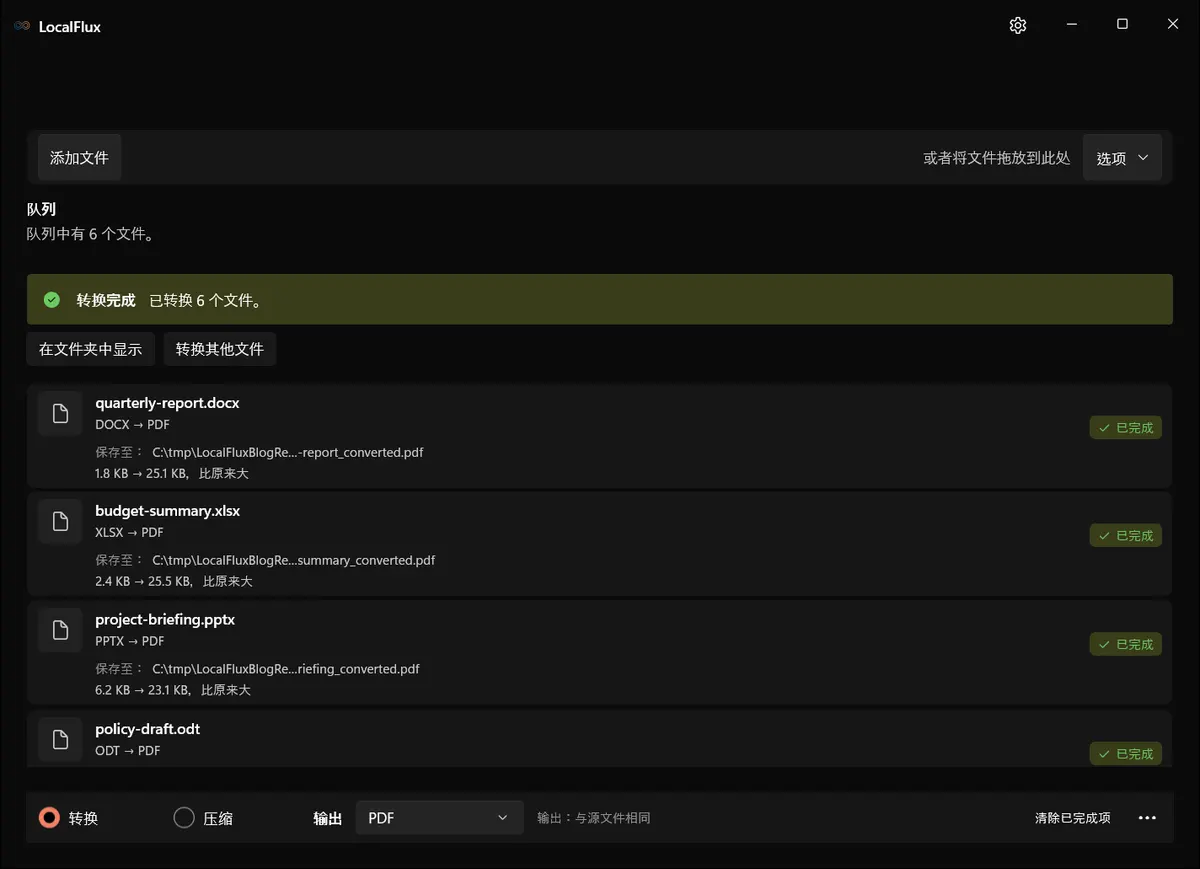
2026年10月发现:6个最简测试文档分别生成一页 PDF,10种语言下的页面内容一致。但 PPTX、ODP 的 PDF 均为空白,旧输出也一样。源 PPTX 没有明确的标题框尺寸设置,ODP 标题框尺寸为0。这两份演示文稿输出不能用于交付。其余4份仅含简单文字,本批次没有验证图表、公式或复杂版面。队列完成不等于验收通过:请修正源文件版面,重新导出并检查后再交付。 2026-10
打开所有 PDF,逐页检查。文字文档要检查字体、分页、表格、页眉页脚、批注及修订;电子表格要检查打印区域、缩放、单元格裁切、公式显示值、图表及隐藏数据;演示文稿要检查全部幻灯片、图片裁切和演讲者备注。静态 PDF 不保留动态动画或交互媒体。仅按允许的流程将受保护文档另存为解锁副本;转换不会绕过保护。
生成 PDF 后仍需目视检查
检查页面、字体、分页、表格、图表和幻灯片。宏、连接、动画和交互内容不会变成等效的 PDF 功能。
- 在输出获得接受前保留源文件。
- 检查目标位置真正需要的属性,而不只是完成数量。
- 在接收文件的软件、设备或服务中至少测试一个结果。
- 记录所选输出和目标位置,以便重复任务。
组织大型任务
按所需结果而不是仅按原始文件夹对文件分组。每种结果使用干净的目标位置,核对已就绪输入和已完成输出,并调查每个失败项目。这样可以清楚区分母版、工作文件和交付副本。
已阻止与失败并不相同
已阻止表示所选输出不适用于该行。失败表示尝试已经开始但没有完成。请保留源文件,确认它能正常打开并检查目标位置,然后再重试一次。
常见问题
这些格式可以一起处理吗?
如果它们都存在到所选输出的有效路径,就可以。开始前始终确认已就绪摘要。
可以为每一行选择不同输出吗?
不可以。活动批次使用一种输出;请按目标结果拆分文件。
文件会被上传吗?
此流程不包含向转换服务器上传文件。受支持的处理在本地运行。
应该删除原始文件吗?
在检查并接受新副本之前不要删除。重要材料还应保留独立备份。
显示完成就代表结果完美吗?
不是。它只确认输出已写入;质量、版式、元数据和兼容性仍需检查。
检查清单
开始前
- 备份源文件
- 每个批次确定一种输出
- 确认名称和数量
- 选择清晰的目标位置
- 阅读已阻止的行
完成后
- 核对输入与输出
- 打开所有 PDF 并逐页检查
- 检查重要属性
- 在实际目标中测试一个文件
- 批准前保留源文件
结果
转换到空文件夹,并在接受整套 PDF 之前检查每一页。