
如何在 Windows 上壓縮照片以供 Gmail 或 Outlook 寄送
離線縮小整批照片附件、規劃郵件總大小,並避免混淆單一檔案目標與 Gmail 或 Outlook 的郵件大小上限。
本頁內容
當一封電子郵件包含數張照片時,重要的數字不是最大照片的大小,而是整批附件的大小;而最終要考量的,是郵件服務加入本身的額外資料後,整封郵件的大小。
這項差異會改變工作流程。將每張圖片壓縮到 100 KB,對有嚴格限制的上傳表單可能很實用,但對一般電子郵件照片而言通常過度壓縮。反過來說,如果你附加六張照片,而帳戶只接受小得多的郵件總大小,那麼把每張照片縮小到「5 MB 以下」也無濟於事。實際可行的方法是先選定整批大小預算,將預算分配給準備好的檔案、保留餘裕,並在開啟 Gmail 或 Outlook 前驗證結果。
本指南示範如何在 Windows 上使用 LocalFlux 完成這個流程。轉換期間檔案會留在電腦上,原始檔保持不變,而實測範例會將五張照片視為一整批適合電子郵件的附件。
介面截圖於2026年10月使用依據已記錄的 LocalFlux 1.0.10.0 發佈原始碼重新建置的版本拍攝。下方歷史測量值與下載資料仍保留原始測試範圍。截圖記錄: 1
簡短步驟
處理一批照片時,請依照以下順序:
- 確認你實際要使用的 Gmail 或 Outlook 帳戶,其附件或郵件大小上限。
- 一次將所有要寄送的照片加入 LocalFlux。
- 選擇壓縮,再選擇縮小以便通過電子郵件傳送或自訂目標大小。
- 設定每張照片的目標,讓整批附件穩妥地低於服務供應商的上限。
- 執行批次、加總輸出大小,並為郵件文字、簽名及傳輸額外資料預留空間。
- 附加壓縮後的副本,而非原始檔,並確認郵件用戶端估算的最終郵件大小。
應用程式採用二進位單位:「3 MB」是 3,145,728 位元組(3 MiB),五個上限合計為 15,728,640 位元組(15 MiB)。每張輸出小於三百萬位元組是實測結果,不是設定上限。「5 MB」同樣代表 5,242,880 位元組。請按確切位元組數與郵件服務的限制比較,並為郵件編碼預留額外空間。
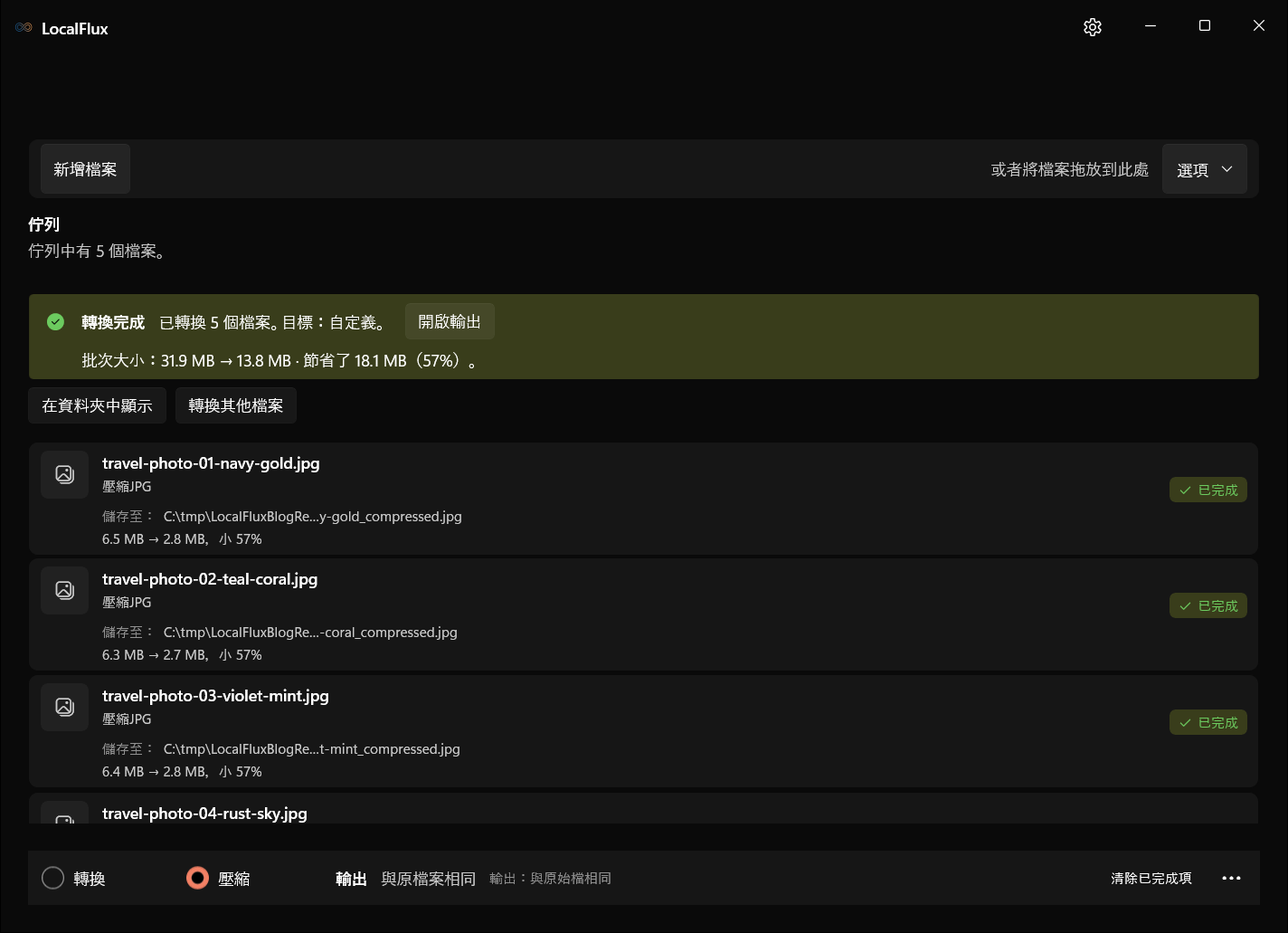
在我們的受控測試中,五張 4200 × 2800 JPEG 照片合計為 33,442,960 位元組(應用程式顯示為 31.9 MiB)。每張照片採用 3 MB 的自訂目標後,理論上的批次上限為 15 MiB。完成的輸出合計 14,442,758 位元組(13.8 MiB),減少了 56.81%。每張照片都低於實測的三百萬位元組水準。
這個結果是工作流程的實證,並不保證每批五張照片都能縮小 57%。可壓縮程度取決於圖片細節、雜訊、尺寸、先前的編輯方式及來源編碼器。
Gmail 與 Outlook 的上限是整封郵件的預算
2026 年 10 月 13 日查核:Gmail 說明規定個人帳戶的附件總量為 25 MB,超過後 Gmail 使用 Google 雲端硬碟連結。Google Workspace 的限制可由管理員設定。這不是每張圖片各有 25 MB 額度。
Outlook.com 文件列出的檔案附件上限為 25 MB。連接至 Outlook 的其他帳戶可能採用不同政策。一般 Outlook 指南中的網際網路帳戶 20 MB、Exchange 10 MB 是整封郵件限制的例子。請確認實際帳戶與收件端的限制。
具體計算:五個 3 MiB 上限經 base64 編碼並每 76 個字元加入 CRLF 換行後,共 21,523,410 位元組。實測輸出依此編碼為 19,763,784 位元組,尚未包括 MIME 標頭、本文和簽名。對於十進位 20 MB 的整封郵件上限,餘裕很小,應降低目標。這是依據 MIME 規則的計算,不是成功寄送郵件的測試。
從整批附件著手
變更任何照片前,先建立一個只包含預定寄送圖片的資料夾。在檔案總管中選取所有圖片、按一下滑鼠右鍵,然後開啟內容。記下合計大小及檔案數量。
接著估算安全的附件預算。以下是一個簡單的規劃公式:
單一檔案編碼前上限 = 編碼前附件預算 ÷ 照片數量
假設你希望原始附件維持在約 15 MiB,而手上有五張照片。每個檔案 3 MB 的目標容易理解;如果每個輸出都剛好達到上限,總計最多就是 15 MiB。若有八張照片而整批預算相同,請將每張圖片的目標設為接近 1.8 MB,或減少附件數量。
公式給出大小上限,不是建議畫質。JPEG 搜尋最多嘗試 16 個候選,且可能縮小尺寸。試驗中符合上限的候選不代表全域最佳,也不是感知品質評分。請檢查實際輸出。
使用 LocalFlux 離線壓縮多張電子郵件照片
1. 一次加入所有照片
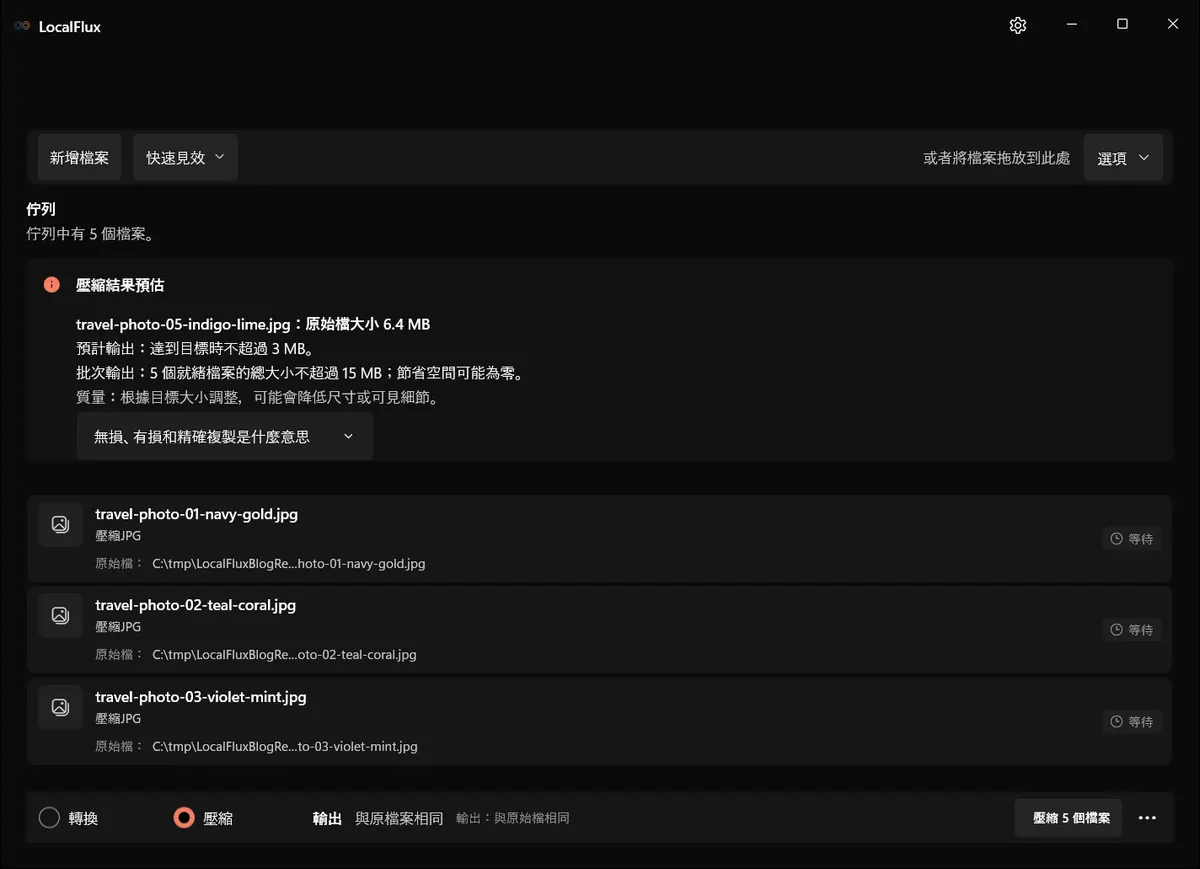
開啟 LocalFlux,選擇壓縮並加入整批檔案。佇列顯示檔案數及預估輸出上限;預測面板的來源大小是目前所選單一檔案的值。請用檔案總管的內容計算來源檔案總大小。
五個測試檔案雖然使用旅遊照片式檔名,實際是合成彩色紋理。每個為 4200 × 2800 像素,來源合計 33,442,960 位元組。它們驗證位元組預算,不驗證旅遊場景、人臉或文字的畫質。
2. 在電子郵件預設與自訂上限之間選擇
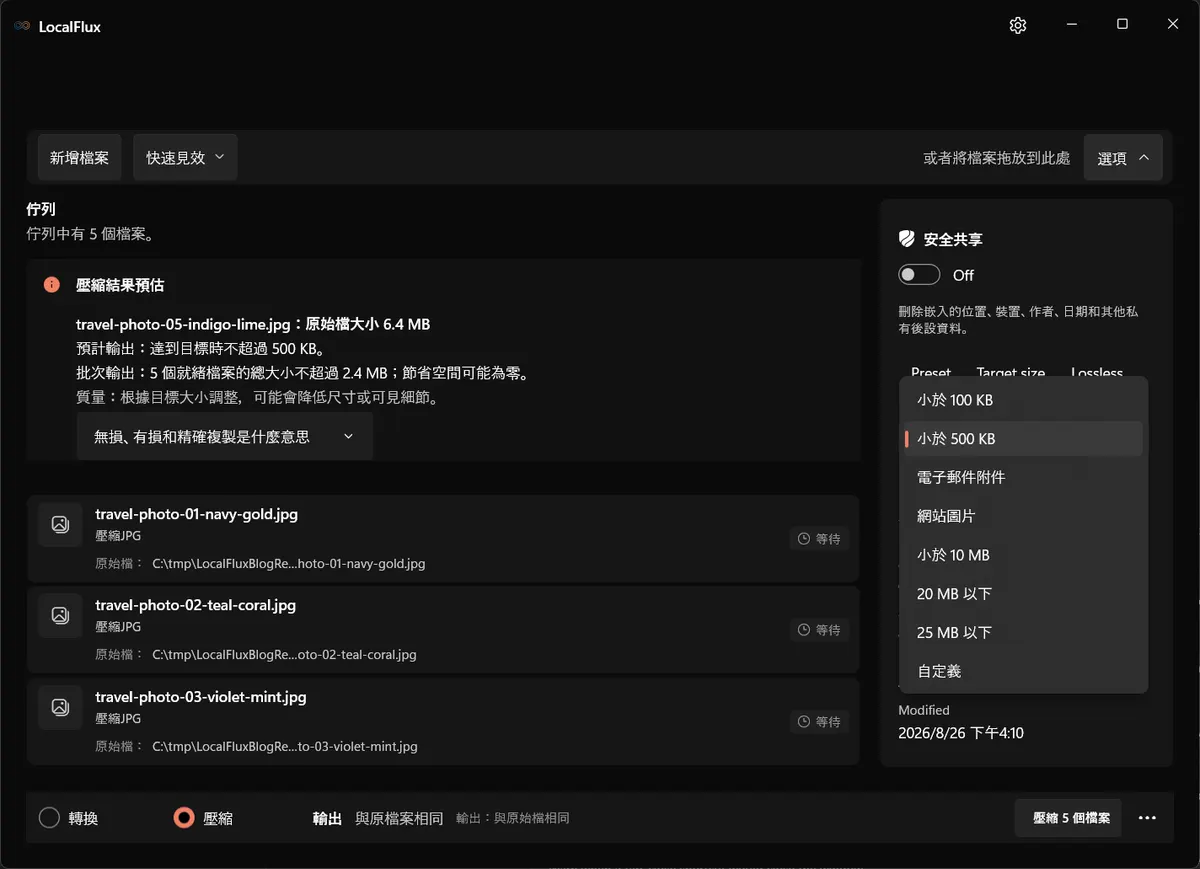
快速結果縮小以便通過電子郵件傳送在壓縮模式中保留來源格式,以每個檔案 5 MiB 為目標,必要時縮小尺寸。檔案較多時應改用更小的自訂上限。
郵件預設的「5 MB」是每個檔案的上限,對應 5 MiB。五個上限合計為 25 MiB(26,214,400 位元組),尚未計入郵件額外資料就已超過十進位 25 MB。請以預設為起點,按批次数量及帳戶限制降低每個檔案的上限。
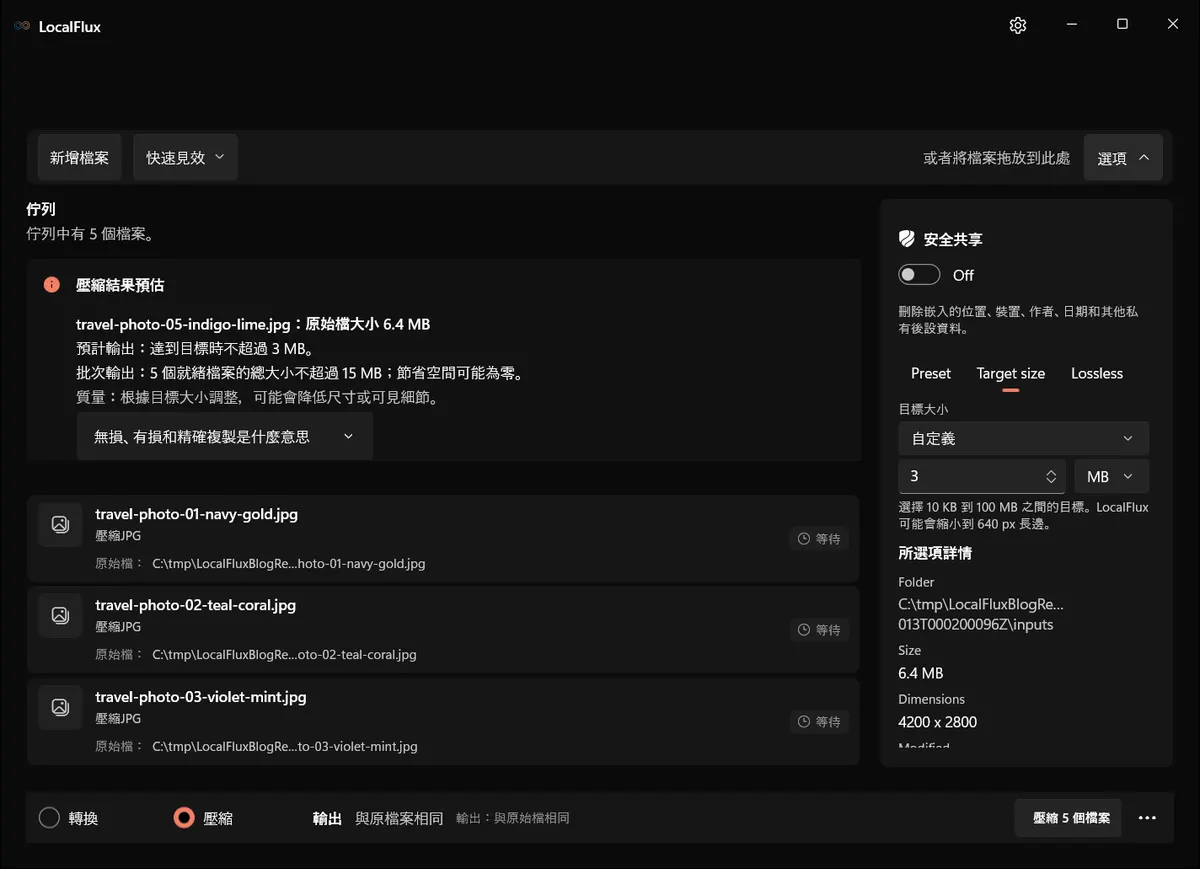
開啟選項,選擇 Target size、自定義,在本例中設定 3 MB。選單畫面顯示的是選擇自定義之前的候選清單。
3. 開始前先查看批次估算
五個就緒檔案各設為 3 MB 後,應用程式顯示:「批次輸出:5 個就緒檔案的總大小不超過 15 MB;節省空間可能為零。」若該上限超過未編碼附件預算,請降低目標或減少檔案數。
壓縮模式保留原格式,顯示為與原檔案相同。若要改格式,請使用轉換模式。螢幕截圖和透明圖像應與一般 JPEG 照片分開處理;JPG 無法保留透明度。
4. 執行佇列
選擇壓縮 5 個檔案。目標大小壓縮可能會對每張照片嘗試編碼數次,以找出低於上限的結果。大型且細節豐富的圖片會比簡單圖像花費更多時間。LocalFlux 會在本機處理檔案並寫入新副本,因此,如果稍後想改用其他目標,來源照片仍然可用。
5. 驗證完成的批次
不要看到綠色完成橫幅就停下來。請檢查三件事:
- 每個佇列項目都顯示已完成。
- 每個輸出都低於規劃的單一檔案上限。
- 輸出總大小穩妥地低於原始附件預算。
五個輸出的大小介於 2,835,960 至 2,933,614 位元組,合計使用 14,442,758 位元組。LocalFlux 將這次執行摘要顯示為 31.9 MB → 13.8 MB,共節省 18.1 MB。
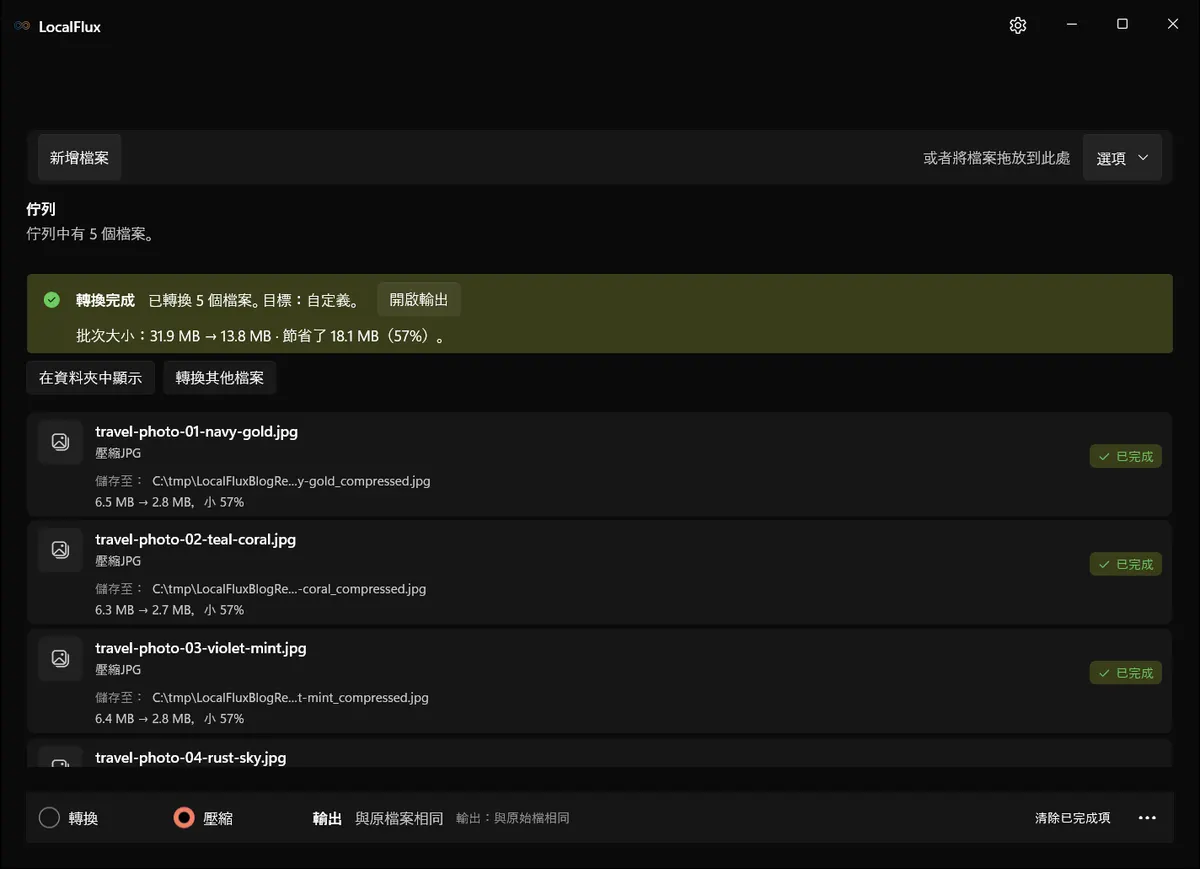
圖片尺寸維持 4200 × 2800,因為編碼器不必調整大小便達到目標。這並非保證。若目標更小,或照片較難壓縮,LocalFlux 可能會降低尺寸以符合上限。如果完整解析度很重要,請查看輸出詳細資料。
應該預留多少餘裕?
請為編碼與郵件內容保留餘裕。有些郵件用戶端不顯示最終編碼大小,此時應依帳戶政策設定更小的預算。需要原始品質時,請使用獲准處理這些檔案的分享服務,並確認收件者的存取權。
這與將圖片壓縮到 100 KB 有何不同
100 KB 目標解決的是另一種問題。政府表單、大頭照欄位及舊式上傳入口網站,經常對每張圖片設下嚴格限制。對這些工作流程而言,我們的如何在 Windows 上將圖片壓縮到 100 KB指南才是合適的起點。
電子郵件通常是批次與整封郵件的問題。將五張 6 MB 的照片各自縮小到 100 KB,確實會讓附件總大小非常小,卻可能捨棄遠超過所需的細節。2–3 MB 的目標通常可以保留更多品質,同時讓數量不多的一組照片維持在容易寄送的大小。正確數值取決於檔案數量與郵件預算,而不是某個放諸四海皆準、方便搜尋引擎最佳化的數字。
如需不針對電子郵件的一般多檔案工作流程,請參閱如何在 Windows 上批次壓縮圖片。
常見問題
附件仍遭拒絕
請先確認附加的是壓縮後的副本。接著檢查最終郵件大小,而不只是檔案總管顯示的總計。移除簽名中較大的內嵌圖片、減少批次檔案,或降低目標。如果這是工作或學校帳戶,請向系統管理員詢問組織的寄件與收件上限。收件者的伺服器也可能設有比你的伺服器更低的上限。
其中一張照片看起來比其他照片模糊
目標大小壓縮會對複雜照片與簡單照片套用相同的位元組上限。內容繁複的風景照或高 ISO 圖片可能需要更多資料。請將該照片從採用相同上限的批次中移除,為它設定較大的個別目標,再將較簡單的圖片縮得更小以作補償;或改用連結分享原始檔。
輸出沒有縮小多少
來源可能已經過有效率的壓縮。重新編碼先前已最佳化的 JPEG,可能只能略微縮小,或出現可見的世代損失。調整圖片尺寸通常比一再降低 JPEG 品質更有效,尤其是收件者會在手機或電子郵件窗格中查看照片時。
Outlook 顯示的上限不同
請相信帳戶實際顯示的錯誤和政策,而不是網路上的通用數字。Outlook 可連接至多種後端服務。Microsoft 的文件能提供實用背景資訊,但真正決定帳戶可寄送大小的是已設定的伺服器。
應該製作 ZIP 檔案嗎?
ZIP 很適合整理大量檔案,但 JPEG 照片本身已經過壓縮,放入 ZIP 封存後通常只會縮小一點點。此外,收件者還得多做一道解壓縮步驟,而且 ZIP 可能觸發安全性政策。若要透過電子郵件傳送,直接壓縮圖片或調整圖片尺寸通常更有效。
可重複使用的寄送前檢查清單
按下傳送前:
- 確認帳戶目前的郵件或附件大小上限。
- 計入每個附件,包括稍後加入的 PDF 或文件。
- 一次將預定寄送的整批照片加入 LocalFlux。
- 根據整批預算選擇單一檔案目標。
- 保留足夠餘裕;不要以剛好達到服務供應商的上限為目標。
- 驗證每個輸出及合計輸出大小。
- 以 100% 縮放比例開啟幾張壓縮後的照片,尤其要檢查人臉和文字。
- 附加新副本,並查看郵件用戶端顯示的最終大小。
- 保留原始檔,直到收件者確認郵件已送達且檔案可正常使用。
核心概念很簡單:根據實際要寄送的郵件進行壓縮。只要將五張照片視為同一筆附件預算,就會更容易因應 Gmail 和 Outlook 的上限,也可避免為了達到不必要的極小單張圖片數字而犧牲品質。
發佈證據
2026 年 10 月複核:50 個輸出全部重現歷史位元組數與尺寸。舊 measurements.csv 的 target_bytes 欄錯誤記錄為每個 3,000,000、合計 15,000,000;實際設定上限為 3,145,728 與 15,728,640 位元組。歷史檔案維持不變,輸出實測大小仍然正確。 2026-10
技術參考資料
有關檔案格式的說明參考了以下獨立規範與平台文件。