
So komprimieren Sie Fotos für Gmail oder Outlook unter Windows
Verkleinern Sie einen ganzen Fotostapel offline, planen Sie die Gesamtgröße der Nachricht und unterscheiden Sie das Ziel pro Datei vom Gmail- oder Outlook-Limit.
Auf dieser Seite
Wenn eine E-Mail mehrere Fotos enthält, ist nicht die Größe des größten Bildes entscheidend. Wichtig ist die Summe aller Anhänge und letztlich die Größe der vollständigen Nachricht einschließlich der zusätzlichen Daten des E-Mail-Dienstes.
Diese Unterscheidung bestimmt den Ablauf. Jedes Bild auf 100 KB zu verkleinern kann für ein strenges Uploadformular sinnvoll sein, ist für gewöhnliche E-Mails aber meist unnötig. Umgekehrt hilft „unter 5 MB pro Foto“ wenig, wenn Sie sechs Bilder anhängen und das Konto nur eine deutlich kleinere Gesamtnachricht akzeptiert. Legen Sie stattdessen ein Budget für den Stapel fest, verteilen Sie es auf die Dateien, lassen Sie Reserve und prüfen Sie das Ergebnis, bevor Sie Gmail oder Outlook öffnen.
LocalFlux erledigt das unter Windows, ohne die Fotos hochzuladen. Die Originale bleiben unverändert. Unser Messbeispiel behandelt fünf Bilder als einen gemeinsamen E-Mail-Stapel.
Die Bildschirmaufnahmen wurden im Oktober 2026 mit einem aus dem dokumentierten Quellstand von LocalFlux 1.0.10.0 erstellten Build erneuert. Frühere Messwerte und Downloads behalten ihren ursprünglichen Testumfang. Aufzeichnungsprotokolle: 1
Kurzfassung
- Prüfen Sie das Anhang- oder Nachrichtenlimit des tatsächlich verwendeten Gmail- oder Outlook-Kontos.
- Fügen Sie alle vorgesehenen Fotos gleichzeitig zu LocalFlux hinzu.
- Wählen Sie Komprimieren und anschließend Für E-Mail verkleinern oder eine benutzerdefinierte Zielgröße.
- Legen Sie einen Höchstwert pro Foto fest, der den gesamten Stapel deutlich unter dem Limit hält.
- Führen Sie den Stapel aus, addieren Sie die Ausgaben und lassen Sie Platz für Text, Signaturen und Transportcodierung.
- Hängen Sie die komprimierten Kopien an und prüfen Sie die endgültige Größenschätzung im E-Mail-Programm.
Die App rechnet binär: „3 MB“ entspricht 3.145.728 Byte (3 MiB); fünf Obergrenzen ergeben 15.728.640 Byte (15 MiB). Die gemessenen Ausgaben unter drei Millionen Byte sind Ergebnisse, nicht die eingestellte Grenze. „5 MB“ entspricht entsprechend 5.242.880 Byte. Vergleichen Sie die genaue Bytezahl mit dem Anbieterlimit und planen Sie zusätzlich Platz für die Nachrichtencodierung ein.
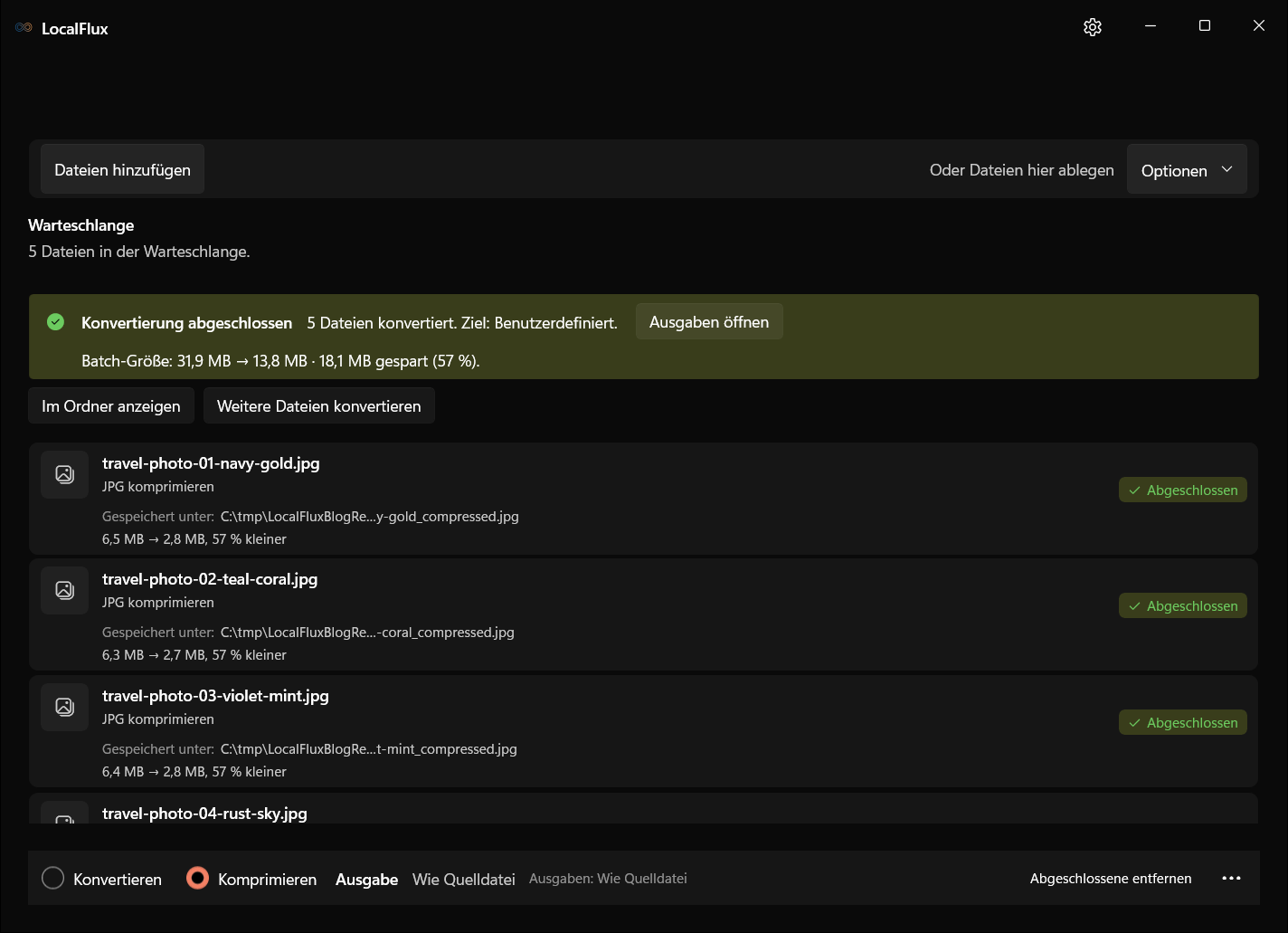
In unserem kontrollierten Test waren fünf JPEG-Fotos mit jeweils 4200 × 2800 Pixeln zusammen 33.442.960 Byte groß (31,9 MiB in der App). Ein benutzerdefiniertes Ziel von 3 MB pro Foto ergab eine theoretische Obergrenze von 15 MiB. Der fertige Stapel belegte 14.442.758 Byte (13,8 MiB), 56,81 % weniger als zuvor. Jedes Bild blieb unter 3.000.000 Byte.
Das bestätigt den Ablauf, ist aber kein Versprechen, dass jeder Stapel aus fünf Fotos um 57 % schrumpft. Das Ergebnis hängt von Details, Rauschen, Abmessungen, früherer Bearbeitung und dem Ausgangsencoder ab.
Gmail- und Outlook-Limits gelten für die Nachricht
Stand 13. Oktober 2026: Laut Gmail-Hilfe von Google gilt für private Konten eine Anhangsumme von 25 MB; darüber verwendet Gmail einen Google-Drive-Link. Bei Google Workspace kann der Administrator das Limit festlegen. Es gilt nicht separat für jedes Bild.
Für Outlook.com nennt Microsoft 25 MB für Dateianhänge. Andere mit Outlook verbundene Konten können abweichende Regeln haben. Die allgemeine Outlook-Hilfe nennt 20 MB für Internetkonten und 10 MB für Exchange als Beispiele für die vollständige Nachricht. Prüfen Sie Ihr Konto und die Empfängerseite.
Konkrete Rechnung: Fünf Obergrenzen von je 3 MiB ergeben nach Base64-Kodierung mit CRLF-Zeilenumbrüchen alle 76 Zeichen 21.523.410 Byte. Der gemessene Stapel ergibt 19.763.784 Byte, noch ohne MIME-Kopfzeilen, Nachrichtentext oder Signatur. Unter einem dezimalen Nachrichtenlimit von 20 MB bleibt damit kaum Reserve; wählen Sie dort weniger. Das ist eine Rechnung nach den MIME-Regeln, kein erfolgreicher Versandtest.
Das Budget für den Stapel berechnen
Legen Sie nur die Bilder für diese Nachricht in einen Ordner. Markieren Sie sie im Datei-Explorer und notieren Sie Anzahl und Gesamtgröße.
Eine einfache Planungsformel lautet:
Obergrenze je Rohdatei = Budget für rohe Anhänge ÷ Anzahl der Fotos
Bei fünf Fotos und einem gewünschten Gesamtbudget von 15 MiB ist 3 MB pro Datei ein gut verständlicher Höchstwert. Bei acht Bildern und demselben Budget wären etwa 1,8 MB pro Datei angemessen – oder Sie reduzieren die Zahl der Anhänge.
Die Formel beschreibt eine Obergrenze, keine Qualitätsempfehlung. Die JPEG-Suche prüft höchstens 16 Kandidaten und kann die Abmessungen reduzieren. Ein passender Kandidat aus diesen Versuchen ist weder ein globales Optimum noch eine gemessene Wahrnehmungsqualität. Prüfen Sie die Ergebnisse selbst.
Mehrere E-Mail-Fotos mit LocalFlux komprimieren
1. Alle Fotos gemeinsam hinzufügen
Öffnen Sie LocalFlux, wählen Sie Komprimieren und fügen Sie den ganzen Stapel hinzu. Die Warteschlange zeigt Anzahl und geschätzte maximale Ausgabe; die Quellgröße im Schätzfeld betrifft die ausgewählte Datei. Die Quellsumme ermitteln Sie über die Eigenschaften im Explorer.
Die fünf Testdateien sind synthetische Farbtexturen, auch wenn ihre Namen Reisefotos nahelegen. Jede misst 4200 × 2800 Pixel; die Quellen ergeben 33.442.960 Byte. Sie prüfen Größenbudgets, nicht die Darstellung von Reiseszenen, Gesichtern oder Text.
2. E-Mail-Vorgabe oder eigene Obergrenze wählen
Das Schnellergebnis Für E-Mail verkleinern behält im Komprimiermodus das Quellformat bei und zielt auf 5 MiB je Datei. Bei Bedarf werden die Abmessungen reduziert. Für einen größeren Stapel wählen Sie eine niedrigere eigene Obergrenze.
Die Vorgabe „5 MB“ für E-Mail gilt je Datei und entspricht 5 MiB. Fünf Obergrenzen ergeben 25 MiB (26.214.400 Byte), bereits mehr als ein dezimales 25-MB-Limit vor Nachrichtenzuschlägen. Nutzen Sie die Vorgabe als Ausgangspunkt und senken Sie die Grenze je Datei passend zu Stapel und Konto.
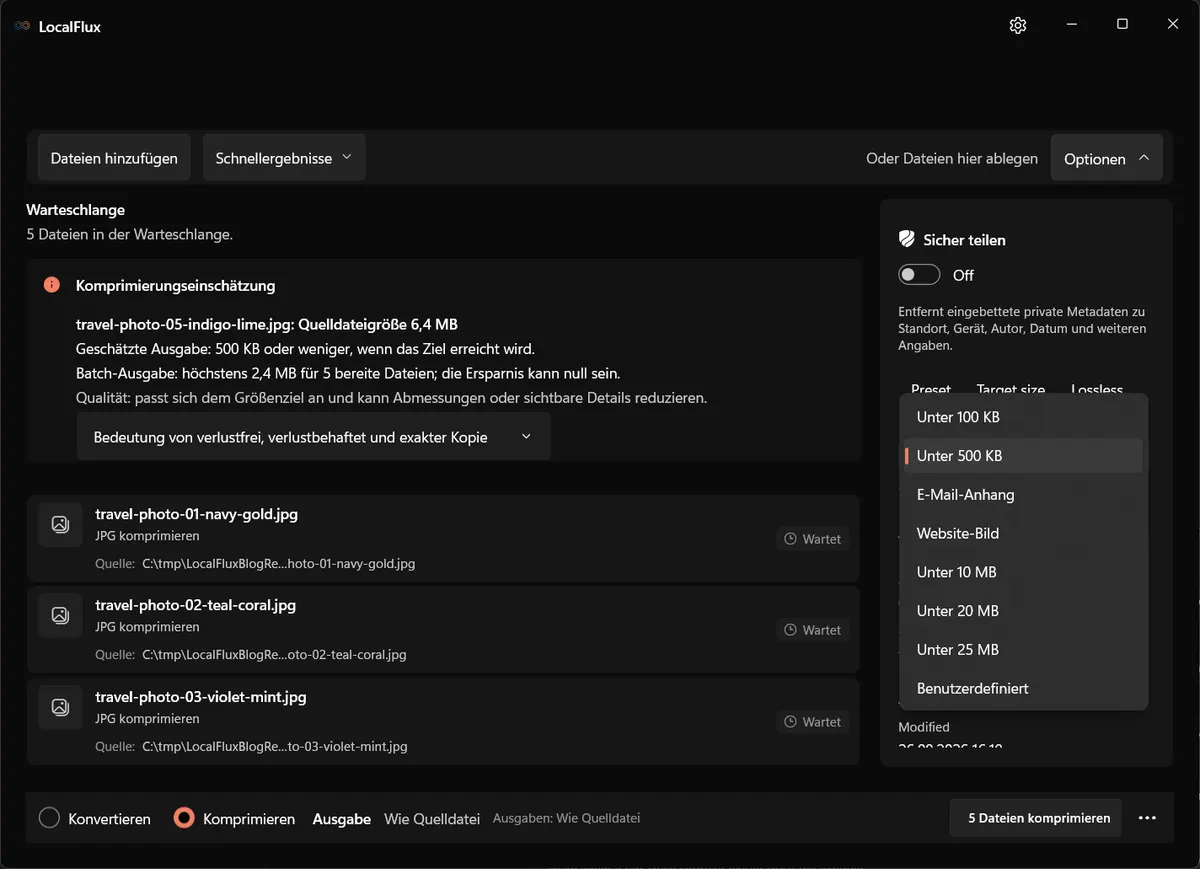
Öffnen Sie Optionen, wählen Sie Target size, dann Benutzerdefiniert und für dieses Beispiel 3 MB. Der Menü-Screenshot zeigt die Auswahl vor der Wahl von Benutzerdefiniert.
3. Schätzung vor dem Start lesen
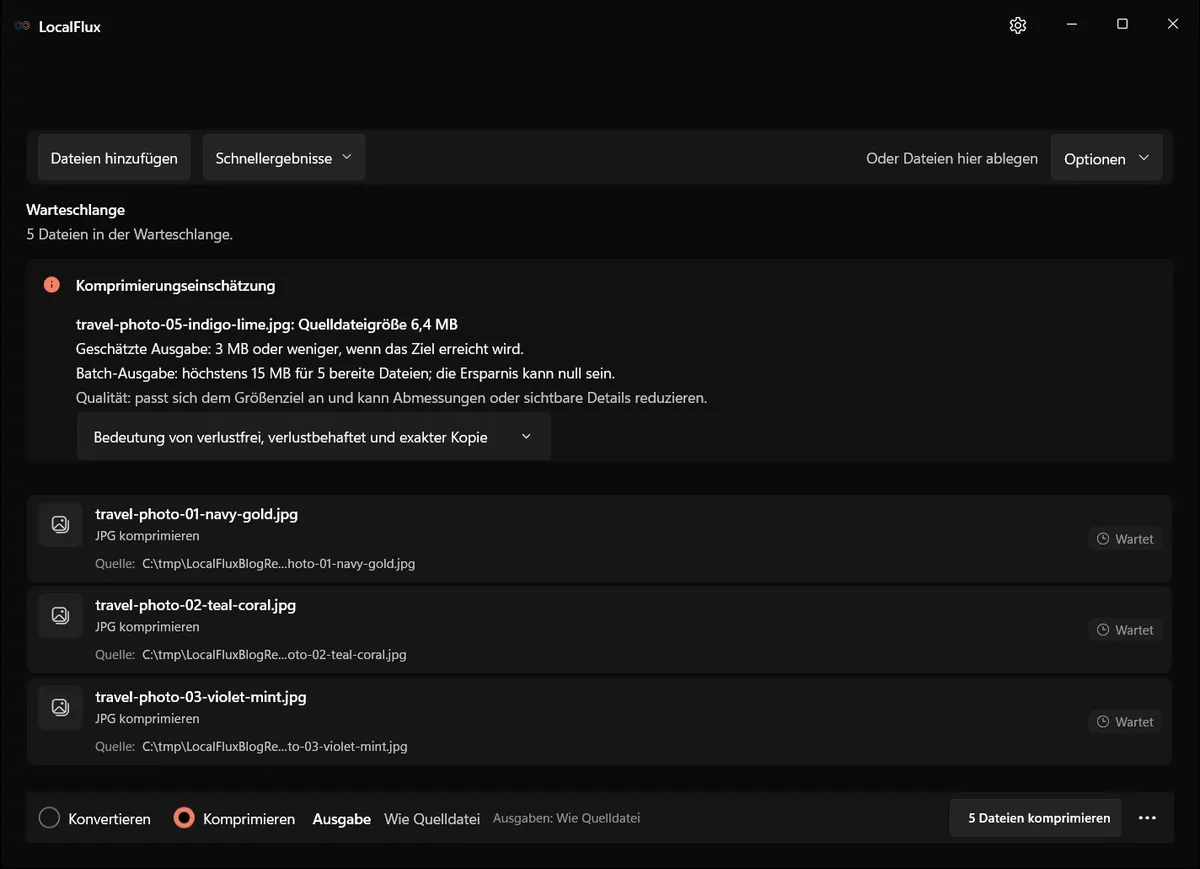
Bei fünf bereiten Dateien mit je 3 MB zeigt die App: „Batch-Ausgabe: höchstens 15 MB für 5 bereite Dateien; die Ersparnis kann null sein.“ Senken Sie die Obergrenze oder entfernen Sie Dateien, wenn dieses Maximum das Anhangbudget überschreitet.
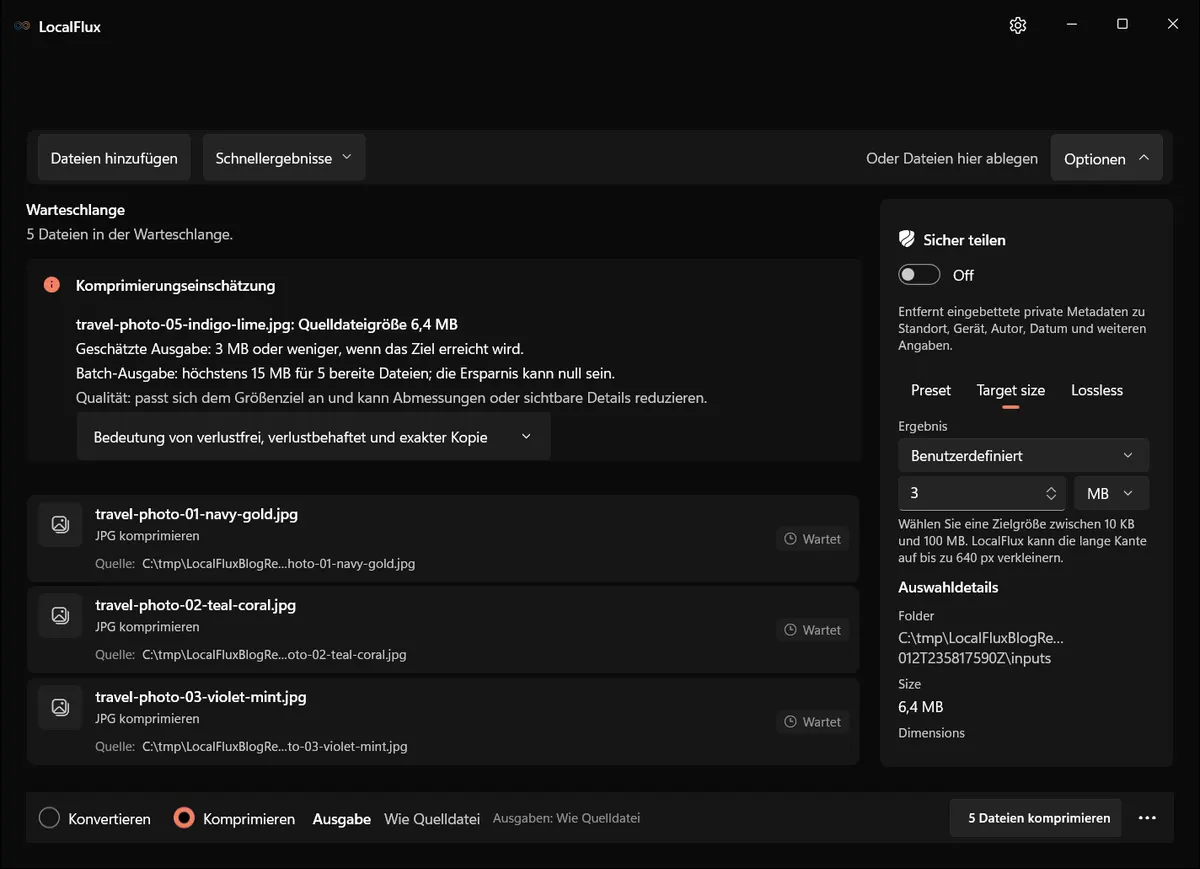
Der Komprimiermodus behält das ursprüngliche Format bei; angezeigt wird Wie Quelldatei. Für einen Formatwechsel verwenden Sie Konvertieren. Behandeln Sie Screenshots und transparente Grafiken getrennt von JPEG-Fotos: JPG kann Transparenz nicht erhalten.
4. Warteschlange starten
Wählen Sie 5 Dateien komprimieren. Um eine Zielgröße einzuhalten, kann der Encoder mehrere Versuche pro Foto durchführen. Große, detailreiche Bilder brauchen länger als einfache Grafiken. LocalFlux verarbeitet sie lokal und schreibt neue Kopien, sodass Sie bei Bedarf ein anderes Ziel aus den Originalen erstellen können.
5. Fertigen Stapel prüfen
Verlassen Sie sich nicht nur auf die grüne Erfolgsmeldung. Kontrollieren Sie:
- Jede Zeile zeigt Abgeschlossen.
- Jede Ausgabe bleibt unter ihrem geplanten Höchstwert.
- Die Gesamtsumme liegt mit ausreichender Reserve unter dem Anhangbudget.
Unsere fünf Ergebnisse lagen zwischen 2.835.960 und 2.933.614 Byte und belegten zusammen 14.442.758 Byte. LocalFlux fasste den Lauf als 31,9 MB → 13,8 MB zusammen, mit 18,1 MB Ersparnis.
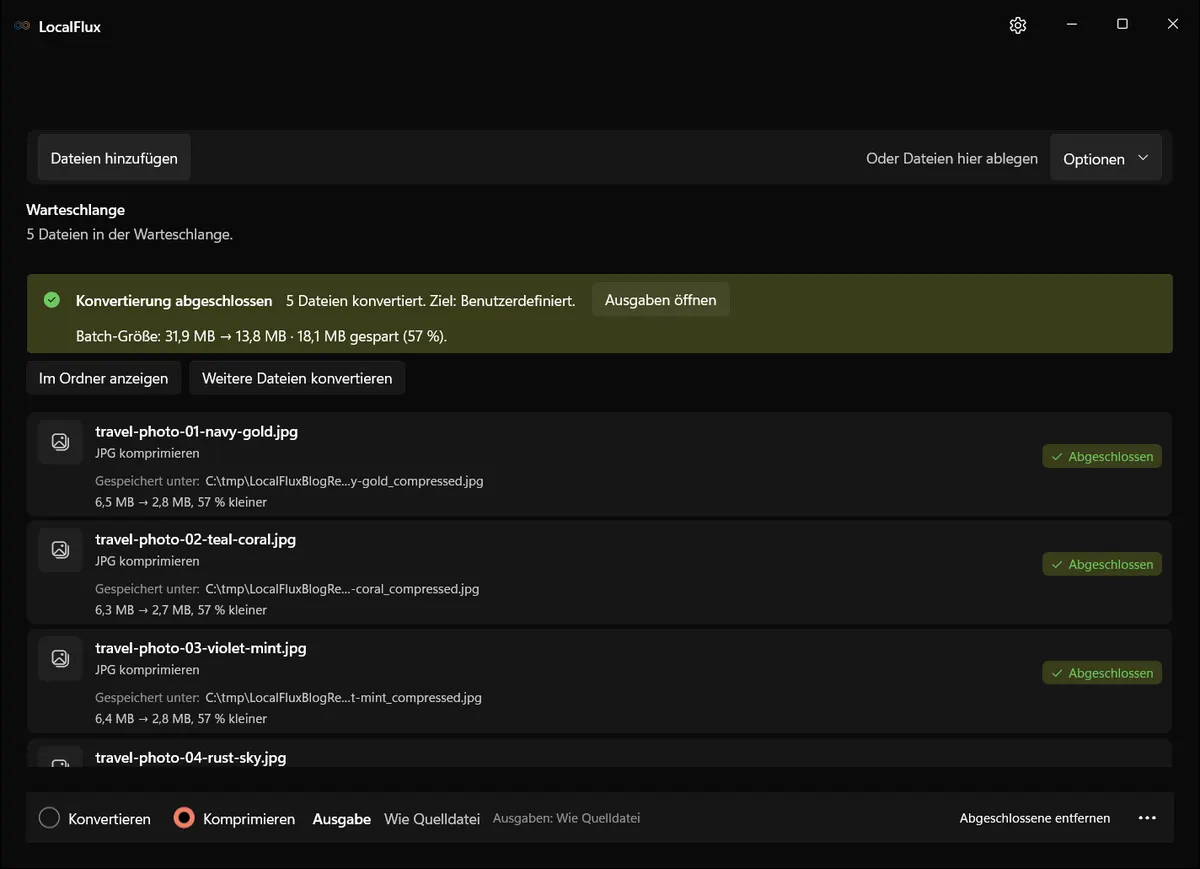
Die Abmessungen blieben bei 4200 × 2800, weil der Encoder das Ziel ohne Verkleinerung erreichte. Das ist nicht garantiert: Bei einem niedrigeren Ziel oder einem schwierigen Motiv kann LocalFlux die Abmessungen reduzieren. Prüfen Sie die Ausgabedetails, wenn die volle Auflösung wichtig ist.
Wie viel Reserve sollten Sie lassen?
Lassen Sie Platz für Kodierung und Nachrichteninhalt. Manche Mailprogramme zeigen die endgültige kodierte Größe nicht an; planen Sie dann ein kleineres Budget anhand der Kontorichtlinie. Für Originalqualität verwenden Sie einen für diese Dateien zugelassenen Freigabedienst und prüfen den Empfängerzugriff.
Warum 100 KB pro Bild ein anderes Problem löst
Eine Obergrenze von 100 KB ist für Behördenformulare, Profilbilder und ältere Portale gedacht, die jede Datei einzeln beschränken. Dafür lesen Sie Ein Bild unter Windows auf 100 KB komprimieren.
E-Mail ist meist ein Stapelproblem. Fünf Fotos von je 6 MB auf je 100 KB zu reduzieren, erzeugt zwar einen winzigen Anhang, verwirft aber wesentlich mehr Details als nötig. Ein Ziel von 2 bis 3 MB kann deutlich mehr Qualität erhalten und eine kleine Gruppe dennoch handlich machen. Der richtige Wert ergibt sich aus Dateianzahl und Nachrichtenbudget.
Für allgemeine Stapelaufgaben lesen Sie Bilder unter Windows stapelweise komprimieren.
Häufige Probleme
Anhänge werden weiterhin abgelehnt
Prüfen Sie, ob Sie wirklich die komprimierten Kopien angehängt haben, und betrachten Sie die endgültige Nachrichtengröße statt nur der Summe im Explorer. Entfernen Sie große Signaturbilder, verkleinern Sie den Stapel oder senken Sie das Ziel. Bei Arbeits- oder Schulkonten fragen Sie nach den Sende- und Empfangsgrenzen; auch der Empfängerserver kann einen niedrigeren Wert erzwingen.
Ein Foto wirkt weicher als die anderen
Ein komplexes Motiv erhält denselben Byte-Höchstwert wie ein einfaches. Nehmen Sie es aus dem einheitlichen Stapel, geben Sie ihm ein größeres Einzelziel und gleichen Sie das mit einfacheren Bildern aus – oder teilen Sie die Originale per Link.
Die Ausgabe wurde kaum kleiner
Die Quelle ist möglicherweise bereits effizient komprimiert. Ein optimiertes JPEG erneut zu codieren spart unter Umständen wenig und erzeugt sichtbare Generationsverluste. Eine passende Verkleinerung der Abmessungen ist oft wirkungsvoller als wiederholtes Senken der Qualität, besonders bei Anzeige auf dem Smartphone oder im E-Mail-Fenster.
Outlook nennt ein anderes Limit
Richten Sie sich nach der Fehlermeldung und der konkreten Kontorichtlinie, nicht nach einem allgemeinen Wert aus dem Web. Outlook verbindet sich mit sehr unterschiedlichen Systemen; der konfigurierte Server entscheidet.
Sollte ich eine ZIP-Datei erstellen?
ZIP hilft beim Ordnen vieler Dateien, aber JPEG-Fotos sind bereits komprimiert und werden in einem Archiv meist kaum kleiner. Außerdem muss der Empfänger sie entpacken, und Sicherheitsrichtlinien können Archive blockieren. Für E-Mails ist das Komprimieren oder Verkleinern der Bilder gewöhnlich wirksamer.
Checkliste vor dem Senden
- Bestätigen Sie das aktuelle Nachrichten- oder Anhanglimit.
- Zählen Sie alle Dateien, auch später hinzugefügte PDFs oder Dokumente.
- Fügen Sie den vorgesehenen Fotostapel gemeinsam zu LocalFlux hinzu.
- Leiten Sie das Ziel pro Datei aus dem Gesamtbudget ab.
- Lassen Sie deutliche Reserve und planen Sie nicht bis zur Anbietergrenze.
- Prüfen Sie jede Ausgabe und deren Gesamtsumme.
- Öffnen Sie einige Fotos bei 100 %, besonders Gesichter und Text.
- Hängen Sie die neuen Kopien an und prüfen Sie die endgültige Größe im E-Mail-Programm.
- Bewahren Sie die Originale auf, bis der Empfänger die nutzbaren Dateien bestätigt hat.
Der Kerngedanke ist einfach: Komprimieren Sie die Nachricht, die Sie versenden möchten, nicht jedes Foto isoliert. Mit einem gemeinsamen Budget lassen sich Gmail- und Outlook-Limits einhalten, ohne unnötig viel Bildqualität aufzugeben.
Veröffentlichungsnachweise
Nachprüfung im Oktober 2026: Alle 50 Ausgaben reproduzierten die historischen Byte-Zahlen und Abmessungen. Die alte Spalte target_bytes in measurements.csv nennt fälschlich dezimal 3.000.000 je Datei und 15.000.000 insgesamt; eingestellt waren 3.145.728 und 15.728.640 Byte. Historische Dateien bleiben unverändert; die gemessenen Ausgabegrößen stimmen weiterhin. 2026-10