
Como compactar fotos para Gmail ou Outlook no Windows
Reduza offline um lote inteiro de fotos para anexos, planeje o tamanho total da mensagem e não confunda um alvo por arquivo com o limite de mensagem do Gmail ou Outlook.
Nesta página
- Versão resumida
- Os limites do Gmail e Outlook são orçamentos da mensagem
- Comece pelo lote inteiro de anexos
- Compacte várias fotos para e-mail offline no LocalFlux
- Quanta margem deixar?
- Por que isso difere de compactar uma imagem para 100 KB
- Problemas comuns
- Checklist repetível antes do envio
- Evidências da publicação
Quando um e-mail tem várias fotos, o número importante não é o tamanho da maior delas. É o tamanho de todo o lote de anexos e, por fim, da mensagem completa depois que o serviço de e-mail acrescenta sua própria sobrecarga.
Essa distinção muda o fluxo. Compactar cada imagem para 100 KB pode ser útil em um formulário com limite rígido, mas costuma ser excessivo para fotos comuns em e-mails. No outro extremo, reduzir todas as fotos para “menos de 5 MB” não ajuda se você anexar seis e sua conta aceitar apenas uma mensagem total muito menor. A abordagem prática é escolher um orçamento para o lote, dividi-lo entre os arquivos prontos, deixar margem e verificar o resultado antes de abrir o Gmail ou Outlook.
Este guia mostra o processo no Windows com o LocalFlux. Os arquivos permanecem no PC durante a conversão, os originais não mudam e o exemplo medido trata cinco fotos como um único lote dimensionado para e-mail.
As capturas da interface foram atualizadas em outubro de 2026 com uma compilação reconstruída a partir do código documentado do LocalFlux 1.0.10.0. As medições e os downloads históricos mantêm o escopo dos testes originais. Registros das capturas: 1
Versão resumida
Para um lote de fotos, siga esta sequência:
- Confira o limite de anexos ou mensagem da conta real do Gmail ou Outlook que será usada.
- Adicione ao LocalFlux todas as fotos pretendidas ao mesmo tempo.
- Escolha Compactar e depois Reduzir para e-mail ou um tamanho-alvo personalizado.
- Defina um alvo por foto que mantenha o lote inteiro confortavelmente abaixo do limite do provedor.
- Execute o lote, some os tamanhos das saídas e deixe espaço para texto, assinaturas e sobrecarga de transporte.
- Anexe as cópias compactadas, não os originais, e confirme a estimativa final da mensagem no cliente de e-mail.
O aplicativo usa unidades binárias: “3 MB” equivale a 3.145.728 bytes (3 MiB), portanto cinco tetos somam 15.728.640 bytes (15 MiB). Os arquivos abaixo de três milhões de bytes são resultados medidos, não o teto configurado. “5 MB” equivale a 5.242.880 bytes. Compare os bytes exatos com o limite do provedor e deixe margem adicional para a codificação da mensagem.
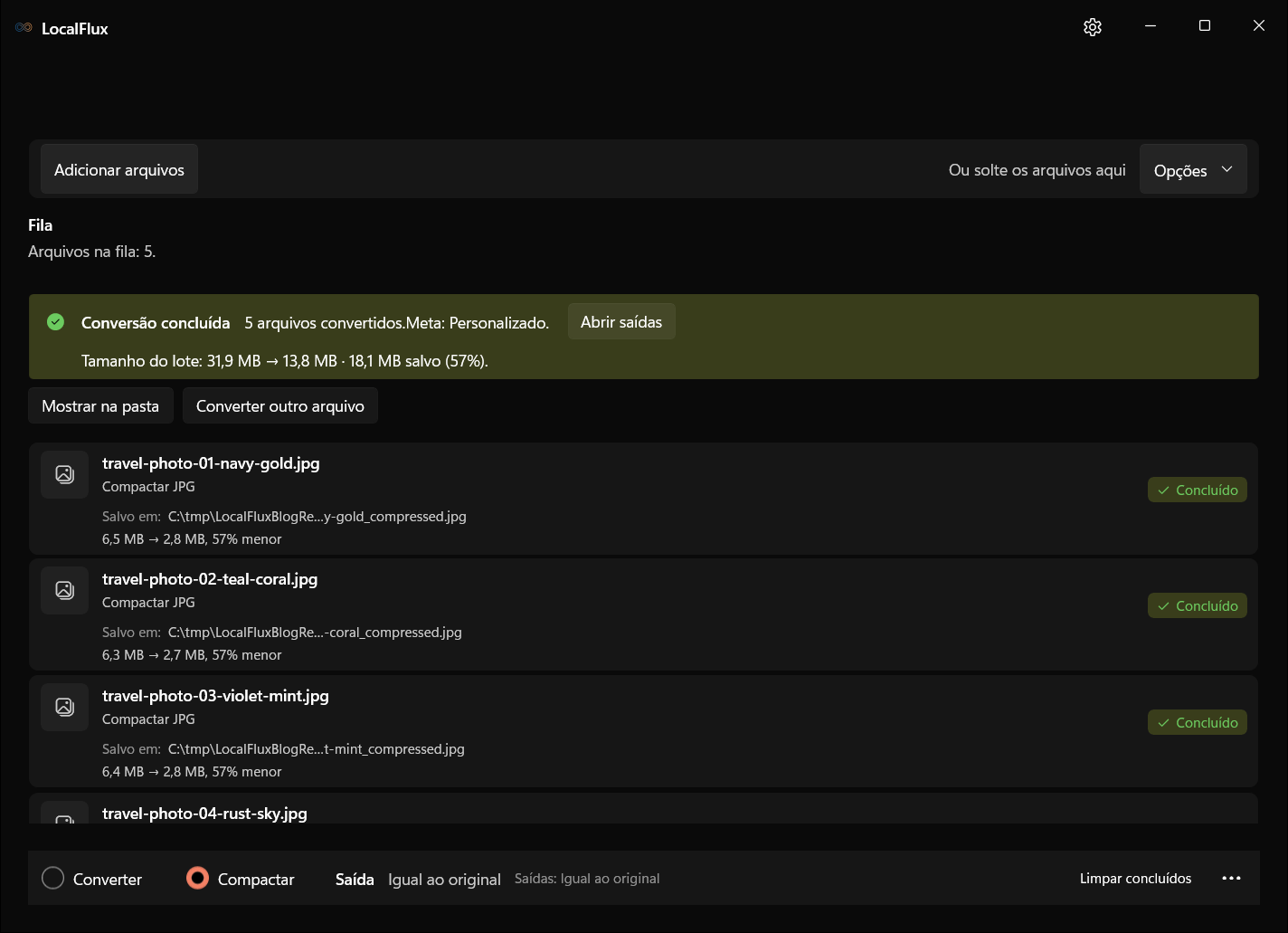
Em nosso teste controlado, cinco fotos JPEG de 4200 × 2800 totalizavam 33.442.960 bytes (31,9 MiB no aplicativo). Um alvo personalizado de 3 MB por foto criou um teto teórico de 15 MiB para o lote. A saída concluída totalizou 14.442.758 bytes (13,8 MiB), uma redução de 56,81%. Todas as fotos ficaram abaixo do nível observado de três milhões de bytes.
Esse resultado comprova o fluxo, mas não promete que todo lote de cinco fotos diminuirá 57%. A capacidade de compactação depende de detalhes, ruído, dimensões, edições anteriores e codificador de origem.
Os limites do Gmail e Outlook são orçamentos da mensagem
Verificado em 13 de outubro de 2026: a ajuda do Gmail informa 25 MB de anexos no total para contas pessoais; acima disso, o Gmail usa um link do Google Drive. No Google Workspace, o administrador pode definir o limite. Não é uma franquia separada para cada imagem.
A documentação do Outlook.com informa 25 MB para arquivos anexados. Outras contas conectadas ao Outlook podem ter políticas diferentes. A orientação geral do Outlook cita 20 MB para contas de Internet e 10 MB para Exchange como exemplos referentes ao email completo. Confira sua conta e os limites do destinatário.
Um cálculo concreto: cinco tetos de 3 MiB passam a 21.523.410 bytes em base64 com quebras CRLF a cada 76 caracteres. O lote medido passa a 19.763.784 bytes, antes de cabeçalhos MIME, texto e assinaturas. Sobra pouca margem sob um limite decimal de 20 MB por mensagem; reduza o alvo nesse caso. É um cálculo pelas regras MIME, não um teste de envio bem-sucedido.
Comece pelo lote inteiro de anexos
Antes de alterar qualquer foto, crie uma pasta apenas com as imagens que pretende enviar. No Explorador de Arquivos, selecione todas, clique com o botão direito, abra Propriedades e registre o tamanho combinado e a quantidade.
Depois, estime um orçamento seguro. Uma fórmula simples é:
teto por arquivo sem codificação = orçamento de anexos sem codificação ÷ número de fotos
Se você deseja manter os anexos brutos perto de 15 MiB e tem cinco fotos, um alvo de 3 MB por arquivo é fácil de explicar e cria um máximo de 15 MiB se todas as saídas chegarem exatamente ao teto. Com oito fotos e o mesmo orçamento, use algo perto de 1,8 MB por imagem ou reduza a quantidade de anexos.
A fórmula define um teto, não uma qualidade recomendada. A busca de JPEG testa até 16 candidatos e pode reduzir dimensões. Um candidato válido entre essas tentativas não é um ótimo global nem uma pontuação de qualidade perceptiva. Inspecione as saídas.
Compacte várias fotos para e-mail offline no LocalFlux
1. Adicione todas as fotos juntas
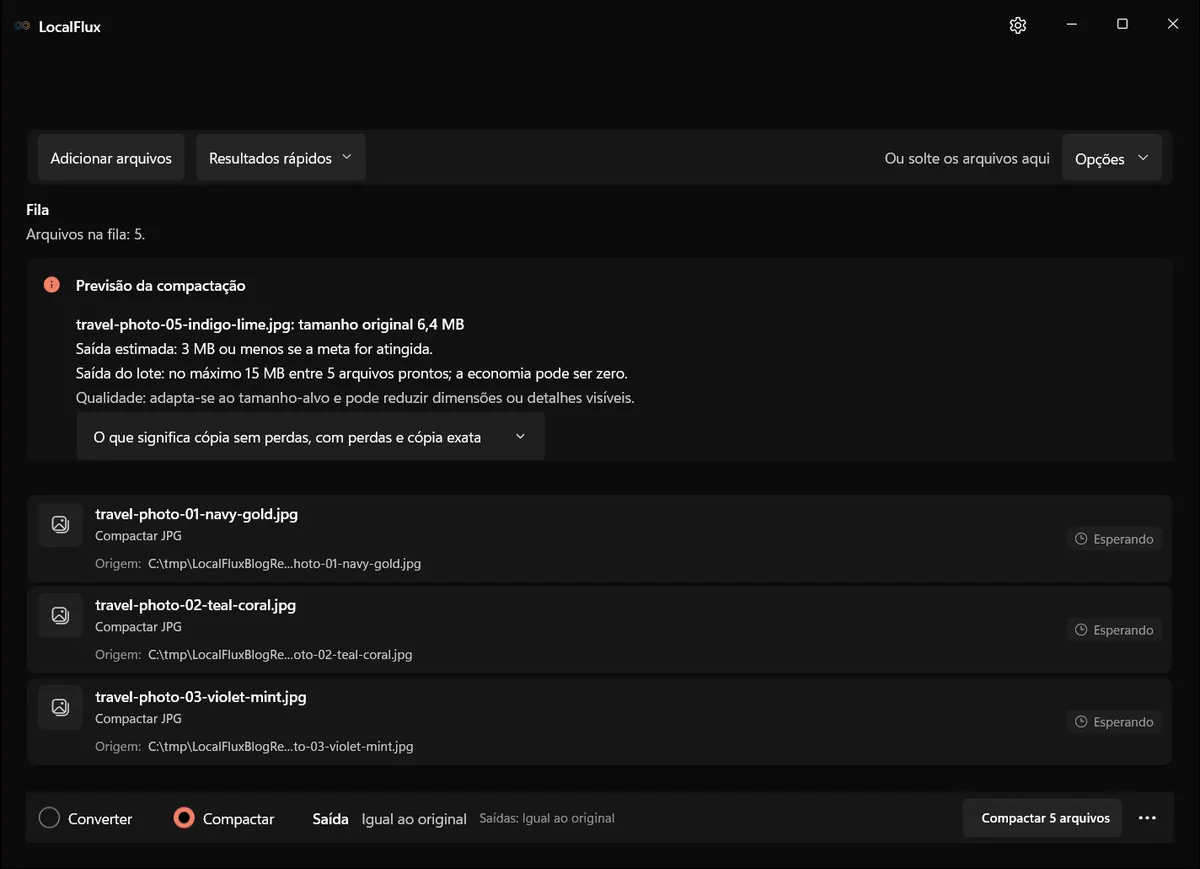
Abra o LocalFlux, escolha Compactar e adicione o lote inteiro. A fila mostra a quantidade de arquivos e o máximo de saída estimado; o tamanho de origem no painel é o do arquivo selecionado. Some os originais pelas Propriedades do Explorador.
Os cinco arquivos de teste são texturas coloridas sintéticas, apesar dos nomes que sugerem fotos de viagem. Cada um tem 4200 × 2800 pixels; as origens somam 33.442.960 bytes. Eles testam o orçamento de bytes, não a aparência de viagens, rostos ou texto.
2. Escolha entre o preset de e-mail e um limite personalizado
O resultado rápido Reduzir para e-mail mantém o formato de origem em Compactar e busca 5 MiB por arquivo. Pode reduzir dimensões quando necessário. Use um teto personalizado menor se o lote exigir.
O teto “5 MB” da predefinição de e-mail vale para cada arquivo e equivale a 5 MiB. Cinco tetos somam 25 MiB (26.214.400 bytes), acima de 25 MB decimais antes mesmo da sobrecarga da mensagem. Use-o como ponto de partida e reduza o teto por arquivo conforme o lote e a conta.
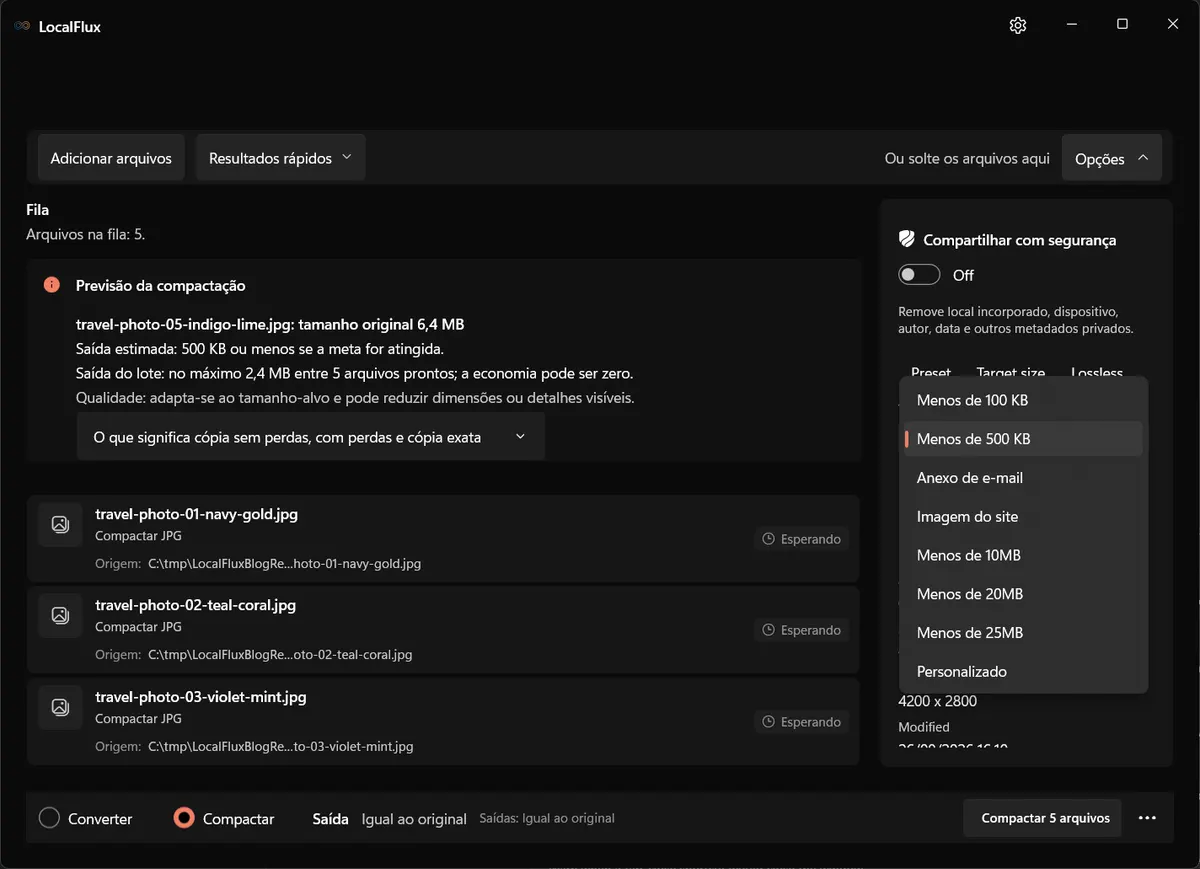
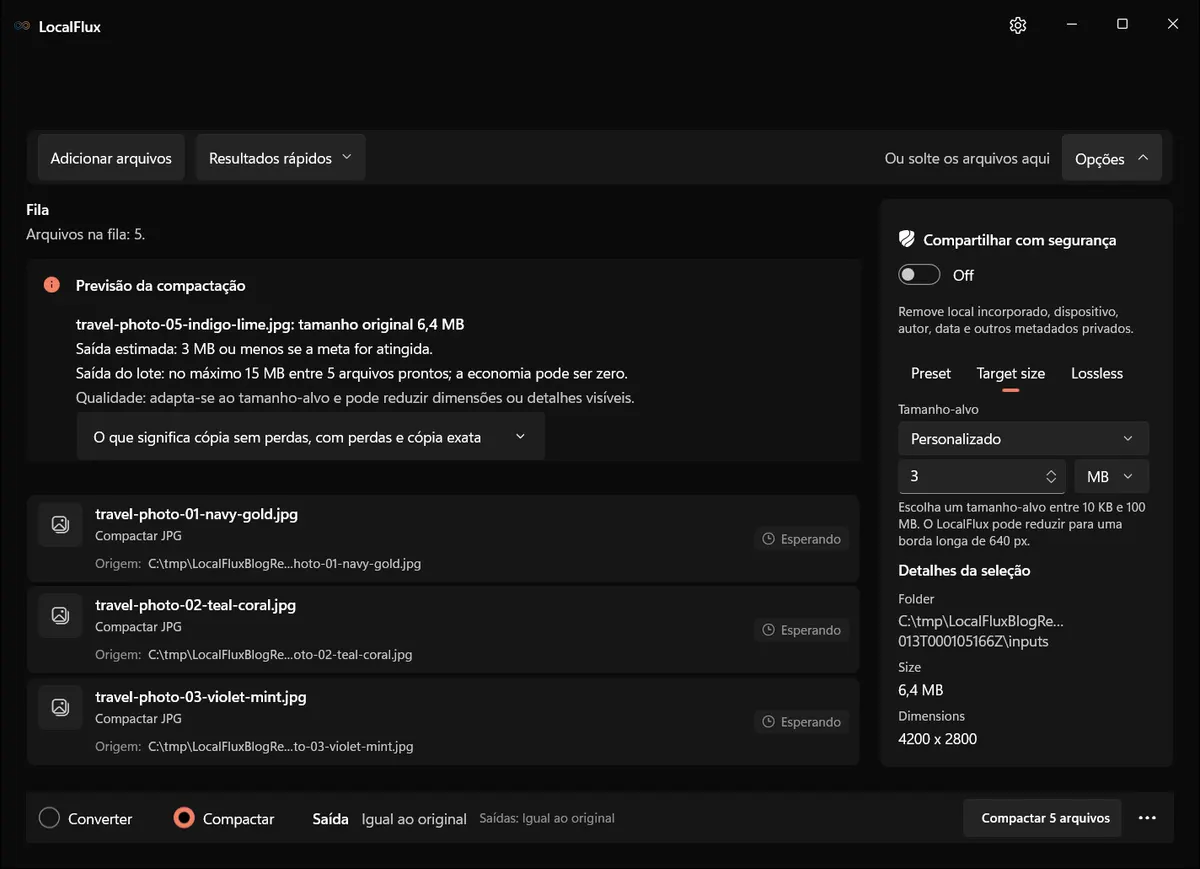
Abra Opções, escolha Target size, selecione Personalizado e defina 3 MB neste exemplo. A captura do menu mostra as opções antes da seleção de Personalizado.
3. Leia a estimativa do lote antes de iniciar
Com cinco arquivos prontos e 3 MB por arquivo, o aplicativo mostra: “Saída do lote: no máximo 15 MB entre 5 arquivos prontos; a economia pode ser zero.” Reduza o teto ou remova arquivos se esse máximo ultrapassar o orçamento de anexos sem codificação.
Compactar mantém o formato original, indicado como Igual ao original. Para mudar de formato, use Converter. Separe capturas de tela e gráficos transparentes das fotos JPEG: JPG não mantém transparência.
4. Execute a fila
Escolha Compactar 5 arquivos. A compactação por tamanho-alvo pode fazer várias tentativas por foto. Imagens grandes e detalhadas demoram mais que gráficos simples. O LocalFlux processa localmente e grava novas cópias, mantendo as origens disponíveis caso você queira outro alvo.
5. Verifique o lote concluído
Não pare no aviso verde. Confira:
- se todos os itens mostram Concluído;
- se cada saída está abaixo do limite por arquivo; e
- se o total das saídas está confortavelmente abaixo do orçamento bruto.
Nossas cinco saídas variaram de 2.835.960 a 2.933.614 bytes. Juntas, usaram 14.442.758 bytes. O LocalFlux resumiu a execução como 31,9 MB → 13,8 MB, com economia de 18,1 MB.
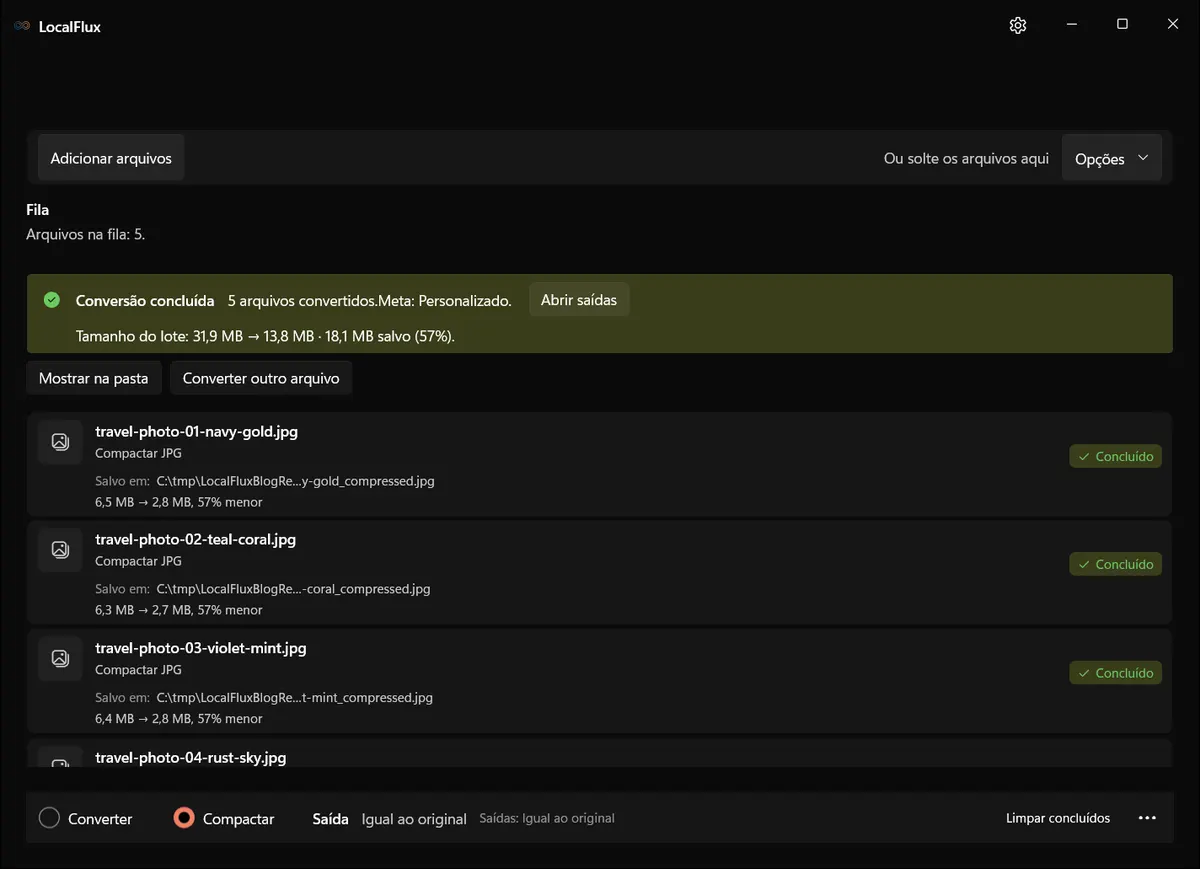
As dimensões continuaram em 4200 × 2800 porque o codificador atingiu o alvo sem redimensionar. Isso não é garantido. Com alvo menor ou foto mais difícil, o LocalFlux pode reduzir as dimensões. Leia os detalhes se a resolução completa for importante.
Quanta margem deixar?
Reserve espaço para a codificação e o conteúdo da mensagem. Alguns clientes não mostram o tamanho final codificado; nesse caso, use um orçamento menor conforme a política da conta. Para entregar os originais, use um serviço de compartilhamento aprovado para esses arquivos e verifique o acesso do destinatário.
Por que isso difere de compactar uma imagem para 100 KB
Um alvo de 100 KB resolve outro problema. Formulários governamentais, campos de perfil e portais antigos costumam impor limite rígido por imagem. Para esses fluxos, nosso guia para compactar uma imagem para 100 KB no Windows é o ponto de partida.
E-mail costuma ser um problema de lote e mensagem. Reduzir cinco fotos de 6 MB para 100 KB deixaria o total minúsculo, mas descartaria muito mais detalhes que o necessário. Um alvo de 2–3 MB geralmente preserva mais qualidade e mantém um grupo modesto gerenciável. O valor correto vem da quantidade e do orçamento, não de um número universal amigável para SEO.
Para um fluxo geral com vários arquivos, consulte como compactar imagens em lote no Windows.
Problemas comuns
Os anexos ainda são rejeitados
Confirme que você anexou as cópias compactadas. Depois confira o tamanho final da mensagem, não apenas o total no Explorador. Remova imagens grandes de assinatura, reduza o lote ou o alvo. Em conta de trabalho ou escola, pergunte ao administrador os limites de envio e recebimento. O servidor do destinatário também pode impor limite menor.
Uma foto parece menos nítida que as outras
A compactação por alvo dá a uma foto complexa o mesmo teto de uma simples. Uma paisagem cheia ou imagem de ISO alto pode precisar de mais dados. Remova-a do lote de limites iguais, dê um alvo individual maior e compense deixando imagens simples menores, ou compartilhe os originais por link.
A saída não ficou muito menor
A origem pode já estar eficientemente compactada. Recodificar um JPEG otimizado pode gerar apenas redução modesta ou perda de geração visível. Redimensionar costuma ser mais eficaz que reduzir repetidamente a qualidade, sobretudo quando a foto será vista em celular ou painel de e-mail.
O Outlook informa outro limite
Confie no erro e na política específicos da conta, não em um número genérico da web. O Outlook se conecta a muitos sistemas. A documentação da Microsoft dá contexto, mas o servidor configurado decide o que sua conta envia.
Devo criar um ZIP?
ZIP ajuda a organizar arquivos, mas fotos JPEG já são compactadas e encolhem pouco dentro dele. Também acrescenta uma etapa de extração e pode acionar políticas de segurança. Compactar ou redimensionar as imagens é geralmente mais eficaz.
Checklist repetível antes do envio
Antes de clicar em Enviar:
- Confirme o limite atual de mensagem ou anexos da conta.
- Conte todos os anexos, inclusive PDFs ou documentos acrescentados depois.
- Adicione junto ao LocalFlux o lote pretendido.
- Escolha o alvo por arquivo a partir do orçamento total.
- Deixe margem significativa; não mire exatamente no teto.
- Verifique cada saída e o tamanho combinado.
- Abra algumas fotos com zoom de 100%, sobretudo rostos e texto.
- Anexe as novas cópias e confira o tamanho final no cliente.
- Mantenha os originais até o destinatário confirmar que recebeu e pode usar os arquivos.
A ideia central é simples: compacte para a mensagem que você realmente enviará. Ao tratar cinco fotos como um único orçamento, os limites do Gmail e Outlook ficam muito mais fáceis de planejar, e você evita descartar qualidade para atingir um número desnecessariamente pequeno por imagem.
Evidências da publicação
Revisão de outubro de 2026: as 50 saídas reproduziram os bytes e dimensões históricos. A coluna target_bytes do antigo measurements.csv informa incorretamente 3.000.000 por arquivo e 15.000.000 no total; os tetos configurados eram 3.145.728 e 15.728.640 bytes. Os arquivos históricos permanecem; os tamanhos medidos das saídas continuam corretos. 2026-10