
GmailやOutlookで送る写真をWindowsで圧縮する方法
写真の添付ファイルをまとめてオフライン圧縮し、メッセージ全体のサイズを見積もって、GmailやOutlookの制限に余裕を持たせる方法を解説します。
この記事の内容
複数の写真をメールで送るときに重要なのは、最大の1枚ではなく、添付ファイル全体と最終的なメッセージのサイズです。メールサービスは、本文、署名、ヘッダー、添付ファイルのエンコードなどを加えるため、エクスプローラーで見える合計サイズだけでは判断できません。
LocalFluxを使うと、写真をWebサービスへアップロードせず、Windows PC上でまとめて圧縮できます。元の写真は変更せず、送信用のコピーを作成します。
画面は2026年10月に、LocalFlux 1.0.10.0の記録されたリリースソースから再構築したビルドで撮り直しました。過去の測定値とダウンロード資料は、元のテスト範囲のまま残しています。撮影記録: 1
まず結論
- 実際に使うGmailまたはOutlookアカウントのメッセージ上限を確認します。
- 送る予定の写真をすべてLocalFluxへ追加します。
- 圧縮を選び、メール向けに縮小またはカスタムの目標サイズを設定します。
- 写真全体が上限を十分下回るよう、1枚あたりの目標を決めます。
- 圧縮後の各ファイルと合計サイズを確認します。
- 元写真ではなく新しいコピーを添付し、メールクライアントの最終サイズを確認します。
アプリの単位は2進数ベースです。「3 MB」は3,145,728バイト(3 MiB)、5枚分の上限は15,728,640バイト(15 MiB)です。各出力が300万バイト未満だったのは実測結果であり、設定した上限ではありません。「5 MB」は5,242,880バイトです。メールサービスの制限とは正確なバイト数で比較し、メッセージの符号化に必要な余裕も確保してください。
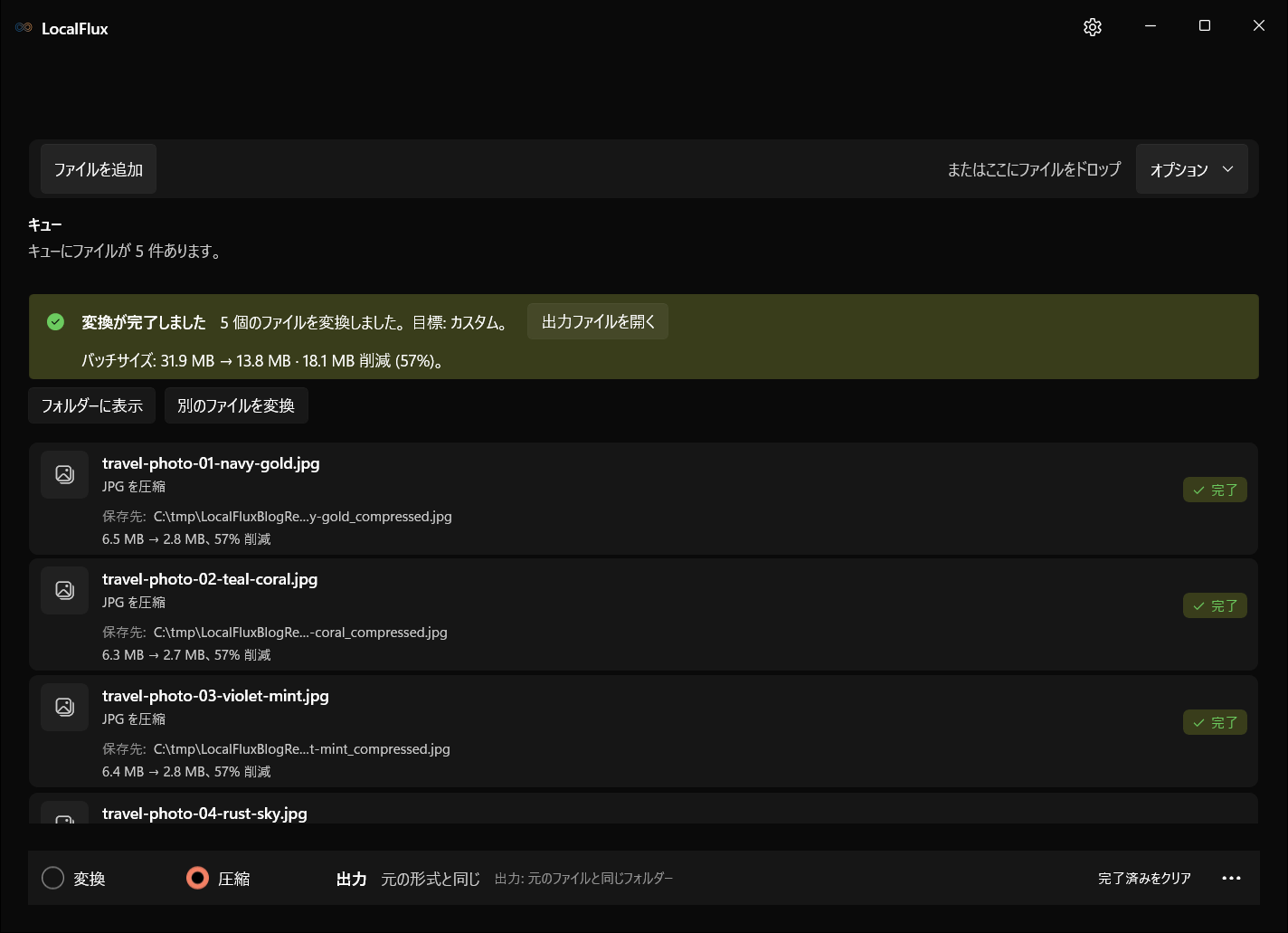
今回のテストでは、4200 × 2800のJPEG写真5枚、合計33,442,960バイトを処理しました。1枚あたり3 MBを上限にすると、出力は合計14,442,758バイトになり、56.81%減少しました。各写真は3,000,000バイト未満でした。
これはテストした画像の結果であり、すべての写真が同じ割合で小さくなる保証ではありません。圧縮率は、細部、ノイズ、寸法、以前の編集や圧縮によって変わります。
GmailとOutlookではメッセージ全体を考える
2026年10月13日確認:Gmailヘルプによると、個人アカウントの添付ファイルは合計25 MBまでで、超えるとGoogleドライブのリンクが使われます。Google Workspaceの上限は管理者が設定できます。画像1枚ごとに25 MB使えるという意味ではありません。
Outlook.comの案内ではファイル添付の上限は25 MBです。Outlookに接続する別のアカウントでは方針が異なります。一般的なOutlookの案内にあるインターネットメール20 MB、Exchange 10 MBはメール全体の例です。実際のアカウントと受信側の上限を確認してください。
具体的に計算すると、3 MiBの上限5枚分は、76文字ごとのCRLF改行を含むbase64で21,523,410バイトになります。実測した出力5枚は同じ条件で19,763,784バイトとなり、MIMEヘッダー、本文、署名はまだ含みません。10進数20 MBのメール上限では余裕がほとんどないため、目標を下げてください。MIMEの規則に基づく計算であり、実際に送信を成功させた試験ではありません。
添付ファイル全体から目標を決める
送信する写真だけを1つのフォルダーへまとめ、エクスプローラーのプロパティで件数と合計サイズを確認します。
目安は次の式で求められます。
符号化前の1枚の上限 = 符号化前の添付予算 ÷ 写真の枚数
たとえば、添付ファイルを約15 MiB以内にしたい場合、写真5枚なら1枚あたり3 MBです。8枚なら約1.8 MBにするか、添付する枚数を減らします。
この式は上限を決めるもので、画質の推奨値ではありません。JPEGの検索は最大16候補を試し、寸法を縮小する場合があります。その範囲で収まった候補は、全候補の最適解や知覚品質の測定結果ではありません。出力を目で確認してください。
LocalFluxで写真をまとめて圧縮する
1. 送る写真をすべて追加する
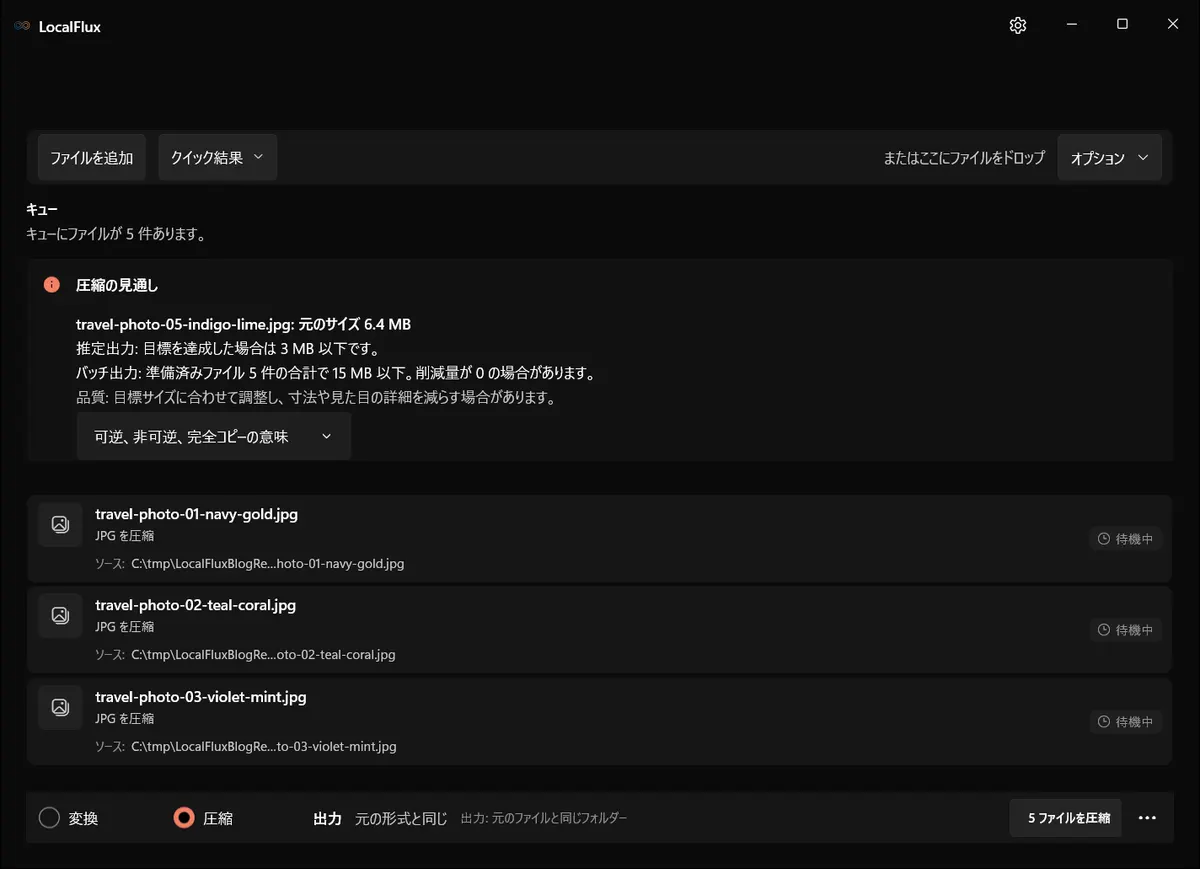
LocalFluxで圧縮を選び、送るファイルをすべて追加します。キューには件数と出力上限の見積もりが表示されますが、見積もり欄の元サイズは選択中の1ファイルの値です。元ファイル全体の合計はエクスプローラーのプロパティで確認します。
5つの試験ファイルは、旅行写真風のファイル名でも、実際には合成した色付きテクスチャです。各4200 × 2800ピクセル、元の合計は33,442,960バイトです。バイト数の予算を確かめる試料で、旅行風景、顔、文字の画質を検証したものではありません。
2. プリセットまたはカスタム上限を選ぶ
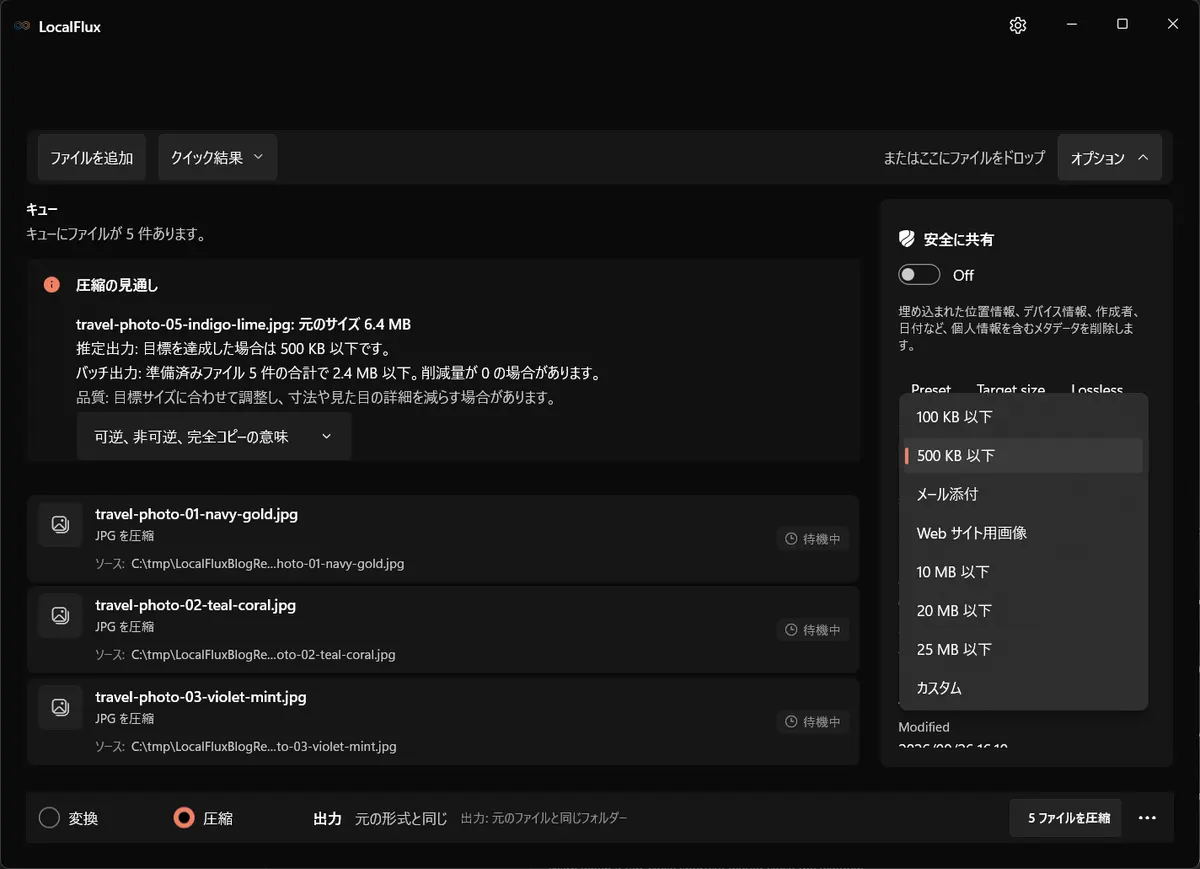
クイック結果のメール向けに縮小は圧縮モードで元の形式を維持し、1ファイル5 MiBを目標にします。必要なら寸法も縮小します。枚数が多い場合はカスタムで上限を下げてください。
メール向けプリセットの「5 MB」は1ファイルごとの上限で、5 MiBに相当します。5枚分は25 MiB(26,214,400バイト)となり、メールの付加データを含める前から10進数の25 MBを超えます。プリセットを出発点とし、枚数とアカウントの制限に合わせて1枚あたりの上限を下げてください。
オプションを開き、Target size、カスタムの順に選び、この例では3 MBに設定します。メニューの画像はカスタム選択前の候補一覧です。
3. 開始前にバッチ見積もりを確認する
準備済み5ファイルに各3 MBを指定すると、アプリには「バッチ出力: 準備済みファイル 5 件の合計で 15 MB 以下。削減量が 0 の場合があります。」と表示されます。この上限が符号化前の添付予算を超えるなら、目標か枚数を減らします。
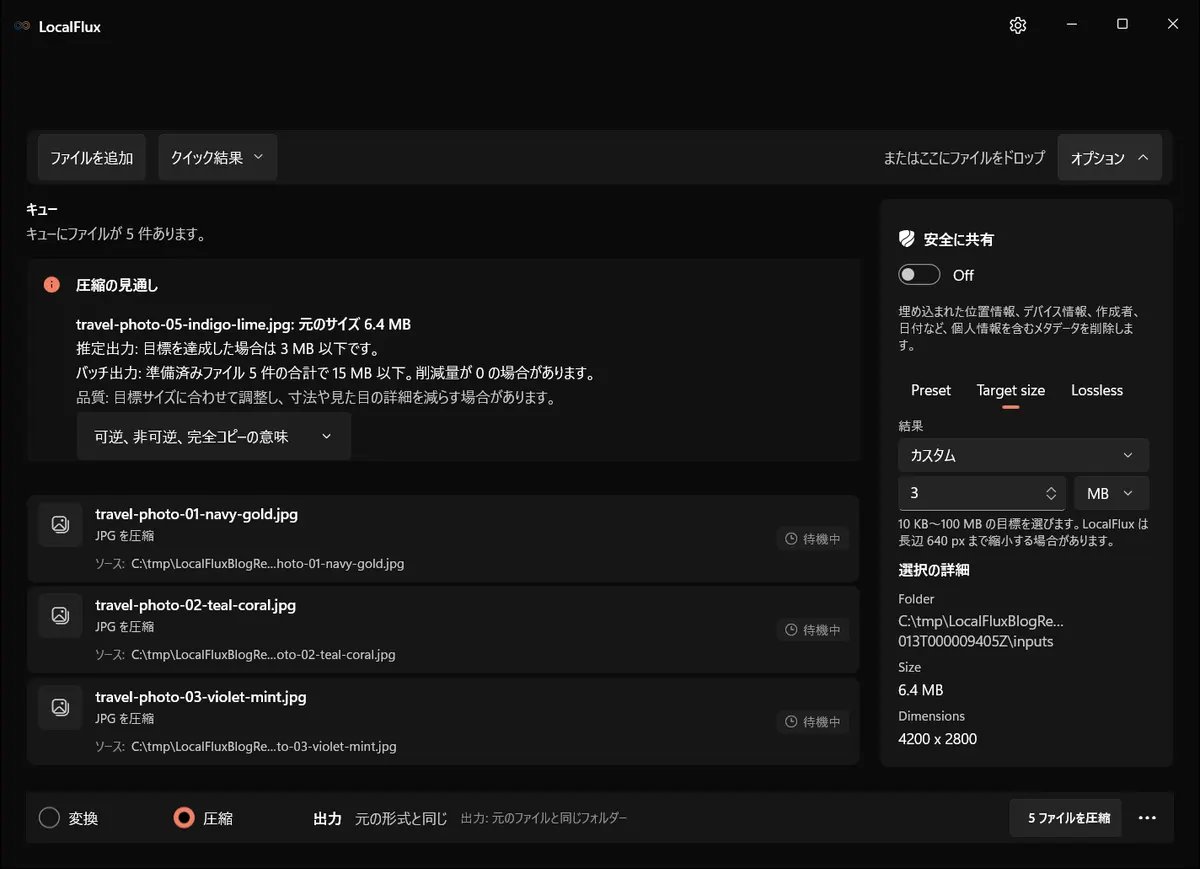
圧縮モードは元の形式を維持し、元の形式と同じと表示します。形式を変えるには変換モードを使います。スクリーンショットや透明画像は通常のJPEG写真と分けて扱ってください。JPGは透明度を保持できません。
4. キューを実行する
5 ファイルを圧縮を選びます。目標サイズへ収めるため、1枚につき複数回エンコードする場合があります。細部の多い大きな写真ほど時間がかかります。処理はローカルで行われ、元写真とは別のコピーが作られます。
5. 完成した写真と合計を確認する
緑色の完了表示だけで終えず、次の3点を確認します。
- すべての項目が完了になっている
- 各出力が1枚あたりの上限を下回っている
- 出力の合計が添付ファイル予算を十分下回っている
今回の5枚は2,835,960~2,933,614バイトでした。合計は14,442,758バイトで、LocalFluxの表示では31.9 MB → 13.8 MB、18.1 MBの削減です。
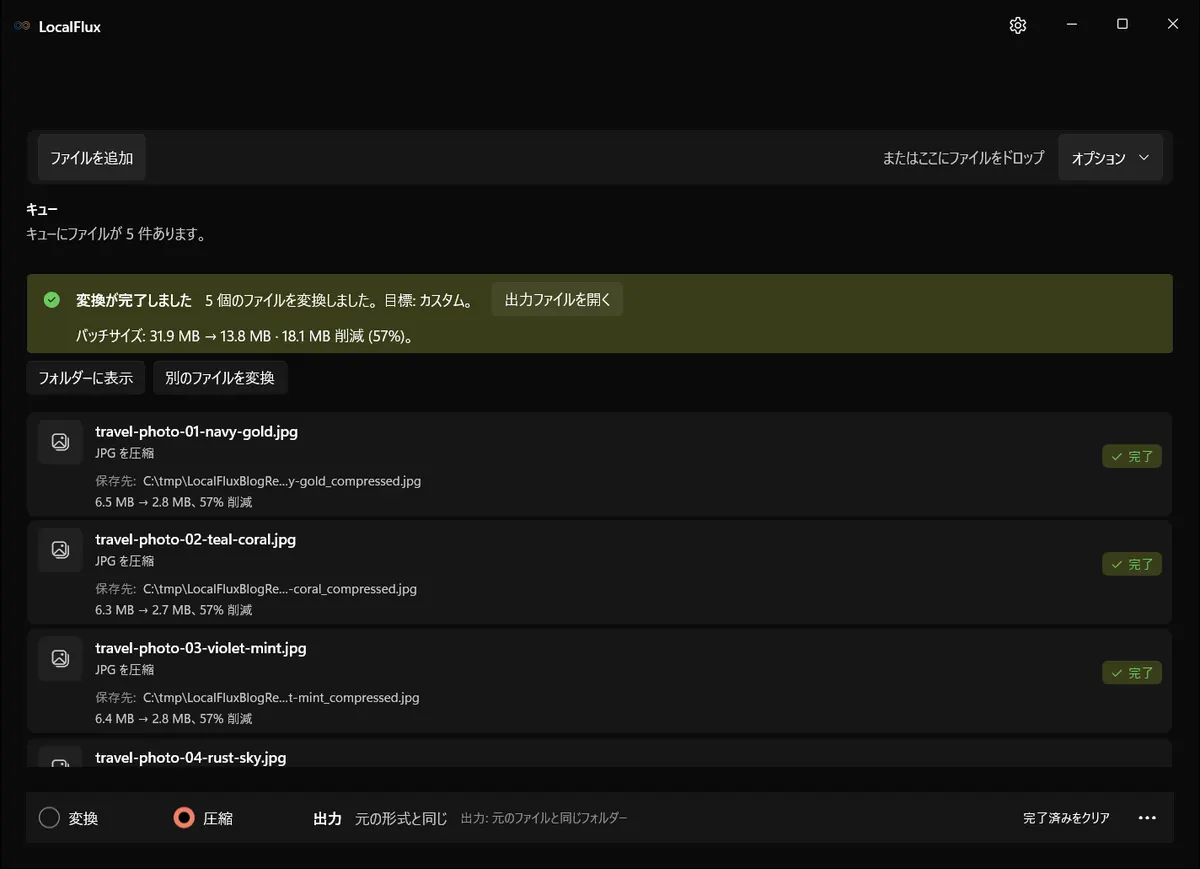
今回は4200 × 2800の寸法を維持したまま上限へ収まりましたが、常に同じとは限りません。より厳しい上限や圧縮しにくい写真では、寸法を縮小する場合があります。フル解像度が必要なら、出力の詳細も確認してください。
どの程度の余裕を残すか
符号化とメール本文に必要な余裕を残します。最終的な符号化後のサイズを表示しないメールソフトもあるため、その場合はアカウントの方針を確認して小さめに予算を設定します。元の品質が必要なら、そのファイルに利用を認められた共有サービスを使い、受信者のアクセス権を確認してください。
100 KBへの圧縮とは目的が異なる
1枚あたり100 KBという厳しい目標は、申請フォーム、プロフィール画像、古いアップロード画面などの個別上限に対応するものです。詳しくはWindowsで画像を100 KBに圧縮する方法を参照してください。
メールでは通常、写真の集合とメッセージ全体が問題になります。6 MBの写真5枚をすべて100 KBへ縮めれば容量には余裕が出ますが、必要以上に画質を落とす可能性があります。適切な値は、検索でよく見かける一律の数字ではなく、枚数と実際のメッセージ予算から決めます。
一般的な複数画像の処理については、Windowsで画像を一括圧縮する方法も参照してください。
よくある問題
圧縮後も添付を拒否される
元写真ではなく圧縮後のコピーを添付したか確認します。次に、エクスプローラーの合計ではなくメールクライアントの最終メッセージサイズを見ます。大きな署名画像を外す、枚数を減らす、目標を下げるといった調整を行います。仕事や学校のアカウントでは管理者に上限を確認してください。
1枚だけ画質が低く見える
同じ上限を設定しても、複雑な写真ほど多くのデータが必要です。その写真だけを別のバッチにして大きめの目標を与え、単純な画像を小さくするか、元画像をリンクで共有します。
出力があまり小さくならない
元画像がすでに効率よく圧縮されている可能性があります。JPEGの品質を繰り返し下げるより、利用先が小さな画面なら寸法を縮小する方が有効な場合があります。
ZIPにまとめるべきか
ZIPはファイル整理には便利ですが、JPEGはすでに圧縮されているため容量はあまり減りません。展開の手間やセキュリティ制限も増えるため、メールでは画像自体の圧縮や縮小の方が有効なことが多いです。
送信前チェックリスト
- アカウントの現在のメッセージまたは添付上限を確認した
- PDFなど写真以外の添付も合計に含めた
- 送る写真をすべてLocalFluxへ追加した
- 全体の予算から1枚あたりの目標を決めた
- 公開上限ぎりぎりではなく、十分な余裕を残した
- 各出力と合計サイズを確認した
- 顔や文字を含む写真を100%表示でも確認した
- 新しいコピーを添付し、最終メッセージサイズを確認した
- 受信者が利用できると確認するまで元写真を残した
要点は、実際に送るメッセージ全体に合わせて圧縮することです。写真5枚を1つの添付予算として扱えば、GmailやOutlookの制限を計画しやすくなり、不必要に小さな1枚あたりの目標で画質を落とさずに済みます。
公開時の検証資料
2026年10月の再確認:50出力すべてで過去のバイト数と寸法を再現しました。古いmeasurements.csvのtarget_bytes列は1ファイル3,000,000、合計15,000,000と誤記されています。実際の設定上限は3,145,728と15,728,640バイトです。過去のファイルは保持しており、出力の実測値は正しいままです。 2026-10