
Come comprimere le foto per Gmail o Outlook su Windows
Riduci offline un intero batch di foto allegate, pianifica le dimensioni totali del messaggio ed evita di confondere l'obiettivo per singolo file con il limite dei messaggi di Gmail o Outlook.
In questa pagina
- In breve
- I limiti di Gmail e Outlook sono budget per il messaggio
- Inizia dall’intero batch di allegati
- Comprimi offline in LocalFlux diverse foto per l’email
- Quanto margine dovresti lasciare?
- Perché è diverso dal comprimere un’immagine a 100 KB
- Problemi comuni
- Una checklist ripetibile prima dell’invio
- Prove per la pubblicazione
Quando un’email contiene diverse foto, il dato importante non è la dimensione della foto più grande. È la dimensione dell’intero batch di allegati e, in ultima analisi, del messaggio completo dopo che il servizio di posta ha aggiunto il proprio overhead.
Questa distinzione cambia il flusso di lavoro. Comprimere ogni immagine a 100 KB può essere utile per un modulo di caricamento con requisiti rigidi, ma di solito è eccessivo per le normali foto inviate via email. All’estremo opposto, ridurre ogni foto a «meno di 5 MB» non serve se ne alleghi sei e il tuo account accetta soltanto un messaggio totale molto più piccolo. L’approccio pratico consiste nello scegliere un budget per il batch, suddividerlo tra i file pronti, lasciare un margine e verificare il risultato prima di aprire Gmail o Outlook.
Questa guida illustra la procedura su Windows con LocalFlux. Durante la conversione i file restano sul PC, gli originali rimangono invariati e l’esempio misurato considera cinque foto come un unico batch dimensionato per l’email.
Le schermate dell’interfaccia sono state aggiornate nell’ottobre 2026 con una build ricostruita dal codice documentato di LocalFlux 1.0.10.0. Le misurazioni e i download storici mantengono l’ambito dei test originali. Registri delle acquisizioni: 1
In breve
Per un batch di foto, segui questa procedura:
- Controlla il limite degli allegati o del messaggio per l’account Gmail o Outlook che userai effettivamente.
- Aggiungi contemporaneamente a LocalFlux tutte le foto che intendi inviare.
- Scegli Comprimi, quindi Riduci per e-mail oppure una dimensione di destinazione personalizzata.
- Imposta per ogni foto un obiettivo che mantenga l’intero batch comodamente al di sotto del limite del provider.
- Esegui il batch, somma le dimensioni degli output e lascia spazio per il testo del messaggio, le firme e l’overhead di trasporto.
- Allega le copie compresse, non gli originali, e controlla la stima finale del messaggio nel client di posta.
L’app usa unità binarie: «3 MB» equivale a 3.145.728 byte (3 MiB), quindi cinque limiti totalizzano 15.728.640 byte (15 MiB). Gli output sotto tre milioni di byte sono risultati misurati, non il limite configurato. Analogamente, «5 MB» significa 5.242.880 byte. Confronta i byte esatti con il limite del provider e lascia altro spazio per la codifica del messaggio.
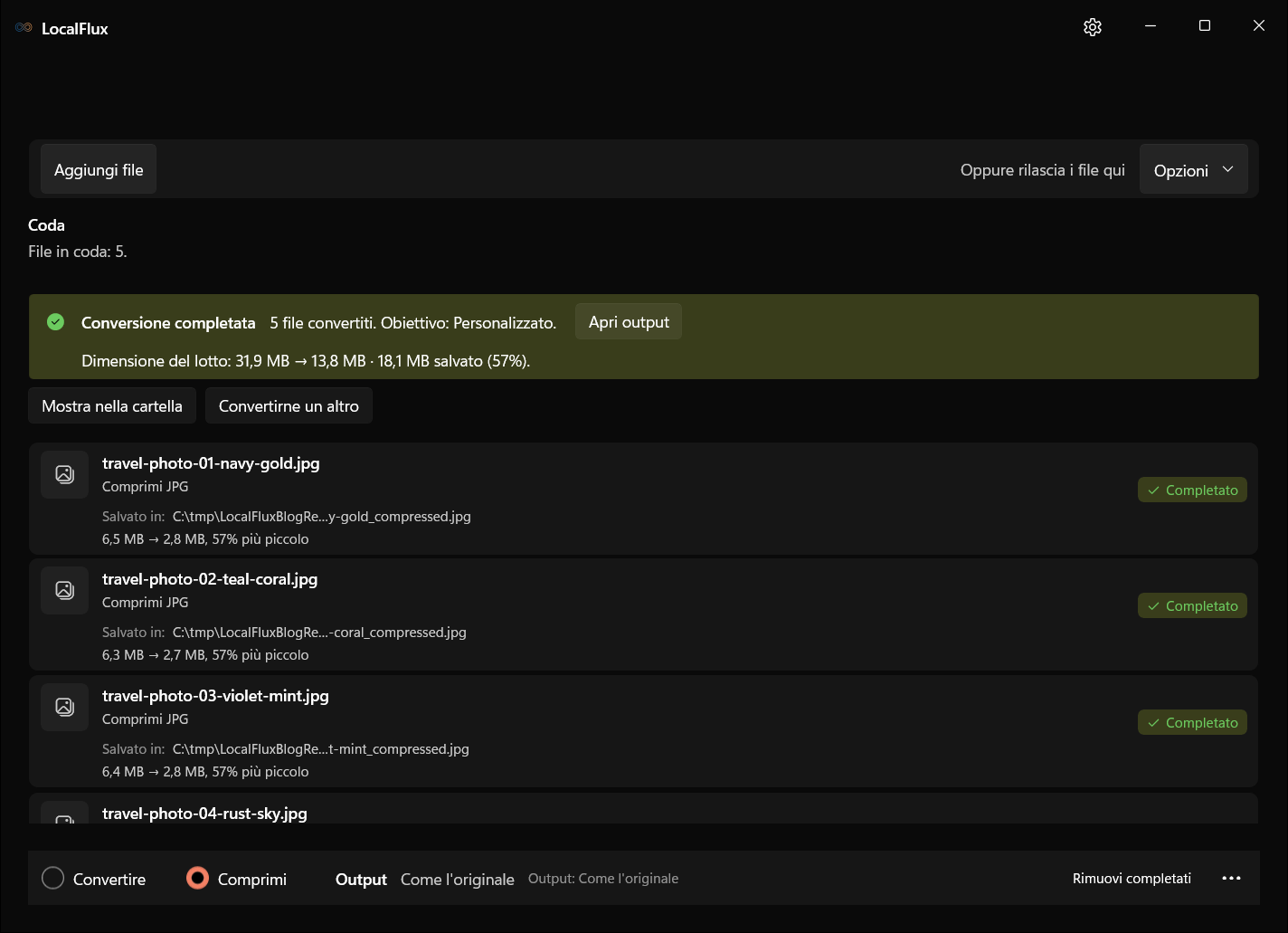
Nel nostro test controllato, cinque foto JPEG da 4200 × 2800 totalizzavano 33.442.960 byte (31,9 MiB, come mostrato nell’app). Un obiettivo personalizzato di 3 MB per foto ha prodotto un limite massimo teorico di 15 MiB per il batch. L’output completato totalizzava 14.442.758 byte (13,8 MiB), con una riduzione del 56,81%. Ogni foto è rimasta al di sotto del livello osservato di tre milioni di byte.
Questo risultato dimostra la validità del flusso di lavoro, ma non garantisce che ogni batch di cinque foto si riduca del 57%. La comprimibilità dipende dai dettagli dell’immagine, dal rumore, dalle dimensioni, dalle modifiche precedenti e dall’encoder sorgente.
I limiti di Gmail e Outlook sono budget per il messaggio
Verificato il 13 ottobre 2026: la guida di Gmail indica 25 MB complessivi di allegati per gli account personali; oltre questo totale Gmail usa un link di Google Drive. In Google Workspace il limite può essere stabilito dall’amministratore. Non è un limite separato per ogni immagine.
La documentazione di Outlook.com indica 25 MB per i file allegati. Altri account collegati a Outlook possono avere politiche diverse. La guida generale di Outlook cita 20 MB per account Internet e 10 MB per Exchange come esempi riferiti all’intera email. Verifica il tuo account e i limiti del destinatario.
Un calcolo concreto: cinque massimi da 3 MiB diventano 21.523.410 byte in base64 con interruzioni CRLF ogni 76 caratteri. Il lotto misurato diventa 19.763.784 byte, prima di intestazioni MIME, testo e firme. Il margine sotto un limite decimale di 20 MB per messaggio è minimo: usa un obiettivo inferiore. È un calcolo secondo le regole MIME, non una prova di invio riuscita.
Inizia dall’intero batch di allegati
Prima di modificare qualsiasi foto, crea una cartella contenente soltanto le immagini che intendi inviare. In Esplora file, selezionale tutte, fai clic con il pulsante destro del mouse e apri Proprietà. Annota la dimensione complessiva e il numero di file.
Stima quindi un budget sicuro per gli allegati. Una semplice formula di pianificazione è:
massimo per file non codificato = budget degli allegati non codificati ÷ numero di foto
Supponiamo che tu voglia mantenere gli allegati non elaborati intorno a 15 MiB e abbia cinque foto. Un obiettivo di 3 MB per file è facile da interpretare e produce un massimo di 15 MiB se ogni output raggiunge esattamente il proprio limite. Con otto foto e lo stesso budget per il batch, usa un valore più vicino a 1,8 MB per immagine oppure riduci il numero di allegati.
La formula definisce un tetto, non una qualità consigliata. La ricerca JPEG prova al massimo 16 candidati e può ridurre le dimensioni. Un candidato valido tra quelli provati non è un ottimo globale né un punteggio percettivo. Controlla le immagini risultanti.
Comprimi offline in LocalFlux diverse foto per l’email
1. Aggiungi tutte le foto insieme
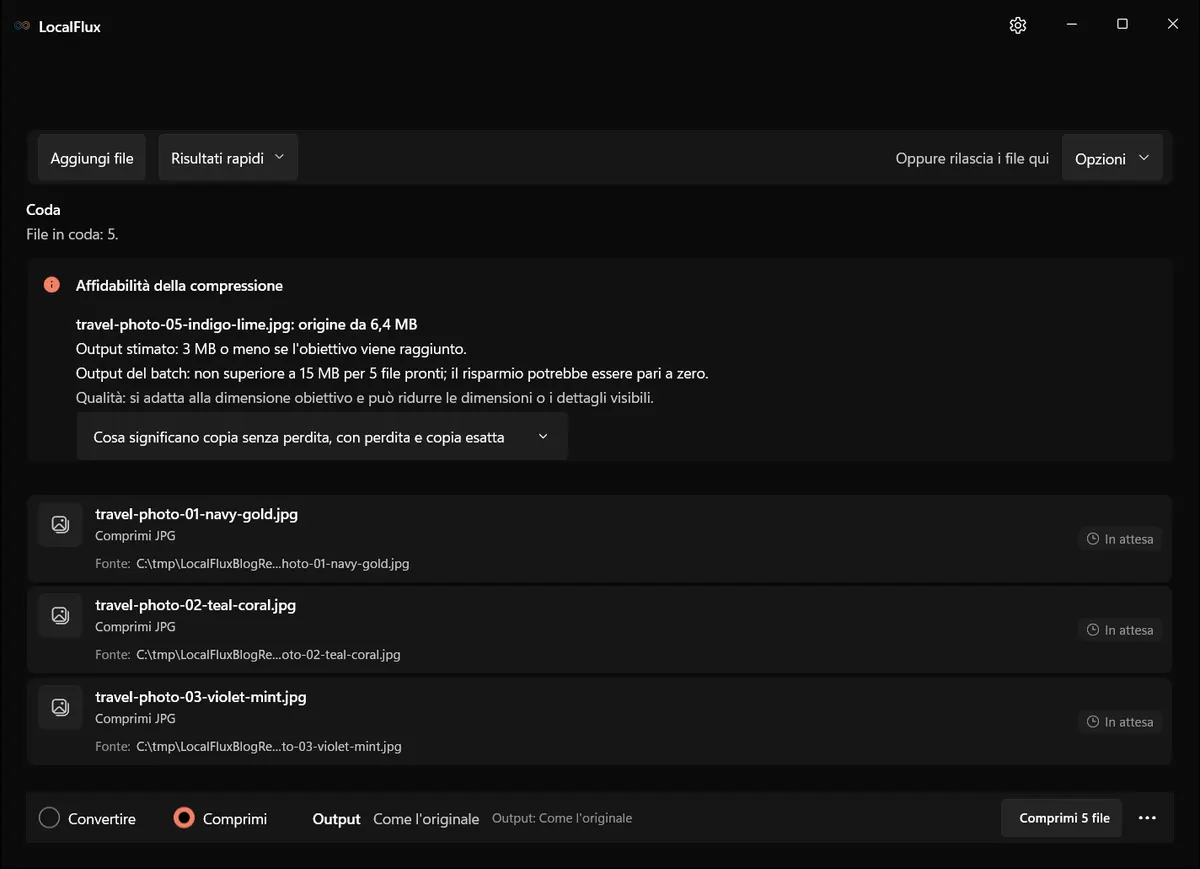
Apri LocalFlux, scegli Comprimi e aggiungi tutto il lotto. La coda mostra il numero di file e il massimo di output stimato; la dimensione sorgente nel pannello riguarda il file selezionato. Usa Proprietà di Esplora file per sommare gli originali.
I cinque file di prova sono texture colorate sintetiche, nonostante i nomi richiamino foto di viaggio. Ognuno misura 4200 × 2800 pixel; le sorgenti totalizzano 33.442.960 byte. Verificano i budget in byte, non la resa di paesaggi, volti o testo.
2. Scegli tra il preset per l’email e un limite personalizzato
Il risultato rapido Riduci per e-mail mantiene il formato sorgente in Comprimi e punta a 5 MiB per file. Può ridurre le dimensioni se necessario. Imposta un massimo personalizzato inferiore quando il lotto lo richiede.
Il limite «5 MB» del preset email vale per ogni file ed equivale a 5 MiB. Cinque limiti totalizzano 25 MiB (26.214.400 byte), già oltre un massimo decimale di 25 MB prima dell’overhead. Usalo come punto di partenza e riduci il limite per file in base al batch e all’account.
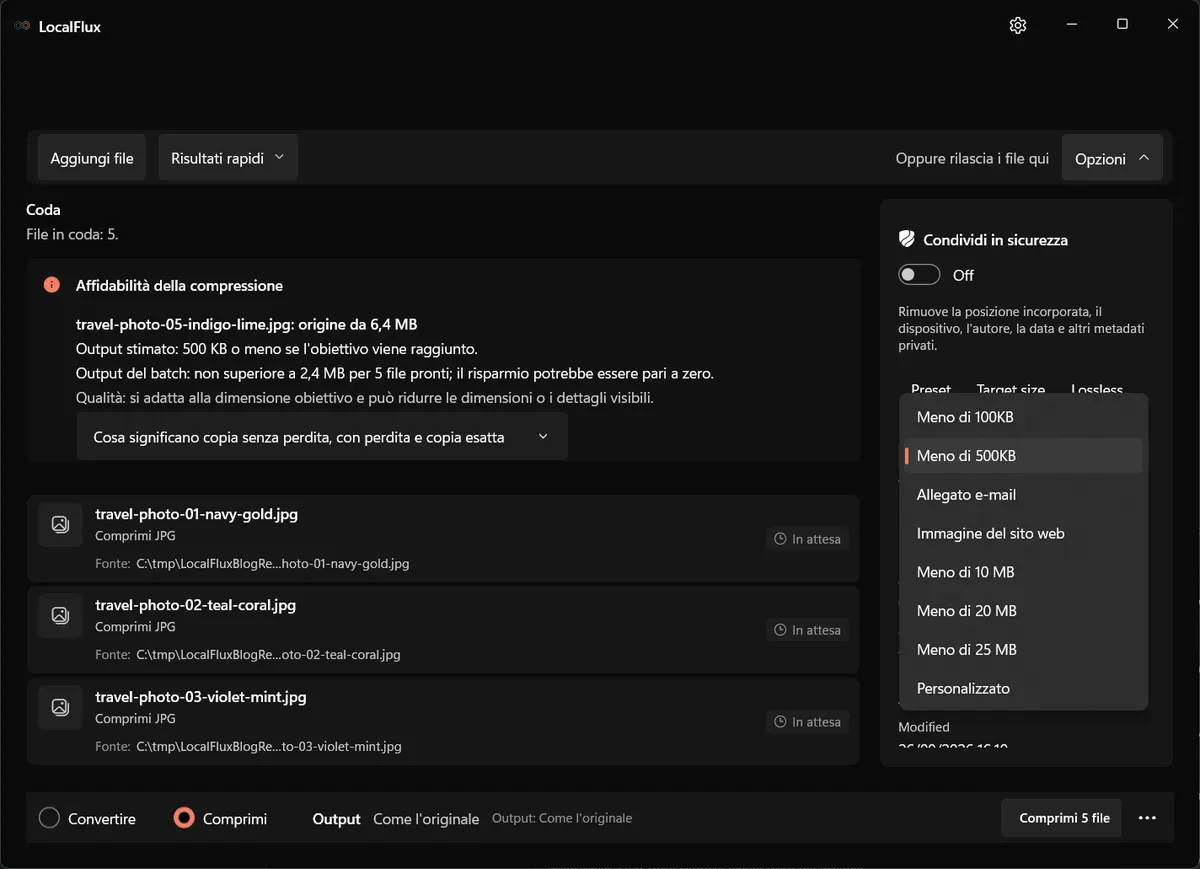
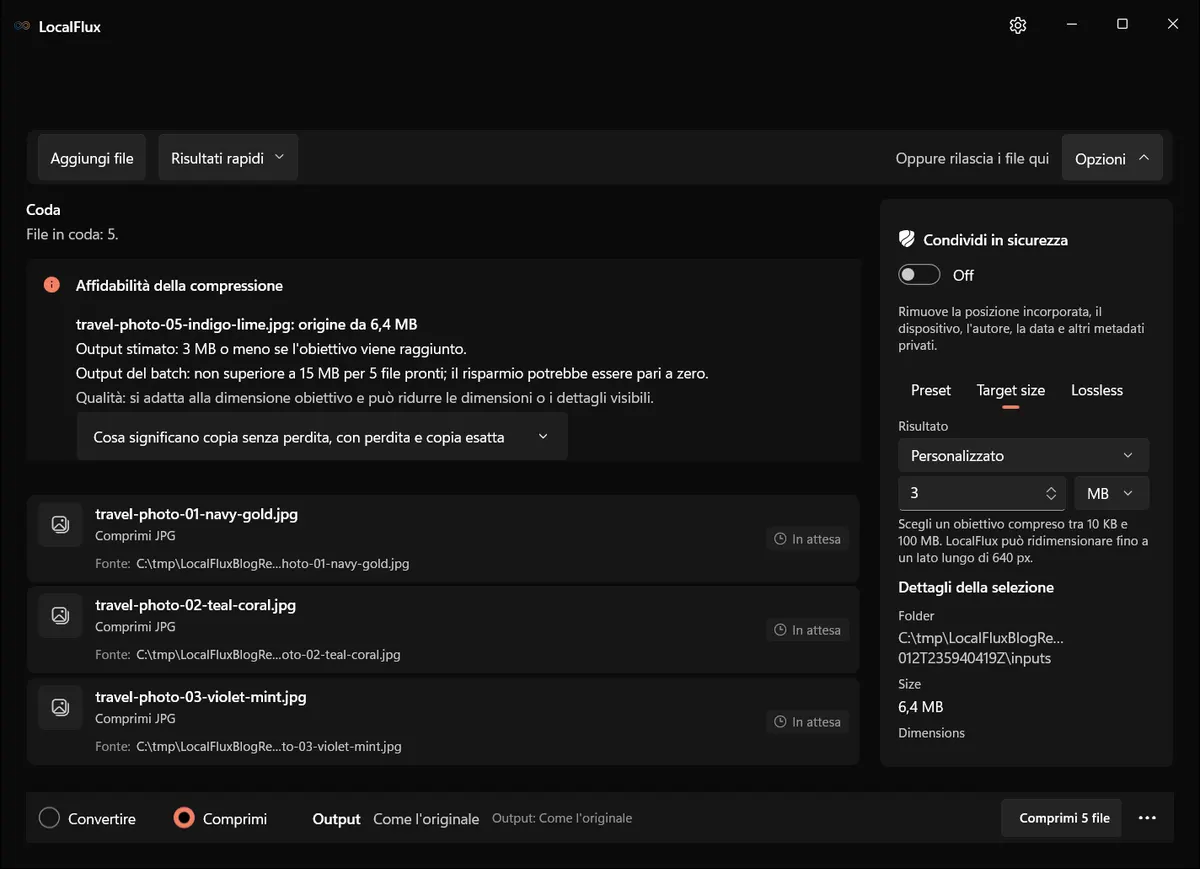
Apri Opzioni, scegli Target size, seleziona Personalizzato e imposta 3 MB per questo esempio. La schermata del menu mostra le scelte prima di selezionare Personalizzato.
3. Leggi la stima del batch prima di iniziare
Con cinque file pronti e 3 MB per file, l’app mostra: «Output del batch: non superiore a 15 MB per 5 file pronti; il risparmio potrebbe essere pari a zero.» Abbassa il tetto o rimuovi file se il massimo supera il budget degli allegati non codificati.
Comprimi mantiene il formato originale, indicato da Come l’originale. Per cambiarlo, usa Converti. Separa schermate e grafica trasparente dalle foto JPEG: JPG non conserva la trasparenza.
4. Esegui la coda
Scegli Comprimi 5 file. La compressione basata sulla dimensione di destinazione può effettuare diversi tentativi di codifica per ogni foto per trovare un risultato al di sotto del limite. Le immagini grandi e dettagliate richiedono più tempo rispetto alla grafica semplice. LocalFlux elabora i file localmente e scrive nuove copie, quindi le foto sorgente restano disponibili qualora volessi scegliere in seguito un obiettivo diverso.
5. Verifica il batch completato
Non fermarti al banner verde di completamento. Controlla tre aspetti:
- Ogni elemento della coda indica Completato.
- Ogni output è al di sotto del limite per file pianificato.
- Il totale complessivo degli output è comodamente al di sotto del budget per gli allegati non elaborati.
I nostri cinque output variavano da 2.835.960 a 2.933.614 byte. Insieme occupavano 14.442.758 byte. LocalFlux ha riepilogato l’esecuzione come 31,9 MB → 13,8 MB, con un risparmio di 18,1 MB.
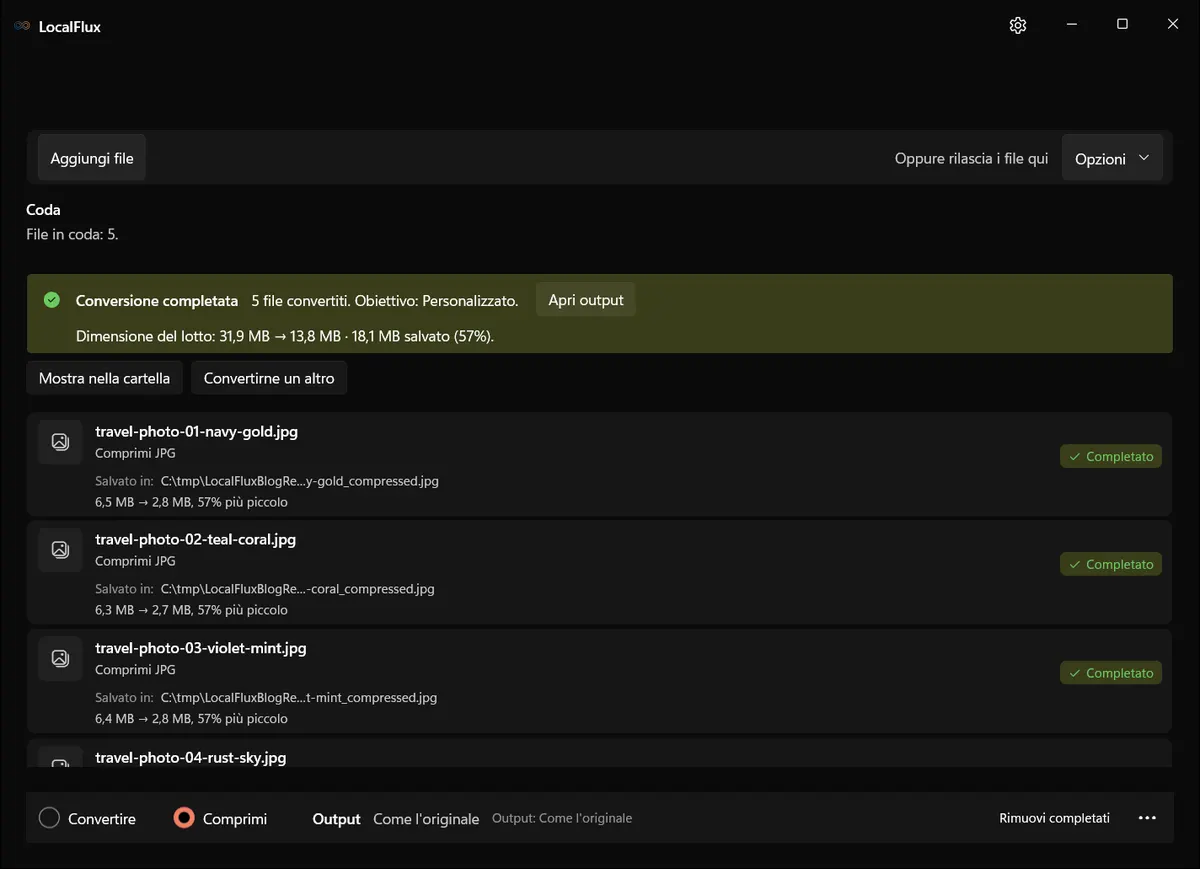
Le dimensioni sono rimaste pari a 4200 × 2800 perché l’encoder ha raggiunto l’obiettivo senza ridimensionare. Non è un risultato garantito. Con un obiettivo più piccolo o una foto più difficile da comprimere, LocalFlux potrebbe ridurre le dimensioni per rientrare nel limite. Se la risoluzione completa è importante, leggi i dettagli dell’output.
Quanto margine dovresti lasciare?
Lascia spazio per la codifica e il contenuto del messaggio. Alcuni client non mostrano la dimensione finale codificata: usa quindi un budget più basso secondo la politica dell’account. Per consegnare gli originali, usa un servizio di condivisione autorizzato per quei file e controlla l’accesso del destinatario.
Perché è diverso dal comprimere un’immagine a 100 KB
Un obiettivo di 100 KB risolve un problema diverso. I moduli della pubblica amministrazione, i campi per l’immagine del profilo e i portali di caricamento meno recenti spesso impongono un limite rigido per ogni singola immagine. Per questi flussi di lavoro, la nostra guida su come comprimere un’immagine a 100 KB su Windows è il punto di partenza giusto.
Di norma, l’email è un problema che riguarda il batch e il messaggio. Ridurre cinque foto da 6 MB a 100 KB ciascuna renderebbe minuscolo il totale degli allegati, ma potrebbe eliminare molti più dettagli del necessario. Un obiettivo di 2–3 MB spesso conserva una qualità notevolmente superiore, mantenendo al contempo gestibile un gruppo non troppo grande di foto. Il valore corretto deriva dal numero di file e dal budget del messaggio, non da una cifra universale scelta per favorire la SEO.
Per un flusso di lavoro generico con più file, non specifico per l’email, consulta come comprimere immagini in batch su Windows.
Problemi comuni
Gli allegati vengono ancora rifiutati
Per prima cosa, verifica di aver allegato le copie compresse. Controlla quindi le dimensioni finali del messaggio, non soltanto il totale in Esplora file. Rimuovi le immagini incorporate di grandi dimensioni dalla firma, riduci il batch oppure abbassa l’obiettivo. Se si tratta di un account di lavoro o scolastico, chiedi all’amministratore i limiti di invio e ricezione dell’organizzazione. Anche il server del destinatario potrebbe imporre un limite inferiore al tuo.
Una foto appare meno nitida delle altre
La compressione basata sulla dimensione di destinazione assegna a una foto complessa lo stesso limite di byte di una semplice. Un paesaggio affollato o un’immagine scattata con ISO elevati potrebbe richiedere più dati. Rimuovi quella foto dal batch con limite uniforme, assegnale un obiettivo individuale più alto e compensa rendendo più piccole le immagini più semplici, oppure condividi gli originali tramite link.
Le dimensioni dell’output non si sono ridotte molto
Il file sorgente potrebbe essere già compresso in modo efficiente. Ricodificare un JPEG ottimizzato in precedenza può produrre soltanto una riduzione modesta o una perdita visibile dovuta alle successive generazioni di codifica. Ridimensionare l’immagine è spesso più efficace che continuare a ridurre la qualità JPEG, specialmente quando i destinatari visualizzeranno la foto su un telefono o nel riquadro di un’email.
Outlook indica un limite diverso
Fidati dell’errore e dei criteri specifici dell’account, non di un valore generico trovato sul web. Outlook può collegarsi a molti sistemi back-end. La documentazione di Microsoft offre un contesto utile, ma è il server configurato a decidere che cosa può inviare il tuo account.
Devo creare un file ZIP?
Un file ZIP è utile per organizzare molti file, ma le foto JPEG sono già compresse e spesso si riducono pochissimo all’interno di un archivio ZIP. Inoltre, aggiunge un passaggio di estrazione e può attivare criteri di sicurezza. Per l’email, di solito è più efficace comprimere o ridimensionare le immagini stesse.
Una checklist ripetibile prima dell’invio
Prima di fare clic su Invia:
- Verifica il limite corrente dell’account per il messaggio o gli allegati.
- Conta ogni allegato, compresi i PDF o i documenti aggiunti in seguito.
- Aggiungi insieme a LocalFlux il batch di foto che intendi inviare.
- Scegli un obiettivo per file in base al budget totale del batch.
- Lascia un margine significativo; non puntare esattamente al limite massimo del provider.
- Verifica ogni output e le dimensioni complessive degli output.
- Apri alcune foto compresse con zoom al 100%, in particolare quelle con volti e testo.
- Allega le nuove copie e controlla le dimensioni finali nel client di posta.
- Conserva gli originali finché il destinatario non conferma che il messaggio è arrivato e che i file sono utilizzabili.
L’idea di fondo è semplice: comprimi in base al messaggio che stai effettivamente inviando. Quando consideri cinque foto come un unico budget di allegati, diventa molto più facile pianificare in funzione dei limiti di Gmail e Outlook ed eviti di sacrificare la qualità soltanto per raggiungere un valore inutilmente basso per ogni immagine.
Prove per la pubblicazione
Ricontrollo di ottobre 2026: tutti i 50 output riproducono byte e dimensioni storici. La colonna target_bytes del vecchio measurements.csv riporta erroneamente 3.000.000 per file e 15.000.000 totali; i massimi configurati erano 3.145.728 e 15.728.640 byte. I file storici restano invariati; le dimensioni misurate degli output sono corrette. 2026-10