
在 Windows 上压缩照片以发送到 Gmail 或 Outlook
离线缩小整批照片附件,规划邮件总大小,避免将单个文件目标与 Gmail 或 Outlook 的邮件限制混为一谈。
本页内容
当一封邮件包含多张照片时,重要的数字不是最大那张照片的大小,而是整个附件批次的大小,以及邮件服务添加自身额外数据后完整邮件的大小。
这个区别会改变处理方式。将每张图片压缩到 100 KB 对严格限制上传表单很有用,但对普通邮件照片来说通常过度压缩。反过来,把每张照片都缩小到“低于 5 MB”,如果你一次附加六张,而账户只接受小得多的邮件总大小,也没有帮助。实际做法是确定一个批次预算,将它分摊给待发送文件,预留余量,并在打开 Gmail 或 Outlook 前确认结果。
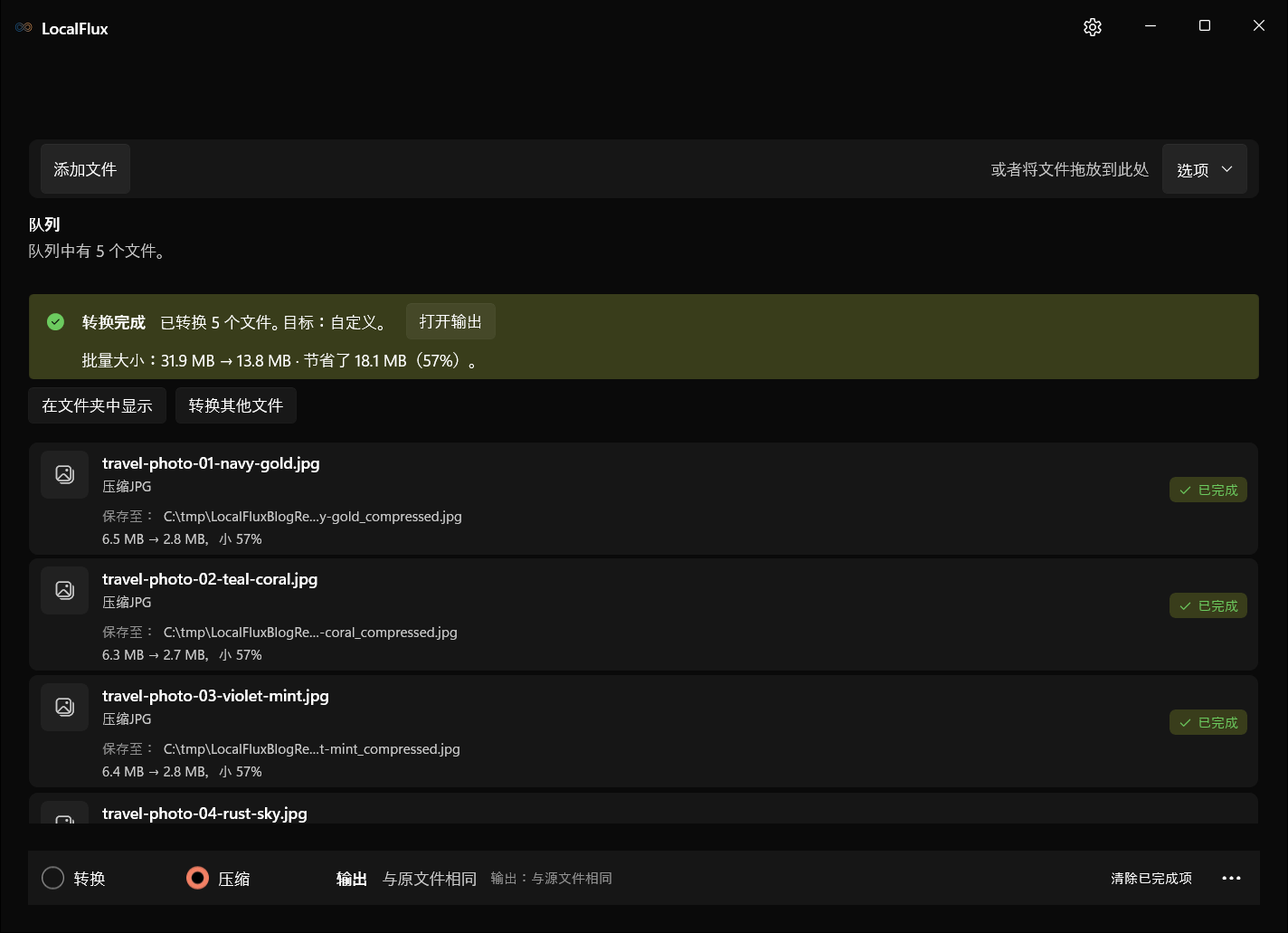
本指南介绍如何在 Windows 上使用 LocalFlux 完成这一流程。转换期间文件始终留在电脑上,原文件不会改变;测量示例将五张照片作为一个适合邮件发送的批次处理。
界面截图于2026年10月使用根据已记录的 LocalFlux 1.0.10.0 发布源码重新构建的版本拍摄。下方历史测量值和下载资料仍保留原始测试范围。截图记录: 1
简要步骤
对于一批照片,请按以下顺序操作:
- 查看实际使用的 Gmail 或 Outlook 账户的附件或邮件限制。
- 同时将所有要发送的照片添加到 LocalFlux。
- 选择 压缩,然后选择 缩小以便通过电子邮件发送 或自定义目标大小。
- 设置每张照片的目标大小,让整个批次明显低于服务商限制。
- 运行批处理,将输出大小相加,并为邮件正文、签名和传输额外数据留出空间。
- 附加压缩后的副本而不是原文件,并确认邮件客户端显示的最终邮件估算大小。
应用使用二进制单位:“3 MB”是 3,145,728 字节(3 MiB),五个上限合计为 15,728,640 字节(15 MiB)。每张输出小于三百万字节是实测结果,不是设置的上限。“5 MB”同样代表 5,242,880 字节。请按确切字节数与邮件服务的限制比较,并为邮件编码预留额外空间。
在我们的受控测试中,五张 4200 × 2800 的 JPEG 照片共占用 33,442,960 字节(应用中显示为 31.9 MiB)。每张照片自定义设为 3 MB 时,批次理论上限为 15 MiB。完成后的输出共占用 14,442,758 字节(13.8 MiB),减少了 56.81%。每张照片都低于实测的三百万字节水平。
这个结果证明的是该流程,而不是承诺每个五照片批次都会缩小 57%。压缩效果取决于图像细节、噪点、尺寸、之前的编辑方式和源编码器。
Gmail 和 Outlook 的限制其实是邮件预算
2026 年 10 月 13 日核查:Gmail 帮助规定个人账户的附件总量为 25 MB,超过后 Gmail 使用 Google 云端硬盘链接。Google Workspace 的限制可由管理员设置。这不是每张图片各有 25 MB 配额。
Outlook.com 文档列出的文件附件上限为 25 MB。连接到 Outlook 的其他账户可能采用不同策略。通用 Outlook 指南中的互联网账户 20 MB、Exchange 10 MB 是整封邮件限制的示例。请核实实际账户和收件方的限制。
具体计算:五个 3 MiB 上限经 base64 编码并每 76 个字符加入 CRLF 换行后,共 21,523,410 字节。实测输出按此编码为 19,763,784 字节,尚未包括 MIME 标头、正文和签名。对于十进制 20 MB 的整封邮件上限,余量很小,应降低目标。这是依据 MIME 规则的计算,不是成功发送邮件的测试。
从整个附件批次开始规划
在修改任何照片前,创建一个只包含准备发送图片的文件夹。在文件资源管理器中全选这些图片,右键打开 属性,记录合计大小和文件数量。
然后估算安全的附件预算。一个简单的规划公式是:
单文件编码前上限 = 编码前附件预算 ÷ 照片数量
假设你希望原始附件接近 15 MiB,并且有五张照片。每张 3 MB 的目标易于理解;如果每个输出都恰好达到上限,最大值就是 15 MiB。若有八张照片且批次预算相同,则每张应使用约 1.8 MB 的目标,或减少附件数量。
公式给出大小上限,不是推荐画质。JPEG 搜索最多尝试 16 个候选,且可能缩小尺寸。试验中符合上限的候选不代表全局最优,也不是感知质量评分。请检查实际输出。
在 LocalFlux 中离线压缩多张邮件照片
1. 一次添加所有照片
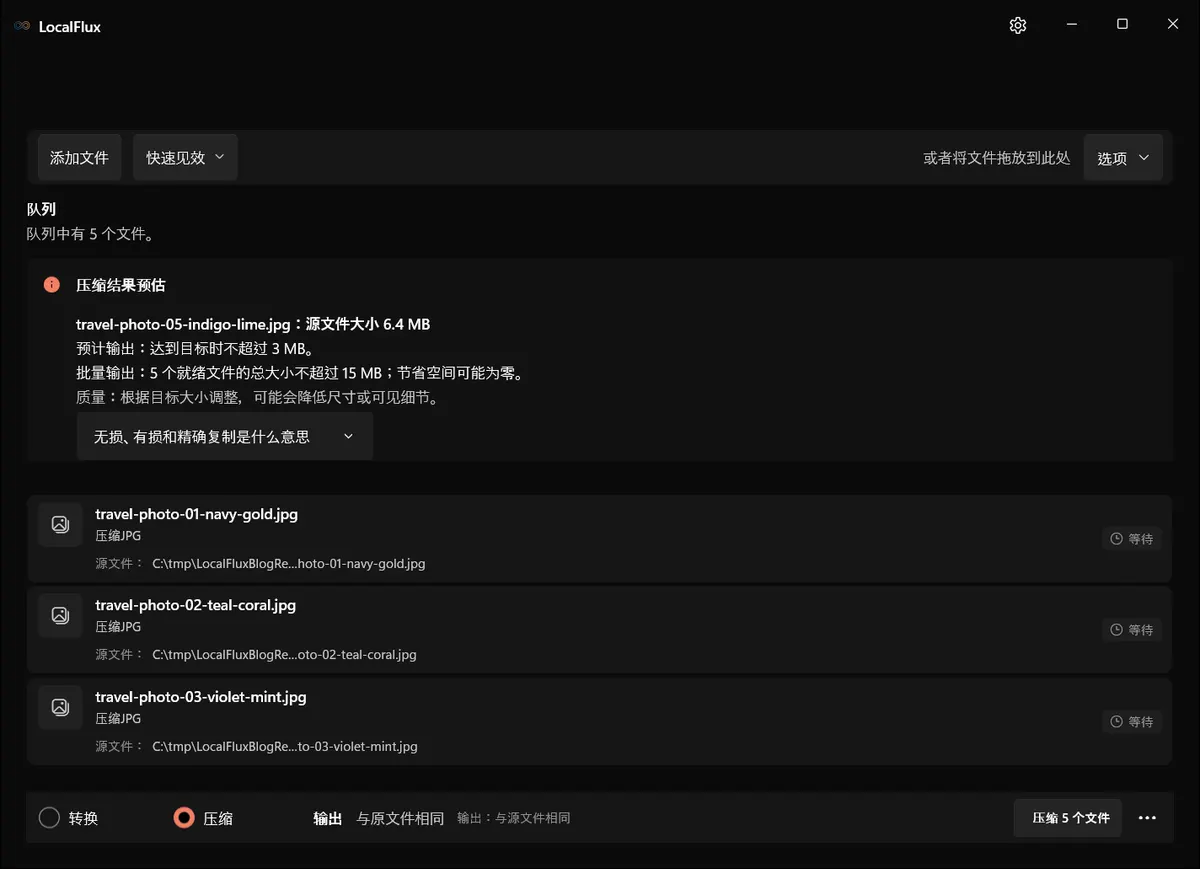
打开 LocalFlux,选择压缩并添加整批文件。队列显示文件数和预计输出上限;预测面板的源大小是当前所选单个文件的值。请用资源管理器的属性计算源文件总大小。
五个测试文件虽然使用旅行照片式文件名,实际是合成彩色纹理。每个为 4200 × 2800 像素,源文件合计 33,442,960 字节。它们验证字节预算,不验证旅行场景、人脸或文字的画质。
2. 在邮件预设和自定义上限之间选择
快速结果缩小以便通过电子邮件发送在压缩模式中保留源格式,以每个文件 5 MiB 为目标,必要时缩小尺寸。文件较多时应改用更小的自定义上限。
邮件预设的“5 MB”是每个文件的上限,对应 5 MiB。五个上限合计为 25 MiB(26,214,400 字节),尚未计入邮件额外数据就已超过十进制 25 MB。请以预设为起点,按批次数量和账户限制降低每个文件的上限。
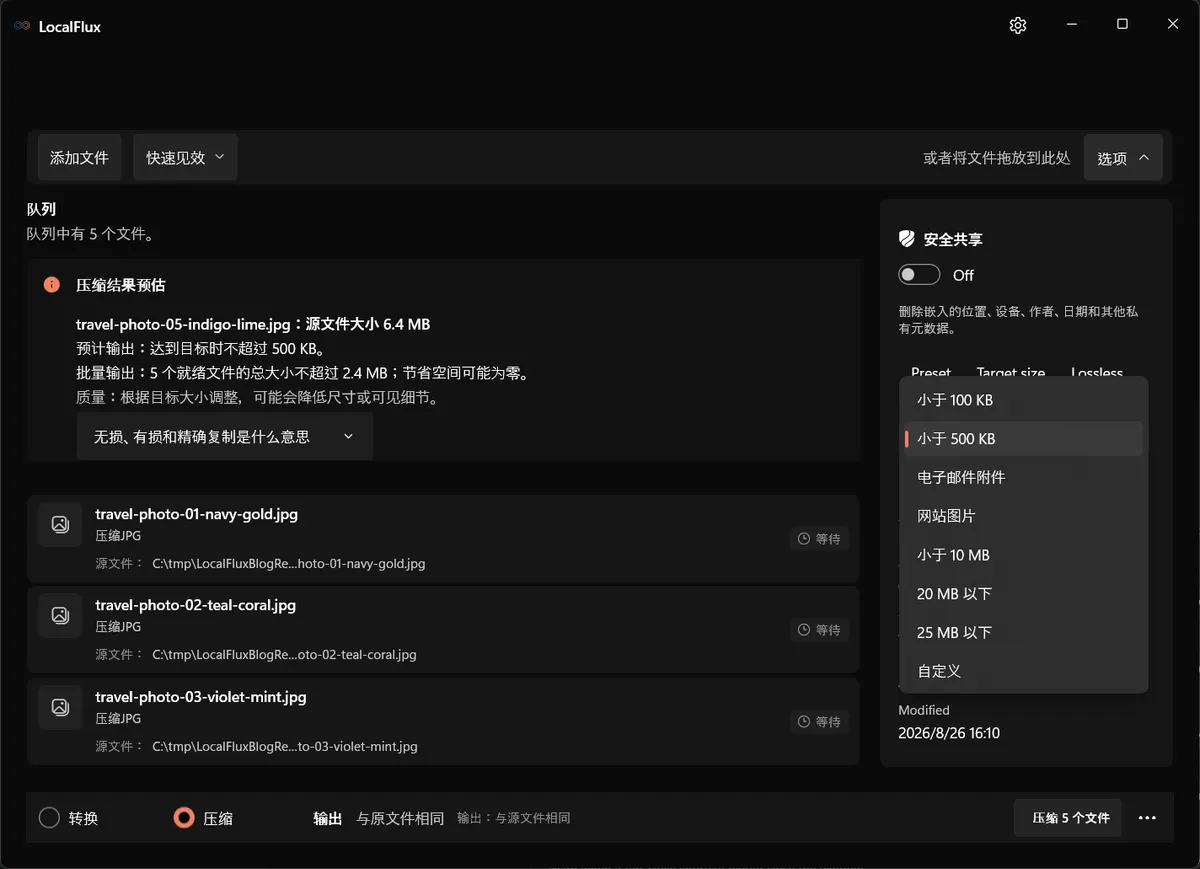
打开选项,选择 Target size、自定义,在本例中设置 3 MB。菜单截图展示的是选择自定义之前的候选列表。
3. 开始前查看批次估算
五个就绪文件各设为 3 MB 后,应用显示:“批量输出:5 个就绪文件的总大小不超过 15 MB;节省空间可能为零。” 如果该上限超过未编码附件预算,请降低目标或减少文件数。
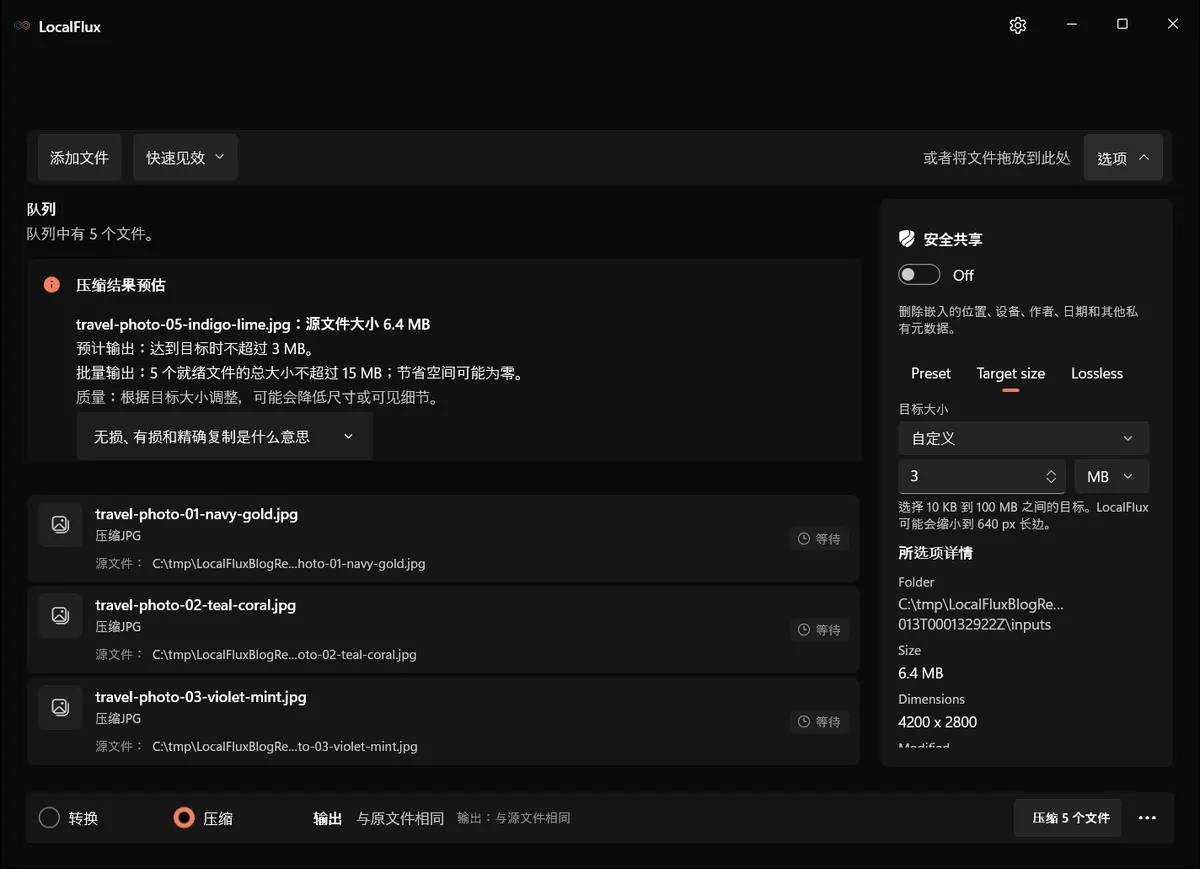
压缩模式保留原格式,显示为与原文件相同。如需改格式,请使用转换模式。截图和透明图形应与普通 JPEG 照片分开处理;JPG 无法保留透明度。
4. 运行队列
选择 压缩 5 个文件。目标大小压缩可能会为每张照片进行多次编码尝试,以找到低于上限的结果。大型、细节丰富的图片比简单图形需要更长时间。LocalFlux 会在本地处理文件并写入新副本,因此源照片仍然可用;如果稍后想换一个目标,也无需担心丢失原图。
5. 检查完成的批次
不要只看到绿色的完成横幅就停止。请检查三点:
- 每个队列项目都显示 已完成。
- 每个输出文件都低于计划的单文件上限。
- 输出总大小明显低于原始附件预算。
我们的五个输出大小介于 2,835,960 和 2,933,614 字节之间,合计占用 14,442,758 字节。LocalFlux 将本次运行汇总为 31.9 MB → 13.8 MB,节省了 18.1 MB。
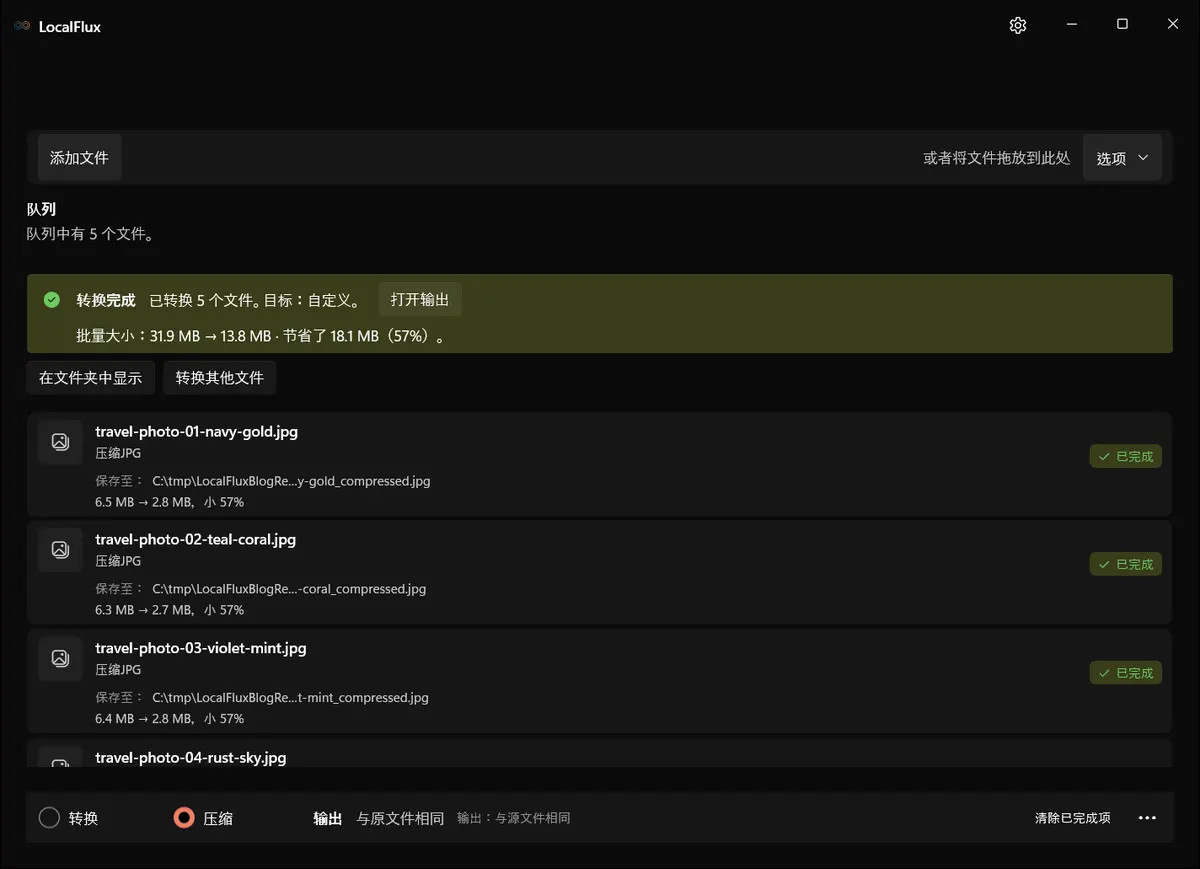
由于编码器无需调整尺寸,图像仍保持 4200 × 2800。这并不是保证。对于更小的目标,或更难压缩的照片,LocalFlux 可能会降低尺寸以低于限制。如果完整分辨率很重要,请查看输出详情。
应该预留多少余量?
请为编码和邮件内容留出余量。有些邮件客户端不显示最终编码大小,此时应按账户策略设置更小的预算。需要原始品质时,请使用获准处理这些文件的分享服务,并检查收件人的访问权限。
这与将图片压缩到 100 KB 有何不同?
100 KB 目标解决的是另一类问题。政府表单、头像字段和旧式上传门户通常会严格限制每张图片的大小。对于这类流程,请从我们的 在 Windows 上将图片压缩到 100 KB 指南开始。
邮件通常是批次和邮件总大小问题。将五张 6 MB 的照片各压缩到 100 KB,确实会让附件总量很小,但可能丢弃远超必要程度的细节。2–3 MB 的目标通常能保留明显更多的质量,同时让一组适量的照片易于发送。正确数值取决于文件数量和邮件预算,而不是某个通用的、对 SEO 友好的数字。
对于不专门针对邮件的通用多文件流程,请参阅如何在 Windows 上批量压缩图片。
常见问题
附件仍然被拒收
首先确认你附加的是压缩后的副本。然后检查最终邮件大小,而不只是资源管理器中显示的总大小。删除较大的签名内嵌图片,缩短批次,或降低目标。如果这是工作或学校账户,请向管理员询问组织的发送和接收限制。收件人的服务器也可能施加比你的账户更小的限制。
有一张照片看起来比其他照片更模糊
目标大小压缩会给复杂照片和简单照片设置相同的字节上限。拥挤的风景或高 ISO 图像可能需要更多数据。将这张照片从统一上限的批次中移出,为它设置更大的单独目标,同时通过缩小简单图片来平衡;或者通过链接分享原图。
输出没有明显变小
源文件可能已经经过高效压缩。重新编码已经优化过的 JPEG,可能只能减少少量大小,或者产生明显的多次压缩损失。调整尺寸通常比反复降低 JPEG 质量更有效,尤其是收件人会在手机或邮件窗格中查看照片时。
Outlook 说限制不同
请相信账户特定的错误信息和策略,而不是通用网页上的数字。Outlook 可以连接许多不同的后端。Microsoft 的文档能提供背景参考,但决定账户可以发送多少的是已配置的服务器。
应该创建 ZIP 文件吗?
ZIP 适合整理许多文件,但 JPEG 照片已经经过压缩,放进 ZIP 压缩包后通常只会缩小一点点。它还增加了解压步骤,并可能触发安全策略。对于邮件发送,直接压缩或调整图片尺寸通常更有效。
可重复使用的发送前检查清单
点击 发送 前:
- 确认账户当前的邮件或附件限制。
- 统计所有附件,包括之后添加的 PDF 或文档。
- 将准备发送的照片批次一起添加到 LocalFlux。
- 根据批次总预算选择每个文件的目标大小。
- 预留有意义的余量;不要瞄准服务商的精确上限。
- 检查每个输出文件和输出总大小。
- 以 100% 缩放查看几张压缩后的照片,尤其注意人脸和文字。
- 附加新副本,并查看邮件客户端显示的最终大小。
- 在收件人确认邮件已到达且文件可用之前,保留原文件。
核心理念很简单:针对你实际要发送的邮件进行压缩。一旦将五张照片视为一个附件预算,Gmail 和 Outlook 的限制就更容易规划,也不会为了达到一个没有必要的极小单图数字而牺牲质量。
发布证据
2026 年 10 月复核:50 个输出全部重现历史字节数和尺寸。旧 measurements.csv 的 target_bytes 列错误地记录为每个 3,000,000、合计 15,000,000;实际设置上限为 3,145,728 和 15,728,640 字节。历史文件保持不变,输出实测大小仍然正确。 2026-10