
Comment compresser des photos pour Gmail ou Outlook sous Windows
Réduisez hors ligne tout un lot de photos, calculez la taille totale du message et distinguez la cible par fichier de la limite Gmail ou Outlook.
Sur cette page
Lorsqu’un courriel contient plusieurs photos, le chiffre important n’est pas la taille de la plus grande image. C’est le total de toutes les pièces jointes, puis la taille du message complet après ajout de la surcharge propre au service de messagerie.
Cette distinction change la méthode. Limiter chaque image à 100 Ko peut convenir à un formulaire strict, mais c’est généralement excessif pour un courriel. À l’inverse, viser « moins de 5 Mo » par photo ne suffit pas si vous en joignez six et que le compte accepte un message bien plus petit. Le bon réflexe consiste à définir un budget pour le lot, le répartir entre les fichiers, conserver une marge et contrôler le résultat avant d’ouvrir Gmail ou Outlook.
LocalFlux réalise cette opération sous Windows sans téléverser les photos. Les originaux restent inchangés et notre exemple mesuré traite cinq images comme un seul lot destiné au courriel.
Les captures de l’interface ont été renouvelées en octobre 2026 avec une compilation reconstruite à partir du code documenté de LocalFlux 1.0.10.0. Les mesures et téléchargements historiques conservent la portée de leurs tests d’origine. Relevés de capture : 1
En bref
- Vérifiez la limite des pièces jointes ou du message pour le compte Gmail ou Outlook concerné.
- Ajoutez simultanément à LocalFlux toutes les photos à envoyer.
- Choisissez Compresser, puis Réduire pour l’envoi par e-mail ou une taille personnalisée.
- Fixez un plafond par photo qui maintienne le lot nettement sous la limite.
- Lancez la file, additionnez les sorties et gardez de la place pour le texte, la signature et l’encodage du message.
- Joignez les copies compressées et consultez l’estimation finale dans le client de messagerie.
L’application emploie des unités binaires : « 3 Mo » correspond à 3 145 728 octets (3 Mio), soit 15 728 640 octets (15 Mio) pour cinq plafonds. Les résultats sous trois millions d’octets sont des mesures, pas le plafond configuré. « 5 Mo » correspond à 5 242 880 octets. Comparez les octets exacts à la limite du fournisseur et gardez une marge pour l’encodage du message.
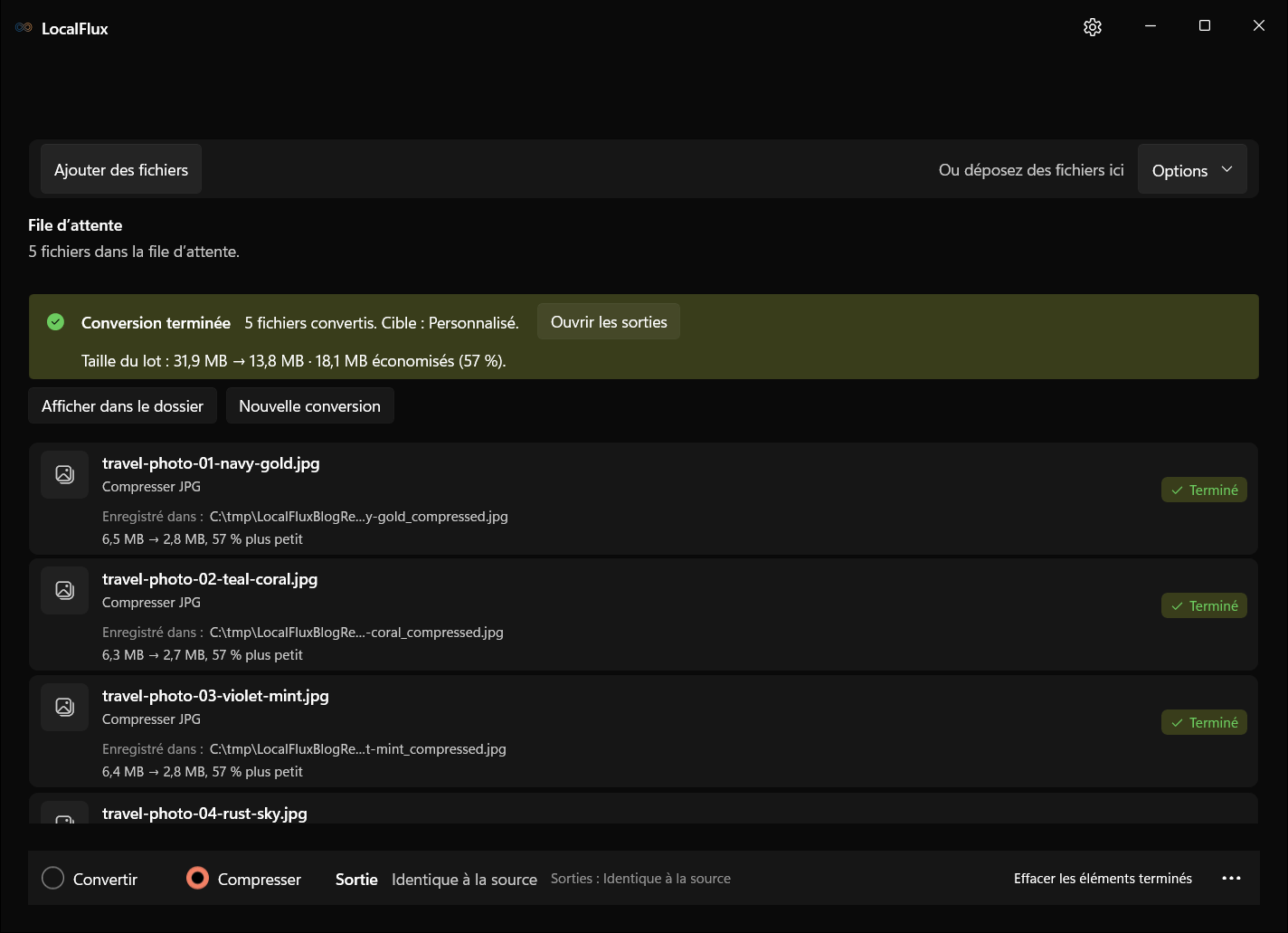
Dans notre test, cinq JPEG de 4200 × 2800 pixels totalisaient 33 442 960 octets (31,9 Mio dans l’application). Un plafond personnalisé de 3 Mo par photo donnait un maximum théorique de 15 Mio. Le lot terminé occupait 14 442 758 octets (13,8 Mio), soit 56,81 % de moins, et chaque fichier restait sous 3 000 000 d’octets.
Ce résultat valide la procédure ; il ne promet pas une réduction de 57 % pour n’importe quel lot de cinq photos. La compression dépend des détails, du bruit, des dimensions, des modifications antérieures et de l’encodeur d’origine.
Les limites de Gmail et Outlook concernent le message
Vérifié le 13 octobre 2026 : Google indique 25 Mo de pièces jointes au total pour Gmail personnel ; au-delà, Gmail utilise un lien Google Drive. Pour Google Workspace, l’administrateur peut définir la limite. Ce plafond ne s’applique pas séparément à chaque image.
La documentation Outlook.com indique 25 Mo de fichiers joints. Les autres comptes connectés à Outlook peuvent appliquer d’autres règles. L’aide générale Outlook cite 20 Mo pour les comptes Internet et 10 Mo pour Exchange comme exemples portant sur le message complet. Vérifiez votre compte et les limites du destinataire.
Calcul concret : cinq plafonds de 3 Mio deviennent 21 523 410 octets en base64 avec des retours CRLF tous les 76 caractères. Le lot mesuré devient 19 763 784 octets, avant les en-têtes MIME, le texte et les signatures. La marge est très faible avec un plafond décimal de 20 Mo par message : réduisez alors la cible. Ce calcul suit les règles MIME ; aucun envoi réussi n’a été testé.
Calculez le budget du lot
Placez uniquement les photos à envoyer dans un dossier, sélectionnez-les dans l’Explorateur de fichiers et notez leur nombre et leur taille totale.
Une formule de planification simple est :
plafond brut par fichier = budget des pièces jointes brutes ÷ nombre de photos
Pour cinq photos et un budget brut de 15 Mio, un maximum de 3 Mo par fichier est facile à appliquer. Avec huit photos et le même budget, visez plutôt 1,8 Mo par image ou réduisez le nombre de pièces jointes.
La formule définit un plafond, pas une qualité recommandée. La recherche JPEG essaie au maximum 16 candidats et peut réduire les dimensions. Un candidat conforme parmi ces essais n’est ni un optimum global ni un score perceptuel. Examinez les sorties.
Compresser plusieurs photos dans LocalFlux
1. Ajoutez toutes les photos ensemble
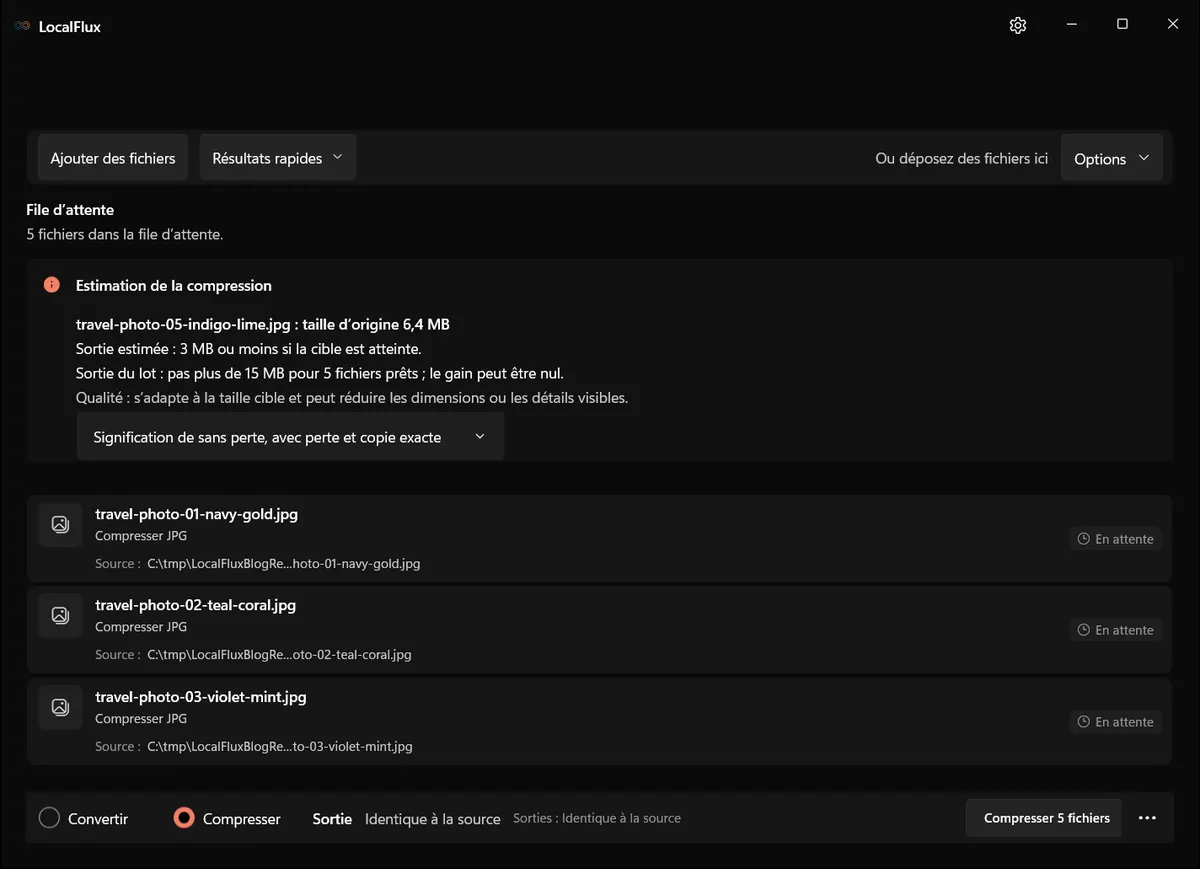
Ouvrez LocalFlux, choisissez Compresser et ajoutez tout le lot. La file affiche le nombre de fichiers et le maximum de sortie estimé ; la taille source du panneau concerne le fichier sélectionné. Additionnez les originaux avec les Propriétés de l’Explorateur.
Les cinq fichiers tests sont des textures colorées synthétiques, malgré leurs noms évoquant des photos de voyage. Chacun mesure 4200 × 2800 pixels ; les sources totalisent 33 442 960 octets. Ils testent les budgets de taille, pas le rendu de voyages, de visages ou de texte.
2. Choisissez le réglage pour courriel ou un plafond personnalisé
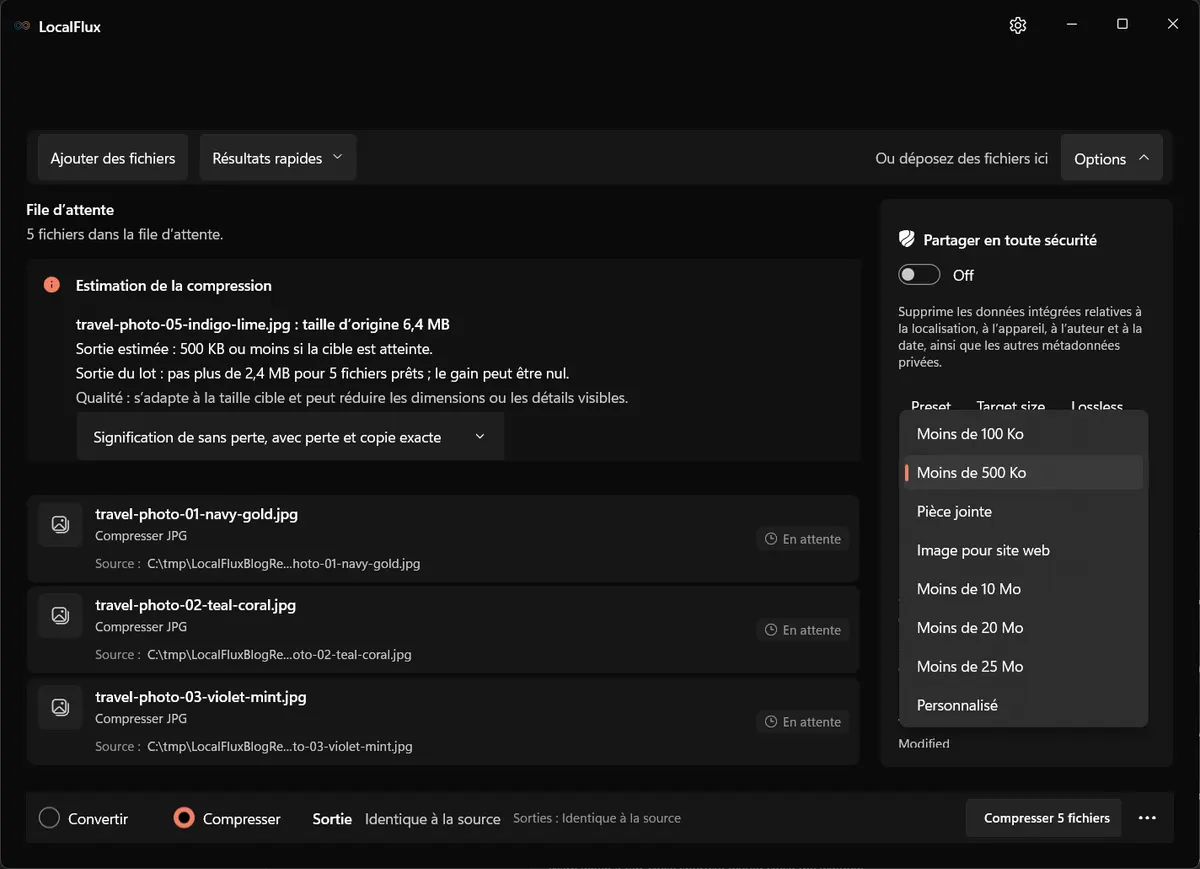
Le résultat rapide Réduire pour l’envoi par e-mail conserve le format source dans Compresser et vise 5 Mio par fichier. Il peut réduire les dimensions si nécessaire. Choisissez un plafond personnalisé inférieur lorsque le lot l’exige.
Le plafond « 5 Mo » du préréglage e-mail s’applique à chaque fichier et correspond à 5 Mio. Cinq plafonds totalisent 25 Mio (26 214 400 octets), déjà au-delà de 25 Mo décimaux avant la surcharge du message. Utilisez-le comme point de départ et réduisez la cible par fichier selon le lot et le compte.
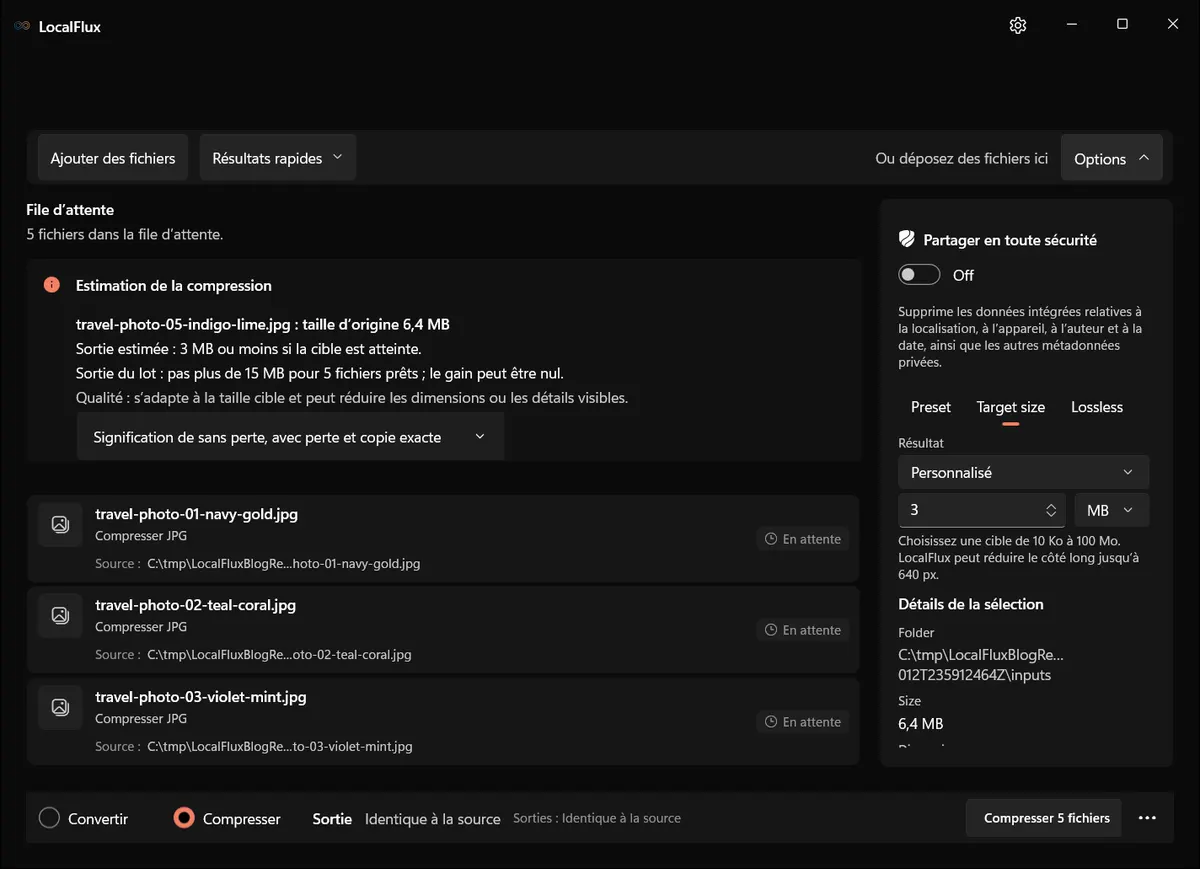
Ouvrez Options, choisissez Target size, puis Personnalisé, et saisissez 3 MB pour cet exemple. La capture du menu montre les choix avant la sélection de Personnalisé.
3. Lisez l’estimation avant de commencer
Avec cinq fichiers prêts et 3 MB par fichier, l’application affiche : « Sortie du lot : pas plus de 15 MB pour 5 fichiers prêts ; le gain peut être nul. » Réduisez le plafond ou retirez des fichiers si ce maximum dépasse le budget des pièces jointes brutes.
Compresser conserve le format original, indiqué par Identique à la source. Pour changer de format, utilisez Convertir. Séparez les captures et graphiques transparents des photos JPEG : JPG ne conserve pas la transparence.
4. Lancez la file
Sélectionnez Compresser 5 fichiers. Pour respecter une taille cible, l’encodeur peut effectuer plusieurs tentatives par photo. Les grandes images détaillées demandent davantage de temps que les graphismes simples. Le traitement reste local et produit de nouvelles copies ; les sources demeurent disponibles si vous souhaitez essayer un autre objectif.
5. Vérifiez le lot terminé
Ne vous arrêtez pas au bandeau de réussite. Contrôlez que :
- chaque élément affiche Terminé ;
- chaque sortie reste sous son plafond ;
- la somme des sorties laisse une marge suffisante dans le budget brut.
Nos cinq fichiers occupaient chacun entre 2 835 960 et 2 933 614 octets, soit 14 442 758 octets au total. LocalFlux a résumé le traitement ainsi : 31,9 Mo → 13,8 Mo, avec 18,1 Mo économisés.
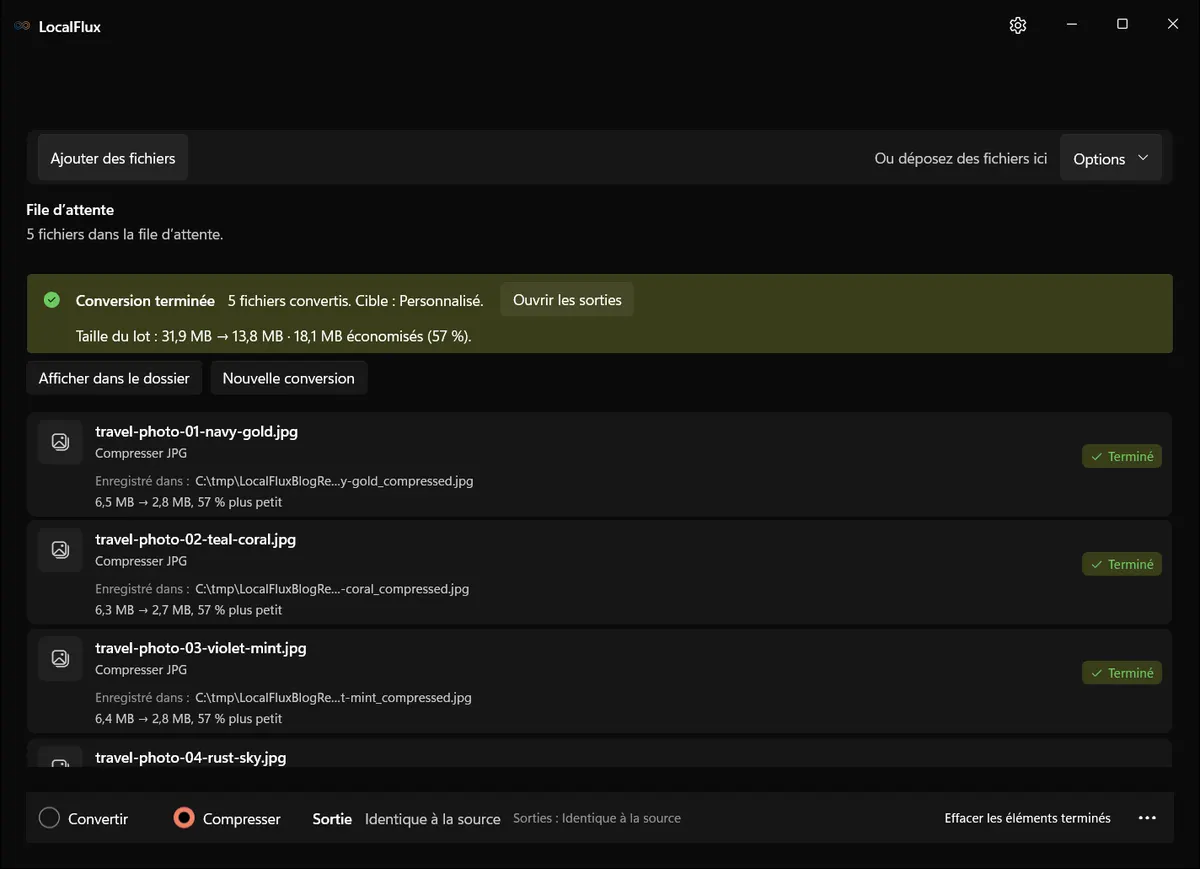
Les dimensions sont restées à 4200 × 2800, car l’encodeur a atteint la cible sans redimensionnement. Ce n’est pas garanti : avec un objectif plus bas ou une image difficile, LocalFlux peut réduire les dimensions. Consultez les détails de sortie si la pleine résolution est indispensable.
Quelle marge faut-il laisser ?
Gardez de la place pour l’encodage et le contenu du message. Certains clients n’affichent pas la taille finale encodée ; prévoyez alors un budget réduit selon la politique du compte. Pour transmettre les originaux, utilisez un service de partage autorisé pour ces fichiers et vérifiez l’accès du destinataire.
Pourquoi ce n’est pas la même chose que viser 100 Ko
Un plafond de 100 Ko répond à un autre besoin : formulaires administratifs, avatars et anciens portails qui limitent chaque image. Pour ces cas, consultez compresser une image à 100 Ko sous Windows.
Le courriel pose généralement un problème de lot. Réduire cinq photos de 6 Mo à 100 Ko chacune produirait une pièce jointe minuscule, mais supprimerait bien plus de détails que nécessaire. Une cible de 2 à 3 Mo peut préserver beaucoup plus de qualité tout en gardant un petit groupe maniable. La valeur dépend du nombre de fichiers et du budget du message.
Pour un traitement groupé non spécifique au courriel, consultez compresser des images par lot sous Windows.
Problèmes courants
Les pièces jointes sont encore refusées
Vérifiez que vous avez joint les copies compressées et consultez la taille finale du message, pas seulement la somme dans l’Explorateur. Retirez les grandes images de signature, réduisez le lot ou abaissez la cible. Pour un compte professionnel ou scolaire, demandez les limites d’envoi et de réception à l’administrateur ; le serveur du destinataire peut également imposer un maximum inférieur.
Une photo paraît plus douce que les autres
Une image complexe reçoit le même plafond qu’une image simple. Sortez-la du lot uniforme, accordez-lui davantage d’espace et compensez avec des images plus faciles, ou partagez les originaux par lien.
La sortie a peu diminué
La source est peut-être déjà bien compressée. Réencoder un JPEG optimisé peut apporter un faible gain et une perte visible. Réduire les dimensions est souvent plus efficace que diminuer plusieurs fois la qualité, surtout pour un affichage sur téléphone ou dans un volet de messagerie.
Outlook annonce une autre limite
Fiez-vous au message d’erreur et à la politique du compte, pas à un chiffre générique trouvé en ligne. Outlook se connecte à de nombreux services ; c’est le serveur configuré qui décide.
Faut-il créer une archive ZIP ?
ZIP organise bien de nombreux fichiers, mais les JPEG sont déjà compressés et rétrécissent généralement très peu. L’archive impose aussi une extraction et peut déclencher des règles de sécurité. Pour un courriel, compresser ou redimensionner les images est habituellement plus efficace.
Liste de contrôle avant l’envoi
- Confirmez la limite actuelle du message ou des pièces jointes.
- Comptez tous les fichiers, y compris les PDF et documents ajoutés plus tard.
- Chargez ensemble les photos dans LocalFlux.
- Calculez la cible par fichier à partir du budget total.
- Gardez une marge importante au lieu de viser le plafond exact.
- Vérifiez chaque sortie et leur taille cumulée.
- Ouvrez quelques photos à 100 %, en particulier les visages et le texte.
- Joignez les nouvelles copies et contrôlez la taille finale dans le client de messagerie.
- Conservez les originaux jusqu’à confirmation de la réception et de leur bon usage.
L’idée essentielle est simple : compressez le message que vous allez envoyer, pas chaque photo isolément. En traitant les images comme un budget commun, vous respectez plus facilement les limites de Gmail et d’Outlook sans sacrifier inutilement la qualité.
Preuves de publication
Vérification d’octobre 2026 : les 50 sorties reproduisent les octets et dimensions historiques. La colonne target_bytes de l’ancien measurements.csv indique à tort 3 000 000 par fichier et 15 000 000 au total ; les plafonds configurés étaient de 3 145 728 et 15 728 640 octets. Les fichiers historiques restent inchangés ; les tailles de sortie mesurées sont correctes. 2026-10