
Una SOP per workstation per la conversione di file sensibili su Windows
In questa pagina
- Intestazione della SOP
- Ruoli e separazione delle responsabilità
- Controllo di classificazione: fermarsi prima di aprire il convertitore
- Preparare la workstation approvata
- Creare l’area di lavoro con quattro cartelle
- Eseguire i controlli preliminari sulla fonte
- Impostare deliberatamente la posizione dell’output
- Eseguire la conversione
- Evitare i conflitti tra nomi
- Verificare l’output al di fuori del convertitore
- Approvare e consegnare
- Conservazione e pulizia
- Procedura in caso di errore ed escalation
- Gestione delle eccezioni
- Lista di controllo dell’operatore
- Mantenere la SOP legata alle evidenze
La conversione di un file sembra un’operazione che richiede un solo clic. Quando si tratta di informazioni aziendali sensibili, il clic è la parte meno importante.
I rischi operativi si trovano tutt’intorno: scegliere uno strumento non approvato, aprire la copia sbagliata, collocare un output in una cartella sincronizzata, non accorgersi di una pagina danneggiata, sovrascrivere un risultato già revisionato, inviare il file tramite il canale sbagliato o conservare copie temporanee a tempo indeterminato.
Una breve procedura operativa standard offre a un piccolo team un metodo ripetibile per controllare questi rischi. Non rende ogni file adatto alla conversione, non certifica un prodotto e non sostituisce le politiche dell’organizzazione in materia di classificazione dei dati, conservazione, risposta agli incidenti e valutazione dei fornitori. Collega tali politiche alle operazioni pratiche svolte da un addetto su una workstation Windows.
Il modello seguente presuppone che l’IT abbia già approvato uno specifico convertitore locale, un intervallo di versioni, un insieme di percorsi di conversione tra formati e una configurazione della workstation. Prima dell’adozione, adegua etichette, ruoli e limiti temporali alle regole della tua organizzazione.
Intestazione della SOP
Titolare del documento: Operazioni o IT
Responsabile dell’approvazione: Sicurezza, privacy, gestione documentale o un’altra autorità designata
Si applica a: Workstation Windows gestite e operatori approvati espressamente indicati
Ciclo di revisione: Almeno una volta all’anno e dopo un evento rilevante
Documenti correlati: Registro del software approvato, politica di classificazione dei dati, piano di conservazione, procedura per gli incidenti, scheda del fornitore, evidenze del progetto pilota
Scopo: Convertire i tipi di file approvati preservando la fonte, limitando le copie non necessarie, verificando l’output e registrando le eccezioni.
Fuori ambito: File vietati dalle politiche; coppie di formati non supportate; automazione su server o senza supervisione; dispositivi personali; siti web pubblici di conversione; supporti rimovibili non approvati separatamente; qualsiasi flusso di lavoro che richieda oscuramento, analisi del malware, cancellazione sicura, informatica forense o consulenza normativa.
Ruoli e separazione delle responsabilità
In una piccola organizzazione, una persona può ricoprire più ruoli, ma le responsabilità devono comunque essere esplicite.
Richiedente: Spiega perché è necessaria la conversione, identifica il destinatario e il formato previsti e dichiara la classificazione delle informazioni. Il richiedente non deve ridurre il livello di classificazione solo per rendere più semplice l’operazione.
Operatore: Conferma che la richiesta rientri nell’ambito previsto, lavora esclusivamente sulla workstation approvata, segue questa procedura e registra il risultato. Se il percorso approvato non riesce, l’operatore non improvvisa usando un altro convertitore.
Revisore: Apre e controlla l’output convertito. Per attività ordinarie a basso impatto, l’operatore può eseguire autonomamente la revisione. Il materiale sensibile, giuridicamente rilevante, finanziario, critico per l’accessibilità o pronto per la pubblicazione deve essere sottoposto a una revisione indipendente quando previsto dalle politiche.
Responsabile dell’approvazione o delle escalation: Decide se un’eccezione sia consentita, se una conversione non riuscita possa essere ritentata in altro modo e se una sospetta divulgazione o un problema di integrità costituisca un incidente.
Controllo di classificazione: fermarsi prima di aprire il convertitore
Ogni richiesta inizia con una decisione sulla classificazione. Usa la terminologia effettiva della tua organizzazione; un semplice esempio è Pubblico, Interno, Riservato e Soggetto a restrizioni.
Chiedi:
- Chi è il titolare del file e siamo autorizzati a trasformarlo?
- Contiene dati personali, informazioni sanitarie, dati di pagamento, credenziali, materiale legale, informazioni soggette a controllo delle esportazioni, segreti commerciali o informazioni vincolate da un contratto con un cliente?
- Il convertitore approvato è consentito per questa classificazione e questo percorso?
- Una workstation locale è un luogo di elaborazione approvato?
- È necessario preservare metadati, commenti, revisioni, fogli nascosti, allegati, livelli o funzionalità di accessibilità?
- La conversione è davvero necessaria oppure il destinatario può usare la fonte in sicurezza?
Fermati e avvia un’escalation se la classificazione è sconosciuta, il percorso non compare nell’elenco di quelli approvati, il formato di destinazione richiesto potrebbe rimuovere informazioni necessarie, la fonte appare sospetta o danneggiata oppure l’operatore non riesce ad accertarne la titolarità.
L’elaborazione locale può ridurre la necessità di inviare i file sorgente a un fornitore di servizi di conversione, ma non sottrae la workstation alle politiche. Componenti del sistema operativo, agenti di sicurezza, software di backup, client di sincronizzazione, gestori di anteprima e altri programmi installati possono interagire con i file. Considera “locale” un’architettura di elaborazione, non una garanzia generale di riservatezza.
Preparare la workstation approvata
Usa un dispositivo Windows gestito che soddisfi quanto previsto nel documento di approvazione: una versione di Windows supportata, aggiornamenti di sicurezza correnti, la protezione degli endpoint prevista, la crittografia completa del disco quando richiesta dalle politiche e un account utente standard, salvo che l’applicazione abbia un’esigenza documentata di privilegi elevati.
Conferma nome, autore, versione e fonte di distribuzione del convertitore. Se la versione installata non rientra nell’intervallo approvato, fermati. Il buon esito del progetto pilota relativo a un pacchetto non si estende automaticamente a un’altra versione.
Chiudi i documenti non pertinenti e le app di comunicazione che potrebbero mostrare anteprime durante la condivisione dello schermo. Controlla se l’area di lavoro prevista è sincronizzata o sottoposta a backup. Se i file sensibili non sono consentiti in un servizio di sincronizzazione, usa una posizione locale approvata e verifica lo stato della sincronizzazione prima di copiare qualsiasi elemento.
Non disattivare la protezione degli endpoint, i controlli del firewall, la registrazione o i controlli di gestione dei dispositivi per far riuscire la conversione. Se l’applicazione non può funzionare con la configurazione di base approvata, registra l’esito negativo e avvia un’escalation.
Non inserire nomi sensibili, contenuti o diagnostica nel feedback facoltativo. Quando viene inviato, LocalFlux trasmette il messaggio e l’eventuale email di risposta: usa una riproduzione sintetica e il canale di supporto approvato. Mantieni gli aggiornamenti dei componenti approvati anche se la conversione funziona offline. Consulta l’informativa sulla privacy e la guida alla sicurezza.
Creare l’area di lavoro con quattro cartelle
Per ogni richiesta, crea una cartella del caso con un identificativo non sensibile, quindi crea quattro sottocartelle:
01-Incoming: la fonte ricevuta e la registrazione della richiesta;02-Working: la copia usata per la conversione;03-Review: gli output generati che non sono ancora stati accettati;04-Delivery: solo i materiali da consegnare revisionati e approvati.
Il modello a cartelle impedisce che un file generato venga scambiato per la fonte autorevole. Separa inoltre gli output che esistono semplicemente da quelli che hanno superato la revisione.
Non assegnare alla cartella il nome di un paziente, dipendente, cliente, indagine, transazione o progetto non ancora reso pubblico, salvo che le politiche lo richiedano esplicitamente. Preferisci un numero di ticket o di caso significativo solo all’interno del sistema di registrazione approvato.
Eseguire i controlli preliminari sulla fonte
Colloca il file ricevuto in 01-Incoming. Non modificarlo sul posto.
Conferma che:
- il nome e l’estensione del file corrispondano alla richiesta;
- la dimensione sia plausibile e rientri nei limiti verificati del convertitore;
- l’applicazione di origine possa aprirlo senza mostrare un avviso di riparazione, se le politiche ne consentono l’apertura;
- la protezione degli endpoint non abbia generato un avviso;
- il formato sorgente e la destinazione prevista compaiano nell’elenco dei percorsi approvati;
- lo spazio di archiviazione sia sufficiente per la fonte, la copia di lavoro, l’output e i dati temporanei aggiuntivi;
- il nome dell’output non entri in conflitto con un file già revisionato.
Calcola e registra un hash SHA-256 quando l’integrità o la ripetibilità sono importanti. Un hash conferma l’identità a livello di byte; non dimostra che il contenuto sia affidabile o privo di malware.
Copia la fonte in 02-Working. Conferma che l’hash della copia corrisponda a quello del file in Incoming. Da questo momento in poi, il convertitore riceve esclusivamente la copia in Working.
Impostare deliberatamente la posizione dell’output
Configura il convertitore affinché inserisca i risultati in 03-Review, se supporta l’impostazione di una cartella di output. Se il prodotto usa una destinazione fissa, la SOP approvata deve indicare quella posizione esatta e prevedere uno spostamento controllato in Review.
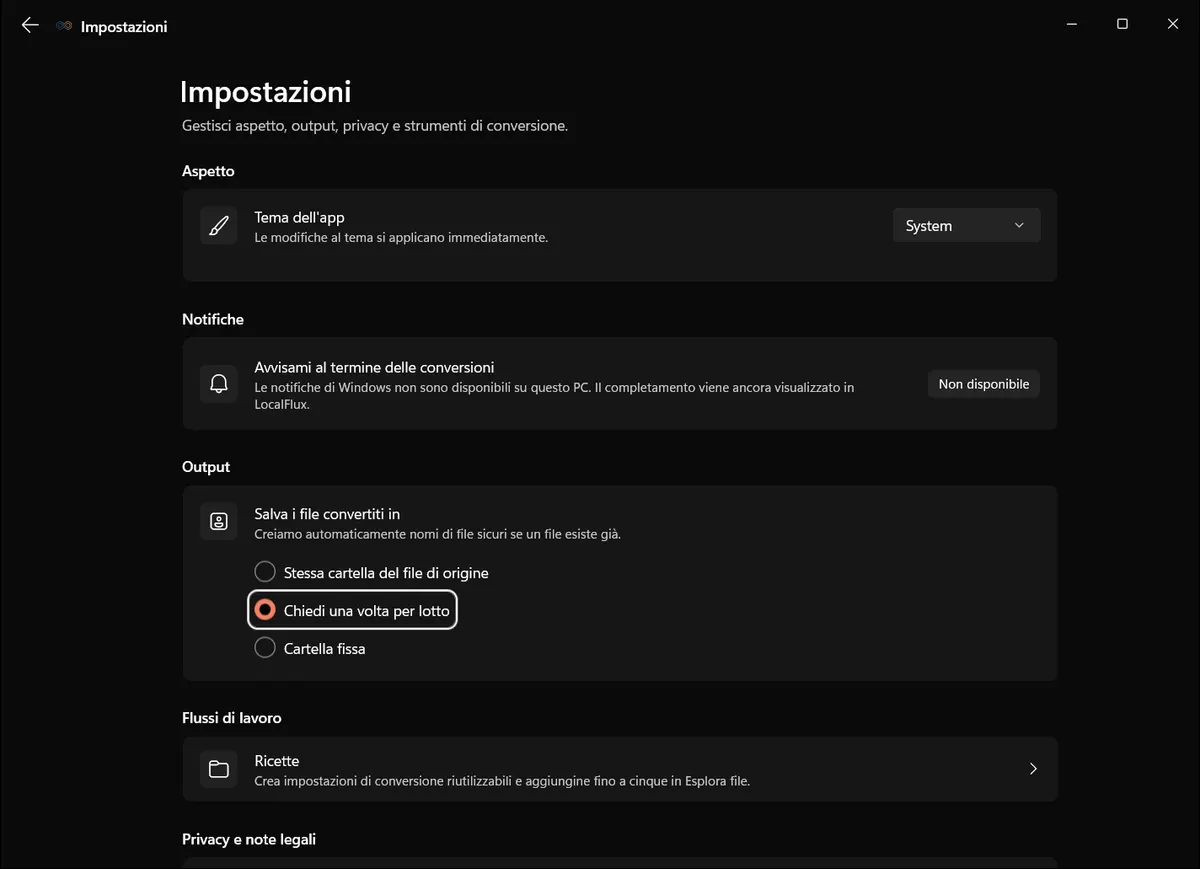
Le schermate dell’interfaccia sono state aggiornate nell’ottobre 2026 con una build ricostruita dal codice documentato di LocalFlux 1.0.10.0. Le misurazioni e i download storici mantengono l’ambito dei test originali. Registri delle acquisizioni: 1
La modalità “Chiedi una volta per batch” consente all’operatore di scegliere la cartella Review controllata per ogni caso. Conferma il percorso effettivo prima della conversione; lo screenshot proviene da una riproduzione editoriale locale con dati sintetici.
Prima di iniziare, rileggi ad alta voce il percorso completo dell’output. Verifica che non sia Desktop, Download, una cartella cloud personale, un’unità rimovibile, una posizione di rete condivisa o la cartella di un altro caso, salvo che tale posizione sia specificamente approvata.
Usa un nome di output prevedibile basato sull’identificativo del caso e sullo scopo del contenuto, non su dettagli sensibili del soggetto. Conserva l’estensione originale nella registrazione del caso affinché il percorso resti chiaro.
Eseguire la conversione
Apri il convertitore approvato dalla sua normale posizione di installazione. Seleziona la copia in Working, scegli il formato di destinazione approvato e conferma la cartella Review.
Registra:
- data e ora;
- operatore;
- applicazione e versione;
- nome e hash della fonte, quando richiesto;
- formati sorgente e di destinazione;
- cartella di output selezionata;
- avvisi o opzioni modificate;
- risultato di completamento o errore visualizzato.
Quando i file sono sensibili, elabora un caso alla volta. Ciò riduce gli errori di selezione tra casi diversi e rende comprensibile la traccia di controllo.
Non presentare un errore come un successo. Se l’app mostra un avviso, non crea alcun output, produce un file di zero byte o lascia un file chiaramente parziale, segui la procedura per gli errori riportata di seguito.
Evitare i conflitti tra nomi
Prima di ogni esecuzione, controlla se in 03-Review esiste già un file con il nome di output previsto. Se esiste, fermati e determina quale file sia quello autorevole.
Un’applicazione può generare un suffisso univoco anziché sovrascrivere. È più sicuro di una sostituzione silenziosa, ma l’operatore deve comunque identificare la versione corretta.
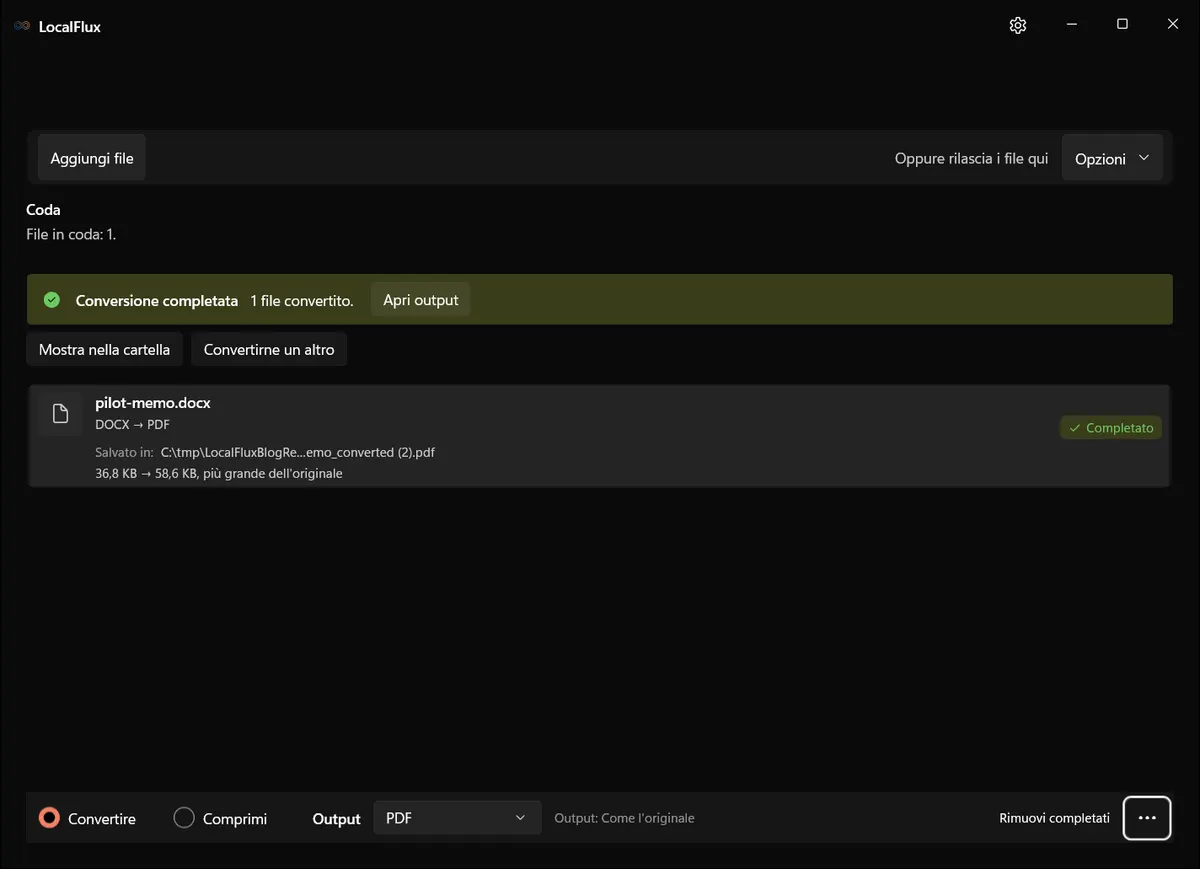
Il nuovo test DOCX del 13 ottobre ha ripetuto la conversione dopo il riavvio dell’app. Il primo PDF ha mantenuto lo stesso SHA-256 e il secondo ha ricevuto il suffisso (2). La schermata mostra il secondo risultato; il registro collegato documenta entrambi i file.
Un risultato che evita i conflitti conserva entrambi i file, ma non stabilisce quale debba essere consegnato.
Non sostituire mai un output revisionato solo perché il nuovo file ha un timestamp successivo. Confronta la richiesta, il percorso, la registrazione dell’operatore, il contenuto visibile e gli hash, se utilizzati. Se una sostituzione è autorizzata, conserva o elimina la copia superata in base alla regola di conservazione e registra la decisione.
Verificare l’output al di fuori del convertitore
Non spostare nulla in 04-Delivery finché l’output non si apre nella normale applicazione di destinazione e non supera i controlli specifici del percorso.
Documenti e PDF
Controlla, ove applicabile, numero di pagine, dimensioni delle pagine, orientamento, testo, tipi di carattere, ritorno a capo, tabelle, elenchi, intestazioni, piè di pagina, collegamenti, immagini, campi dei moduli, commenti e revisioni. Cerca una frase nota vicino all’inizio e alla fine. Se il documento è sensibile sotto il profilo dell’accessibilità, la conversione richiede un controllo separato dell’accessibilità; la sola somiglianza visiva non è sufficiente.
Ricorda che la conversione in PDF può appiattire od omettere funzionalità interattive, contenuti nascosti, file incorporati, firme o struttura del documento. Definisci quali elementi devono essere preservati prima di approvare il percorso.
Immagini
Controlla dimensioni in pixel, orientamento, ritaglio, trasparenza, resa dei colori, leggibilità del testo piccolo e artefatti di compressione. Un percorso da PNG a JPG non può preservare un canale alfa; verifica lo sfondo previsto e assicurati che la modifica sia accettabile.
Audio e video
Controlla durata, inizio e fine, intelligibilità, numero di canali, sincronizzazione e la presenza di vuoti o distorsioni evidenti. Per le registrazioni con valore probatorio o legale, non convertire l’originale autorevole salvo che una procedura qualificata lo consenta esplicitamente.
Archivi e file strutturati
Se l’approvazione include questi percorsi, verifica numero di elementi, struttura delle directory, nomi dei file, codifica dei caratteri, formule, date e tipi di dati. Aprire la prima riga o il primo elemento estratto non è sufficiente.
Dopo la revisione del contenuto, calcola l’hash dell’output se richiesto e aggiungilo alla registrazione del caso. Gli hash sono particolarmente utili quando il file dovrà transitare tra sistemi o essere revisionato da un’altra persona.
Approvare e consegnare
Quando il revisore accetta l’output, copia o sposta il file accettato in 04-Delivery in base alle regole di gestione documentale. Delivery contiene esclusivamente la versione autorizzata a lasciare l’area di lavoro controllata.
Verifica destinatario, canale e classificazione prima dell’invio. Il fatto che la conversione sia avvenuta localmente non rende posta elettronica, chat, supporti rimovibili o un portale esterno metodi di consegna approvati.
Usa trasferimento con controllo degli accessi, crittografia, scadenza o autenticazione del destinatario quando richiesto dalle politiche. Conferma l’allegato o il caricamento finale per nome, tipo, dimensione e hash, quando questo viene usato. Un classico errore operativo consiste nell’inviare l’originale, la copia in Working o un output non revisionato invece del materiale da consegnare approvato.
Registra l’ora di consegna, il destinatario o la destinazione, il metodo, il nome del file consegnato e l’operatore. Evita di copiare contenuti sensibili nei commenti del ticket quando sono sufficienti un identificativo del caso e un collegamento controllato.
Conservazione e pulizia
La conservazione deve rispettare il piano applicabile, gli obblighi contrattuali, i blocchi per motivi legali e le regole sui documenti aziendali. Questa SOP non può definire un periodo di eliminazione universale.
Al termine dell’attività:
- conferma che la copia in Delivery corrisponda all’output approvato in Review;
- chiudi il convertitore e l’applicazione di destinazione;
- rimuovi gli output temporanei o parziali non necessari secondo le politiche;
- conserva o elimina la copia in Working come specificato dalle politiche;
- conserva la fonte in Incoming se costituisce un documento aziendale obbligatorio;
- cancella la cronologia dell’applicazione approvata solo se previsto dalla procedura dell’organizzazione;
- archivia la registrazione dell’operatore nel sistema approvato;
- verifica che non rimangano copie in una destinazione non approvata.
L’eliminazione ordinaria di un file non garantisce una cancellazione sicura. Dispositivi di archiviazione, snapshot, backup, sincronizzazione, quarantena dell’antivirus e cache delle applicazioni possono conservare i dati. Se è richiesta la sanificazione, segui il processo di sanificazione dei supporti della tua organizzazione e richiedi assistenza specialistica.
Procedura in caso di errore ed escalation
Interrompi il flusso di lavoro se:
- la classificazione o la titolarità della fonte è incerta;
- la versione dell’applicazione non è approvata;
- il percorso non è supportato o produce un avviso non contemplato dalla SOP;
- la protezione degli endpoint o Windows segnala un problema di sicurezza;
- un output è assente, parziale, danneggiato o sostanzialmente diverso;
- la fonte cambia in modo imprevisto;
- compaiono file al di fuori dell’area di lavoro controllata;
- l’app sembra richiedere un caricamento, un accesso, privilegi elevati o una connessione di rete imprevisti;
- un file sensibile potrebbe essere stato inviato alla posizione o alla persona sbagliata.
Preserva l’originale in 01-Incoming. Non continuare a riprovare con strumenti pubblici diversi. Registra l’ora, lo stato dell’applicazione, il messaggio esatto, i nomi della fonte e dell’output e le azioni già intraprese. Acquisisci uno screenshot solo se è possibile farlo senza esporre contenuti sensibili; in caso contrario, registra il messaggio in forma testuale.
Contatta il responsabile delle escalation indicato. Una sospetta divulgazione, un avviso di malware, un aggiramento delle politiche o un trasferimento esterno inspiegabile devono confluire nel processo dell’organizzazione per la gestione degli incidenti, non in una normale coda di assistenza software.
Se l’assistenza necessita di un campione, fornisci quando possibile una riproduzione sintetica creata appositamente. Non inviare la fonte sensibile a un fornitore, salvo che un responsabile autorizzato abbia confermato la base giuridica, contrattuale, di privacy e di sicurezza.
Gestione delle eccezioni
Le eccezioni devono essere esplicite, limitate nel tempo e approvate prima dell’elaborazione. La registrazione dell’eccezione deve indicare l’esigenza aziendale, la classe dei dati, il percorso, lo strumento e la versione, la workstation, i controlli compensativi, i destinatari, la conservazione, il responsabile dell’approvazione e la scadenza.
“La scadenza è oggi” è un elemento di contesto, non un controllo. Se non esiste un percorso sicuro e approvato, la scelta corretta può essere chiedere al destinatario un altro formato, usare un servizio già contrattualizzato, svolgere il lavoro nell’applicazione di origine o rimandare l’attività.
Lista di controllo dell’operatore
Usa questo elenco sintetico sulla workstation:
- Richiesta, titolare, classificazione, percorso e destinatario confermati
- Convertitore, versione, fonte del pacchetto e workstation approvati
- Area di lavoro del caso con quattro cartelle creata in una posizione approvata
- Fonte collocata in Incoming; copia in Working verificata
- Destinazione dell’output impostata su Review
- Risultato della conversione e avvisi registrati
- Le fonti in Incoming e Working restano integre
- Output aperto nell’applicazione di destinazione
- Controlli del contenuto e dei metadati specifici del percorso completati
- Conflitti o ambiguità di versione risolti
- Output accettato collocato in Delivery
- Destinatario e canale di consegna verificati
- Operazioni di conservazione e pulizia completate
- Errore, eccezione o incidente sottoposto a escalation quando necessario
Mantenere la SOP legata alle evidenze
Rivedi questa procedura dopo aggiornamenti dell’applicazione, modifiche ai formati supportati, cambiamenti relativi a privacy o diagnostica, aggiornamenti di Windows, incidenti, difetti significativi degli output o modifiche alle regole di classificazione dei dati.
Evidenze verificate il 13 ottobre 2026: il Centro di fiducia pubblico identifica la build 1.0.7.0. I precedenti test editoriali usavano un pacchetto x64 1.0.8.0 conservato. Le schermate aggiornate usano nuovi file sintetici e una build ricostruita dal codice documentato della versione x64 1.0.10.0; i registri sono collegati accanto alle immagini. Queste osservazioni funzionali non costituiscono certificazione dello Store, autorizzazione al rilascio, evidenze su VM pulita o ARM64, né un test di rete. Prima dell’acquisto, ricontrolla la scheda dello Store e le evidenze attuali.
Una SOP efficace è deliberatamente misurata. Non promette che la conversione sia priva di rischi. Rende visibili i punti decisionali, preserva la fonte, limita gli spostamenti dei file, richiede che una persona verifichi il risultato e indica chiaramente all’operatore quando fermarsi.
Per i piccoli team, questa disciplina spesso segna la differenza tra “abbiamo usato un convertitore” e “possiamo spiegare esattamente come è stato gestito questo file”.