
Windowsで機密ファイルを変換するためのワークステーション手順
この記事の内容
このひな型は、管理されたWindows端末で承認済みの機密ファイル変換を行うための手順です。分類、保存、エスカレーションは組織の規則に合わせてください。この手順が既存の権限を広げることはなく、記録管理や法的義務の代わりにもなりません。
責任者と記録のひな型
文書の責任者、承認者、作業者、内容の確認者を定めます。小さなチームで兼任する場合も責任は明記してください。年1回以上に加え、アプリやWindowsの更新、対応形式・診断設定の変更、事故、重大な出力不良の後に手順を見直します。
| 記録項目 | 内容 |
|---|---|
| 依頼 | 機密性のない案件番号、目的、所有者、分類、受領者 |
| 承認 | 許可された経路、版、端末、承認者、有効期限 |
| 元ファイル | 名前、種類、サイズ、必要ならSHA-256 |
| 実行 | 作業コピー、設定、出力先、時刻、結果、警告 |
| 検査と納品 | 出力名、確認者、差異、承認された送付先と経路 |
| 保存 | 保存期限、法的保全、削除責任者 |
例として、案件CASE-0042ではDOCXの原本をIncomingに残し、WorkingのコピーからReviewへPDFを作ります。全ページ、表、冒頭と末尾、コメント、変更履歴を確認し、受け入れた版だけをDeliveryへ移します。再実行した新しいファイルには改めて内容確認が必要です。
例外は処理前に期限付きで承認し、必要性、データ区分、経路、版、端末、代替管理策、受領者、保存方法を記録します。期限が迫っていても無承認のツールへ切り替えず、別形式を依頼するか担当者へ相談してください。
1. 作業前に権限と目的を確認する
ファイルの識別情報、分類、業務目的、許可された出力形式、受領者を確認します。使用するアプリ、版、変換経路がその情報区分に承認されていることも確認します。パスワード保護、破損、予期しない分類、担当範囲外があれば停止します。
管理端末だけを使います。個人クラウド同期、リムーバブルメディア、未承認のWebサービスは使いません。
2. 管理された作業場所を用意する
必要なアクセス制御があるプロジェクト用ローカル領域を使用します。4つのフォルダーで受領、作業、確認、納品を分離できます。
01-Incoming:承認済みで変更しない元ファイル02-Working:一時的な作業コピー03-Review:作成済みだが未承認の結果04-Delivery:確認済みの最終版だけ
このフォルダー構造だけでセキュリティを確保できるわけではありません。組織指定の暗号化・アクセス制御された場所を使用してください。
3. 元ファイルを記録して保護する
ファイル名、種類、サイズ、入手元、分類、必要ならSHA-256を記録します。02-Workingに作業コピーを作り、未承認の複数アプリで元を開かないでください。唯一のコピーを直接変換してはいけません。
4. ツールと出力先を設定する
2026年10月13日時点の証拠を確認しました。公開トラストセンターの対象はビルド1.0.7.0です。過去の編集検証は、保管した1.0.8.0 x64パッケージを使いました。更新した画面は、新しい合成ファイルと、記録された1.0.10.0 x64のリリースソースから再構築したビルドで撮影しています。記録は図の近くにリンクしています。これらの機能観察は、Store認定、リリース承認、クリーンVMやARM64の証拠、通信試験ではありません。購入前に最新のStore掲載と証拠を再確認してください。
管理された03-Reviewを選ぶか、バッチごとに一度出力先を確認する設定にします。
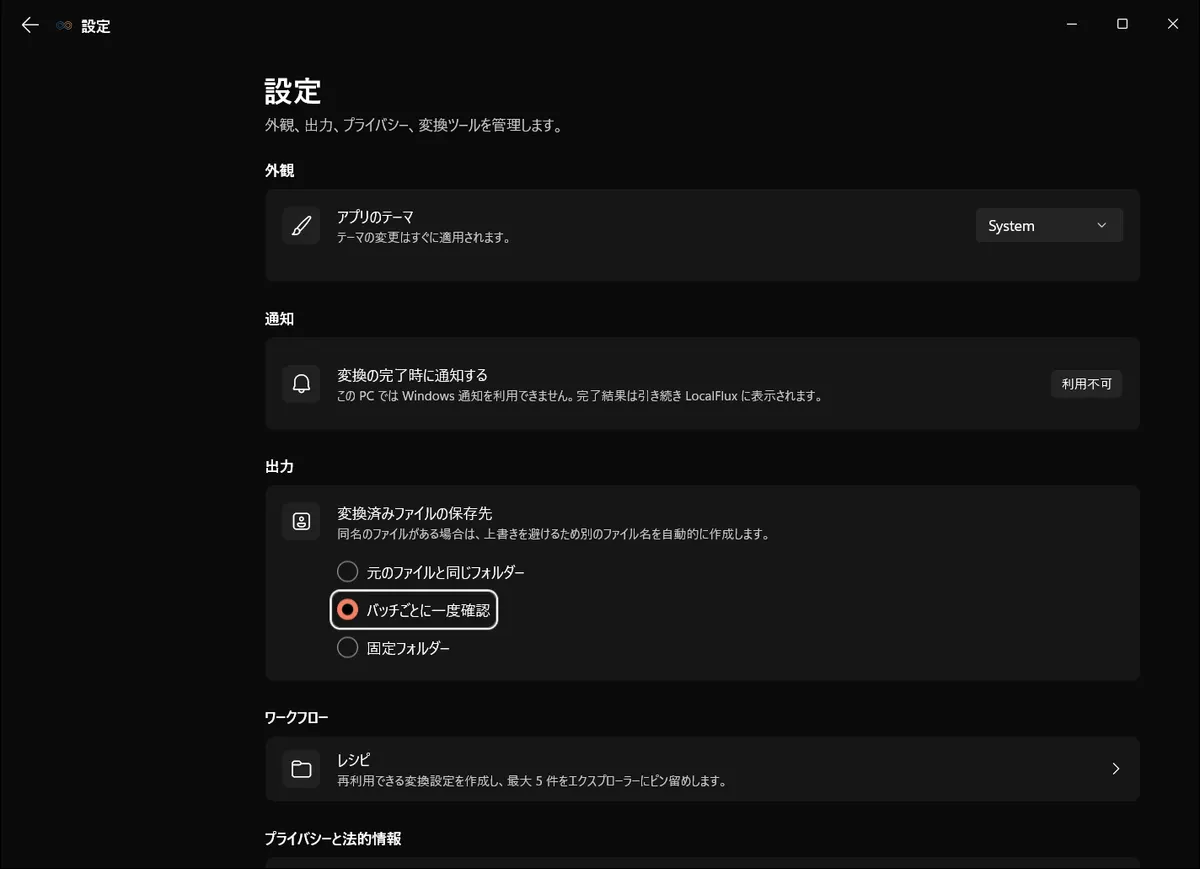
画面は2026年10月に、LocalFlux 1.0.10.0の記録されたリリースソースから再構築したビルドで撮り直しました。過去の測定値とダウンロード資料は、元のテスト範囲のまま残しています。撮影記録: 1
不要なアプリを閉じます。診断設定の変更は規則に従います。変換を強制するためにセキュリティ例外を作らないでください。
任意のフィードバックに機密のファイル名、内容、診断情報を入れないでください。LocalFluxは送信時にメッセージと任意の返信先を送ります。合成データによる再現と承認済みサポート窓口を使います。オフライン変換ができても、承認済みのコンポーネント更新は続けてください。プライバシーポリシーとセキュリティガイドを参照してください。
5. 変換直後に検証する
最初は1ファイルだけを処理します。状態、エラー、出力先、名前を確認します。バッチでは、各入力について予定した数の出力がそろっているか確認します。
対象アプリで結果を開きます。文書ではページ、フォント、表、リンク、注釈、画像では向き、切り抜き、色、透過、メタデータ、音声・動画では長さ、同期、チャンネル、聞こえる・見える乱れを確認します。
技術的な成功は、内容の承認を意味しません。
6. 衝突と再実行を安全に扱う
明確で記録された理由がない限り、既存結果を上書きしません。再実行時は新しい名前を作るか、利用者に意識的な判断を求める必要があります。
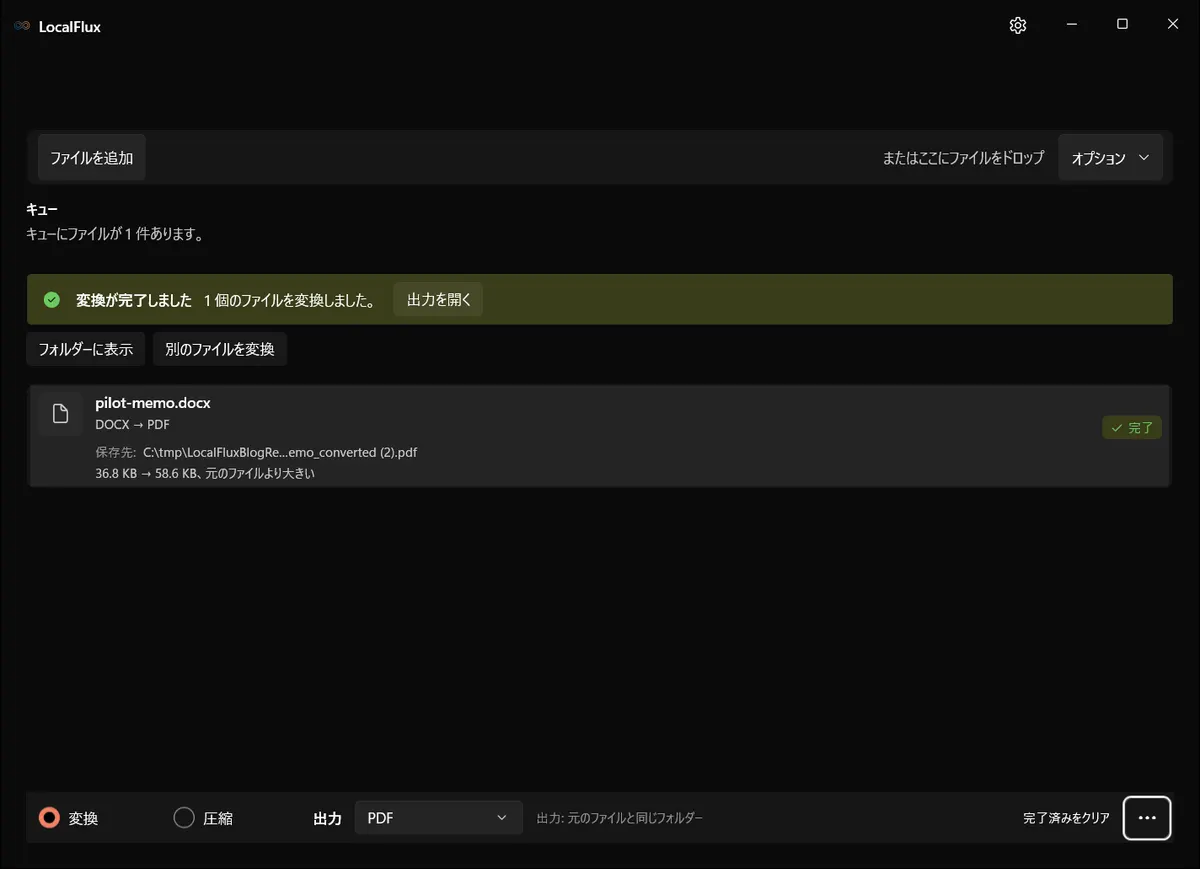
10月13日の新しいDOCX検証では、アプリを再起動して変換を繰り返しました。最初のPDFのSHA-256は変わらず、2件目には(2)の接尾辞が付きました。画面は2件目の結果を示し、リンク先の記録には両方のファイルが含まれます。
新しい結果と確認済みの旧版を比較します。混乱を隠す目的で消さず、古い版も保存規則に従って処理します。
7. 納品、記録、後処理
確認済みの出力だけを04-Deliveryへ移します。作業者、時刻、ツール版、元・出力形式、結果、確認者、納品先を記録します。ログには、規則と目的に必要なメタデータだけを含めます。
承認された経路で送付します。作業コピー、一時出力、ローカルログは決められた保存期間に従って削除します。組織の指示なしに、ごみ箱やシステム痕跡を独自に「完全削除」しないでください。管理されたバックアップや証拠保全に影響する場合があります。
8. 直ちに停止して報告する条件
- 分類、所有者、目的が不明
- 予期しないサインイン、ネットワーク共有、新しい権限を要求された
- 元または結果が管理フォルダー外に現れた
- 元が変わった、出力が不完全、形式が誤っている
- マルウェア、機密メタデータ、データ事故が疑われる
状態を保ち、観察事項を記録し、指定のセキュリティ、プライバシー、サポート窓口へ連絡します。問題ファイルを「比較」のため公開サービスへ送らないでください。
短い確認表
作業前:権限、分類、経路、版、出力先。作業中:元を変更せず、出力を分離し、エラーを確認。作業後:内容を検査し、納品を記録し、規則どおりに片付け、例外を報告。
LocalFluxの信頼性情報を確認し、関係部門の承認後にこのひな型を採用してください。
ローカル変換でも、同期、バックアップ、他のアプリによる処理まで制御できるわけではありません。通常の削除は安全なデータ消去を保証しません。文書は隠れた内容、署名、必要なアクセシビリティも検査してください。見た目が似ているだけでは不十分です。
技術資料
形式に関する説明では、以下の独立した仕様書やプラットフォームの資料を参照しています。
- Security and Privacy Controls for Information Systems and Organizations (SP 800-53 Rev. 5), National Institute of Standards and Technology