
Come convertire video in batch su Windows senza caricarli online
In questa pagina
- In breve
- Perché questo flusso in batch è utile
- Passaggio 1: preparare e aggiungere un gruppo rappresentativo
- Passaggio 2: confermare un solo formato di output
- Passaggio 3: scegliere una destinazione chiara
- Passaggio 4: avviare e controllare la coda
- Passaggio 5: verificare i risultati
- MP4 è un contenitore, non una promessa di qualità
- Organizzare un lavoro di grandi dimensioni
- Bloccato e non riuscito sono stati diversi
- Domande frequenti
- Lista di controllo
- Il risultato
Un batch video richiede un obiettivo comune, nomi prevedibili e una vera verifica di riproduzione. LocalFlux riunisce cinque formati in una coda MP4 locale.
LocalFlux elabora localmente in Windows le conversioni supportate. I file sorgente restano sul PC e i nuovi output vengono scritti in una cartella controllata dall’utente.
Scarica LocalFlux dal Microsoft Store
In breve
- Apri LocalFlux e aggiungi i file supportati.
- Conferma MP4 come output del batch.
- Controlla il numero di elementi pronti e bloccati.
- Scegli la cartella di destinazione e conserva gli originali.
- Avvia la conversione degli elementi pronti.
- Al termine usa Mostra nella cartella.
- Controlla file rappresentativi prima di consegnare o eliminare qualsiasi elemento.
Perché questo flusso in batch è utile
Quando aggiungi i file, l’app può proporre automaticamente un output comune compatibile. Consideralo una proposta: conferma formato, conteggio e destinazione prima di iniziare.
Passaggio 1: preparare e aggiungere un gruppo rappresentativo
Usa una cartella di lavoro neutra come C:\tmp\LocalFluxBlogRefresh\video e file privi di dati personali o del cliente. Prima di elaborare un archivio, inizia con un gruppo piccolo e rappresentativo.
| Sorgente | Tipo o ruolo | Output previsto |
|---|---|---|
| MOV | sorgente compatibile | MP4 |
| MKV | sorgente compatibile | MP4 |
| WebM | sorgente compatibile | MP4 |
| AVI | sorgente compatibile | MP4 |
| WMV | sorgente compatibile | MP4 |
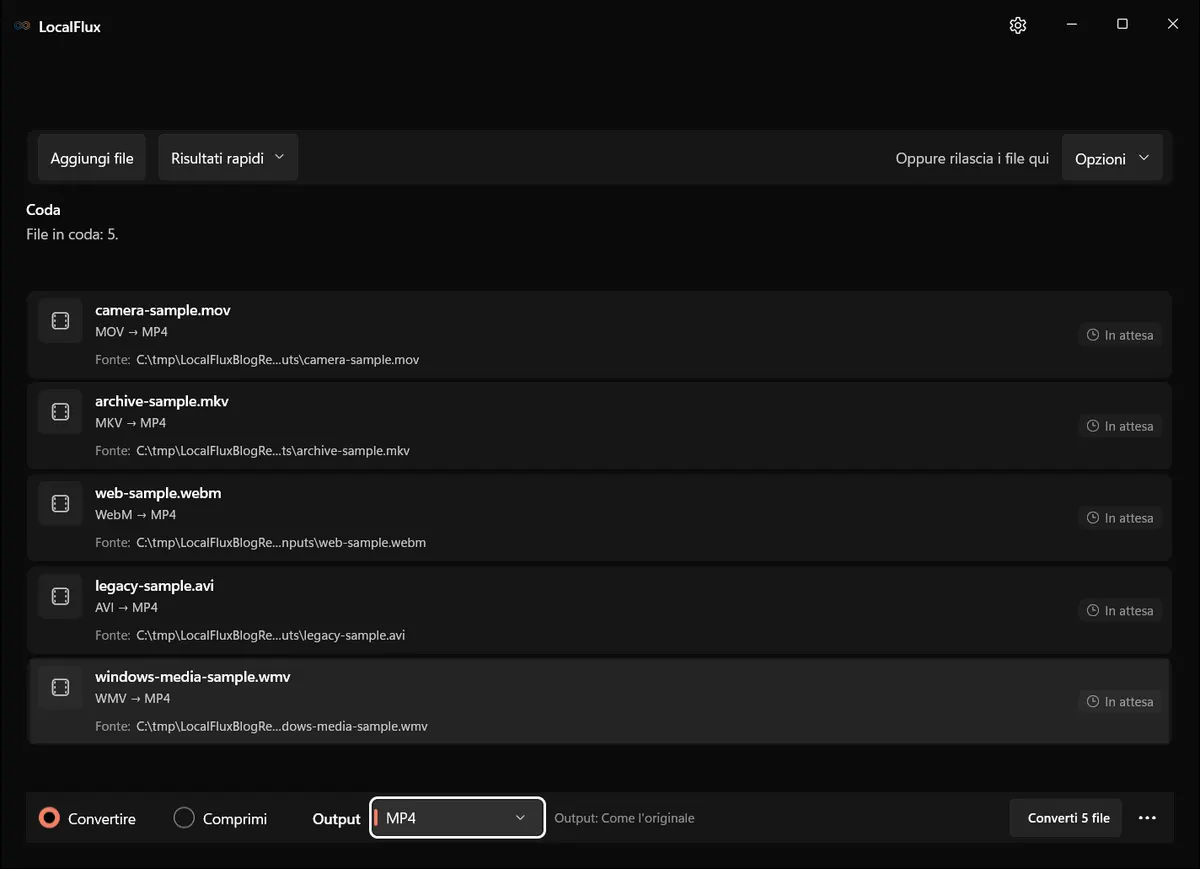
Le schermate dell’interfaccia sono state aggiornate nell’ottobre 2026 con una build ricostruita dal codice documentato di LocalFlux 1.0.10.0. Le misurazioni e i download storici mantengono l’ambito dei test originali. Registri delle acquisizioni: 1
Il formato MP4 è un contenitore: la conversione può ricodificare video e audio, non limitarsi a rimontare gli stream. Prima di un batch grande includi file con sottotitoli, tracce audio alternative, capitoli e metadati di rotazione se queste funzioni sono importanti. Conferma lo spazio libero per mantenere sia sorgenti sia output; un file convertito può anche essere più grande.
Passaggio 2: confermare un solo formato di output
Conferma MP4 come output del batch. Controlla il numero di elementi pronti e bloccati. Un output si applica al batch di conversione attivo. Se file diversi richiedono destinazioni diverse, dividili in code separate.
Passaggio 3: scegliere una destinazione chiara
Una cartella di output vuota semplifica il confronto. I nomi a prova di collisione evitano di sovrascrivere file esistenti, ma non sostituiscono un backup.
Una registrazione privata richiede uno spazio approvato anche per la conversione locale. Controlla sincronizzazione cloud, accesso alle copie di lavoro e canale di consegna: il video ridotto o convertito contiene ancora la conversazione. Consulta la guida alla sicurezza.
Passaggio 4: avviare e controllare la coda
Avvia la conversione degli elementi pronti. Non spostare o rinominare le sorgenti mentre la coda è attiva. La durata dipende da dimensioni, formato, unità e processore; la schermata mostra lo stato, non promette una velocità.
Le conversioni multimediali usano un parallelismo limitato. Non spostare né rinominare le origini. Se annulli, considera i file già completati un batch parziale e confrontali con l’elenco prima di riprovare. La conversione locale non carica i video su un server di elaborazione; installazione, licenze e aggiornamenti di Windows o Microsoft Store possono comunque usare la rete.
Passaggio 5: verificare i risultati
Al termine usa Mostra nella cartella. Controlla file rappresentativi prima di consegnare o eliminare qualsiasi elemento.
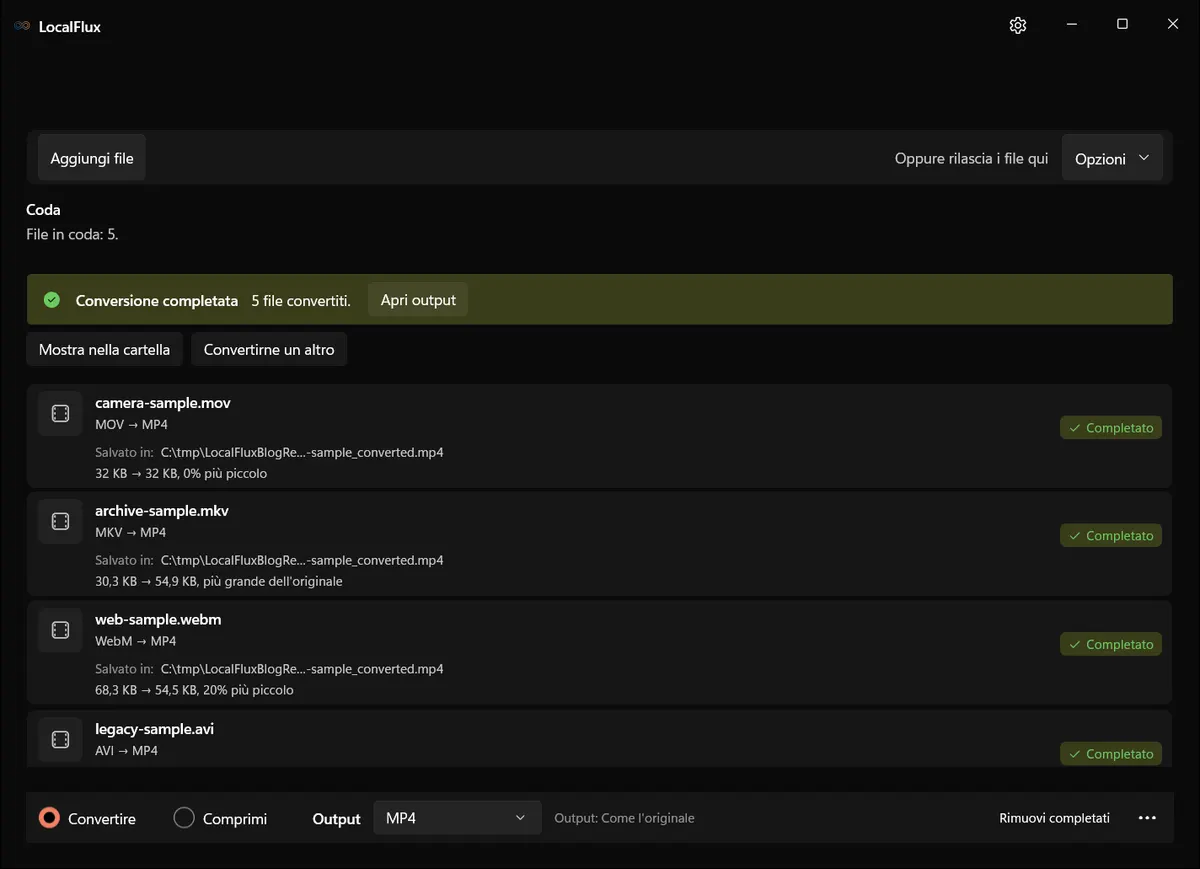
Verifica di ottobre 2026: cinque brevi clip sintetiche, non riprese reali o file di clienti. Tutti i 50 output si decodificano interamente e coincidono byte per byte con il rispettivo output inglese. Mantengono 60 fotogrammi e le dimensioni originali. Solo MOV conserva pacchetti codificati e flussi decodificati identici; gli altri quattro cambiano. MKV cresce da 30.991 a 56.243 byte. Tempi e audio richiedono ancora verifica; questi esempi non provano sottotitoli, tracce alternative, capitoli, HDR o rotazione. KB sullo schermo indica KiB. 2026-10
Confronta conteggi e nomi, poi riproduci inizio, centro e fine dei risultati rappresentativi. Controlla durata, sincronizzazione audio/video, numero di canali, orientamento, proporzioni e fotogrammi mancanti. Verifica separatamente sottotitoli, tracce alternative e capitoli: la sola riproduzione della traccia principale non ne dimostra la conservazione. Prova il file nell’app o nel dispositivo destinatario e conserva l’originale fino all’accettazione.
MP4 è un contenitore, non una promessa di qualità
Controlla sincronizzazione, orientamento, proporzioni, sottotitoli e tracce alternative. La conversione non garantisce un file più piccolo.
- Conserva le sorgenti fino all’approvazione degli output.
- Controlla le proprietà importanti per la destinazione, non soltanto il conteggio finale.
- Prova almeno un risultato nel software, dispositivo o servizio di destinazione.
- Registra output e cartella scelti per i lavori ricorrenti.
Organizzare un lavoro di grandi dimensioni
Raggruppa i file in base al risultato necessario, non solo alla cartella di provenienza. Usa una destinazione pulita per ogni risultato, confronta input pronti e output completati e analizza ogni errore. In questo modo master, file di lavoro e copie di consegna restano chiari.
Bloccato e non riuscito sono stati diversi
Bloccato indica che l’output scelto non è applicabile alla riga. Non riuscito indica che il tentativo è iniziato ma non è terminato. Conserva la sorgente, verifica apertura e destinazione e riprova una volta prima di analizzare l’errore.
Domande frequenti
Posso elaborare insieme questi formati?
Sì, se condividono un percorso valido verso l’output selezionato. Controlla sempre il riepilogo degli elementi pronti.
Posso scegliere un output diverso per ogni riga?
No. Un output vale per il batch attivo; separa i file in base al risultato desiderato.
I file vengono caricati online?
No. Questo flusso non invia le sorgenti a un server di conversione; l’elaborazione supportata avviene in locale.
Devo eliminare gli originali?
Non prima di aver verificato e approvato le nuove copie. Mantieni anche un backup indipendente del materiale importante.
Lo stato Completato garantisce un risultato perfetto?
No. Conferma che è stato scritto un output; qualità, audio, metadati e compatibilità devono ancora essere controllati.
Lista di controllo
Prima
- Lavorare da sorgenti con backup
- Definire un output per batch
- Confermare nomi e conteggi
- Scegliere una destinazione chiara
- Leggere le righe bloccate
Dopo
- Confrontare input e output
- Aprire risultati rappresentativi
- Verificare le proprietà importanti
- Provare un file nella destinazione reale
- Conservare le sorgenti fino all’approvazione
Il risultato
La coda locale elabora i filmati compatibili senza upload e mantiene disponibili gli originali per la verifica.